Visualisation des données avec Data Insights Agent
Data Insights Agent, accessible à partir de l’assistant AI, est un agent de conversation IA génératif qui répond rapidement et efficacement aux questions sur vos données. Il crée des visualisations pertinentes dans Analysis Workspace à l’aide de composants de votre vue de données et de vos données réelles.
L’utilisation de Data Insights Agent pour répondre aux questions relatives aux données dans Analysis Workspace peut vous permettre de gagner beaucoup de temps que vous consacreriez autrement à créer manuellement des visualisations dans Analysis Workspace et à vous familiariser avec vos composants de vue de données.
Fonctionnalités incluses ou non dans la portée
- Ligne
- Multiligne
- Tableau à structure libre
- Barre
- Anneau
- Nombre de résumés
- Flux
- Abandon
- Tableau de cohortes
- Aires, Aires empilées
- Barres empilées
- Puce
- Combiné
- Histogramme
- Barres horizontales, barres empilées horizontales
- Résumé des mesures clés
- Graphique de dispersion
- Synthèse des modifications
- Texte
- Treemap
- Venn
- Analyse guidée : croissance active, Tendances de conversion, Engagement, Impact de la première utilisation, Fréquence, Funnel, Croissance nette, Impact sur la version, Rétention, Chronologie, Tendances
-
Création et mise à jour de visualisations
Génère un tableau à structure libre et les visualisations associées (ligne, barre, anneau, etc.).
Par exemple, Quel est le bénéfice sur l’ensemble des SKU de février à mai ?
-
Poser des questions de suivi
Répondre à une invite dans le contexte à partir d’une invite précédente. Par exemple :
- Invite 1 : Tendance des événements à partir de mars.
- Invite 2 : afficher à la place les données de mars à avril
-
Détection d’invite hors de portée
Si vous envoyez une invite hors de portée, par exemple Exporter ce projet, Data Insights Agent vous informe que la question est hors de portée.
-
Partager
-
Exporter
-
Téléchargement
-
Gérer les préférences utilisateur
-
Gérer la vue de données
-
Application Tableaux de bord Analytics
-
Attribution
-
Résumé ou réponse en ligne
Data Insights Agent ne peut pas répondre en ligne dans le rail de conversation avec une réponse récapitulative d’une invite utilisateur. Voici des exemples d’invites hors de portée : Donnez-moi un résumé des informations de ma dernière invite et Résumez les points forts de la visualisation en ligne.
Si vous posez une question à laquelle Data Insights Agent ne peut pas répondre en raison d’un manque de contexte ou si votre question est trop générique, Data Insights Agent vous répond par une question de clarification ou des suggestions d’options.
Les questions de clarification suivantes sont des exemples de questions liées aux composants :
- Mesure : Quelle mesure « chiffre d’affaires » vouliez-vous dire ?
- Dimension : Sur laquelle des « régions » ci-dessous voulez-vous vous concentrer ?
- Segment : Quel segment de « Compte » vouliez-vous appliquer ?
- Période : Par « mois dernier », vouliez-vous dire le dernier mois complet ou les 30 derniers jours ?
La question de clarification suivante est un exemple de question liée aux éléments de dimension :
- Quel « nom de magasin » vouliez-vous dire ? (par exemple, #5274 de magasin, #2949 de magasin, etc.).
La vérifiabilité et l’exactitude des données peuvent être confirmées en affichant le tableau à structure libre généré et la visualisation des données.
Par exemple, si vous demandez à Data Insights Agent d’Établir la tendance des commandes le mois dernier, vous pouvez confirmer que la mesure correcte (« commandes ») et la période (« mois dernier ») ont été sélectionnées dans le panneau, la visualisation des données et le tableau à structure libre nouvellement générés.
- Pouce levé
- Pouce baissé
- Indicateur
Gérer l’accès à l’agent Data Insights manage-access
Les paramètres suivants régissent l’accès à Data Insights Agent dans Customer Journey Analytics :
-
Accès à la solution : Data Insights Agent est disponible pour les clients éligibles pendant une durée limitée. Data Insights Agent est accessible jusqu’au 28 février 2026. Il n’est pas disponible dans Adobe Analytics.
-
Accès contractuel : si vous ne pouvez pas utiliser Data Insights Agent dans l’assistant AI, contactez l’administrateur ou l’administratrice de votre entreprise ou l’équipe chargée du compte Adobe. Avant que votre entreprise puisse utiliser Data Insights Agent, vous devez accepter certains termes juridiques liés à l’IA générative.
-
Autorisations : les autorisations nécessaires doivent être accordées dans le Adobe Admin Console pour que les utilisateurs puissent accéder à Data Insights Agent.
Pour accorder des autorisations, un administrateur de profils de produit doit effectuer les étapes suivantes dans l’Admin Console :
-
Dans , sélectionnez l’onglet Produits pour afficher la page Tous les produits et services.
-
Sélectionnez .
-
Dans l’onglet Profils de produit, sélectionnez le titre du profil de produit pour lequel vous souhaitez fournir un accès à Assistant AI : connaissance du produit.
-
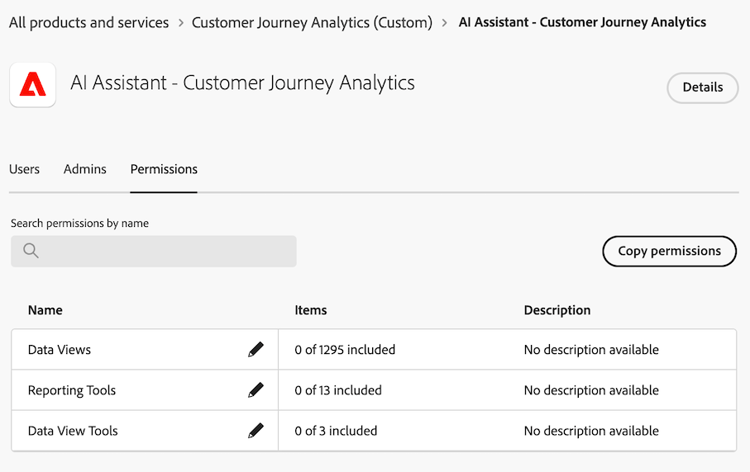
Dans le profil de produit spécifique, sélectionnez l’onglet Autorisations.
-
Dans la ligne Outils de création de rapports du tableau fourni, sélectionnez l’icône de modification

-
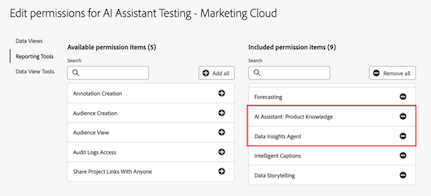
Faites défiler l’écran jusqu’à ou recherchez Assistant IA : connaissance du produit, puis sélectionnez l’icône plus

-
Faites défiler l’écran jusqu’à ou recherchez , puis sélectionnez l’icône plus
L’autorisation Assistant IA : connaissance du produit et l’autorisation Data Insights Agent sont ajoutées à la colonne Éléments d’autorisation inclus.
-
Sélectionnez Enregistrer pour enregistrer les autorisations.
Pour plus d’informations sur le contrôle d’accès, voir Contrôle d’accès .
-
-
Accès aux vues de données : les vues de données doivent être activées pour Data Insights Agent.
note important IMPORTANT Tenez compte des points suivants lors de l’activation des vues de données : - Vous pouvez activer un maximum de 50 vues de données par organisation IMS. Si vous activez plus de 50 vues de données pour tous les profils de produit pour une organisation donnée, le Data Insights Agent utilisera les 50 vues de données les plus utilisées.
Vous pouvez utiliser les informations de la colonne Data Insights Agent dans les vues de données pour afficher le nombre de vues de données activées pour Data Insights Agent dans votre organisation IMS. - Le Data Insights Agent peut référencer les vues de données incluses à un moment donné le jour même de leur activation.
Pour activer les vues de données pour Data Insights Agent :
-
Dans Customer Journey Analytics, sélectionnez Gestion des données > Vues des données.
-
Sélectionnez une ou plusieurs vues de données à activer pour Data Insights Agent, puis sélectionnez Activer pour Data Insights Agent.
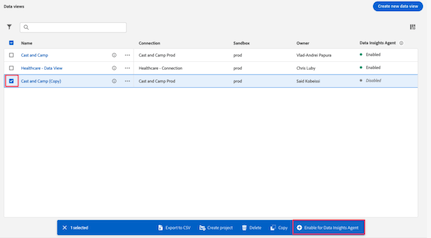
Pour plus d’informations sur l’activation des vues de données pour Data Insights Agent, consultez les paramètres d’IA pour une vue de données.
Pour afficher le nombre de vues de données activées pour Data Insights Agent dans votre organisation IMS :
-
Dans Customer Journey Analytics, sélectionnez Gestion des données > Vues des données.
-
Sélectionnez l’icône d’informations en haut de la colonne .
Icône d’informations de Data Insights Agent
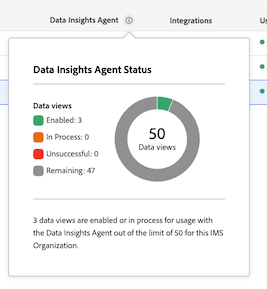
- Vous pouvez activer un maximum de 50 vues de données par organisation IMS. Si vous activez plus de 50 vues de données pour tous les profils de produit pour une organisation donnée, le Data Insights Agent utilisera les 50 vues de données les plus utilisées.
Accès à Data Insights Agent dans l’assistant d’IA
-
Accédez à experience.adobe.com et connectez-vous avec votre Adobe ID.
-
Sélectionnez sur la page de départ CX Enterprise.
-
Sélectionnez Projet vierge dans la bannière en haut de la page des projets pour ouvrir un nouveau projet vierge.
-
Assurez-vous que la vue de données sélectionnée pour le panneau est une vue de données activée pour une utilisation avec Data Insights Agent, comme décrit dans la section Gérer l’accès à Data Insights Agent dans Customer Journey Analytics.
-
Sélectionnez l’icône de conversation de l’assistant AI dans la zone supérieure droite de la page.
Si l’icône de conversation n’apparaît pas, contactez votre administrateur pour qu’il active les fonctionnalités suivantes dans Admin Console :
-
Outils de création de rapports : Assistant IA : Connaissance des produits
-
Outils De Vue De Données :
Pour plus d’informations, voir Gérer l’accès à Data Insights Agent dans Customer Journey Analytics.
-
-
Dans la boîte de dialogue Demandez à propos de Customer Journey Analytics au bas de la page, posez une question sur la visualisation des données à l’aide de Data Insights Agent.
Pour plus d’informations, consultez les exemples suivants.
Exemple 1
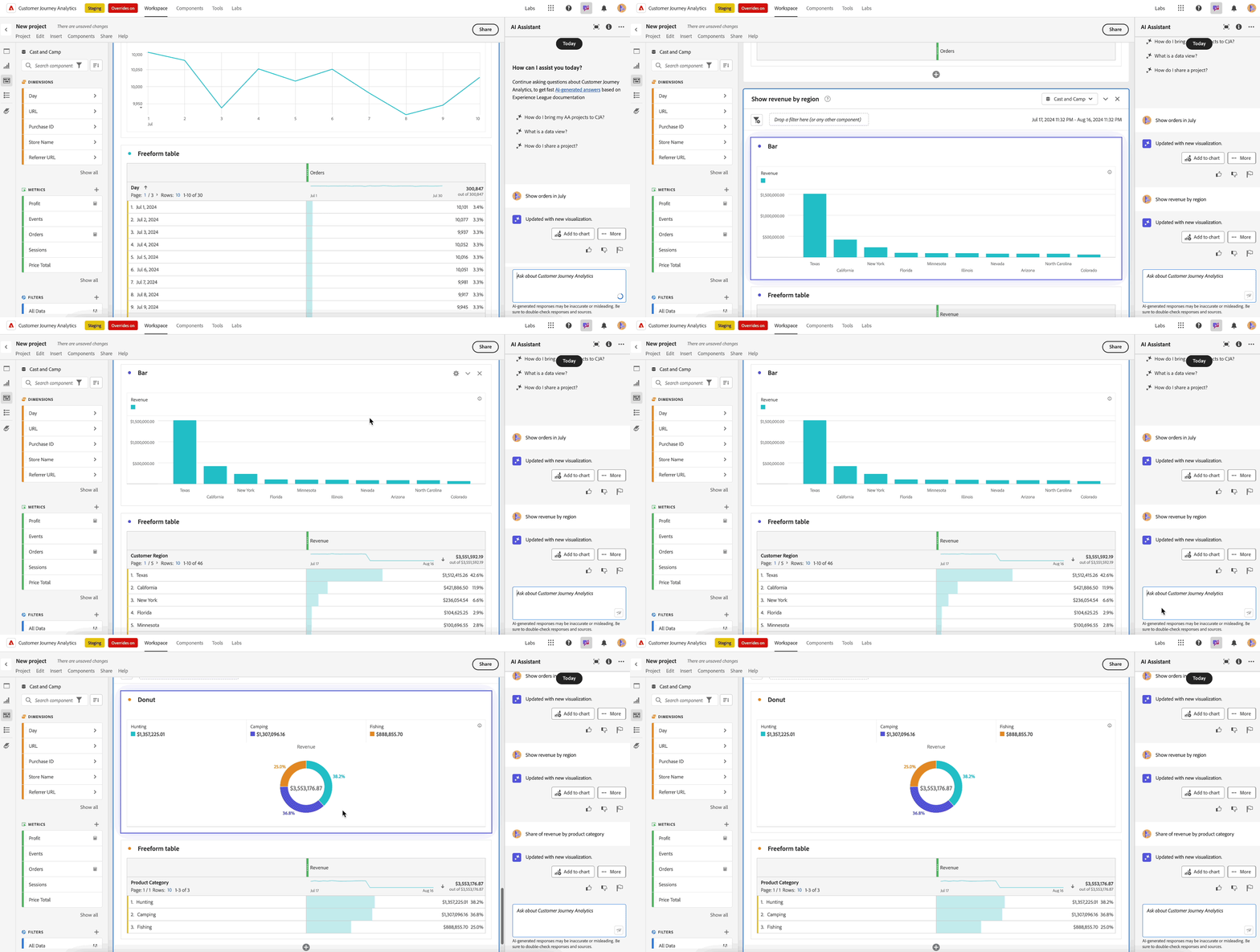
Supposons, par exemple, que vous soyez intéressé par les commandes que votre entreprise a reçues en juillet.
Invite: Saisissez « Tendance des commandes en juillet.«
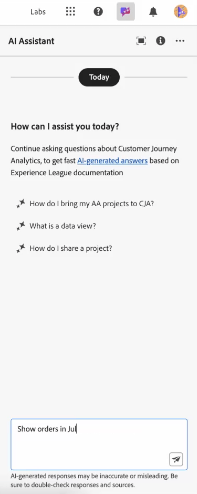
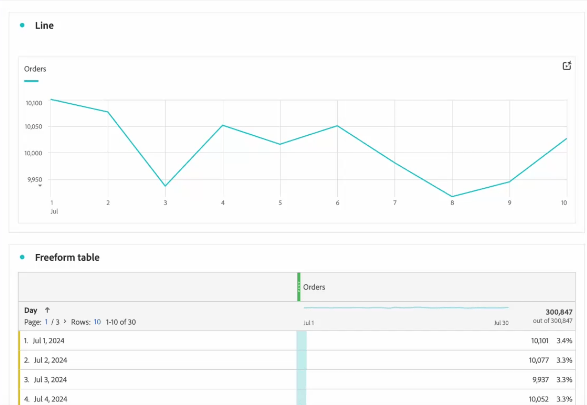
Réponse : Data Insights Agent collecte des informations en examinant les données de la vue de données, y compris les mesures et les composants. Cela traduit l’invite en dimensions et mesures appropriées dans la plage de données.
Comme vous pouvez le constater, il a généré automatiquement un graphique linéaire et un tableau à structure libre pour afficher les commandes pour juillet.
Exemple 2
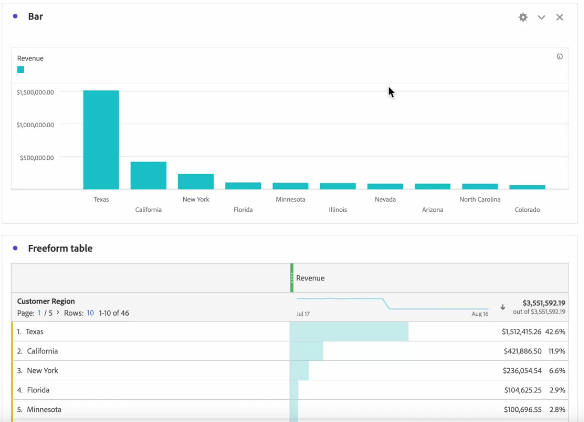
Ensuite, vous devez comparer vos revenus par région.
Invite : dans la fenêtre d’invite, saisissez « Afficher le chiffre d’affaires par région »
Réponse : Data Insights Agent comprend intelligemment que par « région », vous voulez dire « région du client ». Il génère un graphique à barres qui présente le mieux les recettes par région :
Exemple 3
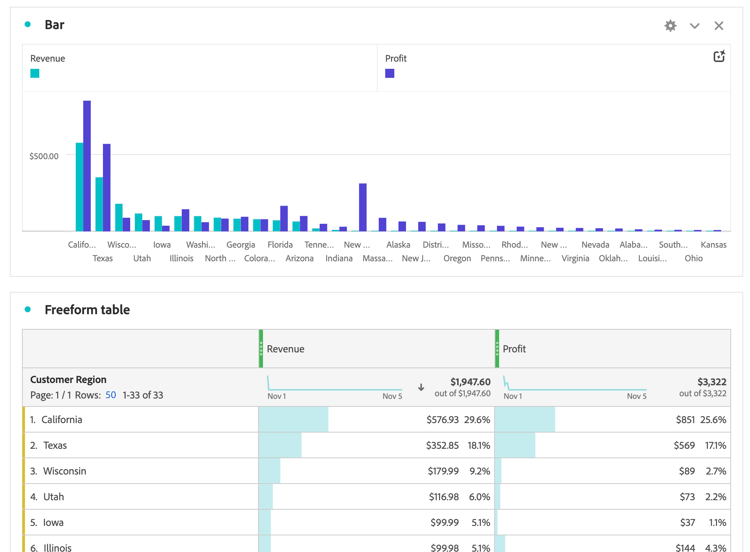
Ensuite, en plus de comprendre le chiffre d’affaires par région, vous souhaitez également afficher les données de bénéfice par région. Au lieu de répéter l’invite précédente, vous pouvez demander à Data Insights Agent de mettre à jour le tableau à structure libre et de visualisation le plus récent.
Invite : dans la fenêtre d’invite, saisissez « Ajouter un bénéfice »
Réponse : le graphique Barres fournit toujours la réponse la plus concise, mais la mesure de profit a été ajoutée sous la forme d’une colonne dans le tableau à structure libre :
Exemple 4
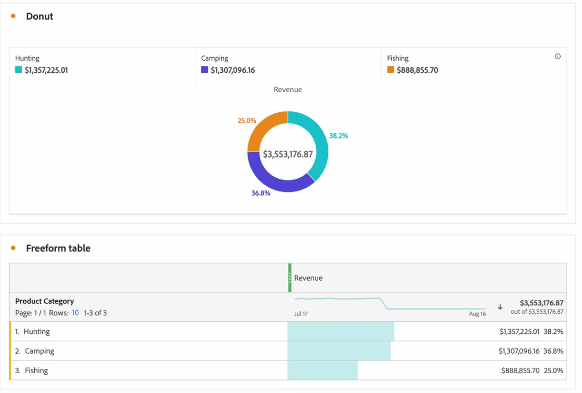
Enfin, examinons les recettes par catégorie de produits.
Invite : dans la fenêtre d’invite, saisissez « Proportion du chiffre d’affaires par catégorie de produits ».
Réponse : encore une fois, Data Insights Agent sélectionne la visualisation la plus appropriée, dans ce cas la visualisation en anneau, pour répondre à la question.
Accès à Data Insights Agent dans toutes les applications CX Enterprise
Adobe Experience Platform Agent Orchestrator vous permet d’accéder aux fonctionnalités de Data Insights Agent dans plusieurs applications Adobe CX Enterprise, telles que Adobe Journey Optimizer et Real-Time CDP.
Agent Orchestrator interprète votre requête, détermine les agents spécialisés nécessaires et les orchestre pour fournir la réponse appropriée. Il effectue le suivi du contexte dans les interactions à plusieurs tours, de sorte que vous puissiez tirer parti naturellement des requêtes précédentes.
Pour plus d’informations, voir 🔗.
Exemples d’invites de visualisation de données
Vous trouverez ci-dessous quelques exemples d’invites courantes et des visualisations utilisées par Data Insights Agent pour répondre à ces invites.
Ligne
Demander une tendance ou une mesure au cours d’une certaine période par défaut renvoie une visualisation en lignes.
Synthèse des chiffres
Demander le « total » d’une mesure sur une certaine période doit renvoyer une visualisation Synthèse des chiffres.
Bonnes pratiques en matière de promotion
Data Insights Agent traite le contexte fourni par chaque invite utilisateur et tente de répondre intelligemment avec la visualisation et les composants les plus appropriés dans un tableau à structure libre.
Les réponses peuvent varier en fonction des mots et expressions spécifiques utilisés dans l’invite, et de légères modifications de la langue peuvent entraîner des résultats différents.
Pour obtenir les meilleurs résultats, tenez compte des recommandations suivantes :
-
Soyez précis : incluez des termes exacts pour réduire la réponse. Voici un exemple d’invite spécifique : « Ventes du mois dernier en Californie »
-
Utiliser des mesures, des dimensions et des segments clairs : l’ajout de mesures spécifiques (telles que « Chiffre d’affaires »), de dimensions (telles que « nom du site web »), de segments (tels que « utilisateurs d’iPhone ») et de périodes (telles que « trois derniers mois ») permet à Data Insights Agent de se concentrer sur les données appropriées.
-
Poser des questions directes : le fait de poser des questions directement permet à Data Insights Agent de fournir plus facilement des informations claires et pertinentes. Voici un exemple de question directe dans une invite : « Quel est le chiffre d’affaires moyen par catégorie de produits cette année ? »
Consultez le tableau ci-dessous pour obtenir des exemples de termes et d’expressions que vous pouvez utiliser dans les invites avec Data Insights Agent, ainsi que les types de réponses attendus.
Ces exemples sont conçus pour vous aider à vous familiariser avec la manière dont des mots ou des structures spécifiques peuvent influencer la sortie du Data Insights Agent, afin d’obtenir des informations plus précises et plus précieuses. Data Insights Agent utilise l’IA générative, de sorte que les visualisations ou les données sélectionnées peuvent varier légèrement entre des invites similaires.
- Total
- Comparer
- VS
- Contraste
- Semaine par semaine
- Mois par mois
- Trimestre par trimestre
- D’une année sur l’autre
- Proportion
- Part de
- Répartition
- Pourcentage
- Contribution
- Portion
- Parties
- Tendance
- [Mesure] dans [Période]
- [Mesure] par [Dimension]
Bonnes pratiques de configuration
Vous trouverez ci-dessous les bonnes pratiques relatives à votre configuration Customer Journey Analytics (vue de données, mesures calculées, segments, etc.) pour vous assurer que le Data Insights Agent peut localiser les composants corrects et renvoyer des réponses plus précises sans avoir à vous demander des informations supplémentaires.
- Équilibrez les composants dont vous avez besoin. N’ajoutez pas tous les champs de vos jeux de données en tant que mesures ou composants de dimension à votre vue de données, en particulier ceux que vous ne prévoyez pas d’utiliser dans votre analyse. D’un autre côté, ne vous limitez pas strictement aux champs que vous prévoyez d’utiliser pour votre analyse. Une vue de données trop limitée limite la flexibilité de votre analyse et la fonctionnalité de Data Insights Agent.
- Utilisez toujours des noms d’affichage conviviaux. Assurez-vous que tous les champs que vous définissez dans votre vue de données, en tant que composant de mesure ou de dimension, ont un nom de composant convivial. Le processus de renommage des champs avec un nom convivial est particulièrement pertinent pour les champs des jeux de données du connecteur source Adobe Analytics. Ces champs comportent souvent des noms non identifiables et non conviviaux, comme
eVar41ouprop25. - Utilisez des noms distinctifs. Les noms distinctifs sont particulièrement pertinents lorsque vous utilisez le même champ en tant que mesure et composant de dimension dans votre vue de données. Ou lorsque vous utilisez un champ dans plusieurs composants du même type (par exemple, dans deux mesures différentes), chacun avec des paramètres de composant différents.
- Utilisez une convention de nommage des composants. Vous pouvez utiliser une convention de nommage des composants pour les regrouper. Par exemple, les mesures Commandes | Produit et Commandes | Client peuvent faire la distinction entre les différentes mesures de commande qui peuvent exister dans vos données.
- Utiliser le dictionnaire de données. Ajoutez des descriptions et d’autres données pertinentes pour les composants dans le dictionnaire de données. Actuellement, le Data Insights Agent n’utilise pas la description et les balises du dictionnaire de données, mais il pourrait en utiliser à l’avenir.
- Utiliser des mesures calculées approuvées. Convenez d’un processus pour n’utiliser que des mesures calculées approuvées comme composants dans votre vue de données et évitez d’utiliser des mesures calculées expérimentales.
- Partage des segments requis. Veillez à partager les segments et à rendre visibles les segments requis pour les invites de Data Insights Agent.
- Normaliser les noms de composant dans les vues de données. Si vous utilisez les mêmes champs en tant que composant dans plusieurs vues de données, veillez à utiliser un seul nom convivial et un seul identifiant pour ce composant. Un nom et un identifiant uniques permettent au Data Insights Agent de changer de vue de données sans perdre de contexte.