Préférences et notifications du compte
Pour trouver les préférences CX Enterprise, cliquez sur Profile

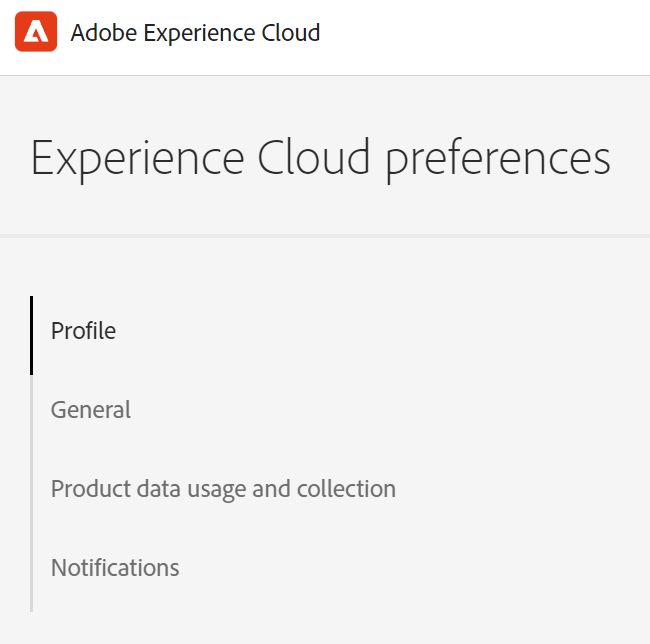
Sur la page Préférences CX Enterprise, vous pouvez gérer les fonctionnalités de compte suivantes :
Mettez à jour votre profil de compte .
La photo et le nom de votre profil s’affichent lorsque vous vous connectez à Adobe.com, aux produits et services Adobe et sur des sites publics tels que Behance.
Sélectionnez une organisation.
Cette organisation est celle utilisée par défaut lorsque vous vous connectez à CX Enterprise.
Vous pouvez contrôler quelles données d’utilisation des produits sont partagées avec Adobe lors de l’utilisation des applications d’entreprise CX. Il s’agit de données sur la manière dont vous utilisez nos produits, et non du contenu ou des données de votre organisation elle-même. Adobe utilise ces informations pour améliorer ses produits, bénéficier d’une meilleure prise en charge intégrée au produit et personnaliser l’expérience et les communications de nos clients.
Pour en savoir plus, voir Données d’utilisation des produits (sur cette page).
Configurez comment et quand vous souhaitez recevoir des notifications et des alertes relatives aux produits notifications :
- Sélectionnez les produits auxquels vous souhaitez vous abonner pour recevoir des alertes
- Configurez le type de notification (in-app, e-mail ou Slack)
- Indiquez la fréquence à laquelle vous souhaitez recevoir les e-mails de notification. (Non envoyé, instantané, quotidien ou hebdomadaire.)
- Déterminez la priorité de l’alerte. Les alertes in-app s’affichent dans le coin supérieur droit de la fenêtre pendant quelques secondes. Vous pouvez également spécifier si les alertes doivent s’afficher jusqu’à ce que vous les supprimiez.
Données d’utilisation du produit
Les données d’utilisation de produit que vous choisissez de partager avec Adobe comprennent les types d’informations suivants sur la manière dont vous utilisez et interagissez avec les applications Adobe :
- Informations sur le navigateur et l’appareil, telles que le modèle de l’appareil et le système d’exploitation, informations sur le logiciel et le matériel, paramètres du navigateur et de l’appareil, identifiants uniques (tels que l’adresse IP, l’ID de cookie ou l’ID d’appareil), quantité de mémoire installée, paramètres de langue et résolution d’écran.
- la façon dont vous interagissez avec les applications Adobe CX Enterprise, y compris les fonctionnalités que vous utilisez et les options que vous sélectionnez ;
- des informations sur les produits Adobe, telles que le numéro de version ;
- des informations sur votre contenu et vos documents, telles que le nombre de pages et les identifiants uniques, mais pas le contenu lui-même ;
- Informations sur l’utilisation du contenu, telles que le nombre de fois où vous accédez au contenu et la manière dont vous interagissez avec votre contenu dans l’application.
- Journaux des plantages et des erreurs.
Adobe utilise ces informations pour améliorer ses produits, vous offrir une assistance sur le produit et par l’intermédiaire de l’assistance clientèle, ainsi que pour personnaliser votre expérience et les communications de notre part. En savoir plus sur les expériences personnalisées.
Abonnement aux notifications dans CX Enterprise
Vous pouvez sélectionner les produits et les catégories auxquels vous souhaitez vous abonner. Les notifications apparaissent dans la fenêtre contextuelle Notifications (in-app), dans votre e-mail ou dans Slack (en fonction de vos abonnements).
Les notifications par e-mail et Slack sont utiles dans les cas où vous n’êtes pas connecté à CX Enterprise.
Abonnement aux notifications in-app et par e-mail
-
Accédez à CX Enterprise préférences.
-
Sous Notifications, activez In-app ou Email.
Les modifications apportées aux notifications sont enregistrées automatiquement.
Abonnement aux notifications Slack
Vous pouvez configurer les préférences de votre compte pour envoyer des notifications CX Enterprise à un canal Slack.
Conditions préalables
- Vous devez disposer d’un compte CX Enterprise.
- Vous devez disposer d’un compte Slack. Votre administrateur Slack permet l’intégration de l’entreprise CX à Slack.
- Vous devez faire partie d’au moins un espace de travail Slack.
Pour vous abonner aux notifications Slack
-
Accédez à CX Enterprise Préférences.
-
Recherchez Slack, puis cliquez sur Ajouter au Slack.
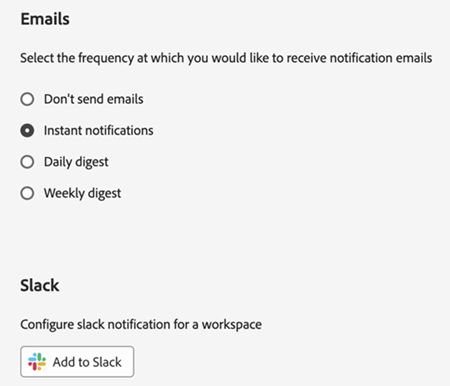
Si Slack est installé, l’application s’ouvre et un message de demande d’autorisation s’affiche. Si Slack n’est pas installé, vous devez demander l’autorisation.
-
Cliquez sur Autoriser.
-
Sous Notifications, activez les notifications Slack pour les produits et catégories de votre choix.
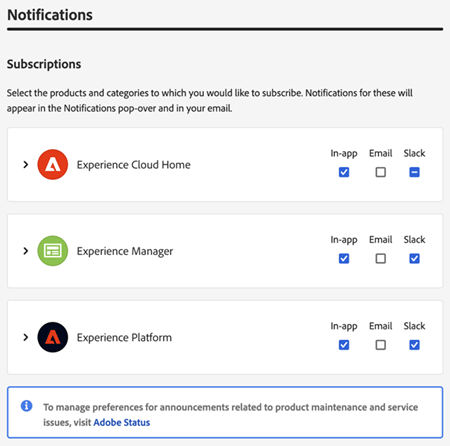
Les mises à jour des notifications sont automatiquement enregistrées.
Demander l’autorisation dans Slack (dépannage)
Si Slack n’est pas installé, un message Demande d’installation s’affiche lorsque Slack s’ouvre après avoir cliqué sur Ajouter à Slack. Par exemple :
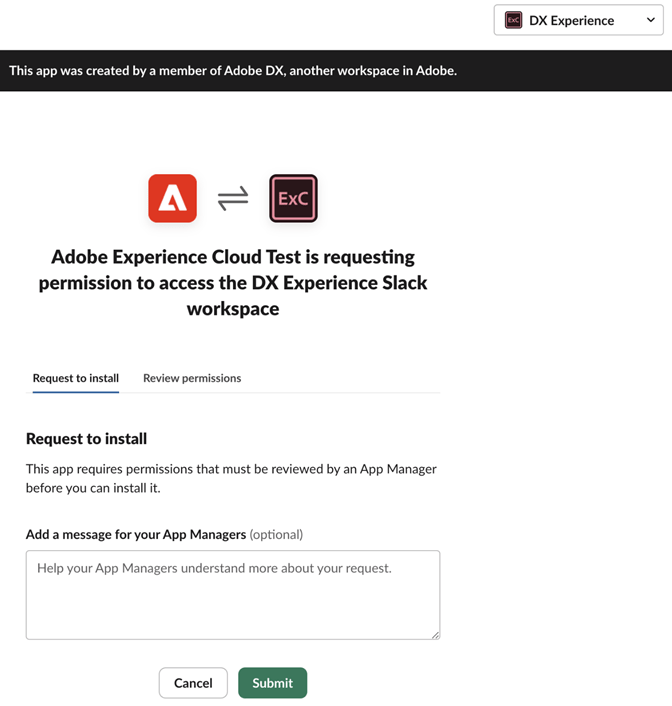
Pour demander des autorisations dans Slack
-
Dans Slack, sélectionnez l’espace de travail dans le menu Workspace (coin supérieur droit).
-
Pour demander l’approbation de la demande pour le gestionnaire d’espace de travail Slack, cliquez sur Envoyer.
-
Vous recevrez une notification en Slack une fois la demande d’application approuvée.
-
Une fois que vous avez reçu l’approbation Slack, revenez à CX Enterprise Notifications et suivez les étapes pour vous abonner à Slack (décrites ci-dessus).
Ce que vous verrez dans Slack
Une fois l’intégration de Slack terminée, les notifications Slack affichent les informations suivantes :
- Le message personnel sera reçu du nom de l’application AdobeCX Enterprise.
- Le message inclut le logo du produit pour l’application particulière, telle que Adobe Experience Platform, Adobe Experience Manager, etc.
- Un lien pour afficher toutes les notifications sur CX Enterprise.
- Lien permettant de gérer les préférences de notification sur CX Enterprise.
Afficher notifications et annonces dans CX Enterprise
Dans l’en-tête du CX Enterprise, vous pouvez afficher les notifications auxquelles vous vous êtes abonné, ainsi que les annonces.
-
Cliquez sur l’icône représentant une cloche dans l’en-tête.

-
Cliquez sur Notifications ou Annonces.
C’est là que vous recevez des informations importantes sur les produits, votre collaboration avec d’autres utilisateurs et d’autres mises à jour pertinentes. Les mises à jour comprennent les mises à jour de produits, les avis de maintenance, les éléments partagés et les demandes d’approbation.