Workspace des règles de marchandisage
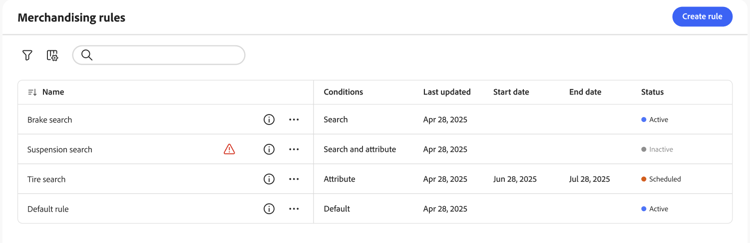
L’espace de travail Règles de marchandisage répertorie la sélection actuelle de règles et leur statut. Il permet également d’accéder aux outils dont vous avez besoin pour créer et gérer des règles. Vous pouvez étendre les règles à toutes les vues de catalogue (globales) ou à une seule vue de catalogue. Voir Sélectionner la vue du catalogue pour savoir comment filtrer par vue du catalogue et créer des règles par vue du catalogue. Dans l’espace de travail , vous pouvez :
- Rechercher des règles
- Afficher les détails de la règle
- Activer/désactiver les règles
- Supprimer les règles
- Accès à l’éditeur de règles
Workspace des règles de marchandisage
Afficher/masquer les colonnes
-
Dans le coin supérieur droit, cliquez sur Afficher/masquer

-
Dans le menu, effectuez l’une des opérations suivantes :
- Pour afficher une colonne masquée, cliquez sur un nom de colonne sans coche.
- Pour masquer une colonne visible, cliquez sur un nom de colonne avec une coche.
Filtrer les règles par statut
-
Si votre boutique comporte de nombreuses règles, vous pouvez les filtrer par statut pour raccourcir la liste. Par défaut, la liste Règles affiche toutes les règles.
-
Pour répertorier uniquement les règles avec un paramètre de statut spécifique, définissez Statut sur l’une des options suivantes :
- Tous
- Actif
- Inactif
- Planifié
- Brouillon
Vous pouvez également filtrer par Conditions, Date de début, Date de fin et Dernière mise à jour.
Afficher les détails
Le panneau des détails affiche le nom de la règle, le statut, les conditions et les événements, les dates de début et de fin, la description et la date de la dernière modification. Les règles peuvent être activées, modifiées et supprimées à partir du panneau des détails.
-
Dans l’espace de travail Règles de marchandisage, recherchez la règle dans la grille que vous souhaitez afficher, puis cliquez sur l’icône (

Vous pouvez effectuer l’une des opérations suivantes à partir du menu :
- Modifier la règle
- Supprimer la règle
- Activer/Désactiver La Règle
Descriptions des colonnes
All status - Affiche toutes les règles, quel que soit leur statut.
Actif (bleu) - Affiche uniquement les règles actives.
Planifié (orange) - affiche uniquement les règles planifiées.
Inactif (gris) - affiche uniquement les règles inactives.
Contrôles
Détails de la règle
Sélectionner la vue du catalogue
Le sélecteur Catalog view de la page Règles de marchandisage effectue deux opérations :
-
Filtre le tableau - Affiche uniquement les règles (et leurs détails) qui s’appliquent à la vue de catalogue sélectionnée.
-
Définit la portée des nouvelles règles - Lorsque vous créez une règle, la vue de catalogue sélectionnée est utilisée comme portée de la règle. Les options sont Toutes les vues ou une vue de catalogue spécifique.
- Toutes les vues - La règle s’applique à toutes les vues de catalogue. Le comportement de recherche et de classement est le même sur chaque storefront qui utilise le catalogue.
- Vue catalogue - La règle s’applique uniquement à la vue catalogue sélectionnée (par exemple, un storefront, une région, un concessionnaire ou une marque). Utilisez cette option lorsque différentes vues de catalogue nécessitent une logique de marchandisage différente.
Pour plus d’informations sur la création d’une règle et la définition de sa portée, voir Créer et gérer des règles.
Pourquoi créer une règle par vue de catalogue ?
Créez des règles par vue de catalogue lorsque différents storefronts, régions ou marques nécessitent un comportement de recherche et de classement différent. Exemples :
- Réseaux de concessionnaires ou de distributeurs - Chaque concessionnaire a sa propre vue de catalogue ; vous souhaitez différents produits épinglés, boostés ou enfouis par concessionnaire.
- Multi-région - Vues de catalogue distinctes pour l’UE, les États-Unis ou d’autres régions avec des règles de marchandisage spécifiques à une région.
- Marque multiple - Chaque marque possède sa propre vue de catalogue et vous souhaitez des règles spécifiques à la marque (par exemple, un classement par défaut différent ou des produits promus par marque).
Les données comportementales qui alimentent le classement intelligent (telles que les éléments les plus consultés, les plus achetés, les tendances) sont calculées par défaut pour chaque vue du catalogue. Les règles qui utilisent le classement intelligent reflètent donc le comportement de l’acheteur de cette vue de catalogue. Lorsque votre compte comporte un grand nombre de vues de catalogue, le système peut agréger les données comportementales globalement afin de maintenir les performances. Dans ce cas, le classement peut être influencé davantage par les vues de catalogue à trafic élevé et la pertinence des vues à trafic faible peut être réduite. Voir Limites et limites pour connaître les limites actuelles.
Configuration d’une règle par vue de catalogue
-
Dans l’espace de travail Règles de marchandisage, utilisez la liste déroulante Catalog view pour sélectionner la vue de catalogue à laquelle la règle doit s’appliquer.
-
Cliquez sur Create rule.
La règle que vous créez est étendue à la vue de catalogue sélectionnée.
-
Créez votre règle dans l’éditeur de règles.
Dans l’éditeur, définissez des conditions, des événements et des détails. La règle s’applique uniquement aux résultats de recherche dans cette vue de catalogue.
Vous ne pouvez pas modifier la vue de catalogue (portée) d’une règle après sa création. Pour appliquer une logique similaire à une autre vue de catalogue, créez une règle et sélectionnez cette vue de catalogue avant de la créer.