Créer et gérer des règles
Pour créer et publier une règle :
- Dans Optimizer Studio, ouvrez l’éditeur de règles, choisissez un type de règle (conditions de recherche, liste par défaut, pages de catégorie ou attributs de produit), puis définissez les conditions et le classement là où ils s’appliquent.
- Testez les résultats.
- Publiez la règle.
Créer une règle create-a-rule
-
Dans le rail de gauche, accédez à Marchandisage > Règles de marchandisage.
-
(Facultatif) Utilisez la liste déroulante Vue du catalogue pour sélectionner la vue du catalogue à laquelle la règle doit s’appliquer. La règle que vous créez est étendue à la vue sélectionnée (ou à toutes les vues de catalogue si Toutes les vues est sélectionné). Voir Sélectionner la vue du catalogue pour savoir comment fonctionne la portée de la vue du catalogue.
-
Cliquez sur Create rule pour lancer l’éditeur de règles.
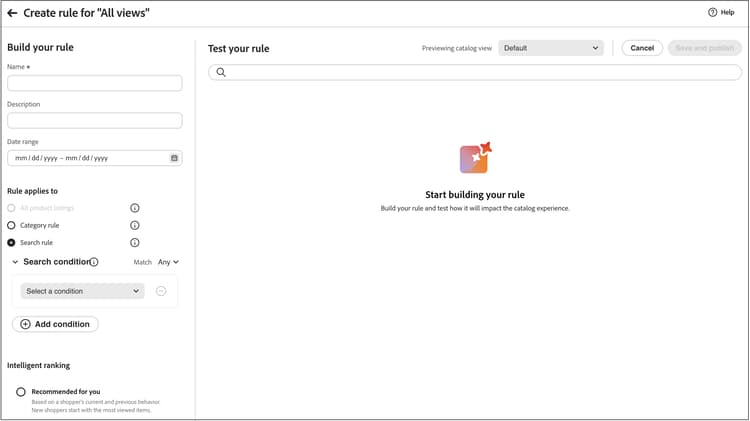
Types de règle
Chaque type de règle comporte une icône d’information dans l’éditeur, accompagnée d’une brève explication. Utilisez le type correspondant à l’endroit où les acheteurs doivent voir la logique de marchandisage :
Dans la section Créer votre règle, définissez le nom de la règle, le planning, si la règle s’applique à toutes les annonces ou à des conditions de recherche spécifiques, ainsi que les types de classement.
- Dans le champ Name , saisissez le nom de la règle. Tous les noms de règle doivent être uniques.
- Dans le champ Description , saisissez une description de la règle.
- Dans le champ Date range , indiquez la date ou la plage de dates à laquelle la règle doit être active.
- Dans la section Rule applies to, sélectionnez le type de règle que vous souhaitez utiliser.
Une règle de recherche applique la logique de marchandisage et de classement lorsque les acheteurs effectuent une recherche correspondant aux conditions définies.
Les conditions sont les conditions requises pour déclencher un événement. Une règle peut contenir jusqu’à dix conditions et 25 événements. Une règle par défaut ne peut pas contenir de conditions.
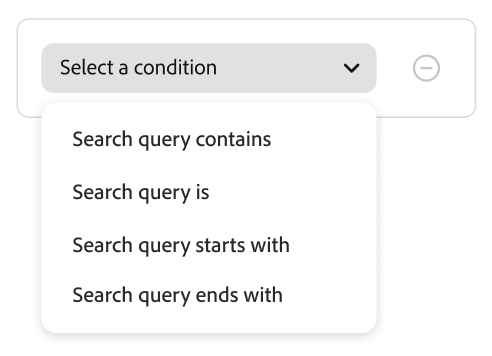
Condition unique
-
Sous Créer votre règle, sélectionnez la Condition à remplir et suivez les instructions pour terminer l’instruction.
- La requête de recherche contient : saisissez la chaîne de texte qui doit se trouver dans la requête de l’acheteur. Le paramètre Correspondance détermine le degré auquel la requête de l’acheteur correspond au catalogue. Options :
quelconque - Toute partie du texte de la requête de l’acheteur peut correspondre à la condition.
Tous - Toutes les requêtes de l’acheteur doivent correspondre à la condition. - La requête de recherche est : saisissez une chaîne de texte qui correspond exactement à la requête de l’acheteur. Par exemple : « pantalon de yoga ». Les règles comportant des
AllSearch query iset Correspondance ne peuvent comporter qu’une seule condition. - La requête de recherche commence par : saisissez un caractère ou une chaîne de texte qui doit se trouver au début de la requête de l’acheteur.
- La requête de recherche se termine par - Saisissez un caractère ou une chaîne de texte qui doit se trouver à la fin de la requête de l’acheteur.
Les résultats apparaissent immédiatement dans le volet Tester votre règle et sont numérotés par priorité. Vous pouvez utiliser le curseur Résultats par ligne en haut à droite pour modifier le nombre de produits dans chaque ligne.
- La requête de recherche contient : saisissez la chaîne de texte qui doit se trouver dans la requête de l’acheteur. Le paramètre Correspondance détermine le degré auquel la requête de l’acheteur correspond au catalogue. Options :
-
Pour tester d’autres requêtes, modifiez le texte de la requête dans la zone de recherche Tester votre règle et appuyez sur Retour.
Au départ, le volet de test effectue le rendu de la requête à partir de la zone de recherche Conditions . Mais maintenant, il effectue le rendu de la requête à partir de la zone de requête test. Le volet de test effectue le rendu d’une seule requête à la fois. -
Si le résultat vous convient, mettez à jour le texte dans la zone de recherche Conditions. Cliquez ensuite n’importe où sur la page pour mettre à jour les résultats dans le volet de test.
-
Vous pouvez éventuellement définir Classement intelligent, Classement manuel ou Classement des attributs comme décrit dans les sections suivantes. Les mêmes commandes s’appliquent aux pages de catégorie, avec les différences signalées.
Conditions multiples
-
Pour créer une règle comportant plusieurs conditions, cliquez sur Ajouter une condition.
Une règle peut contenir jusqu’à dix conditions. L’opérateur logique qui joint deux conditions est basé sur le paramètre Correspondance actuel. Par défaut, Correspondance estAllet l’opérateur logique estAND. -
Sélectionnez la deuxième condition et saisissez le texte de requête requis.
-
Pour modifier la logique de la règle, modifiez le paramètre Correspondance afin de déterminer dans quelle mesure les critères de recherche de l’acheteur doivent correspondre à la condition de requête. Définissez Correspondance sur l’une des valeurs suivantes :
- Any - (Par défaut) Tous les opérateurs logiques de la règle sont définis sur
ORet les résultats apparaissent dans le volet de test. - Tous : tous les opérateurs logiques de la règle sont définis sur
ANDet les résultats apparaissent dans le volet de test.
La valeur Correspondance détermine l’opérateur logique utilisé pour joindre plusieurs conditions. La modification du paramètre Correspondance modifie tous les opérateurs logiques de la règle. Il n’est pas possible de combiner
ANDetORdans la même règle.Dans cet exemple, plutôt que de rechercher « pantalon de yoga », il existe deux requêtes distinctes qui recherchent « yoga » ou « pantalon ». Cette règle est moins spécifique et est déclenchée plus souvent dans le storefront que dans l’autre.
- Any - (Par défaut) Tous les opérateurs logiques de la règle sont définis sur
-
Pour ajouter une autre condition, cliquez sur Ajouter une condition et répétez le processus.
-
Vous pouvez éventuellement définir Classement intelligent, Classement manuel ou Classement des attributs comme décrit dans les sections suivantes. Les mêmes commandes s’appliquent aux pages de catégorie, avec les différences signalées.
Les règles de catégorie contrôlent la manière dont les produits sont triés sur les pages de catégorie. Vous combinez les règles de catégorie avec le classement intelligent (y compris les signaux pilotés par l’IA) et les actions manuelles telles que l’épinglage, l’amplification et l’enterrement, afin d’organiser la découverte, d’exécuter des promotions et d’aligner les pages de catégorie sur votre stratégie sans recourir à des outils externes.
Sélectionner des catégories
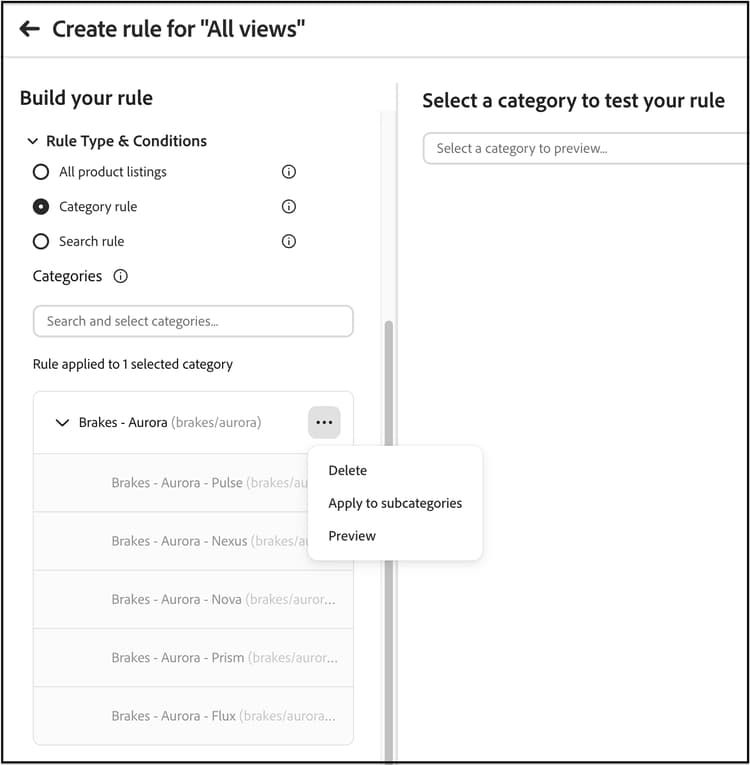
Sous Catégories, sélectionnez une ou plusieurs catégories auxquelles la règle doit s’appliquer. Les catégories sélectionnées s’affichent sous le contrôle afin que vous puissiez confirmer la portée. Sélectionnez des catégories de l’une des manières suivantes :
- Parcourir l’arborescence des catégories - Développez une catégorie pour charger ses catégories enfants immédiates. Pour accéder à un niveau plus profond, développez la catégorie enfant . L’arborescence charge un niveau à la fois.
- Rechercher par nom de catégorie - Saisissez un nom de catégorie dans le champ Rechercher et sélectionner des catégories. Les résultats de recherche incluent les noms de catégorie correspondants de l’ensemble du catalogue, y compris les catégories en dehors de la branche actuellement développée. La recherche ne correspond pas au texte du chemin d’accès à la catégorie.
Si plusieurs catégories portent des noms similaires, utilisez le chemin d’accès à la catégorie affiché avec chaque résultat (par exemple, brakes/aurora) pour sélectionner la catégorie appropriée.
| note |
|---|
| NOTE |
| Le développement d’une catégorie ne charge que ses catégories enfants pour la navigation. Elle ne sélectionne pas la catégorie et n’applique pas la règle à ses sous-catégories. Sélectionnez une catégorie pour l’ajouter à la règle. Pour appliquer la règle aux sous-catégories d'une catégorie, utilisez Appliquer aux sous-catégories dans le menu d'action de la catégorie, comme décrit ci-dessous. |
| note tip |
|---|
| TIP |
| Si une catégorie enfant n’est pas visible, développez sa catégorie parent pour charger le niveau suivant. Si vous connaissez le nom de la catégorie, utilisez le champ de recherche au lieu de parcourir l’arborescence. Cela s’avère utile pour les catalogues volumineux, car les niveaux de catégorie se chargent à la demande. |
-
Dans la liste des catégories sélectionnées, cliquez sur les trois points en regard d’une catégorie et sélectionnez pour :
- Supprimer - Supprime la catégorie de la règle.
- Appliquer aux sous-catégories - Applique la règle aux sous-catégories pour lesquelles aucune règle de marchandisage active n’est définie.
- Aperçu - Affiche l’aspect de la page de catégorie sur votre storefront.
-
Vous pouvez éventuellement définir Classement intelligent, Classement manuel ou Classement des attributs comme décrit dans les sections suivantes. Les mêmes contrôles s’appliquent aux règles de recherche, les différences étant signalées.
Classement intelligent intelligent-ranking
Le classement intelligent classe les produits en utilisant des signaux comportementaux et, le cas échéant, l’IA. Elle s’applique à règles de recherche, toutes les listes de produits (règles par défaut) et règles de catégorie (pages de catégorie). Pour les achats recherches, le classement pèse également pertinence textuelle dans la requête ; pages de catégories n’utilisent pas le texte de la requête de la même manière ; l’éditeur se concentre sur les stratégies comportementales.
Les propriétaires de magasin peuvent définir des stratégies telles que les suivantes. Les libellés exacts et les fenêtres temporelles correspondent à l’éditeur de règles et peuvent différer légèrement en fonction du type de règle.
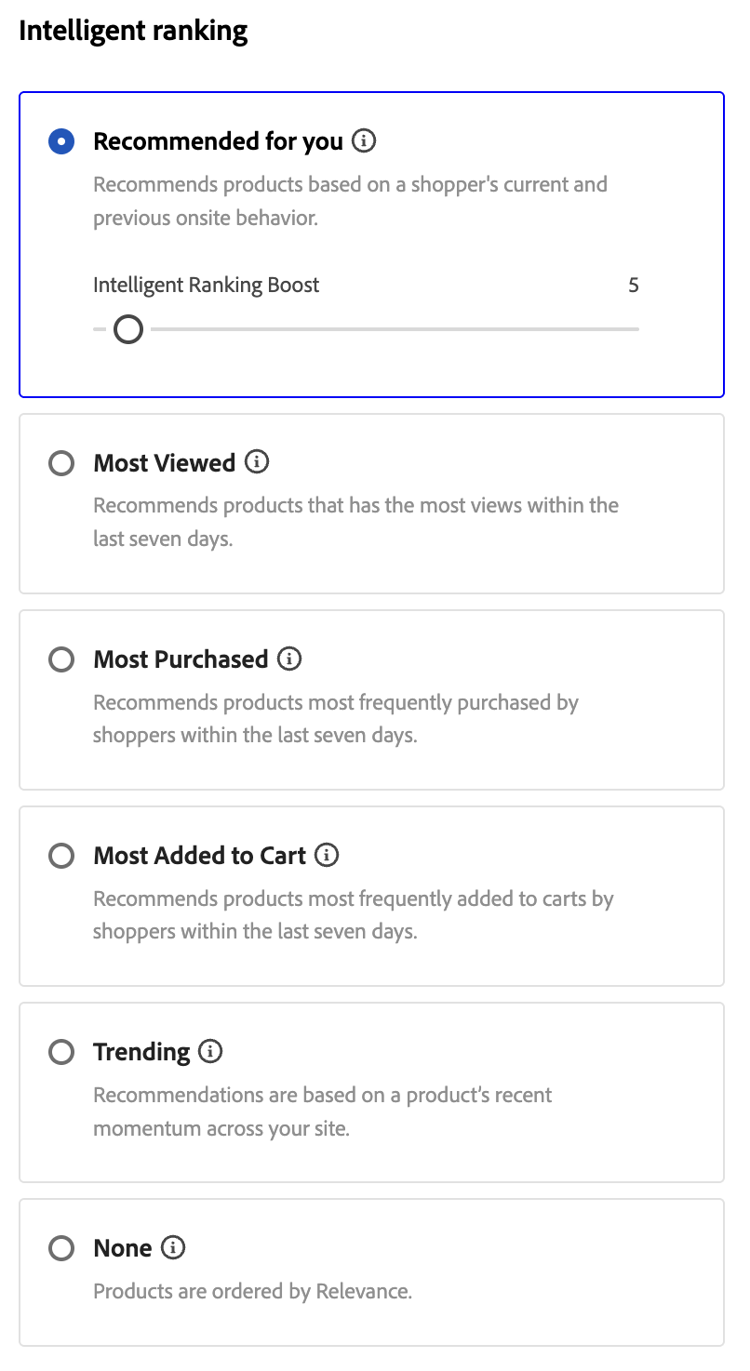
- Les plus achetés / Les plus achetés — Classe par fréquence d’achat par SKU dans une fenêtre récente (par exemple, les 7 jours précédents pour les contextes de recherche).
- Les plus ajoutés au panier — Classe par activité totale d’ajout au panier dans une fenêtre récente (par exemple, les 7 jours précédents pour les contextes de recherche).
- Les plus consultés : classe les vues par SKU dans une fenêtre récente (par exemple, les 7 jours précédents pour les contextes de recherche).
- Recommandé pour vous — Utilise le signal
viewed-viewed: les acheteurs qui ont consulté ce SKU ont également consulté d’autres SKU ; prend en charge la commande personnalisée sur les pages de catégorie, le cas échéant. - Tendance — Met en évidence la popularité récente (pour la recherche, les pages vues au cours des dernières 72 heures pour les événements en arrière-plan et 24 heures pour les événements de premier plan).
- Aucun — Pour les listes de recherche et les listes par défaut, les produits sont classés par pertinence. Pour règles de catégorie, utilise l’ordre de marchandisage par défaut de la catégorie lorsque vous ne choisissez pas une autre stratégie intelligente.
Sélectionnez la stratégie de votre règle. Le volet de Test your rule affiche les résultats attendus pour les règles orientées recherche ; règles de catégorie utilisez l’aperçu de catégorie.
Signaux comportementaux pour les produits configurables et leurs variantes behavioral-signals-variants
Le classement intelligent collecte des signaux comportementaux, tels que les affichages, les événements de type ajouter au panier et les achats, en fonction du produit spécifique avec lequel un acheteur interagit. Pour un produit configurable, cela signifie que les signaux sont enregistrés au niveau de la variante (produit simple), et non par rapport au parent configurable.
Lors du classement d’un produit configurable, le classement intelligent agrège les signaux comportementaux collectés de toutes ses variantes et les inclut dans le parent configurable. Le score de classement d’un produit configurable reflète les signaux combinés de chaque variante, et pas seulement d’une seule.
Cette agrégation se produit dans la portée de la catégorie parcourue. Une variante ne transmet ses signaux comportementaux qu’au score de classement du parent configurable pour les catégories auxquelles cette variante est attribuée. Si une variante est manquante dans une catégorie, ses signaux ne sont pas pris en compte dans le classement du parent dans cette catégorie, même lorsque le parent configurable lui-même y est affecté.
Bonne pratique : passez en revue les affectations de catégorie pour toutes les variantes de produits, en particulier dans les catalogues qui utilisent des structures de catégorie spécifiques à la taille, à la couleur ou à toute autre variante, afin de confirmer que chaque variante est affectée à chaque catégorie dans laquelle elle doit apparaître et influencer le classement.
Exemple:
Un marchandiseur organise un catalogue en sous-catégories spécifiques à la taille, telles que 200 g et 500 g. Un produit configurable comporte deux variantes, une pour chaque taille. Si seule la variante 200g est affectée à la catégorie 200g, les achats et les vues de la variante 500g ne contribuent pas au score de classement du produit configurable sur cette page. Cela est vrai même si la variante 500g se vend bien ailleurs. Le produit configurable peut alors être classé plus bas que prévu ou en décalage par rapport aux performances réelles des ventes, sur la page de catégorie 200g. L’affectation des deux variantes à leurs catégories respectives résout l’incohérence.
Amplification intelligente du classement intelligent-ranking-boost
Dans Recommandé pour vous, Les plus consultés, Les plus achetés, Les plus ajoutés au panier et Tendance, l’éditeur affiche Intelligent Ranking Boost (le facteur d’amplification). Il n’est pas utilisé lorsque vous sélectionnez Aucun.
Utilisez ce contrôle pour équilibrer la force avec laquelle signaux comportementaux influencent l’ordre par rapport à pertinence textuelle sur la recherche, et par rapport aux autres signaux de classement sur pages de catégorie et listes par défaut. L’amplification est disponible pour les règles de recherche, la règle Tous les produits et les règles de catégorie ; chaque règle stocke sa propre valeur.
5 (équivalent au multiplicateur comportemental fixe précédent).1 (influence comportementale plus douce) à 100 (influence plus forte). La limite supérieure peut changer dans une version ultérieure.Quand augmenter ou diminuer l’augmentation
- Augmentez l’amplification lorsque des stratégies telles que Les plus consultés doivent afficher les SKU à engagement élevé de manière plus agressive pour les requêtes ambiguës ou larges, sans épingler manuellement chaque emplacement.
- Diminuer l’augmentation lorsque vous souhaitez que la qualité de la correspondance textuelle oriente plus strictement la liste et que les données comportementales ne doivent déplacer que légèrement l’ordre.
Quand utiliser le classement manuel à la place
Utilisez pin, boost ou bury lorsque vous avez besoin de produits spécifiques dans des positions exactes ou d’une visibilité garantie indépendamment des signaux à l’échelle du catalogue. Intelligent Ranking Boost ajuste un poids comportemental global pour cette règle ; il ne remplace pas le contrôle au niveau du SKU.
Fonctionnement de la notation intelligente (recherche)
Pour résultats de recherche (et la requête de test dans l’éditeur de règles), le classement intelligent détermine l’ordre final du produit en combinant deux facteurs clés : pertinence textuelle et signaux comportementaux. Comprendre l’interaction de ces facteurs vous permet de définir des attentes réalistes pour vos résultats de recherche.
Composants de notation :
-
Pertinence textuelle : le facteur dominant dans la notation. Cela permet de mesurer la correspondance entre le nom, la description et les attributs d’un produit et la requête de recherche. Le score de pertinence du texte est illimité (il n’a pas de limite supérieure spécifique) et est influencé par des facteurs tels que :
- Fréquence d’occurrence des mots correspondants.
- Longueur (en mots) des noms/descriptions des produits.
-
Signaux comportementaux : un coup de pouce limité est appliqué en plus du score de pertinence du texte. Lorsque vous sélectionnez une stratégie de classement intelligente telle que « Les plus consultés » ou « Les plus achetés », les produits présentant des signaux comportementaux plus élevés reçoivent un poids relatif plus important. La force de ce poids est contrôlée par Intelligent Ranking Boost (voir Amplification de classement intelligente) ; l’amplification reste limitée, mais vous pouvez augmenter le degré de déplacement de l’ordre.
Pourquoi le produit le plus consulté peut ne pas apparaître en premier :
La pertinence textuelle domine souvent le classement parce que son score est illimité, tandis que l’influence comportementale est limitée par le modèle de boost. Les produits avec des correspondances de texte très fortes peuvent toujours devancer les SKU avec un engagement plus élevé, sauf si vous augmentez la Intelligent Ranking Boost pour cette règle. Même avec des valeurs Amplifier plus élevées, un écart de pertinence extrême du texte peut ne pas entièrement inverser la liste ; la qualité de correspondance du texte reste un facteur principal. Confirmez toujours en Test your rule pour les requêtes qui vous intéressent.
Exemple:
Un commerçant utilise la stratégie de classement intelligente « Les plus consultés » et recherche bougie. Ils s’attendent à ce que le SKU de produit YAN-K-E-512 apparaisse en haut des résultats, car il possède le nombre de vues le plus élevé. Cependant, d’autres produits se classent plus haut :
-
Texas Candle (1ère position) : a un nom de produit plus court et plus propre qui crée un score de pertinence du texte très élevé. Même s’il a moins de vues que YAN-K-E-512, sa correspondance de texte supérieure l’emporte sur l’amplification comportementale.
-
YAN-K-E-512 (position inférieure) : bien que disposant du centile de vue le plus élevé dans les données comportementales « Les plus consultés », son nom complexe basé sur un SKU génère un score de pertinence du texte inférieur. À l’Intelligent Ranking Boost par défaut (
5), l’influence comportementale peut ne pas suffire à combler ce vide textuel. L’augmentation peut faire passer le YAN-K-E-512 à un niveau plus élevé parmi les produits qui correspondent déjà à la requête. YAN-K-E-512 doit également correspondre à la requête : au moins un attribut consultable pour ce SKU doit inclure candle, ou il n’apparaîtra pas dans les résultats et l’amplification ne peut pas s’appliquer.
Exemple (requête large) :
Pour une requête telle que wood, plusieurs produits peuvent partager une pertinence textuelle similaire, tandis que le nombre d’affichages diffère. Avec l’option Les plus consultés sélectionnée, l’augmentation du Intelligent Ranking Boost rend le SKU pertinent historiquement le plus consulté plus susceptible d’apparaître au-dessus des allumettes plus légères. La réduction de l’amplification permet de se rapprocher de l’ordre textuel pur.
Consultez règles de recherche pour savoir comment améliorer la recherche de produit à l’aide de règles.
Avertissements
- Les apostrophes et les guillemets dans les requêtes peuvent entraîner des problèmes mineurs de classement et de pertinence dans certaines langues.
- Si les résultats de classement intelligent ne sont pas corrélés avec les ventes réelles ou ne visualisent pas les performances, vérifiez que toutes les variantes de produit pertinentes sont affectées à la catégorie en cours de révision. Les affectations de catégorie de variante manquantes sont une cause courante et facilement ignorée du comportement de classement inattendu. Voir Signaux comportementaux pour les produits configurables et les variantes.
- Pour garantir le bon fonctionnement du classement intelligent pour la recherche, assurez-vous que le Poids de la recherche de tous les attributs utilisés pour la recherche ou le filtrage (facettes) est
5ou inférieur. (Ces conseils s’appliquent à l’indexation de la recherche et non aux flux de marchandisage de catégorie uniquement.)
Pour plus d’informations sur la définition des poids de recherche, voir API de métadonnées.
Classement manuel manual-ranking
Classement manuel les événements ajustent l’ordre des produits pour les résultats de recherche (lorsque les conditions de votre règle sont remplies), pour les listes de produits par défaut et pour les listes page de catégorie. Une seule règle peut contenir jusqu’à 25 événements.
- Boost : déplace un SKU vers le haut de la liste.
- Bury : déplace un SKU vers le bas de la liste.
- Pin a product : fixe un SKU à l’emplacement sélectionné dans la liste.
- Hide a product — Exclut un SKU des résultats (orienté recherche ; confirmer le comportement pour les règles de catégorie dans l’éditeur).
Le moyen le plus simple d’épingler un produit est de le faire glisser et de le déposer.
- Cliquez sur un produit et faites-le glisser dans le volet Test. Faites-la glisser et déposez-la à l’emplacement souhaité. Les champs Produit et Position sont automatiquement renseignés dans le volet Événements.
Vous pouvez également cliquer sur l’icône d’épingle pour épingler un produit à son emplacement actuel. Utilisez le menu contextuel représentant des points de suspension pour effectuer l’opération « Épingler en haut » ou « Épingler en bas ».
Les événements ou peuvent être définis manuellement :
-
Sous Événements, sélectionnez l’événement Événement qui doit avoir lieu une fois les conditions associées remplies.
Par exemple, choisissez Hide a product. Ensuite, saisissez l’expression qui correspond à une partie ou à l’ensemble du nom ou du SKU du produit que vous souhaitez masquer.
-
Pour plusieurs événements, choisissez tous les autres événements que vous souhaitez déclencher lorsque les conditions sont remplies.
Classement des attributs attribute-ranking
Classement des attributs applique automatiquement une action Boost, Bury ou Hide à chaque produit qui correspond à une ou plusieurs conditions d’attribut, sans que vous ayez à sélectionner des SKU individuels. Le classement des attributs apparaît dans l’éditeur de règles aux côtés de Classement intelligent et Classement manuel, et est disponible pour les règles Tous les produits, Règles de recherche et Règles de catégorie. Utilisez-le pour adapter le merchandising à de grands catalogues, par exemple pour booster chaque produit d’une marque donnée ou pour enterrer chaque produit dans une couleur inhabituelle.
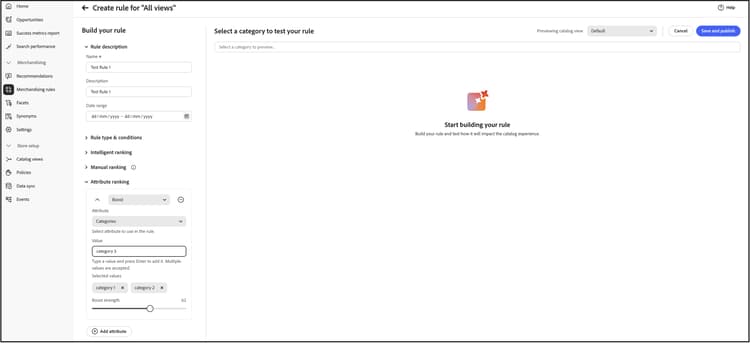
-
Dans l’éditeur de règles, développez Attribute ranking.
-
Cliquez sur Add attribute pour ajouter une condition d’attribut.
-
Dans la liste déroulante située en haut de la condition, sélectionnez l’action à appliquer aux produits correspondants : Boost, Bury ou Hide.
-
Sous Attribute, sélectionnez l’attribut de produit à faire correspondre, par exemple Marque, Catégorie, Pays, Fabricant ou Modèle. Seuls les attributs textuels filtrables sont disponibles.
-
Sous Value, saisissez une valeur et appuyez sur Retour pour l’ajouter. Répétez l’opération pour ajouter d’autres valeurs. Chaque valeur apparaît sous la forme d’une balise amovible sous Selected values. Un produit correspond à la condition s’il possède l’une des valeurs répertoriées.
note NOTE Le champ Value accepte le texte libre et respecte la casse. Après avoir ajouté une valeur, vérifiez le volet de test pour vous assurer qu’il correspond aux produits attendus. -
Pour Boost et Bury, faites glisser le curseur de Boost strength pour définir la force de déplacement de l’action par rapport aux produits correspondants.
-
Pour ajouter une autre condition, cliquez sur Add attribute et répétez les étapes précédentes.
L’épinglage n’est pas disponible dans le classement des attributs, car il affecte un produit à une position exacte, tandis qu’une condition d’attribut peut correspondre à de nombreux produits à la fois. Pour épingler un produit spécifique, utilisez directement le classement manuel sur ce SKU.
Comment le classement des attributs interagit avec le classement intelligent
Lorsqu’une règle combine une stratégie de classement intelligente avec une ou plusieurs conditions d’attribut, l’action d’attribut est prioritaire pour tous les produits correspondants. Le classement intelligent continue de classer les autres produits inégalés.
Lorsque les conditions d’attribut entrent en conflit les unes avec les autres
Un seul produit peut correspondre à plusieurs conditions d’attribut, que ce soit dans la même règle ou entre différentes règles. Lorsque les conditions de correspondance spécifient des actions en conflit pour le même produit, Hide a la priorité sur Boost et Bury.
Par exemple, une condition booste tous les produits avec season = Christmas et une autre masque tous les produits avec brand = Nike. Un produit avec season = Christmas et brand = Nike est masqué, car Hide a la priorité sur Boost.
Limites
Une seule règle peut contenir jusqu’à 25 conditions d’attribut, la même limite que les événements de classement manuel.
Finalisation de la règle finalizing-the-rule
-
Examinez les résultats de la règle dans le volet de test.
-
Si la règle comporte plusieurs requêtes, testez chacune d’elles qui peut être affectée par la règle.
-
Une fois l’opération terminée, cliquez sur Enregistrer et publier.
La règle est ajoutée à la liste dans l’espace de travail Règles.
-
Bien que les règles actives prennent immédiatement effet, vous devrez peut-être attendre jusqu’à 15 minutes pour que les résultats de la requête mise en cache dans le storefront soient actualisés.
Modifier, afficher et supprimer des règles edit-view-and-delete-rules
Suivez ces instructions pour mettre à jour les propriétés des règles existantes. Vous ne pouvez pas modifier la vue de catalogue (portée) d’une règle après sa création ; la portée est définie lorsque vous créez la règle. Voir Sélectionner la vue du catalogue.
Modifier la règle
- Dans l’espace de travail Règles de marchandisage, recherchez la règle de la grille à modifier, puis cliquez sur Plus (…) options.
- Cliquez sur Modifier pour accéder à l’éditeur de règles.
- Mettez à jour les conditions, les opérateurs et les événements selon les besoins.
- Mettez à jour le nom, la date de début et de fin, ainsi que les champs de description selon les besoins. Tous les noms de règle doivent être uniques.
- Testez la règle.
- Publiez les modifications.
La règle est ajoutée à la liste dans l’espace de travail Règles. Bien que les règles actives entrent en vigueur immédiatement, l’actualisation des résultats des requêtes mises en cache dans le storefront peut prendre jusqu’à 15 minutes.
Afficher les détails
Cette option permet d’afficher rapidement tous les paramètres de la règle, tout en restant dans le tableau Règles.
- Dans l’espace de travail Règles de marchandisage, recherchez la règle de la grille à modifier, puis cliquez sur Plus (…) options.
- Cliquez sur Afficher les détails pour afficher les paramètres de la règle.
- Choisissez Modifier ou Supprimer, ou cliquez sur le X pour fermer le panneau.
Supprimer la règle
- Dans l’espace de travail Règles, recherchez la règle de la grille à modifier, puis cliquez sur Plus (…) options.
- Cliquez sur Supprimer.
Descriptions des champs field-descriptions
Conditions (le cas échéant)
Opérateurs logiques
OR compare deux conditions et répond aux exigences pour déclencher un événement si au moins une condition est vraie.AND deux conditions et satisfait aux exigences pour déclencher un événement si les deux conditions sont vraies.Faire correspondre les opérateurs
OR et renvoie l’ensemble des produits correspondants.AND et renvoie l’ensemble des produits correspondants.Événements de classement manuels
Conditions de classement des attributs
Contrôles de classement intelligents
5 par défaut ; plage autorisée 1-100. Appliqué au moment de la requête ; l’aperçu des règles correspond au comportement en direct de la règle configurée.