Filtrer les produits
Adobe Commerce Optimizer applique automatiquement des filtres par défaut non configurables aux unités de recommandation. Si plusieurs unités de recommandation sont déployées sur une page, Adobe Commerce Optimizer filtre tous les produits qui se répètent dans les unités. Seule la première référence à un produit répété est utilisée, afin de laisser de la place à d’autres produits à recommander. Adobe Commerce Optimizer filtre également tous les produits achetés précédemment et ceux qui se trouvent dans le panier.
Lorsque vous créez une unité de recommandation, vous pouvez définir des filtres qui contrôlent les produits pouvant être affichés dans les recommandations. Ces filtres sont basés sur un ensemble de conditions d’inclusion ou d’exclusion que vous définissez. Seuls les produits qui correspondent à toutes les conditions d’inclusion apparaissent dans les recommandations. Les produits qui correspondent à l’une des conditions d’exclusion ne sont pas recommandés.
Vous pouvez configurer plusieurs filtres et n’activer que ceux de votre choix en cliquant sur le bouton (bascule) de chaque page de filtre. Vous pouvez ainsi créer des brouillons de filtres pour une utilisation ultérieure. Le nombre de filtres activés s’affiche sur chaque onglet.
Conditions
Les conditions peuvent être statiques ou dynamiques.
-
Une condition statique utilise des attributs de produit existants pour déterminer quels produits peuvent apparaître dans l’unité. Par exemple, vous pouvez spécifier que seuls les produits en stock dont le prix est supérieur à 25 $ apparaissent dans l’unité.
-
Condition dynamique clé du contexte actuel d’un acheteur, tel que la catégorie ou le produit actuellement consulté. Par exemple, lors de la création d’une recommandation de produit à déployer sur les pages de détails du produit, vous pouvez utiliser un filtre de prix dynamique pour inclure ou exclure des produits d’une plage de prix relative du produit actuellement consulté.
Opérateurs logiques
Les opérateurs logiques AND et OR sont utilisés pour joindre plusieurs conditions. Si vous utilisez des filtres d’inclusion et d’exclusion sur plusieurs types de filtre, les inclusions sont d’abord évaluées afin de déterminer tous les produits possibles qui peuvent être recommandés, puis les produits qui correspondent à n’importe quel filtre d’exclusion sont supprimés de la liste. Les filtres Prix utilisent un ordre différent parmi les règles de prix : les exclusions en premier, puis les inclusions. Voir Comment inclure et exclure des règles pour utiliser le prix.
AND- Rejoint deux conditions de filtrage des inclusionsOR- Rejoint deux conditions de filtrage des exclusions
Types de filtres
Chaque type de filtre cible un aspect différent du catalogue, tel que le produit et le prix, afin que vous puissiez limiter ou élargir les produits éligibles à une unité. Choisissez les types qui correspondent à vos objectifs de marchandisage, puis combinez les conditions d’inclusion et d’exclusion selon vos besoins. Les sous-sections ci-dessous décrivent le comportement de chaque type et la manière dont Adobe Commerce Optimizer l’applique.
Prix price
Le filtrage des prix utilise le prix calculé final de chaque produit du catalogue des prix actif du storefront, qui est le catalogue des prix attribué au storefront dans lequel l’unité de recommandation est rendue.
Cette valeur :
- Inclut les remises, les promotions et les prix spéciaux définis dans ce catalogue de prix (et non le prix catalogue uniquement).
- Exclut l’expédition et les ajustements au niveau du panier.
- S’applique uniquement au catalogue de prix actif pour ce storefront ; les autres storefronts ou catalogues de prix ne sont pas utilisés.
Configurez la façon dont les livres de prix sont associés à un storefront dans votre catalogue et configuration des livres de prix.
Comment inclure et exclure des règles utiliser le prix how-include-and-exclude-rules-use-price
- Règles d’exclusion - Les produits dont le prix final correspond à une exclusion de prix définie sont supprimés en premier.
- Règles d’inclusion - Parmi les autres candidats, seuls les produits dont le prix final correspond à toutes les conditions d’inclusion de prix définies restent éligibles. Cela inclut chaque filtre d’inclusion activé (par exemple, votre règle de prix ainsi que toutes les autres règles d’inclusion).
Les règles de prix filtrer le candidat de recommandation défini ; elles ne pas reclassent les produits. Le moteur génère une liste avec classement, les règles d’inclusion et d’exclusion de prix suppriment les produits de cette liste et l’ordre relatif des produits restants reste le même. Si le nombre de produits admissibles est inférieur au nombre de demandes d’unité, seuls les articles valides sont affichés. Si aucun n’est qualifié, l’unité n’est pas rendue (aucun espace réservé vide).
Le prix affiché sur les produits à l’intérieur de l’unité de recommandation est le même prix final du catalogue des prix de ce magasin, de sorte que ce que les acheteurs voient correspond à la valeur utilisée pour le filtrage. Dans la prévisualisation Admin, les produits configurables peuvent afficher une plage de prix lorsque les prix des variantes diffèrent ; voir Produits configurables dans la prévisualisation .
Gamme de prix statique
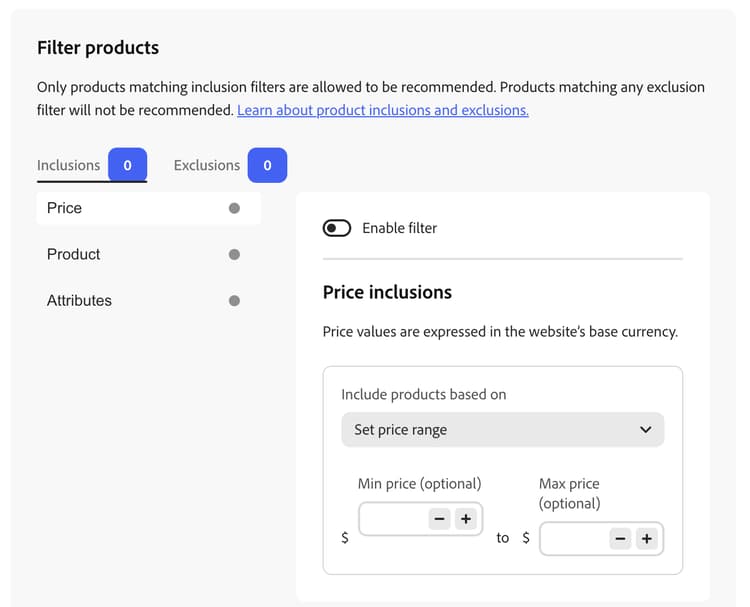
Utilisez un filtre de prix statique lorsque vous souhaitez un minimum ou un maximum fixe dans la devise de base de votre magasin, quel que soit le produit consulté par l’acheteur.
Configurer un filtre de prix statique
-
Lors de la création ou modification d’une unité de recommandation, ouvrez Filter products (ou accédez à l’étape Filtres à partir du workflow d’unité).
-
Sélectionnez l’onglet Inclusions ou Exclusions, selon que vous souhaitez autoriser uniquement les produits d’une plage de prix ou bloquer les produits d’une plage. Le badge de chaque onglet indique le nombre de filtres activés de ce type.
-
Dans la liste de gauche, sélectionnez Price.
-
Enable filter.
Les valeurs de prix utilisent la devise de base du site web, comme indiqué sur la page.
-
Ouvrez Include products based on (dans l’onglet Inclusions ) ou le contrôle équivalent dans l’onglet Exclusions , puis choisissez Set price range.
-
Définissez une Min price et/ou une Max price facultative à l’aide des champs en regard du symbole de devise. Vous pouvez saisir des montants ou utiliser les commandes - et + pour ajuster les valeurs. Laissez un lien vide si vous n’avez pas besoin d’un minimum ou d’un maximum. La fourchette est comparée au prix calculé final de chaque produit pour le portefeuille de prix actif du magasin.
-
Terminez la configuration de l’unité de recommandation et enregistrez ou publiez-la comme vous le feriez normalement pour que le filtre prenne effet.
Filtres de prix dynamiques (par rapport au produit actuel) dynamic-price-filters-relative-to-current-product
Utilisez un filtre de prix dynamique lorsque les recommandations doivent être limitées par rapport au produit actuellement consulté sur une page de détails du produit (PDP). Le filtre utilise le prix final de ce produit comme ancre et compare les produits recommandés aux limites que vous définissez.
Les opérateurs dynamiques sont disponibles uniquement pour les types de recommandation liés aux SKU qui s’exécutent dans un contexte de produit :
- A consulté ceci, a consulté cela
- A vu ceci, a acheté cela
- J’ai acheté ça, acheté ça
- Plus comme ceci
- Similarité visuelle
Elles ne sont pas disponibles pour les types basés sur la popularité, car ces unités ne disposent pas d’un seul produit actif pour ancrer le filtre :
- Les plus consultés
- Les plus achetés
- Les plus ajoutés au panier
- En Tendance
- Recommandé pour vous
- Récemment consultés
- Conversion de l’affichage au panier
- Conversion de la vue à l’achat
Sur le storefront, la liste déroulante de recommandation lit le prix du produit actuel à partir du contexte PDP et l’envoie avec la demande de recommandation. Adobe Commerce Optimizer utilise cette valeur comme point d’ancrage lors de l’évaluation des règles de prix dynamiques. Pour les produits configurables, l’ancre est le variante la plus basse prix final (priceRange.minimum).
Opérateurs
Dans Include products based on (ou l’équivalent exclusions), vous pouvez choisir :
Sémantique de décalage
Pour Inférieur ou égal au prix actuel du produit et Supérieur ou égal au prix actuel du produit, la valeur que vous saisissez est un décalage numérique ajouté au prix d’ancrage pour former la limite :
- Un décalage négatif déplace la limite en dessous du prix actuel du produit.
- Un décalage positif déplace la limite au-dessus du prix actuel du produit.
- Vide ou 0 signifie aucune limite de ce côté ; le serveur principal les traite de la même manière.
- Vous ne pouvez pas utiliser 0 pour signifier « exactement le prix actuel du produit » comme limite.
Ceci correspond à Product Recommendations sur PaaS. Les libellés dans l’Administration reflètent directement cette sémantique.
Configurer un filtre de prix dynamique
- Créer ou modifier une unité de recommandation liée au SKU déployée sur la page détails du produit (ou un autre emplacement où un produit actuel est toujours en contexte).
- Ouvrez Filter products et sélectionnez l’onglet Inclusions ou Exclusions .
- Sélectionnez Price et activez Enable filter.
- Ouvrez Include products based on (ou l’équivalent des exclusions) et choisissez un opérateur dynamique (par exemple, Dans une plage de valeurs du produit actuel).
- Saisissez les décalages ou les valeurs de plage lorsque vous y êtes invité. Utilisez l’aperçu pour confirmer les résultats d’un exemple de produit.
- Enregistrez ou publiez l’unité.
Les valeurs non valides (valeurs non numériques, combinaisons non prises en charge ou plages où le minimum est supérieur au maximum) bloquent l’enregistrement et affichent les erreurs de validation ; Save reste désactivé jusqu’à ce que le filtre soit valide.
Lorsqu’aucun prix d’ancrage n’est disponible
Si un filtre de prix dynamique est activé mais que le storefront ne peut pas fournir un prix de produit actuel (par exemple, l’unité est rendue en dehors d’un contexte PDP), Adobe Commerce Optimizer ne renvoie pas de recommandations non filtrées. L’unité affiche aucune recommandation, car l’affichage de résultats non filtrés ne correspond pas à la règle que vous avez configurée.
Produits configurables dans l’aperçu configurable-products-in-preview
Dans le panneau Admin aperçu, les prix recommandés des produits s’affichent comme suit :
- Produits simples - Prix final unique issu de la réponse de GraphQL.
- Produits configurables - Si les prix de variante minimum et maximum diffèrent, l’aperçu affiche une plage (par exemple,
$min – $max). S’ils sont égaux, un seul prix s’affiche.
Le prix d’ancrage utilisé pour les calculs de filtre dynamique sur un produit configurable est toujours le prix final de la variante minimum, cohérent avec le storefront.
Exemples de filtres de prix
Les exemples suivants utilisent un prix de produit actuel de $500. Ajustez l’inclusion par rapport à l’exclusion pour correspondre à votre objectif de marchandisage.
Produit
Les filtres de produit ciblent des éléments de catalogue individuels par SKU. Vous ajoutez un ou plusieurs SKU pour autoriser uniquement ces produits (Inclusions) ou les bloquer (Exclusions), en utilisant la même page Filter products que filtres de prix. Vous ne pouvez pas afficher en surface les produits désactivés ou les produits qui ne sont pas visibles individuellement dans une unité de recommandation ; ces produits n’apparaissent jamais sur le storefront, quels que soient les filtres.
Configurer un filtre de produit
-
Lors de la création ou modification d’une unité de recommandation, ouvrez Filter products (ou accédez à l’étape Filtres à partir du workflow d’unité).
-
Sélectionnez l’onglet Inclusions ou Exclusions . Le badge de chaque onglet indique le nombre de filtres activés de ce type.
-
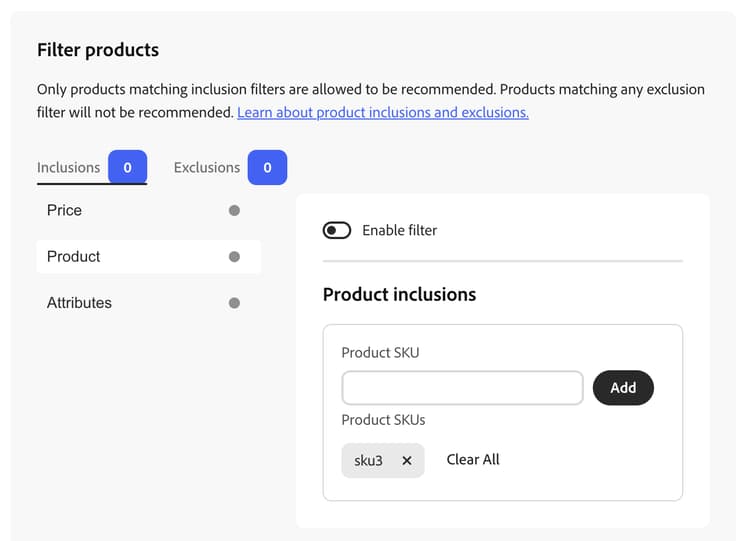
Dans la liste de gauche, sélectionnez Product.
-
Enable filter.
L’en-tête du panneau de droite reflète l’onglet, par exemple Product inclusions ou l’équivalent pour les exclusions.
-
Dans Product SKU, saisissez un SKU et cliquez sur Add. Répétez l’opération pour ajouter d’autres SKU.
Sous Product SKUs, chaque SKU s’affiche sous la forme d’une balise amovible. Cliquez sur X sur une balise pour supprimer ce SKU ou cliquez sur Clear All pour supprimer chaque SKU de la liste.
-
Terminez la configuration de l’unité de recommandation et enregistrez ou publiez-la comme vous le feriez normalement pour que le filtre prenne effet.
Pour les inclusions, seuls les produits dont les SKU sont répertoriés (et qui répondent à vos autres filtres d’inclusion activés) peuvent être recommandés. Pour les exclusions, tout produit dont le SKU est répertorié n’est pas recommandé, même s’il est éligible par ailleurs.
Attributs attributes
Les filtres d’attribut vous permettent d’inclure ou d’exclure des produits en fonction des valeurs d’attribut de produit, en utilisant la même page de Filter products que les filtres prix et produit.
À propos des filtres d’attribut
Un filtre d’attribut diffère d’un filtre de produit dans la mesure où il cible les produits par valeurs d’attribut partagées plutôt que par SKU individuel. Par exemple, au lieu de répertorier tous les SKU affectés à une catégorie, vous pouvez créer un filtre d’attribut unique qui correspond à tous les produits affectés à cette catégorie.
Configurer un filtre d’attribut
Procédez comme suit pour ajouter une règle d’inclusion ou d’exclusion d’attribut à une unité de recommandation.
- Lors de la création ou modification d’une unité de recommandation, accédez à Filter products.
- Sélectionnez l’onglet Inclusions ou Exclusions . Le badge de chaque onglet indique le nombre de filtres activés de ce type.
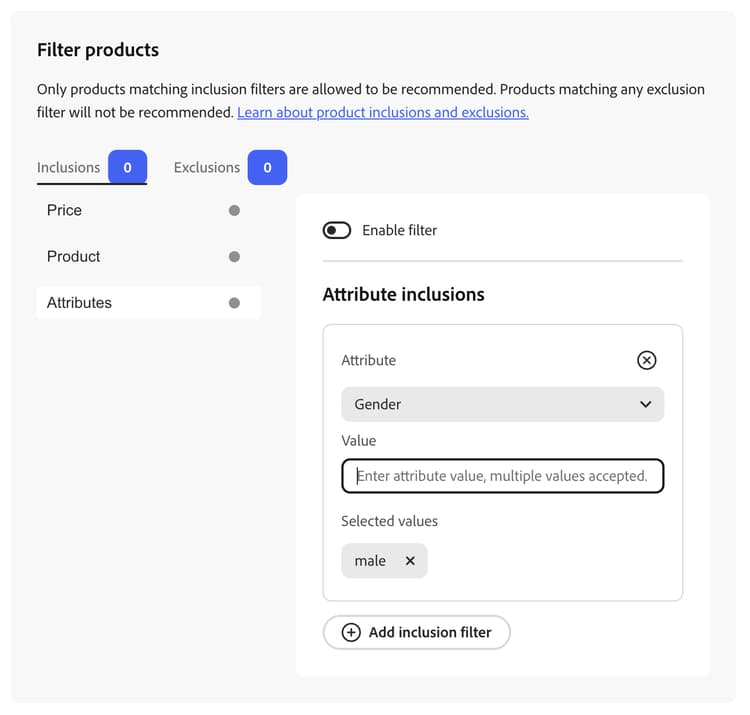
- Dans la liste de gauche, sélectionnez Attributes.
- Sélectionnez un attribut dans le sélecteur, par exemple Catégorie.
- Dans Value, saisissez une valeur pour l’attribut, telle que pantalon.
- Appuyez sur Entrée ou cliquez sur Add inclusion filter (ou sur la commande d’exclusion équivalente) pour ajouter le filtre d’attribut.
- Terminez la configuration de l’unité de recommandation et enregistrez ou publiez-la comme vous le feriez normalement pour que le filtre prenne effet.
number à true, tel que Size, le champ Value affiche des entrées de plage au lieu d’une valeur de texte unique.Utilisation des conditions d’inclusion et d’exclusion
Seuls les produits correspondant aux filtres d’inclusion peuvent être recommandés. Les produits correspondant à un filtre d’exclusion ne seront pas recommandés.
Combiner des conditions
Lorsqu’un filtre d’attribut comprend plusieurs valeurs ou est combiné à d’autres conditions, la logique suivante s’applique.
- Si plusieurs valeurs sont sélectionnées pour le même attribut, les valeurs sont combinées avec
OR. - Les conditions sur différents attributs (par exemple, Couleur et Taille) sont combinées avec
AND- un produit doit tous les correspondre. Si vous ajoutez le même attribut en tant que conditions distinctes au lieu de saisir plusieurs valeurs dans une condition, ces conditions sont également combinées avec desAND, et non desOR. - S’il existe plusieurs conditions d’exclusion, un produit est supprimé s’il correspond à l’une d’elles.
- Si vous utilisez à la fois des filtres d’inclusion et d’exclusion, voir Opérateurs logiques.
Disponibilité, validation et dépannage
- S’il existe des valeurs d’attribut vides ou des conditions non valides, les recommandations ne s’affichent pas sur le storefront ou dans le panneau d’aperçu.
- Les valeurs d’attribut doivent correspondre exactement à celles de votre catalogue, y compris les espaces et la casse.
- Si aucun des produits ne répond aux critères de filtre, les recommandations ne s’affichent pas sur le storefront ou dans le panneau de prévisualisation.