Connexion de Adobe Commerce à Adobe LLM Optimizer
Cet article explique comment connecter votre catalogue Adobe Commerce disponible pour LLM Optimizer.
Activation des services Commerce requis enable-commerce-services
Contactez votre administrateur Commerce ou votre partenaire d’implémentation pour vous assurer que :
- Les données de catalogue que LLM Optimizer doit lire sont exportées ou synchronisées en fonction de votre architecture (y compris tout exportateur de données SaaS ou connecteur dans votre déploiement).
- Les URL d’accès, d’identification et d’environnement de l’API (sandbox ou production) correspondent au client que vous avez l’intention d’utiliser dans LLM Optimizer.
Configuration de la connexion Commerce dans LLM Optimizer configure-commerce-connection
Pour configurer la connexion Commerce, procédez comme suit
-
Dans l’interface utilisateur de Adobe LLM Optimizer, ouvrez Configuration client, puis sélectionnez l’onglet Commerce .
Configuration de
-
Cliquez sur Add Store View pour créer une nouvelle ligne ou développez une entrée d’affichage de magasin existante pour la modifier.
-
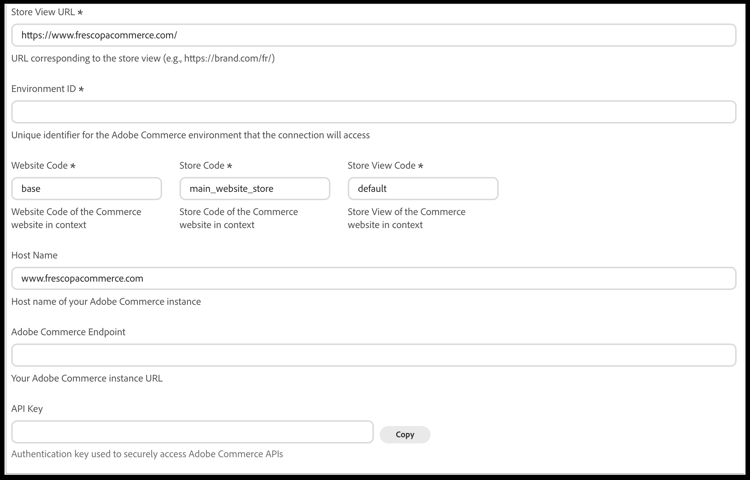
Saisissez le Store View URL (obligatoire).
Utilisez l’URL du storefront pour cette vue de magasin, y compris tout paramètre régional ou préfixe de chemin d’accès (par exemple,
https://brand.example.com/ouhttps://brand.example.com/fr/). -
Saisissez le Environment ID (obligatoire), à savoir l’identifiant de l’environnement Adobe Commerce auquel LLM Optimizer doit se connecter.
-
Saisissez Website Code, Store Code et Store View Code (obligatoire).
Ces valeurs doivent correspondre aux codes dans votre administrateur Commerce pour la vue de site web, de magasin et de magasin à laquelle vous vous connectez.
-
Facultatif : saisissez Host Name avec le nom d’hôte de votre instance Commerce (par exemple,
www.example.com) si cette valeur est différente de l’URL. -
Saisissez l’Adobe Commerce Endpoint : l’URL de base de votre instance Adobe Commerce utilisée pour l’accès à l’API.
-
Saisissez ou collez les API Key utilisées pour authentifier les requêtes dans les API Commerce.
Cliquez sur Copy en regard du champ si vous devez copier la clé ailleurs en toute sécurité.
-
Cliquez sur Save pour stocker la configuration.
Après l’enregistrement, attendez la fin de toute tâche de synchronisation ou de validation initiale avant de vous fier aux résultats du catalogue ou de l’audit pour cette vue de magasin.
Pour supprimer une configuration d’affichage de magasin, ouvrez cette entrée et cliquez sur Delete.
Descriptions des champs commerce-connection-fields
default).Confirmation de la préparation du client et de l’environnement confirm-tenant-readiness
- Vérifiez que les projets sandbox connectés ne sont pas mélangés avec les données Commerce de production, sauf si cela est intentionnel.
- Alignez les rôles utilisateur dans Experience Cloud et Commerce afin que les personnes qui approuvent les actions de déploiement disposent des autorisations appropriées des deux côtés.
Étapes suivantes next-steps
Utilisez LLM Optimizer avec Adobe Commerce pour passer en revue les opportunités, déployer les mises à jour de catalogue et comprendre le comportement de remplacement.