Utilisation de Adobe LLM Optimizer avec Adobe Commerce
Après avoir connecté Commerce à LLM Optimizer, vous travaillez principalement dans l’interface utilisateur Adobe LLM Optimizer pour examiner les opportunités et intégrer les modifications approuvées dans le catalogue lorsque vous êtes prêt(e). Cet article décrit les deux types d’optimisation axés sur Commerce, l’utilisation de Opportunities, le comportement des actions de déploiement dans Adobe Commerce et la manière dont les mises à jour externes interagissent avec les suggestions de LLM Optimizer. Pour une vue d’ensemble de l’intégration, consultez la présentation de l’intégration.
Présentation des optimisations de Commerce dans LLM Optimizer understand-optimizations
Pour les catalogues pris en charge par Commerce, LLM Optimizer propose des Product Detail Page Enrichment et des Product Catalog Enrichment.
Utilisez Opportunities pour ouvrir la liste des produits ou des URL et parcourir les suggestions pour le type que vous avez sélectionné.
Navigation dans les opportunités Commerce navigate-commerce-opportunities
Pour ouvrir des opportunités liées à Commerce, procédez comme suit
- Dans le rail de gauche, cliquez sur Opportunities.
- Cliquez sur Commerce Opportunity pour afficher les types d’optimisation qui ciblent votre catalogue Adobe Commerce.
- Sélectionnez Product Catalog Enrichment ou Product Detail Page Enrichment, selon ce sur quoi vous souhaitez travailler.
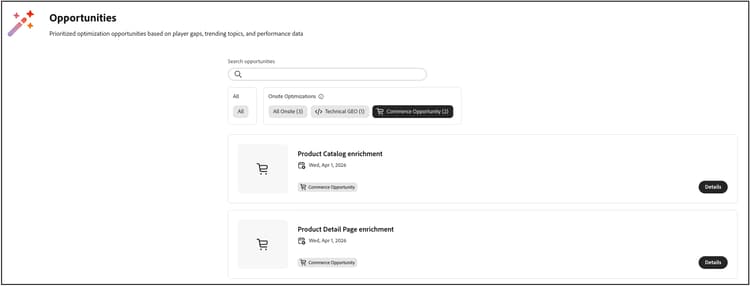
Présentation des mesures d’opportunité opportunity-metrics
Chaque vue d’opportunité résume l’impact afin que vous puissiez hiérarchiser le travail :
- Pages de produits ou URL : pages ou produits évalués pour ce type d’optimisation.
- Trafic des agents : visites et interactions lancées par des agents d’IA qui peuvent vous aider à hiérarchiser les opportunités à fort impact en premier.
Comprendre les états des suggestions suggestion-states
Les deux types d’enrichissement utilisent les mêmes vues de workflow :
- Current Suggestions : éléments nouveaux ou actifs à vérifier.
- Fixed Suggestions : éléments déjà déployés ou résolus.
- Ignored Suggestions : éléments que vous avez intentionnellement exclus de l’action.
Examen et déploiement de l’enrichissement PDP review-deploy-pdp
L’enrichissement du PDP est destiné aux équipes qui souhaitent des messages de page produit plus clairs dans le cadre d’une découverte pilotée par l’IA, tout en conservant l’expérience storefront conçue par vos marchandiseurs.
Pour vérifier et déployer l’enrichissement PDP, procédez comme suit
- Ouvrez Product Detail Page Enrichment à partir de Opportunities.
- Dans le tableau URLs with Suggestions, sélectionnez Current Suggestions.
- Pour une URL ou un SKU, cliquez sur Preview pour passer en revue l’analyse d’IA et l’enrichissement proposé.
- Facultatif : cliquez sur Copy pour coller le contenu dans un éditeur externe ou cliquez sur Edit suggestion pour le modifier sur place.
- Facultatif : si une suggestion ne correspond pas à votre stratégie, déplacez-la vers Ignored Suggestions.
- Une fois la révision et l’approbation effectuées, sélectionnez la ligne de l’URL ou du SKU à mettre à jour, puis cliquez sur Deploy optimizations et confirmez.
Après le déploiement, les suggestions sont transférées vers Fixed Suggestions avec un statut d’optimisation dans LLM Optimizer.
Examen et déploiement de l’enrichissement du catalogue de produits review-deploy-catalog
L’enrichissement du catalogue s’adresse aux équipes qui souhaitent renforcer les noms de produits et les descriptions longues directement dans Commerce, avec des suggestions que vous pouvez examiner avant d’enregistrer quoi que ce soit.
Pour vérifier et déployer l’enrichissement du catalogue de produits :
- Ouvrez Product Catalog Enrichment à partir de Opportunities.
- Dans le tableau URLs with Suggestions, sélectionnez Current Suggestions.
- Cliquez sur le contrôle de développement de la ligne URL ou SKU pour afficher les mises à jour proposées Nom du produit et Description du produit.
- Facultatif : cliquez sur l’icône de modification pour ajuster le nom ou la description proposés avant le déploiement.
- Facultatif : si une suggestion ne correspond pas à votre stratégie, déplacez-la vers Ignored Suggestions.
- Une fois la révision et l’approbation effectuées, sélectionnez la ligne de l’URL ou du SKU à mettre à jour, puis cliquez sur Deploy optimizations et confirmez.
Les modifications de nom et de description approuvées sont enregistrées dans votre catalogue Adobe Commerce comme les autres mises à jour de produits.
Après le déploiement, les suggestions sont déplacées vers les Fixed Suggestions avec un statut Appliqué.
Vérifier les mises à jour dans l’administrateur Commerce verify-in-admin
Pour vérifier l’enrichissement du catalogue déployé :
-
Connectez-vous à l’Adobe Commerce Admin.
-
Accédez à Catalog > Products.
-
Utilisez les filtres et le sélecteur vue du magasin selon les besoins (par exemple, Default Store View), puis recherchez le SKU.
-
Ouvrez le produit en mode d’édition.
Le formulaire de produit affiche le nom du produit enrichi.
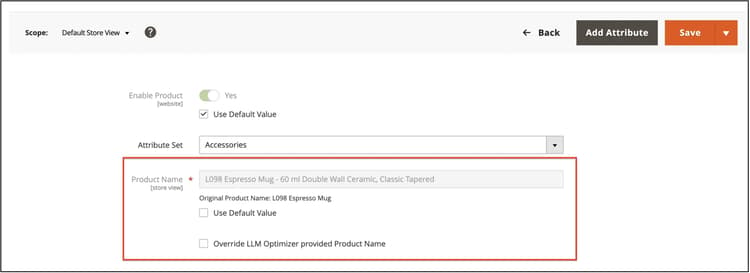
-
Facultatif : sélectionnez Override LLM Optimizer provided Product Name si vous souhaitez conserver un nom saisi manuellement à la place.
Les remplacements manuels affectent la manière dont les opportunités restent synchronisées avec le catalogue. Voir Remplacement manuel dans l’administrateur.
-
Développez la section Content et recherchez le champ description.
La description enrichie s’affiche lorsque vous avez déployé des modifications de description.
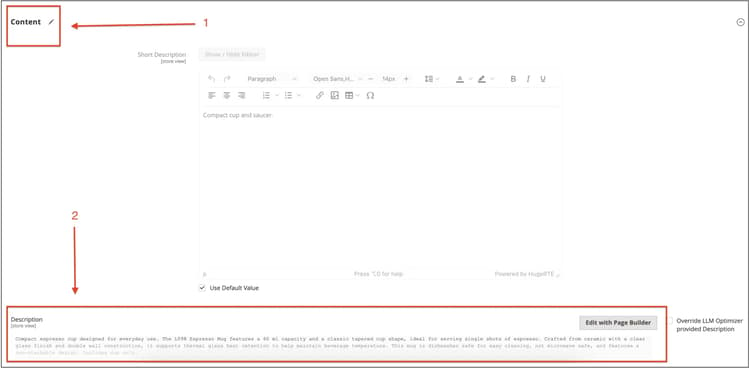
-
Facultatif : sélectionnez Override LLM Optimizer provided Description si vous souhaitez conserver une description saisie manuellement à la place.
Vérifier les mises à jour sur le storefront verify-storefront
Recherchez le SKU sur votre storefront et ouvrez le PDP. Vérifiez que le nom et toutes les régions qui font surface à la longue description reflètent ce que vous avez approuvé. Confirmez également tous les canaux en aval qui consomment les mêmes attributs de catalogue, le cas échéant en fonction de votre déploiement.
Remplacements, ingestion et opportunités obsolètes overrides-ingestion
Après la mise à jour du nom ou de la description d’un produit par LLM Optimizer, d’autres systèmes d’ingestion, tels que les appels API REST, les importations CSV, les flux PIM ou des processus similaires, peuvent modifier les mêmes champs. Les sections suivantes décrivent ce qui se passe dans ce cas.
L’ingestion renvoie la valeur de catalogue d’origine
Si un processus externe écrit le nom ou la description d’origine (la valeur qui existait avant le déploiement de LLM Optimizer), Commerce continue à honorer la valeur déployée par LLM Optimizer pour ce champ en fonction des règles d’intégration. L’opportunité peut ne pas être rétablie automatiquement en fonction de cette seule ingestion.
L’ingestion envoie une nouvelle valeur
Si le processus externe envoie une nouvelle valeur qui n’est pas simplement une répétition du texte antérieur à LLM Optimizer (par exemple, renommer « Red Shoes » en « Iconic Red Shoes »), cette nouvelle valeur de catalogue est honorée et l’opportunité LLM Optimizer associée est généralement marquée comme Obsolète dans LLM Optimizer, car le catalogue en direct ne correspond plus au contexte de suggestion.
Remplacement manuel dans l’administrateur manual-override-in-the-admin
Si vous modifiez manuellement le nom ou la description du produit dans l’Adobe Commerce Admin :
- La valeur Admin est sélectionnée en tant que système d’enregistrement pour cette modification manuelle.
- L’opportunité LLM Optimizer est marquée obsolète.
- Dans LLM Optimizer, l’interface utilisateur revient à l’état d’origine de cette opportunité afin que vous puissiez réorganiser ou accepter une nouvelle suggestion si l’analyse s’exécute à nouveau.
Ces règles vous aident à savoir si LLM Optimizer, les flux d’ingestion ou les modifications Admin font autorité lorsque plusieurs canaux touchent le même SKU.
Bonnes pratiques
- Documenter la propriété du système pour le nom et la description du produit afin que les tâches PIM ou de flux ne soient pas involontairement en conflit avec les attentes de LLM Optimizer.
- Coordonnez-vous avec les équipes SEO et de marque avant de déployer des titres ou des descriptions en masse.
- resynchroniser ou analyser après des importations de catalogue majeures afin que les opportunités reflètent l’état actuel du catalogue.
Faites un essai dans la démonstration
Utilisez l’environnement de démonstration Frescopa pour voir les deux types d’opportunités Commerce en action :