Configuration de l’intégration
Configurez l’intégration en connectant Commerce à l’instance AEM Assets et en sélectionnant la stratégie correspondante pour la synchronisation des ressources.
Après avoir identifié le projet AEM Assets, sélectionnez la règle correspondante pour synchroniser les ressources entre Adobe Commerce et AEM Assets.
-
Match by product SKU : règle par défaut qui associe le SKU dans les métadonnées de ressource au SKU de produit Commerce pour s’assurer que les ressources sont associées aux produits appropriés.
-
Custom match : règle de correspondance pour les scénarios plus complexes ou pour les besoins spécifiques de l'entreprise qui nécessitent une logique de correspondance personnalisée. L’implémentation d’une correspondance personnalisée nécessite le développement d’un code personnalisé dans Adobe Developer App Builder pour définir la manière dont les ressources sont associées aux produits. Plus de détails bientôt disponibles…
Pour la configuration initiale, utilisez la règle par défaut Correspondance par sku de produit.
Conditions requises
Avant de configurer l’intégration AEM Assets, vérifiez que vous avez effectué les étapes suivantes :
-
[PaaS uniquement]{class="badge informative" title="S’applique uniquement à Adobe Commerce sur les projets cloud (infrastructure PaaS gérée par Adobe)."} Installez les packages Adobe Commerce pour ajouter l’extension et générer les informations d’identification et les connexions requises pour utiliser l’extension.
-
Autorisations utilisateur et IMS : requis pour le sélecteur de ressources et les champs de configuration automatiquement renseignés (ID de programme, ID d’environnement, mappage de domaine).
Configurer la connexion
-
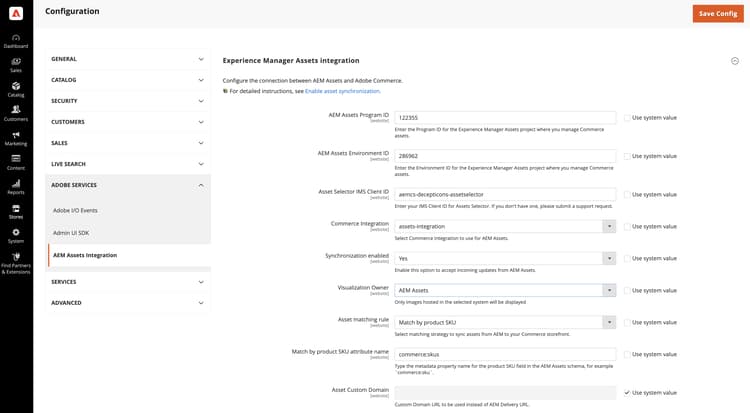
Ouvrez la configuration de l’intégration AEM Assets à partir de l’Administration Commerce.
-
Accédez à Store > Configuration > ADOBE SERVICES > AEM Assets Integration.
-
-
[PaaS uniquement]{class="badge informative" title="S’applique uniquement à Adobe Commerce sur les projets cloud (infrastructure PaaS gérée par Adobe)."} Saisissez le Asset Selector IMS Client ID.
Cet identifiant est requis pour activer le sélecteur de ressources et remplir automatiquement la fonction pour les champs ID de programme et ID d’environnement . Voir Autorisations utilisateur et IMS pour obtenir cet identifiant. Pour plus d’informations sur le sélecteur de ressources, voir Sélection manuelle des ressources.
-
Sélectionnez l’environnement AEM Assets Program ID et Environment ID dans les menus déroulants.
Les listes déroulantes sont automatiquement renseignées en fonction de la session IMS de l’utilisateur. Pour utiliser cette fonctionnalité, vérifiez que vous disposez des droits autorisations utilisateur et IMS.
Si les listes déroulantes ne sont pas disponibles, vous pouvez saisir manuellement les identifiants à partir de l’URL AEM Cloud Manager :
https://author-p[Program ID]-e[EnvironmentID].adobeaemcloud.com/Modifiez les valeurs de configuration en supprimant la sélection de Use system value.
-
[PaaS uniquement]{class="badge informative" title="S’applique uniquement à Adobe Commerce sur les projets cloud (infrastructure PaaS gérée par Adobe)."} sélectionnez les Commerce integration d’authentification des requêtes entre Commerce et le service de correspondance des ressources.
-
Définissez Synchronization enabled sur
Yespour permettre à Commerce d’accepter les mises à jour entrantes en provenance d’AEM Assets.Après avoir activé l’intégration, des options de configuration supplémentaires sont disponibles pour spécifier les critères de correspondance des ressources.
-
Sélectionnez l’une des règles de correspondance de ressources pour la synchronisation des ressources dans la liste déroulante Asset matching rule .
- Sélectionnez Match by SKU pour correspondance automatique par défaut,
- Sélectionnez Custom match pour correspondance automatique personnalisée (nécessite Adobe Developer App Builder.)
-
Ajoutez le nom du champ de métadonnées AEM Assets défini pour les SKU de produit Commerce dans le champ Match by product SKU attribute name,
commerce:skuspar défaut. -
Sélectionnez Save Config pour appliquer des mises à jour et lancer la synchronisation des ressources.
La mise à jour de la configuration déclenche le processus de synchronisation initial, ce qui permet à Commerce d’accepter les mises à jour entrantes provenant d’AEM Assets. Le temps nécessaire à la synchronisation dépend du volume de ressources et de configurations spécifiques. L’intégration tire parti de processus automatisés afin de réduire le temps nécessaire à la synchronisation.
SLA de synchronisation
L’intégration garantit les niveaux de performances de synchronisation suivants :
-
< 5 minutes for 99% of updates -
< 30 minutes for 99.9% of updates
Cela permet de s’assurer que les pages produit affichent toujours les images les plus récentes, en préservant la précision et l’attrait visuel du contenu du storefront.
Configuration du propriétaire de la visualisation
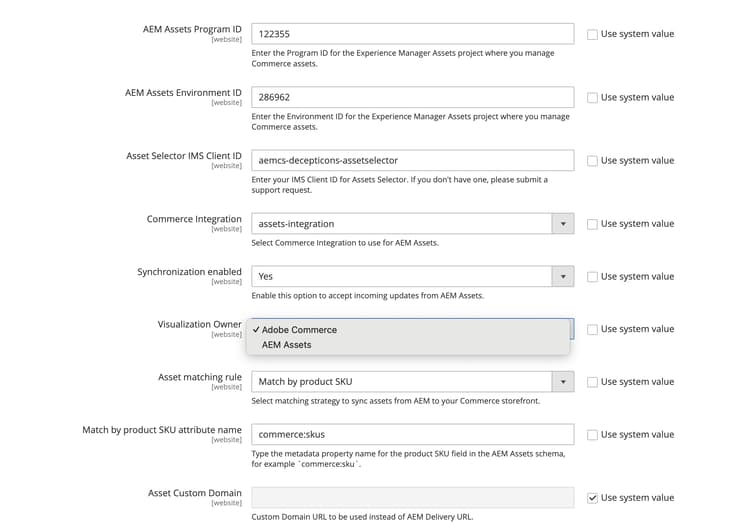
Le paramètre Propriétaire de la visualisation détermine le système qui diffuse les images de produit dans l’intégration :
-
Adobe Commerce - Utilise des images hébergées dans Commerce.
-
AEM Assets - Utilise des images synchronisées à partir d’AEM.
L’administrateur affiche les images disponibles pour ce propriétaire, tandis que le reste des images est grisé et affiché avec un libellé masqué.
Voir la rubrique Définition des détails de l’image pour plus d’informations sur le comportement d’affichage des images.
-
Accédez à Store > Configuration > ADOBE SERVICES > AEM Assets Integration.
-
Sélectionnez la source Propriétaire de la visualisation pour afficher les images.
-
Cliquez sur Save Config pour appliquer les mises à jour et lancer la synchronisation des ressources.
Facultatif. Configuration de l’URL du domaine personnalisé
Si le projet AEM Assets as a Cloud Service a été configuré avec un nom de domaine personnalisé, vous devez ajouter le nom de domaine à la configuration du magasin Commerce afin que l’intégration AEM Assets pour Commerce puisse l’utiliser.
-
Accédez à Store > Configuration > ADOBE SERVICES > AEM Assets Integration.
-
Ajoutez l’URL de domaine personnalisé au champ Asset Custom Domain .
-
Cliquez sur Save Config pour appliquer les mises à jour et lancer la synchronisation des ressources.
Étape suivante
-
Configurer votre storefront Commerce : pour utiliser AEM Assets avec le storefront Commerce optimisé par Edge Delivery Services, effectuez la configuration de storefront décrite dans la rubrique Intégration d’AEM Assets dans la documentation du storefront Adobe Commerce.
-
Configurez les règles correspondantes entre Adobe Commerce et l’intégration AEM Assets.