Gestion de la synchronisation avec Commerce Optimizer
Une fois le Adobe Commerce Optimizer Connector configuré, la plupart des mises à jour du catalogue se synchronisent automatiquement par le biais de tâches cron planifiées. Pour plus d’informations sur le fonctionnement de la synchronisation automatisée, voir Pipeline de synchronisation du connecteur. Utilisez les outils de cette rubrique pour vérifier que les données atteignent Adobe Commerce Optimizer et resynchroniser manuellement les flux si nécessaire.
Vérifier que la synchronisation des données fonctionne verify-that-the-data-sync-is-working
Vérifiez que les données ont bien été exportées à partir de l’administration Commerce et que les données ont bien été diffusées à Commerce Optimizer. Démarrez avec l’export dans l’administration Commerce, puis confirmez la diffusion en Commerce Optimizer.
-
Vérification du statut de synchronisation dans l’administration Commerce :
Accédez à System > Data Transfer > Data Feed Sync Status.
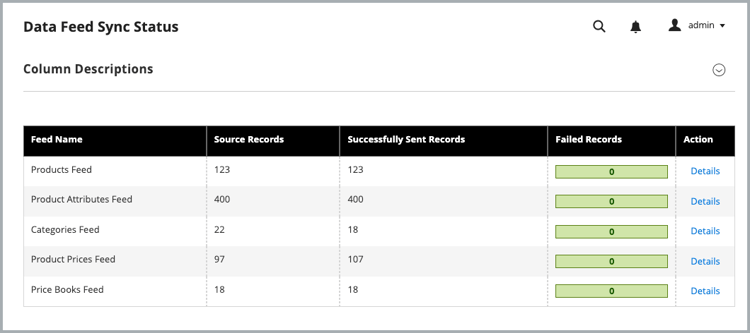
Lorsque la synchronisation est en cours, les données de flux affichent les enregistrements envoyés avec succès. Sélectionnez un flux pour afficher les détails ou résoudre les problèmes de synchronisation.
-
Confirmer que les données ont été diffusées à Commerce Optimizer:
Dans le menu Commerce Optimizer, sélectionnez Data Sync.
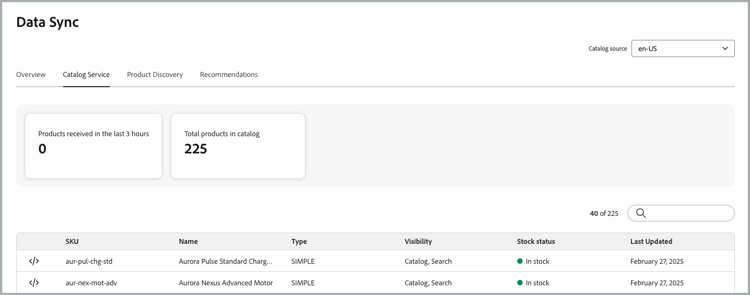
Vérifiez que les produits, prix et attributs attendus s’affichent.
Lorsque la synchronisation fonctionne comme prévu :
- Data Feed Sync Status affiche les enregistrements envoyés avec succès pour les flux du connecteur, sans erreurs au niveau de l’élément non résolues.
- Data Sync dans Commerce Optimizer répertorie les sources de catalogue, les produits, les prix et les attributs attendus.
resynchroniser manuellement les données manually-resync-data
Lorsque la synchronisation partielle et la reprise automatique ne résolvent pas les problèmes de synchronisation, vous pouvez resynchroniser manuellement les données du catalogue. L’option que vous choisissez dépend de l’origine du problème et du niveau de contrôle dont vous avez besoin.
saas:resync à partir de l’instance Adobe Commerce pour les flux du connecteur. Voir Synchronisation des flux à l’aide de l’interface de ligne de commande Commerce et Flux pris en charge.