Importer les données Mailchimp
Pour obtenir une vue d’ensemble complète de vos efforts de campagne, vous pouvez importer vos données de campagne par e-mail Mailchimp dans Commerce Intelligence. Pour terminer l’importation, vous devez effectuer les opérations suivantes pour chaque campagne Mailchimp en cours :
Exporter les données d’ouvertures opens
-
Après vous être connecté à Mailchimp, accédez à l’onglet
Campaigns.
-
Cliquez sur View Report, en regard du nom de la campagne.

-
Cliquez sur le numéro de Opened.

-
Cliquez sur Export et enregistrez le fichier
.csv.Vous devez ajouter des colonnes
primary key,date (mm/dd/yyyy)etcampaign nameà ce fichier. Assurez-vous que lesprimary keyssont propres à chaque ligne.
Exporter les données de clics clicks
-
Revenez à l’écran
View Reportde la campagne. -
Cliquez sur le numéro qui
Clicked.
-
Cliquez sur le nombre sous la colonne
Total ClicksOUUnique Clicks.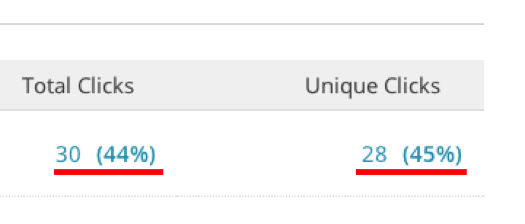
-
Cliquez sur Export et enregistrez le fichier
.csv.Vous devez ajouter des colonnes
Primary Key,date (mm/dd/yyyy),campaign nameetURLà ce fichier. Vous n’avez pas besoin d’ajouter l’URL complète, simplement quelque chose qui vous permet de savoir ce qui a été cliqué.
-
Répétez les étapes 3 et 4 pour chaque URL sur laquelle vous avez cliqué dans votre e-mail, en combinant toutes les données dans le même fichier
.csvune fois l’opération terminée.
Exporter les données envoyées sent
-
Accédez à l’onglet
Campaignsde Mailchimp. -
Cliquez sur View Report en regard du nom de la campagne.
-
Cliquez sur le nombre en regard de
Recipients.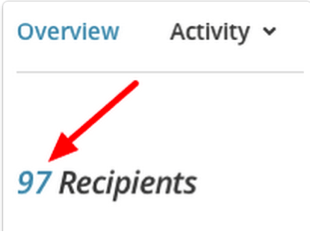
-
Cliquez sur Export et enregistrez le fichier
.csv.Vous devez ajouter des colonnes
Primary Key,date (mm/dd/yyyy)etcampaign nameà ce fichier.
Préparation des fichiers à charger dans Commerce Intelligence upload
Chaque fichier (Opens, Clicks et Sent) doit être téléchargé vers Commerce Intelligence en tant que fichier distinct. Adobe vous recommande de nommer les fichiers à l’aide de la convention de nommage suivante : MailChimp\_ACTION\_DATE. Remplacez ACTION par Open, Click ou Sent, puis remplacez DATE par la date d’exportation.
Lorsque vous êtes prêt à charger les fichiers, utilisez la fonction File Upload pour les données dans votre Data Warehouse.