Courriers électroniques de vente
Plusieurs messages électroniques sont déclenchés par les événements liés à une commande et la configuration est similaire. Assurez-vous d’identifier le contact du magasin qui apparaît comme l’expéditeur du message, le modèle d’email à utiliser et toute autre personne devant recevoir une copie du message. Les courriers électroniques de vente peuvent être envoyés lorsqu’ils sont déclenchés par un événement ou selon un intervalle prédéterminé.
Étape 1. Mettre à jour les modèles d'email
Veillez à mettre à jour le modèle en-tête d'email afin qu'il reflète votre marque et les autres modèles d'email si nécessaire. Pour obtenir la liste complète des modèles, reportez-vous à la section Modèles d'email.
Étape 2. Choisissez le type de transmission
-
Sur la barre latérale Admin, accédez à Stores > Settings>Configuration.
-
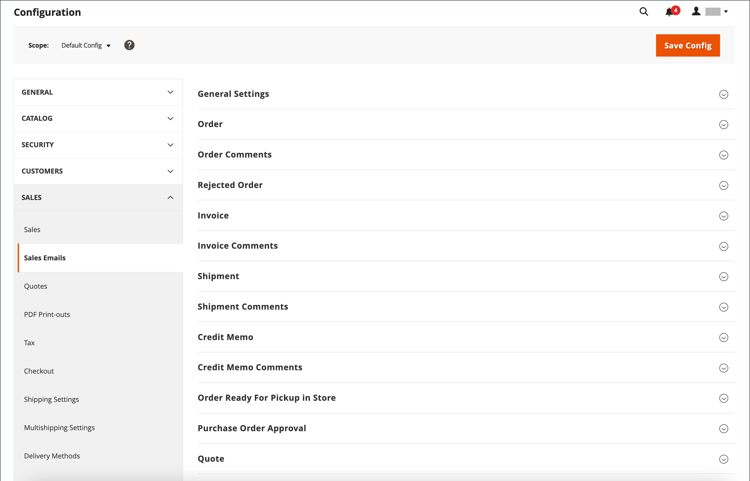
Dans le panneau de gauche, développez Sales et choisissez Sales Emails.
-
Si nécessaire, développez la section


Par défaut, l’envoi asynchrone est défini sur
Disable. Pour modifier le paramètre système, décochez la case Use system value et définissez Asynchronous sending sur l’une des options suivantes :Disable- Envoie le courrier électronique de vente lorsqu’il est déclenché par un événement.Enable- Envoie le courrier électronique de vente à intervalles réguliers et prédéterminés.
Le support Adobe Commerce recommande d’activer l’envoi asynchrone afin d’améliorer les performances de placement des commandes. Voir Bonnes pratiques de configuration pour le traitement des commandes dans la base de connaissances de support Adobe Commerce.
Étape 3. Compléter les détails de chaque email de vente
-
Si nécessaire, développez la section
-
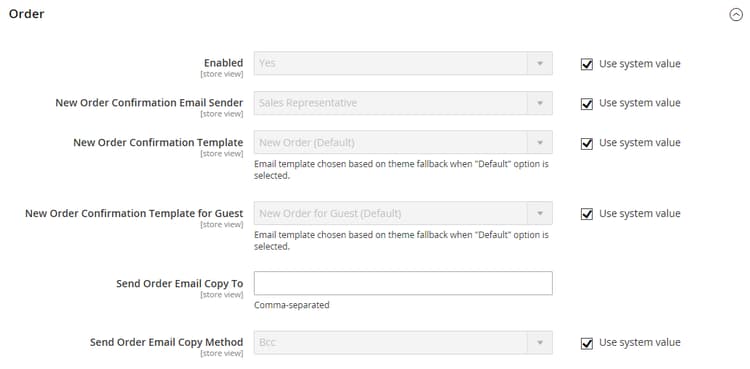
Vérifiez que Enabled est défini sur
Yes(valeur par défaut). -
Définissez New Order Confirmation Email sur le contact du magasin qui apparaît comme l’expéditeur du message.
-
Définissez New Order Confirmation Template sur le modèle utilisé pour l’e-mail envoyé aux clients enregistrés.
-
Définissez New Order Confirmation Template for Guest sur le modèle utilisé pour l’e-mail envoyé aux invités qui n’ont pas de compte avec votre boutique.
-
Pour Send Order Email Copy To, saisissez l’adresse électronique de toute personne devant recevoir une copie du nouvel email de commande.
Si vous envoyez une copie à plusieurs destinataires, séparez chaque adresse par une virgule.
-
Définissez Send Order Email Copy Method sur l’une des options suivantes :
Bcc- Envoie une copie de politesse aveugle en incluant le destinataire dans l’en-tête du même email qui est envoyé au client. Le destinataire Cci n'est pas visible par le client.Separate Email- Envoie la copie en tant qu’email distinct.
-
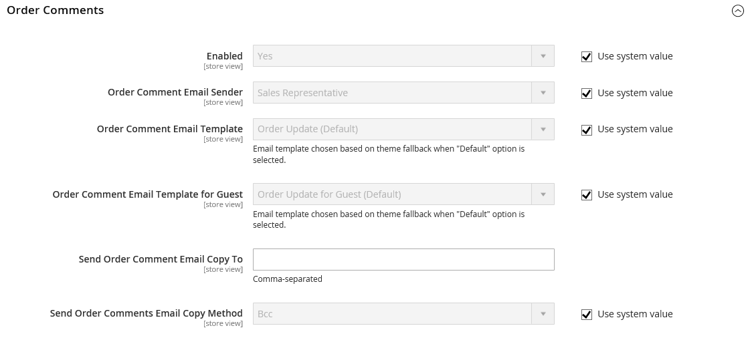
Développez
-
Effectuez la configuration pour les types d'email de vente restants :
- Invoice / Invoice Comments
- Shipment / Shipment Comments
- Credit Memo / Credit Memo Comments
-
Une fois l’opération terminée, cliquez sur Save Config.
Lorsque vous y êtes invité, cliquez sur le lien Gestion du cache dans le message situé en haut de l’espace de travail et effacez tous les caches non valides.