Frais de livraison forfaitaires
Taux forfaitaire est une charge fixe prédéfinie qui peut être appliquée par article ou par expédition. Le tarif forfaitaire est une solution d’expédition simple, en particulier lorsqu’il est utilisé avec l’emballage forfaitaire disponible auprès de certains transporteurs. Lorsqu’elle est activée, la Taux forfaitaire s’affiche en tant qu’option lors du passage en caisse. Comme aucun opérateur spécifique n’est spécifié, vous pouvez utiliser un opérateur de votre choix.
Configurer la livraison à taux forfaitaire
-
Dans la barre latérale Admin, accédez à Stores > Settings>Configuration.
-
Dans le panneau de gauche, développez Sales et choisissez Delivery Methods.
-
Développez

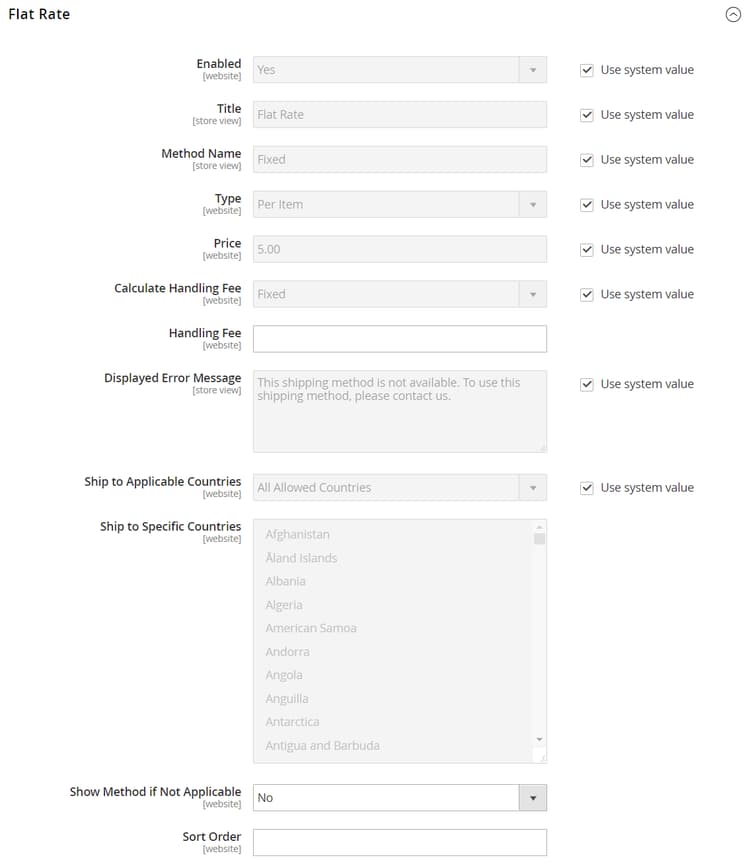
Pour une description détaillée de chacun de ces paramètres de configuration, voir Taux forfaitaire dans le Guide de référence de configuration.
-
Définissez Enabled sur
Yes.Le taux forfaitaire apparaît comme une option dans la section Estimer l’expédition et les taxes du panier, ainsi que dans la section Expédition lors du passage en caisse.
-
Entrez un Title descriptif pour la méthode Taux forfaitaire.
-
Saisissez un Nom de la méthode qui apparaîtra en regard du taux calculé dans le panier.
Le nom de méthode par défaut est
Fixed. Si vous facturez des frais de manutention, vous pouvez remplacer ce texte parPlus Handling, ou quelque chose d’autre qui convient. -
Pour décrire comment les frais de livraison fixes peuvent être utilisés, définissez Type sur l’une des options suivantes :
None- Désactive le type de paiement. L’option Taux forfaitaire est répertoriée dans le panier, mais avec un taux de zéro, qui est identique à la livraison gratuite.Per Order- Facture un taux forfaitaire unique pour la commande entière.Per Item- Facture un taux forfaitaire unique pour chaque article. Le taux est multiplié par le nombre d’articles du panier, qu’il existe plusieurs quantités d’articles identiques ou différents.
-
Saisissez le Prix que vous souhaitez facturer pour les frais d’expédition forfaitaires.
-
Configurez les options de frais de gestion en fonction de vos besoins.
Les frais de manutention sont facultatifs et apparaissent comme des frais supplémentaires qui s’ajoutent aux frais d’expédition. Si vous souhaitez inclure des frais de manutention, procédez comme suit :
-
Pour Calculer les frais de manutention, sélectionnez la méthode à utiliser pour calculer les frais de manutention :
FixedPercent
-
Pour Frais de gestion, saisissez le montant à facturer en fonction de la méthode de calcul choisie.
Par exemple, si les frais sont basés sur des frais fixes, saisissez le montant sous la forme d’une décimale, comme
4.90. Toutefois, si les frais de manutention sont basés sur un pourcentage des frais d’expédition, entrez le montant en tant que pourcentage. Par exemple, si vous facturez 6 % des frais d’expédition, saisissez la valeur6.
-
-
Si nécessaire, modifiez le Message d’erreur affiché.
Cette zone de texte est prédéfinie avec un message par défaut, mais vous pouvez saisir un message différent que vous souhaitez afficher si le service d’expédition à taux forfaitaire n’est plus disponible.
-
Définir Livrer aux pays applicables :
All Allowed Countries- Les clients de tous les pays spécifiés dans la configuration de votre boutique peuvent utiliser cette méthode de diffusion.Specific Countries- Lorsque vous sélectionnez cette option, la liste Livrer à des pays spécifiques s’affiche. Sélectionnez dans la liste chaque pays où ce mode de diffusion peut être utilisé.
-
Définir Afficher la méthode si non applicable :
Yes- Affiche toujours la méthode Taux forfaitaire, même si elle n’est pas applicable.No- Affiche la méthode Taux forfaitaire uniquement le cas échéant.
-
Par Sort Order, saisissez un nombre pour déterminer l’ordre dans lequel les frais d’expédition forfaitaires apparaissent lorsqu’ils sont répertoriés avec d’autres méthodes de livraison lors du passage en caisse.
0= premier,1= deuxième,2= troisième, etc. -
Cliquez sur Save Config.