Création de diffusions courrier
Les diffusions courrier permettent de générer un fichier d’extraction contenant les données relatives à la population cible. Vous pouvez ensuite partager ce fichier avec le fournisseur qui enverra les messages aux populations cibles.
Les étapes de génération du fichier sont les suivantes :
Création de la diffusion creating-a-direct-mail-delivery
Créez une diffusion courrier à partir du modèle. Vous pouvez dupliquer et configurer le modèle intégré Diffuser par courrier (papier).
Pour créer une diffusion courrier, procédez comme suit :
-
Créez une diffusion, par exemple depuis le tableau de bord des diffusions.
-
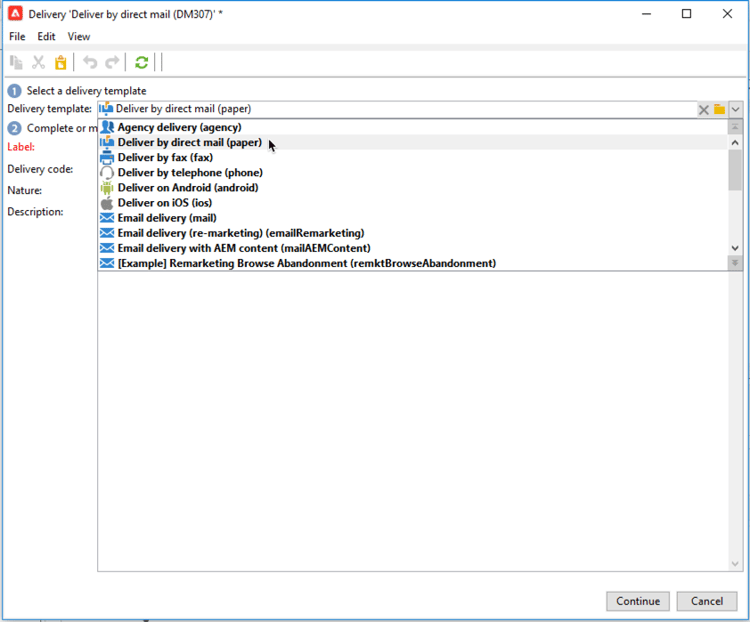
Sélectionnez le modèle de diffusion Diffuser par courrier (papier).
-
Identifiez votre diffusion avec un libellé, un code et une description. Voir à ce sujet la section Créer la diffusion.
-
Cliquez sur Continuer pour valider ces informations et afficher la fenêtre de configuration du message.
Définition de l’audience defining-the-direct-mail-audience
Les profils des destinataires doivent contenir au minimum leurs noms et adresses postales.
Les adresses postales sont des champs calculés. Par défaut, une adresse peut contenir jusqu’à six lignes : la première contient le prénom et le nom, les suivantes contiennent les coordonnées postales (rue et compléments), et la dernière contient le code postal et la ville. La définition du champ postalAddress calculé par défaut peut être consultée dans le schéma nms:recipient.
Une adresse est considérée comme complète si les champs relatifs au nom, au code postal et à la ville ne sont pas vides. Les personnes destinataires dont les adresses sont incomplètes seront exclues des diffusions par courrier.
En savoir plus dans Définir l’audience cible.
Définition du contenu du fichier defining-the-direct-mail-content
Utilisez l’assistant d’extraction pour définir les informations (colonnes) à exporter dans le fichier de sortie.
Le nom du fichier contenant les données extraites est défini dans le champ Fichier. Le bouton situé à droite du champ vous permet d’utiliser des champs de personnalisation pour créer le nom du fichier.
Par défaut, le fichier d’extraction est créé et stocké sur le serveur. Vous pouvez l’enregistrer sur votre ordinateur. Pour cela, cochez l’option Rapatrier en local le fichier généré après l’export. Dans ce cas, vous devez indiquer le chemin d’accès au répertoire de stockage local et le nom du fichier.

Pour une diffusion par courrier, le contenu de l’extraction est défini à partir du lien Éditer le format du fichier d’extraction….
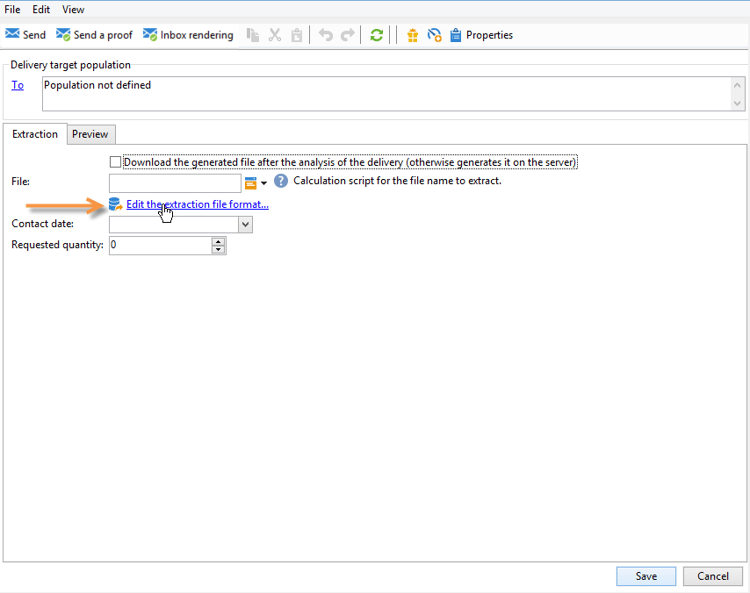
Ce lien permet d’accéder à l’assistant d’extraction afin de définir les informations (colonnes) à exporter dans le fichier de sortie.
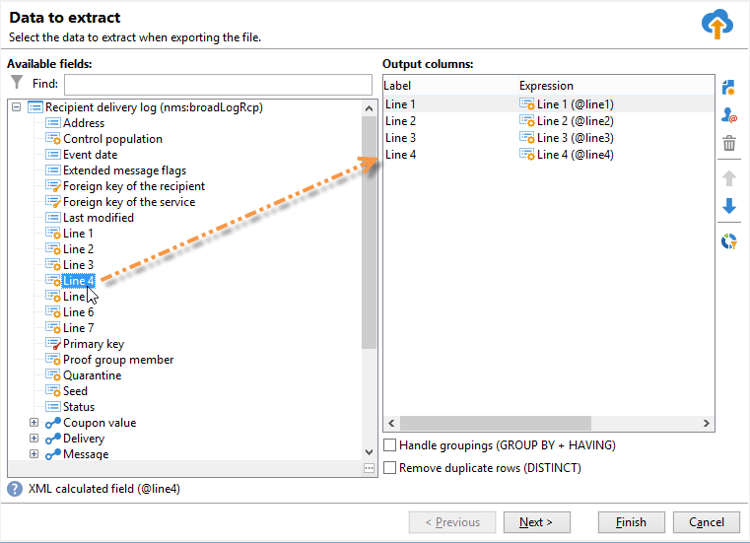
Vous pouvez insérer une URL personnalisée dans le fichier d’extraction. Pour plus d’informations, consultez la section Publier un formulaire web.
Validation de la diffusion validating
Vérifiez le résultat de l’analyse et le contenu du fichier de sortie.
Dans le cadre d’une opération marketing, à la date d’extraction, le fichier d’extraction est créé. Vous pouvez visualiser le contenu du fichier extrait, le valider ou modifier le format et relancer l’extraction en cas de besoin. Une fois le fichier validé, vous pouvez envoyer l’e-mail de notification au routeur. En savoir plus à ce propos sur cette page.
Les concepts généraux lors de la validation d’une diffusion sont présentés dans Préparer et valider votre diffusion.
Le fichier de sortie d’une diffusion par courrier est généré pendant l’analyse de la diffusion. Le contenu du fichier dépend des colonnes de sortie sélectionnées (consultez ce fichier de section).
Pendant la phase d’analyse, le fichier est généré mais aucune information concernant les destinataires (à savoir les logs de diffusion) n’est mise à jour. Vous pouvez donc annuler ce traitement sans courir de risque.
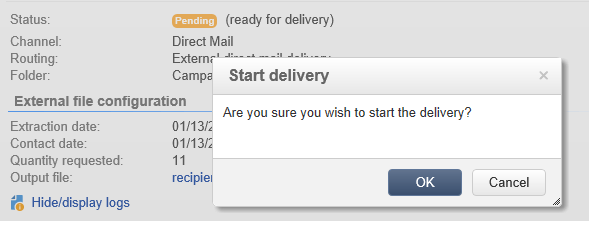
Vérifiez le résultat de l’analyse et le contenu du fichier de sortie avant de cliquer sur le bouton Confirmer la diffusion. Un message de confirmation permet de lancer la diffusion.
La confirmation de l’envoi lance l’extraction des données dans le fichier spécifié.
Vous pouvez ensuite fermer l’assistant et consulter les logs de diffusion depuis l’onglet Diffusion accessible à partir du détail de cette diffusion.
Vous pouvez paramétrer le mode de récupération des logs de diffusion à partir de l’onglet Analyse des Propriétés de la diffusion.
Deux modes sont proposés :
-
Les messages sont considérés envoyés suite à la validation (mode par défaut) : dans ce mode de fonctionnement, tous les broadlogs sont mis à jour lorsque l’opérateur confirme l’envoi (leur statut passe de ‘En attente de diffusion’ à ‘Envoyé’) et le statut de la diffusion devient automatiquement Terminé.
-
Un fichier de résultats détermine les messages envoyés et en échec : ce mode permet de mettre à jour les broadlogs via un fichier externe transmis par le prestataire. Dans ce cas, un workflow pour traiter ces informations doit être utilisé afin de mettre à jour le statut du broadlog.
note NOTE Dans ce cas, l'utilisateur doit aussi modifier l'état de la diffusion en Terminé dès que les broadlogs sont mis à jour.
Lancement de la diffusion start-delivery
Une fois le fichier d’extraction validé, cliquez sur Confirmer la diffusion. Un message de confirmation permet de lancer la diffusion.
La confirmation démarre l’extraction des données dans le fichier spécifié.
Dans le cadre d’une campagne marketing, lorsque toutes les validations ont été accordées, les fichiers d’extraction sont créés via un workflow spécifique qui, dans une configuration par défaut, démarre automatiquement lorsqu’une diffusion de publipostage direct est en attente d’extraction. En savoir plus dans cette section.