Validation approval
L’activité de workflow Validation vous permet d’attribuer une tâche à un groupe, à un opérateur individuel ou à une opératrice individuelle, de personnaliser le titre et le message de l’e-mail de notification, puis de définir les réponses possibles (par exemple, Oui/Non) comme branches de sortie.
Utilisez cette activité chaque fois qu’une étape de votre workflow nécessite une décision humaine pour pouvoir continuer, par exemple pour obtenir l’approbation d’un budget, d’une audience cible ou d’un contenu avant que le workflow ne se poursuive.
Fonctionnement du processus de validation process
Il requiert la participation d’au moins un opérateur ou une opératrice. Cette activité ne bloque pas le workflow : d’autres tâches peuvent s’exécuter dans l’attente d’une réponse.
Dans l’attente d’une réponse, l’activité s’affiche comme étant en attente sur la zone de travail. La personne assignée répond en utilisant le lien contenu dans le message de notification.
Le processus de tâche de validation est le suivant :
- Créez un workflow et configurez une activité Validation.
- Démarrez le workflow. Lorsqu’il atteint l’activité Validation, une tâche est créée pour la personne assignée.
- La personne assignée reçoit le message de notification, clique sur le lien et sélectionne une réponse.
- Une fois que la personne assignée a répondu, le workflow se poursuit via la transition correspondant à sa réponse.
Pour configurer cette activité, procédez comme suit :
- Attribuez la tâche, en savoir plus.
- Définissez le message de notification, en savoir plus.
- Définissez les réponses possibles, en savoir plus.
- Vous pouvez éventuellement définir une expiration, en savoir plus.
Affecter la tâche assignment
L’affectation de la tâche à un groupe, à un opérateur ou une opératrice, est obligatoire : un avertissement s’affiche jusqu’à ce que vous le fassiez.
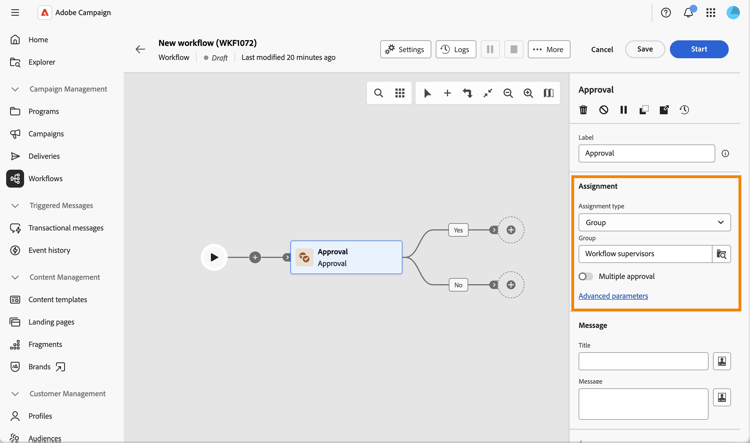
Procédez comme suit :
-
Dans le champ Type d’affectation, choisissez si la tâche est affectée à un Groupe (par défaut) ou à un Opérateur ou opératrice.
-
Sélectionnez ensuite le Groupe (d’opérateurs et d’opératrices) ou un Opérateur ou opératrice (opérateur ou opératrice unique).
-
Activez l’option Validation multiple si vous souhaitez que chaque personne assignée réponde avant la poursuite du workflow. Cette option est disponible quel que soit le type d’affectation. Lorsqu’elle est désactivée, le workflow se poursuit dès qu’une personne assignée répond ; cette réponse est celle prise en compte.
-
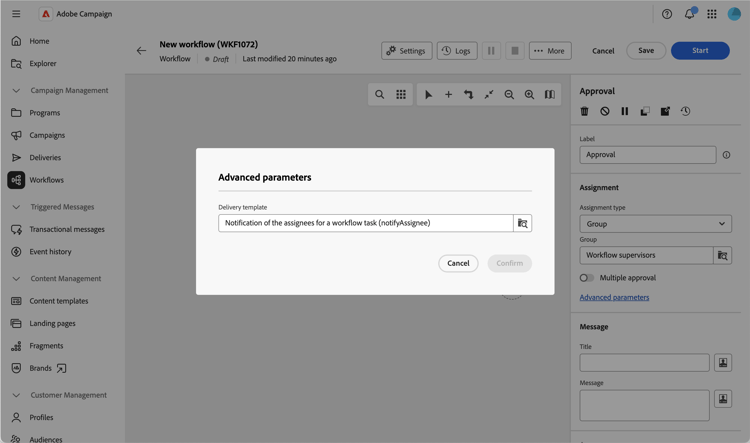
Cliquez sur Paramètres avancés pour sélectionner le modèle de diffusion utilisé pour la notification. Par défaut, un modèle intégré est utilisé, mais vous pouvez sélectionner n’importe quel autre modèle de diffusion.
Définir le message de notification message
Vous pouvez maintenant définir le message de notification envoyé à la personne assignée.
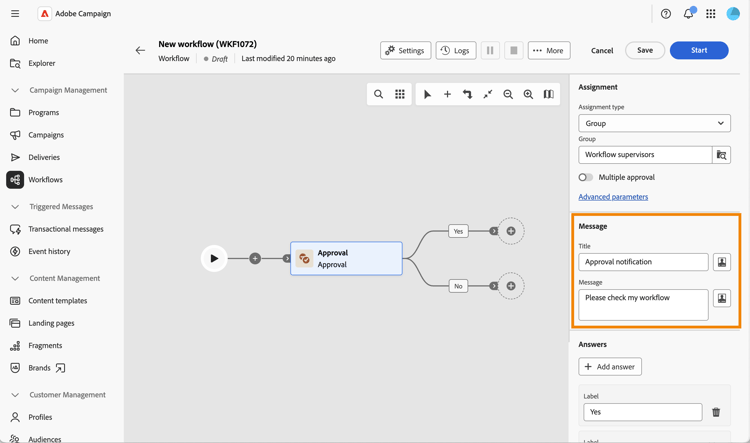
Procédez comme suit :
-
Définissez le Titre de la notification envoyée à la personne assignée.
-
Définissez le Message de la notification envoyée à la personne assignée.
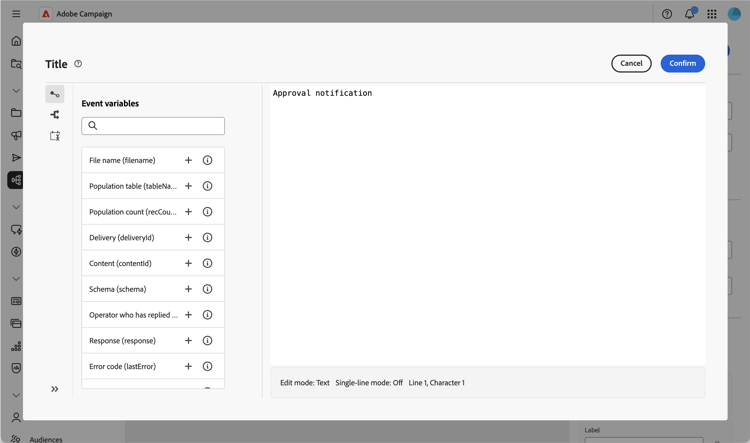
Les deux champs peuvent être personnalisés : cliquez sur l’icône de personnalisation pour insérer des variables d’événement, telles que l’Opérateur ou opératrice ayant répondu et la Réponse, que vous pouvez réutiliser ailleurs dans votre workflow.
Définir les réponses possibles answers
L’activité s’accompagne de deux réponses par défaut : Oui et Non. Chaque réponse correspond à une transition sortante sur la zone de travail.
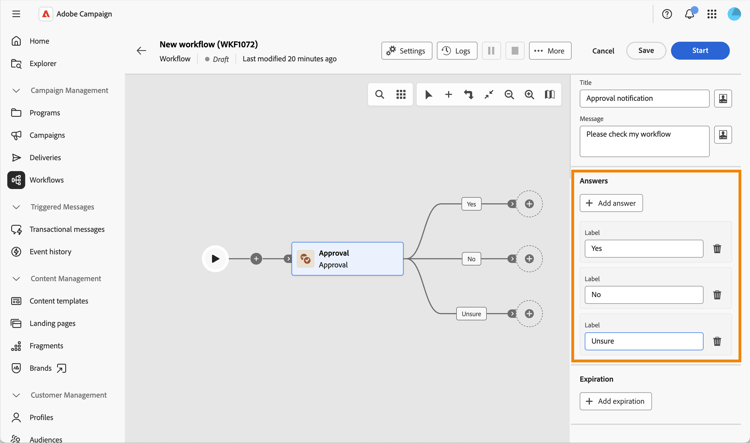
Cliquez sur Ajouter une réponse pour définir des choix supplémentaires.
Lorsque la personne assignée répond, le workflow se poursuit via la transition correspondant à son choix.
Définir une expiration expiration
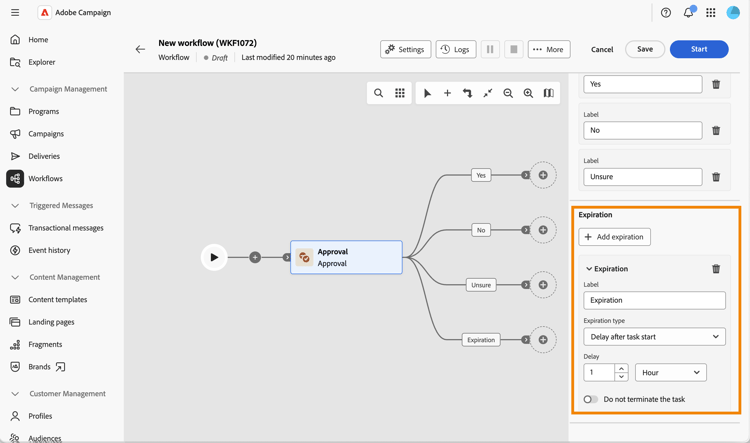
Enfin, vous pouvez définir une expiration pour la tâche de validation. Comme une réponse, une expiration déclenche sa propre transition sortante si la personne assignée n’a pas répondu dans le délai.
-
Cliquez sur Ajouter une expiration.
-
Définissez un Libellé pour la transition sortante correspondante.
-
Dans le menu déroulant Type d’expiration, choisissez l’une des options suivantes :
- Délai après le début de la tâche : définissez un délai d’attente après le début de la tâche de validation.
- Délai après une date : définissez un délai d’attente après une date spécifique.
- Délai avant une date : définissez un délai d’attente avant une date spécifique.
- Expiration calculée par script : utilisez un script pour calculer l’expiration.
-
Activez l’option Ne pas terminer la tâche si vous souhaitez que la transition d’expiration soit activée sans terminer la tâche de validation, de sorte que la personne assignée puisse toujours répondre par la suite.
Vous pouvez définir plusieurs expirations pour la même tâche de validation.
Vous pouvez ensuite démarrer le workflow. Une fois que la personne assignée a répondu, le workflow se poursuit via la transition correspondant à sa réponse. En savoir plus