Créer et publier une offre create-offer
Une offre est une proposition individuelle avec sa propre période d’éligibilité, son filtre cible, son poids et son contenu. Les offres sont organisées dans le catalogue d’offres au travers de catégories et sont présentées aux destinataires par le biais d’un emplacement.
Avant de créer une offre, assurez-vous que l’environnement des offres est configuré et qu’au moins un emplacement est publié. Pour en savoir plus, consultez les sections Configurer un environnement d’offres et Créer et gérer des emplacements.
Accéder au catalogue d’offres access
Pour parcourir et créer des offres, sélectionnez Offres dans le rail de navigation de gauche. La liste affiche les offres existantes. Utilisez le champ de recherche, le sélecteur de dossiers ou le concepteur de requête pour filtrer la liste.
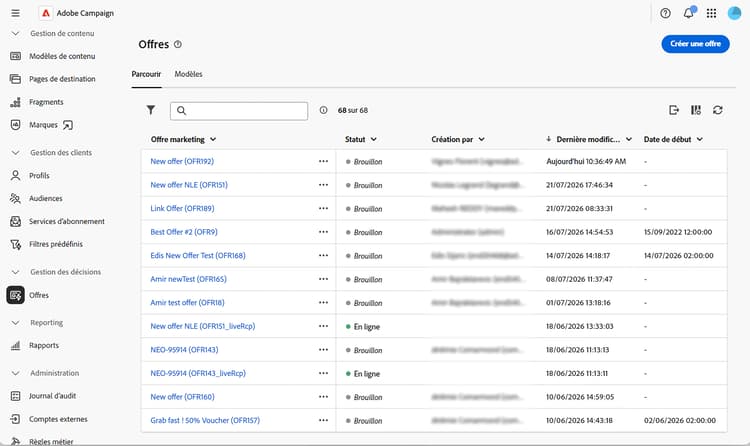
Cliquez sur le nom d’une offre pour l’ouvrir en vue de la modifier ou utilisez les trois points en regard pour la Dupliquer ou la Supprimer.
Création d’une offre create
Pour créer une offre :
-
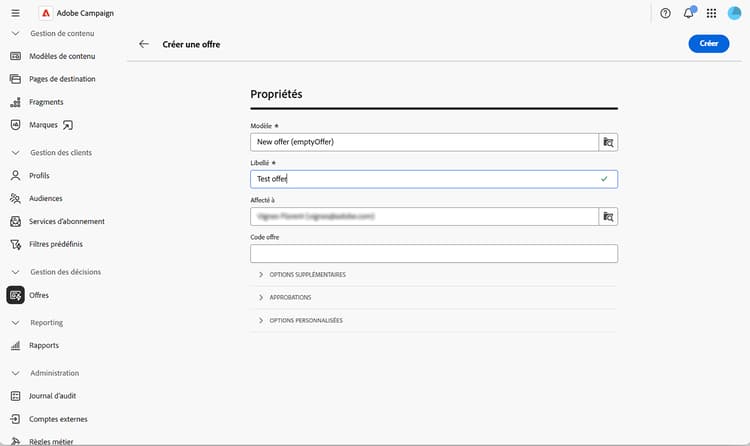
Dans la liste des offres, cliquez sur Créer une offre.
-
Sélectionnez le modèle à partir duquel créer l’offre (par exemple, une offre vierge ou un modèle d’offre anonyme).
-
Saisissez un Libellé et, éventuellement, affectez l’offre à un opérateur ou une opératrice à l’aide de l’option Affecté à et/ou saisissez un code d’offre.
-
Développez Options supplémentaires pour modifier le nom interne généré automatiquement, sélectionner la catégorie dans laquelle l’offre est stockée ou ajouter une description. Cette étape est facultative.
-
Développez Approbations pour affecter des approbateurs et approbatrices aux groupes Approbation de l’éligibilité et Approbation du contenu. Cette étape est facultative.
-
Développez Options personnalisées pour remplir les champs supplémentaires que votre organisation a ajoutés au schéma d’offre. Les champs affichés dans cette section varient d’une instance Campaign à l’autre. Cette étape est facultative.
-
Cliquez sur Créer. L’écran complet des paramètres s’affiche.
Définir l’éligibilité eligibility
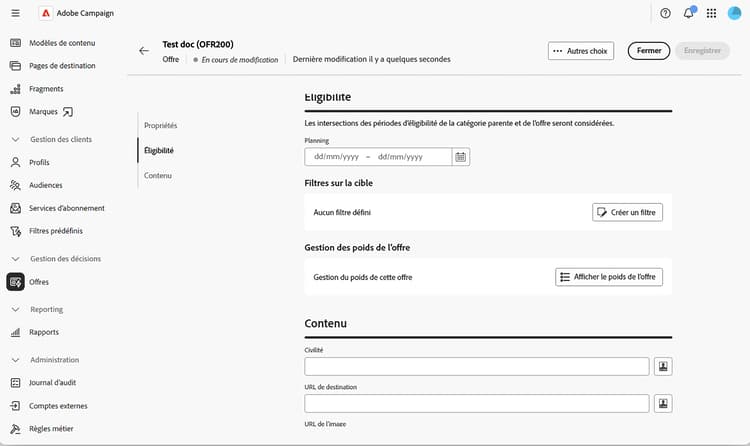
Cette section vous permet de contrôler quand et à qui l’offre peut être présentée. Les options disponibles sont les suivantes :
-
Planning : définissez les dates de début et de fin entre lesquelles l’offre peut être présentée.
note NOTE Les périodes d’éligibilité qui se chevauchent avec la catégorie parent sont prises en compte : même si le planning propre à l’offre est plus large, l’offre n’est présentée que lorsque sa catégorie parent est aussi éligible. -
Filtres sur la cible : cliquez sur Créer un filtre pour ouvrir le créateur de règles et restreindre l’offre à une audience spécifique. Laissez le filtre vide pour rendre l’offre éligible à l’audience entière de l’environnement. Pour réutiliser un filtre prédéfini déclaré au niveau de la plateforme, reportez-vous à la documentation de Campaign v8. Les filtres prédéfinis sont créés à partir de la console cliente.
-
Gestion du poids de l’offre : cliquez sur Afficher le poids de l’offre, puis Ajouter un poids pour influencer la priorité de l’offre lorsque plusieurs offres sont éligibles en même temps. Chaque poids comporte une date de début, une date de fin et un filtre facultatif.
Définir le contenu content
Depuis l’offre, sélectionnez l’onglet Contenu. Cet onglet définit les valeurs qui seront exposées par la fonction de rendu.
-
Renseignez les attributs prêts à l’emploi : Titre, URL de destination, URL d’image et tout attribut personnalisé déclaré dans le schéma d’offre.
-
Utilisez l’éditeur d’expression pour personnaliser les valeurs avec des données de profil, des attributs d’offre ou des champs de proposition.
-
Pour les payloads HTML et texte, cliquez sur Modifier le contenu pour ouvrir l’éditeur de contenu. Vous pouvez concevoir le contenu à partir de zéro, coder votre propre HTML ou importer du contenu HTML existant, en partant éventuellement d’un modèle.
Prévisualiser l’offre preview
Vous pouvez prévisualiser l’offre avant de l’envoyer.
-
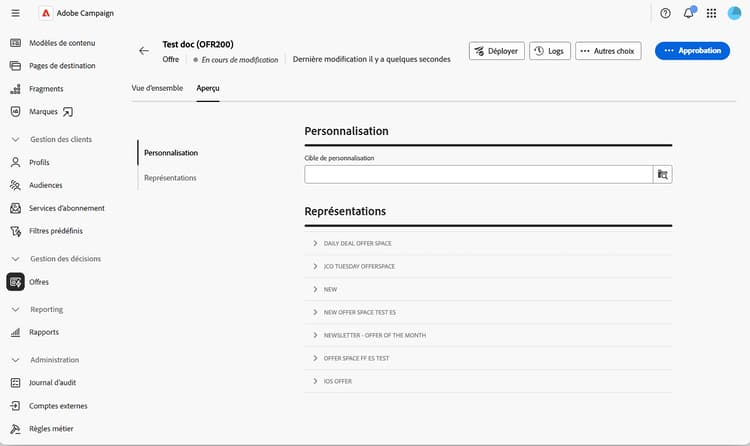
Dans l’offre, sélectionnez l’onglet Prévisualisation en regard de Vue d’ensemble.
-
Sélectionnez un profil cible et, le cas échéant, l’emplacement sur lequel la prévisualisation doit être exécutée.
La fonction de rendu définie sur l’emplacement est appliquée au contenu de l’offre, et la représentation résultante s’affiche.
Approuver et déployer l’offre approve-deploy
Les offres ne sont pas immédiatement disponibles dans les diffusions : elles passent par un cycle d’approbation et de déploiement.
-
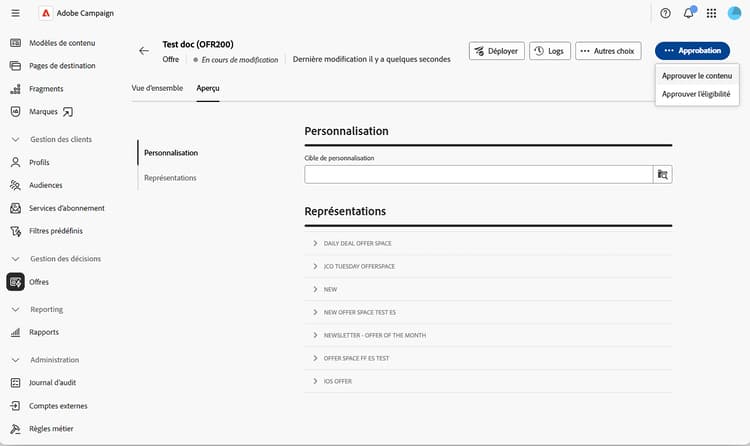
Dans la vue d’ensemble de l’offre, cliquez sur Approbation.
-
Approuvez l’Éligibilité et le Contenu. Le contenu peut être approuvé par emplacement, vous pouvez donc l’approuver pour un emplacement tout en laissant les autres en attente.
-
Une fois les deux approbations accordées, cliquez sur Déployer pour publier l’offre dans l’environnement en ligne.
-
Actualisez la vue de l’offre pour confirmer que la représentation en ligne est à jour.
Surveiller le tableau de bord des offres dashboard
L’onglet Vue d’ensemble de l’offre résume le statut de l’offre dans les cartes Propriétés, Contenu et Éligibilité, avec une icône en forme de crayon sur chacune d’elles pour revenir au mode édition. Une carte Représentation répertorie chaque emplacement auquel l’offre est liée, ainsi que son statut de conception actuel.
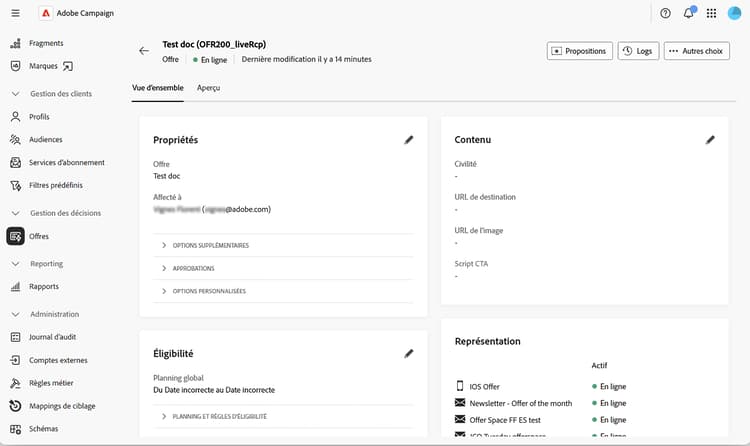
Cliquez sur Journaux pour accéder aux journaux de déploiement, ou sur le menu ··· (Plus) pour Dupliquer ou Supprimer l’offre.
Une fois qu’une offre est active, la modification de n’importe quel paramètre fait revenir l’offre de conception à un état modifiable. La représentation en ligne reste inchangée jusqu’au cycle suivant d’approbation et de déploiement.
Utiliser l’offre dans une diffusion use-in-delivery
Lorsque l’offre est en ligne, elle peut être sélectionnée dans n’importe quelle diffusion qui cible l’emplacement correspondant. Découvrez comment configurer des offres dans une diffusion dans Ajouter des offres à vos messages.
Pour l’intégration complète des diffusions sortantes, notamment la manière dont l’appel au moteur est créé et dont le suivi est appliqué aux liens des offres, consultez la documentation de Campaign v8 sur les offres dans les diffusions sortantes.