Commencer avec les canaux personnalisés gs-custom-channel
Vous pouvez, directement à partir de l’interface d’utilisation d’Adobe Campaign Web, orchestrer et exécuter des diffusions basées sur des canaux personnalisés intégrés à des tiers. La configuration du canal personnalisé est effectuée dans la console cliente.
Deux types de canaux personnalisés sont pris en charge : externe et d’API. Avec les canaux externes, Campaign génère des fichiers d’export personnalisables avec toutes les données de contact et de personnalisation nécessaires. Avec les canaux d’API, les messages sont envoyés aux profils cibles via l’API configurée.
Vous pouvez ajouter des diffusions de canal personnalisé dans des workflows ou simplement les utiliser comme diffusions autonomes.
Les étapes ci-dessous détaillent la procédure d’une diffusion autonome (ponctuelle). La plupart des étapes sont similaires aux diffusions de centre d’appel. Pour plus d'informations, consultez cette page.
Pour envoyer une nouvelle diffusion personnalisée autonome, effectuez les étapes principales suivantes :
- Configurez le canal personnalisé. En savoir plus
- Créer la diffusion, en savoir plus
- Définir l’audience, en savoir plus
- Modifier le contenu, en savoir plus
- Prévisualiser et envoyer la diffusion, en savoir plus
Configurer le canal personnalisé create-channel
Tout d’abord, vous devez configurer le canal personnalisé. Les étapes principales à effectuer dans la console cliente sont les suivantes. Ces étapes sont communes aux canaux externes et d’API personnalisés :
- Configurez le schéma pour ajouter le nouveau canal à la liste des canaux disponibles. En savoir plus
- Créez un compte externe de routage. En savoir plus
- Créez un modèle de diffusion associé au nouveau canal. En savoir plus
Les canaux d’API personnalisés nécessitent une configuration supplémentaire. En savoir plus
Création de la diffusion create-delivery
Suivez ces étapes pour créer la diffusion et configurer ses propriétés :
-
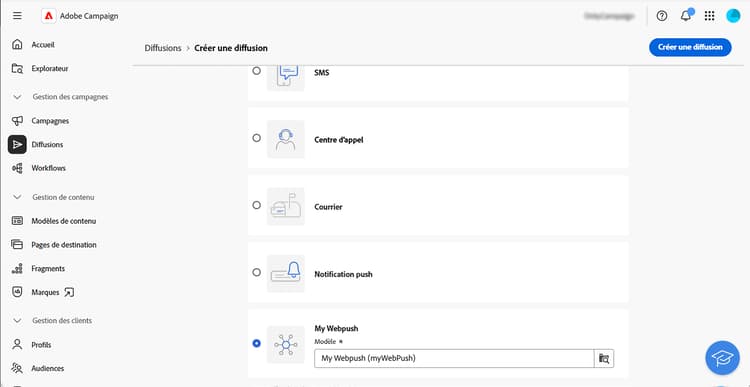
Sélectionnez le menu Diffusions et cliquez sur le bouton Créer une diffusion.
-
Sélectionnez le canal personnalisé de votre choix, choisissez le modèle associé, puis cliquez sur Créer une diffusion pour confirmer.
-
Sous Propriétés, saisissez un Libellé pour la diffusion.
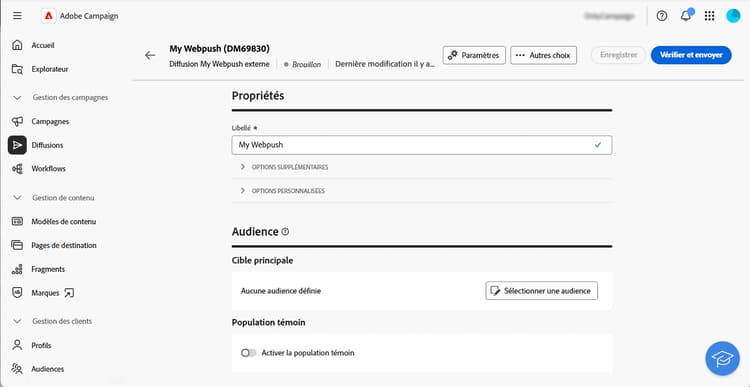
Pour plus d’informations sur la création de diffusions, consultez la documentation du centre d’appel.
Définition de l’audience select-audience
Vous devez maintenant définir l’audience qui sera ciblée.
-
Dans la section Audience du tableau de bord de diffusion, cliquez sur Sélectionner une audience.
-
Choisissez une audience existante ou créez la vôtre.
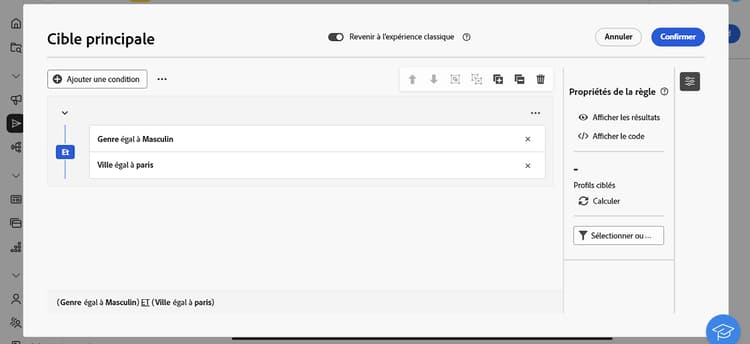
Pour plus d’informations sur la définition d’une audience, consultez la documentation du centre d’appel.
Modifier le contenu edit-content
Maintenant, modifions le contenu de la diffusion.
-
Dans le tableau de bord de diffusion, cliquez sur le bouton Modifier le contenu.
-
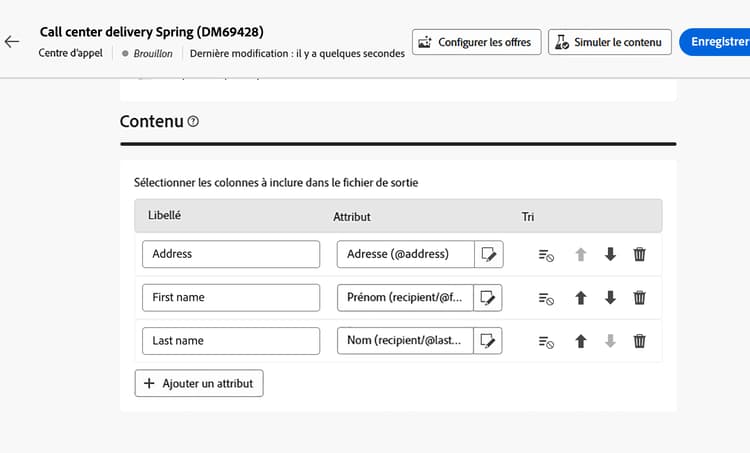
Spécifiez un Nom de fichier, sélectionnez un Format de fichier et ajoutez autant de colonnes que nécessaire pour votre fichier d’extraction.
-
Dans le tableau de bord de diffusion, cliquez sur le bouton Modifier le contenu.
-
Renseignez les champs selon vos besoins. Pour découvrir comment configurer cet écran, consultez cette page.
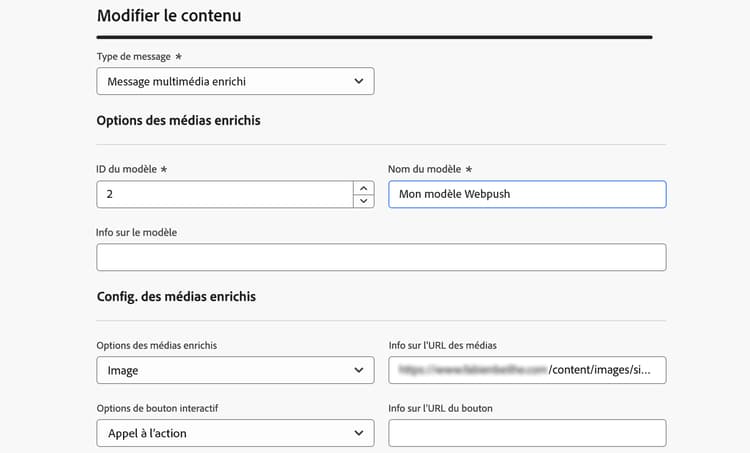
Pour plus d’informations sur l’édition de contenu, consultez la documentation du centre d’appel.
Prévisualiser et envoyer la diffusion preview-send
Lorsque le contenu de la diffusion est prêt, vous pouvez le prévisualiser à l’aide de profils de test. Vous pouvez ensuite envoyer la diffusion pour générer le fichier d’extraction ou envoyer le message via l’API.
-
Dans le tableau de bord de diffusion, cliquez sur le bouton Modifier le contenu.
-
Dans la page du contenu de diffusion, cliquez sur le bouton Simuler le contenu et sélectionnez les profils de test.
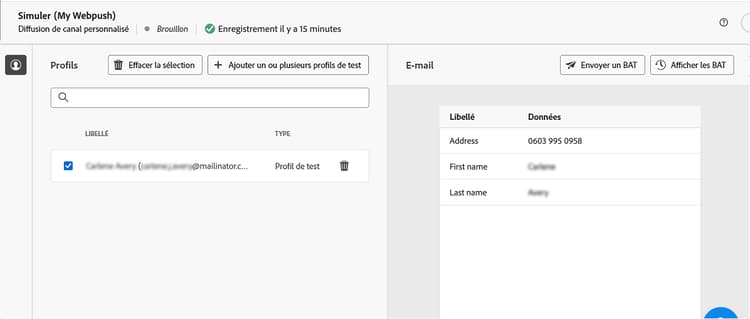
-
Dans le tableau de bord de diffusion, cliquez sur le bouton Modifier le contenu.
-
Dans la page du contenu de diffusion, cliquez sur le bouton Simuler le contenu et sélectionnez les profils de test.
-
Sur le côté droit, cliquez sur Ouvrir l’aperçu. Cette fonctionnalité doit être configurée à l’aide de JSSP. Voir cette page.
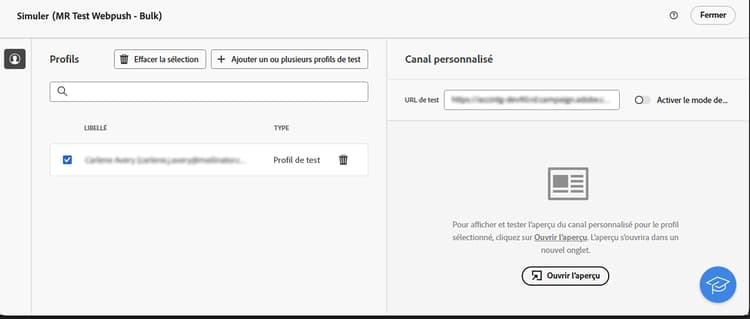
Dans le tableau de bord de diffusion, cliquez sur Vérifier et envoyer, puis sur Préparer. Ensuite, confirmez. Cliquez sur Envoyer pour poursuivre le processus d’envoi final, puis confirmez.
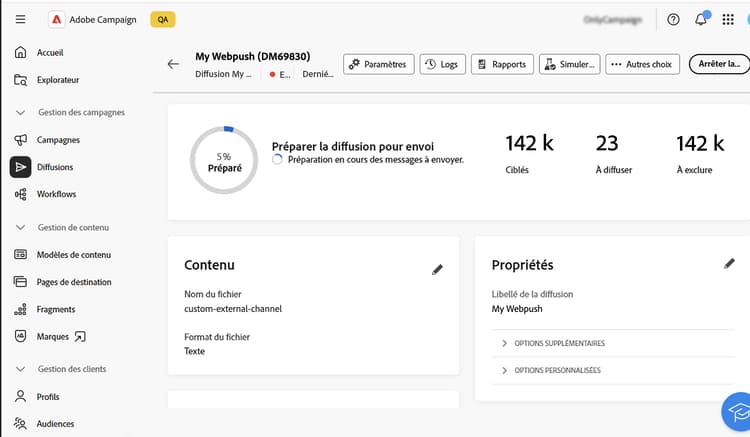
Pour plus d’informations sur la prévisualisation et l’envoi, reportez-vous à la documentation du centre d’appel.