Gestion des marques
Gestion des marques vous permet de configurer et de gérer les marques que vous surveillez dans Adobe Brand Visibility. Sur cette page, vous pouvez créer des marques, configurer les marchés sur lesquels vous surveillez votre marque, gérer les sites web et les alias, organiser les prompts et suivre d’autres marques sur votre marché.
Chaque section Présence de la marque, Stratégie de prompts, Bibliothèque de prompts et Opportunité dans Adobe Brand Visibility est associée à une marque.
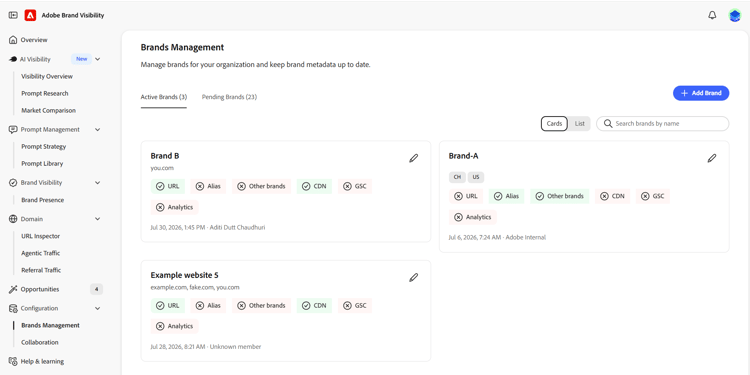
Créer une marque create-a-brand
Une marque représente l’entreprise, le produit ou l’organisation que vous souhaitez surveiller dans les réponses générées par l’IA.
Dans la version d’essai, vous allez créer une marque dans le cadre de l’intégration. Les éditions améliorées prennent en charge la création et la gestion de plusieurs marques à partir de Gestion des marques.
Pour créer une marque :
- Accédez à Configuration > Gestion des marques.
- Sélectionnez Créer une marque.
- Saisissez le nom de la marque.
- Vous pouvez également ajouter une description.
- Sélectionnez le secteur.
- Associez la marque à un site web.
- Sélectionnez Créer.
Vous pouvez également enregistrer une marque avec le statut En attente avant de l’activer si vous avez besoin de faire des vérifications.

Configuration des marchés configure-markets
Adobe Brand Visibility mesure la présence de votre marque sur les marchés que vous configurez.
Chaque marché comprend les éléments suivants :
- Pays ou région
- Langue
- Site web
Vous pouvez configurer plusieurs marchés pour chaque marque afin de surveiller la visibilité de votre marque dans différentes régions et langues.
Les éditions améliorées vous permettent également d’ajouter, si vous le souhaitez, un jeu initial de prompts optimisés par Semrush lors de la création d’un marché.

Gérer les URL de la marque manage-brand-urls
Utilisez l’onglet URL pour gérer les sites web associés à votre marque.
Les URL de la marque déterminent quels sites web Adobe Brand Visibility associe à votre marque lors de la surveillance de la présence de la marque et de la génération d’informations.
Chaque URL possède l’un des états suivants :
Ajout d’une URL add-a-url
Ajoutez une URL pour associer un site web supplémentaire à votre marque.
L’ajout d’une URL permet à Adobe Brand Visibility de reconnaître les citations et les mentions de ce site web dans le cadre de votre Présence de la marque. Cependant, l’ajout d’une URL ne suffit pas pour ajouter le domaine à l’analyse de contenu.
Voici quelques exemples :
- Sites web régionaux
- Sites web de produits
- Microsites
- Profils de réseaux sociaux
- Sources de contenu gagné
Intégrer un domaine onboard-a-domain
L’intégration d’un domaine l’enregistre auprès d’Adobe Brand Visibility pour l’analyse et l’optimisation du contenu.
Lorsqu’un domaine est intégré, Adobe Brand Visibility peut effectuer les opérations suivantes :
- Explorer le contenu de votre site web et l’analyser.
- Générer des opportunités d’optimisation sur le site.
- Connecter le transfert du journal CDN.
- Identifier le trafic généré par l’IA agentique et le trafic de recommandation.
- Mesurer l’impact des optimisations déployées.
Avec la version d’essai, vous intégrez un domaine dans le cadre du processus d’activation et d’intégration. Ce domaine devient le principal site web utilisé pour l’analyse de contenu dans la version d’essai.
Dans l’expérience améliorée, vous pouvez intégrer des domaines supplémentaires à partir de l’onglet URL. Si une URL indique Site non enregistré, vous devez intégrer le domaine pour déverrouiller les fonctionnalités d’analyse sur site et d’optimisation.
Gérer des connexions manage-connections
Une fois qu’un domaine a été intégré, vous pouvez configurer des connexions supplémentaires pour cette URL.
Pour gérer les connexions :
- Accédez à Configuration > Gestion des marques.
- Sélectionnez une marque.
- Ouvrez l’onglet URL.
- Sélectionnez une URL intégrée.
- Cliquez sur Gérer les connexions.
Les connexions disponibles dépendent de l’URL sélectionnée.


Configuration du CDN cdn-configuration
Configurez votre CDN pour activer les fonctionnalités d’analyse du site web et de trafic d’IA.
À partir de l’onglet Configuration du réseau CDN, vous pouvez effectuer les opérations suivantes :
- Vérifier qu’Adobe Brand Visibility peut accéder à vos pages publiques.
- Configurer le transfert des journaux CDN pour activer les informations sur le trafic généré par l’IA agentique et le trafic de recommandation.
- Configurer le routage pour prendre en charge les déploiements d’optimisation basée sur le réseau Edge. Pour plus d’informations, consultez la page Optimize at Edge.
Le statut de la connexion et la progression de la configuration s’affichent pour chaque fonctionnalité. Pour plus d’informations, consultez Transfert du journal BYOCDN.
Google Search Console google-search-console
Connectez la Google Search Console pour enrichir Adobe Brand Visibility avec les données de performances de recherche.
Une fois votre compte connecté, Adobe Brand Visibility peut utiliser les mesures de la Google Search Console pour fournir un contexte supplémentaire pour les opportunités d’optimisation et les performances de recherche. Pour plus d’informations, consultez la section Google Search Console.
Analytics analytics
Connectez votre fournisseur d’analyse pour mesurer l’impact commercial du trafic piloté par l’IA.
Les fournisseurs pris en charge sont les suivants :
Les intégrations de fournisseurs d’analyse permettent de créer des rapports sur le trafic de recommandation, l’engagement, les conversions et le chiffre d’affaires attribué au trafic généré par l’IA.
Gestion des alias manage-aliases
Les alias représentent d’autres noms de marque qui peuvent apparaître dans les réponses générées par l’IA.
Par exemple, vous pouvez configurer des abréviations, des noms de produits ou des variations de marque couramment utilisées comme alias. Les mentions de ces alias sont attribuées à la marque parent lors du calcul de la présence de la marque.

Gérer les catégories manage-categories
Les catégories organisent les prompts d’une marque sur ses marchés. Elles fournissent un moyen cohérent d’organiser, de filtrer et de générer des rapports sur les prompts associés, quel que soit le marché sur lequel ils sont suivis.
Chaque catégorie contient un ensemble de prompts regroupés par un thème commun.
- Dans l’expérience d’essai, les prompts sont organisés par rubriques.
- Dans l’expérience améliorée, les rubriques sont renommées en sous-catégories, ce qui offre une structure organisationnelle plus flexible tout en conservant la même relation avec les catégories.
Utilisez l’onglet Catégories pour ce qui suit :
- créer et gérer des catégories ;
- créer et gérer des rubriques (version d’essai) ou des sous-catégories (version améliorée) ;
- afficher le nombre de prompts affectés à chaque catégorie ;
- afficher les marchés sur lesquels les prompts de la catégorie sont suivis.
Créer une catégorie create-a-category
Pour créer une catégorie :
- Accédez à Configuration > Gestion des marques.
- Sélectionnez la marque que vous souhaitez gérer.
- Ouvrez l’onglet Catégories.
- Sélectionnez Ajouter une catégorie.
- Saisissez un nom de catégorie.
- Enregistrez vos modifications.

Gestion des balises personnalisées manage-custom-tags
Les balises personnalisées vous permettent d’étiqueter les invites de votre bibliothèque d’invites avec vos propres termes. Vous pouvez ensuite rechercher, filtrer et gérer des groupes d’invites qui sont importants pour votre équipe, au-delà de la catégorie et de la sous-catégorie que chaque invite possède déjà.
Vous pouvez créer et gérer des balises pour chaque marque dans Brands Management. Vous pouvez les affecter à des invites dans la bibliothèque d’invites ou lors du suivi des nouvelles invites à partir des Aperçu de la visibilité, Recherche d’invites et Comparaison de marché.
Que sont les balises personnalisées ? what-are-custom-tags
Une balise personnalisée est un libellé que vous définissez et joignez aux invites. Chaque invite peut comporter plusieurs balises et la même balise peut être utilisée sur plusieurs invites.
Les balises peuvent avoir deux niveaux :
- Balise : libellé de niveau supérieur, par exemple Ligne de produit.
- Sous-balise : libellé imbriqué sous une balise ; par exemple, ligne de produits › Espresso et ligne de produits › Cold brew.
Les balises appartiennent à une marque. Lorsque vous créez une balise, vous choisissez les marchés de la marque (pays et langue) où elle est disponible.
Balises personnalisées par rapport aux catégories custom-tags-compared-with-categories
Vous trouverez ci-dessous une brève comparaison entre les catégories et les balises personnalisées :
Utilisez des balises personnalisées pour :
- Les invites de groupe s’affichent de la manière qui convient à votre équipe (indépendamment de leur catégorie).
- Filtrez la bibliothèque d’invites sur les invites appartenant à un groupe spécifique.
- Appliquer ou supprimer un libellé à plusieurs invites à la fois.
- Conservez les termes de votre organisation lorsque vous importez ou exportez des invites au format CSV.
- Étiquetez les nouvelles invites pendant que vous les suivez, afin qu’elles soient organisées dès le début.
Fonctionnement des balises personnalisées how-custom-tags-work
- Un administrateur crée les balises et les sous-balises d’une marque dans Brands Management.
- Les utilisateurs attribuent des balises aux invites dans la bibliothèque d’invites : une invite à la fois, en bloc ou par le biais d’un import CSV.
- Lorsque vous suivez de nouvelles invites à partir de Aperçu de la visibilité, Invite de recherche ou Comparaison de marché, vous pouvez ajouter des balises dans la même boîte de dialogue.
- Dans la bibliothèque d’invites, la colonne Balises affiche les balises de chaque invite et le filtre Balises réduit la liste aux invites possédant les balises de votre choix.
Gardez à l’esprit les points suivants lorsque vous utilisez des balises personnalisées :
- Pour créer, modifier ou supprimer des balises, accédez à Configuration > Gestion des marques, ouvrez une marque et sélectionnez l’onglet Balises.
- Pour affecter des balises aux invites et filtrer par balise, accédez à Gestion des invites > Bibliothèque d’invites.
Vous avez besoin d’une autorisation pour modifier la configuration de la marque afin de gérer les balises ou de modifier les balises sur les invites. Les utilisateurs non autorisés peuvent voir les balises, mais ne peuvent pas les modifier.
Gestion des balises dans Brands Management manage-tags-in-brands-management
L’onglet Balises répertorie toutes les balises de la marque. Pour chaque balise, le tableau présente les éléments suivants :
- Name : nom de la balise. Développez une balise pour afficher ses sous-balises.
- Invites : nombre d’invites qui utilisent la balise . Dans le cas d’une balise avec des sous-balises, les invites balisées avec leurs sous-balises sont incluses.
- Marchés : marchés sur lesquels la balise est disponible.
- Actions : modifiez ou supprimez la balise.
Utilisez le champ de recherche situé au-dessus du tableau pour rechercher une balise par nom.

Créer une balise create-a-tag
Pour créer une balise :
- Accédez à Configuration > Gestion des marques.
- Sélectionnez l’icône de modification sur la marque.
- Sélectionnez l’onglet Balises.
- Sélectionnez Ajouter une balise.
- Dans Nom, saisissez le nom de la balise.
- Dans Marchés, sélectionnez les marchés sur lesquels la balise doit être disponible. Tous les marchés est sélectionné par défaut.
- Laissez Balise parente défini sur Aucune (balise de niveau supérieur).
- Sélectionnez Enregistrer.

Créer une sous-balise create-a-sub-tag
Suivez les étapes pour créer une balise, puis, dans Balise parent sélectionnez la balise à laquelle appartient la nouvelle sous-balise.

Règles de nom des balises tag-name-rules
Lors de l’ajout d’un nom de balise, tenez compte des règles suivantes :
- Un nom peut comporter jusqu’à 100 caractères.
- Les noms peuvent contenir des lettres, des chiffres, des espaces et les caractères suivants :
. & - $ + ' # , ? - Tout autre caractère est remplacé par un espace. Si le nom est modifié, la boîte de dialogue indique comment elle sera enregistrée, par exemple
Will be saved as "Espresso Ristretto". - Certains noms sont réservés aux libellés d’invite intégrés et ne peuvent pas être utilisés : catégorie, balise, intention, origine, type et source.
Modifier une balise edit-a-tag
Pour modifier une balise :
- Sur l’onglet Balises, sélectionnez l’icône Modifier à côté de la balise.
- Modifiez la Nom, la Marchés ou la Balise parente.
- Sélectionnez Enregistrer.
Vous pouvez déplacer une sous-balise vers une autre balise parent ou en faire une balise de niveau supérieur en sélectionnant Aucune (balise de niveau supérieur). Une balise qui comporte des balises secondaires ne peut pas être déplacée sous une autre balise.
Lorsque vous renommez une balise, les invites qui l’utilisent conservent la balise et affichent le nouveau nom.

Supprimer une balise delete-a-tag
Pour supprimer une balise :
- Sur l’onglet Balises, sélectionnez l’icône de suppression en regard de la balise.
- Vérifiez le message de confirmation. Il répertorie les marchés desquels la balise est supprimée, les sous-balises qui sont supprimées avec celle-ci et le nombre d’invites qui l’utilisent.
- Sélectionnez Supprimer.
La suppression d’une balise la supprime de toutes les invites qui l’utilisent. Les invites elles-mêmes ne sont pas supprimées et conservent leurs autres balises. La suppression d’une balise supprime également toutes ses sous-balises.

Attribuer des balises dans la bibliothèque d’invites assign-tags-in-the-prompt-library
Pour attribuer des balises dans la bibliothèque d’invites, accédez à Gestion des invites > Bibliothèque d’invites et sélectionnez la marque et le marché. La colonne Balises affiche les balises sur chaque invite. Lorsqu’une invite contient plus de balises que nécessaire dans la colonne, sélectionnez + plus pour toutes les afficher.

Ajout de balises à une invite add-tags-to-one-prompt
Pour ajouter des balises à une invite spécifique :
- Dans la ligne de l’invite, sélectionnez Modifier.
- Dans Balises, recherchez une balise et sélectionnez-la. Répétez l’opération pour ajouter d’autres balises.
- Pour supprimer une balise, sélectionnez la x sur son libellé.
- Sélectionnez Enregistrer.
Vous pouvez également ajouter des balises lorsque vous créez une invite avec l’option Ajouter une invite.

Création d’une balise lors de la modification d’une invite create-a-tag-while-you-edit-a-prompt
Si la balise dont vous avez besoin n’existe pas encore, vous pouvez la créer sans quitter la boîte de dialogue :
- Sous Balises, sélectionnez Créer une balise.
- Dans le panneau Nouvelle balise, saisissez un Nom et, pour une sous-balise, choisissez une Balise parent.
- Sélectionnez Créer une balise. La nouvelle balise est ajoutée à l’invite.
Une balise créée de cette manière est disponible sur le marché actuel. Pour le rendre disponible sur d’autres marchés, modifiez-le dans Brands Management.

Ajouter ou supprimer des balises sur de nombreuses invites add-or-remove-tags-on-many-prompts
Utilisez Attribuer des balises et Supprimer des balises pour modifier les balises sur de nombreuses invites en une seule étape.
-
Choisissez les invites :
- Pour modifier des invites spécifiques, cochez leurs cases. Les boutons indiquent le nombre d’invites sélectionnées, par exemple Attribuer des balises (4).
- Pour modifier chaque invite dans la vue actuelle, ne cochez aucune case. La modification s’applique à toutes les invites qui correspondent à votre recherche et à vos filtres actuels.
-
Sélectionnez Attribuer des balises ou Supprimer des balises.
-
La boîte de dialogue confirme le nombre d’invites auxquelles la modification s’applique. Sélectionnez les balises à ajouter ou à supprimer.
-
Sélectionnez Attribuer ou Supprimer.
Une fois la mise à jour terminée, la boîte de dialogue indique le nombre d’invites mises à jour, inchangées ou ayant échoué et répertorie toutes les invites ayant échoué avec la raison. Si la mise à jour échoue, sélectionnez Réessayer.


Filtrer les invites par balise filter-prompts-by-tag
Pour filtrer les invites par balise :
- Dans la bibliothèque d’invites, ouvrez le filtre Balises.
- Sélectionnez une ou plusieurs balises.
La liste affiche les invites possédant l une des balises sélectionnées. Lorsque vous sélectionnez une balise qui comporte des sous-balises, la liste inclut également des invites balisées avec ces sous-balises. Pour supprimer une balise du filtre, sélectionnez la x sur son libellé.
Importer et exporter des balises au format CSV import-and-export-tags-with-csv
- Exporter au format CSV comprend une colonne balises avec les balises de chaque invite.
- Import CSV lit une colonne facultative balises. Les autres colonnes sont invite et catégorie (obligatoire) et sous-catégorie (facultatif).
Dans la colonne balises :
- Séparez les balises par un point-virgule (
;). - Écrivez une sous-balise en tant que
Tag > Sub-tag.
Par exemple : Product line > Espresso; Campaign > Holiday 2026
Si une balise n’existe pas encore dans le fichier, elle sera créée lors de l’importation.
Attribution de balises lors du suivi des invites assign-tags-when-you-track-prompts
Lorsque vous suivez une rubrique à partir de Aperçu de la visibilité, Invite de recherche ou Comparaison de marché, vous pouvez baliser les nouvelles invites à la même étape. Vous n’avez plus besoin d’ouvrir la bibliothèque d’invites par la suite pour les baliser.
-
Ouvrez Présentation de la visibilité, Recherche rapide ou Comparaison de marché.
-
Dans une ligne de rubrique ou d’invite, sélectionnez Suivi.

-
Dans la boîte de dialogue, sélectionnez les invites à ajouter, puis choisissez les Marque, Marché, Langue et Catégorie. Le champ Balises s’affiche après avoir choisi la marque et le marché.
-
Dans Balises, sélectionnez une ou plusieurs balises. Vous pouvez également sélectionner Créer une balise pour créer une balise.
-
Sélectionnez Ajouter des invites.

Gardez ces points à l’esprit :
- Les balises sélectionnées sont appliquées à toutes les invites que vous ajoutez à cette étape. Pour ajouter des invites à différentes balises, suivez-les séparément ou modifiez leurs balises ultérieurement dans la bibliothèque d’invites.
- Les balises sont spécifiques à une marque et à un marché. Si vous modifiez la marque ou le marché dans la boîte de dialogue, les balises sélectionnées sont effacées.
- Si une invite que vous suivez se trouve déjà dans votre bibliothèque d’invites, ses balises sont remplacées par celles que vous sélectionnez dans la boîte de dialogue. Si vous ne sélectionnez aucune balise, ses balises personnalisées existantes sont supprimées.
Limites de balises personnalisées custom-tag-limits
Pour plus d’informations sur la bibliothèque d’invites, voir Bibliothèque d’invites.
Suivre d’autres marques track-other-brands
Vous pouvez configurer d’autres marques pour fournir un contexte à la présence de votre marque.
Pour chaque marque suivie, spécifiez :
- Nom de la marque
- Site web
Le suivi d’autres marques permet à Présence de la marque de comparer vos performances à celles d’autres marques du même marché.
