Crear o editar registros de Planning a partir de informes del espacio de ideación
La información de esta página hace referencia a una funcionalidad que aún no está disponible de forma general. Solo está disponible como parte del programa Beta del espacio de ideación.
Para obtener más información, consulte Introducción al espacio de ideación para Adobe Workfront Planning.
Con el Espacio de ideas, una nueva funcionalidad de Adobe Workfront Planning, puede convertir informes en registros de Planning. Los informes exportados crean registros nuevos o actualizan los existentes.
Este artículo describe cómo se pueden crear o editar registros existentes de Planning mediante el espacio de ideación.
Requisitos de acceso
| table 0-row-0 1-row-0 2-row-2 3-row-2 4-row-2 5-row-2 6-row-2 7-row-2 8-row-2 layout-auto html-authored no-header | |
|---|---|
| Requisitos del proveedor de nube |
Amazon Web Service (AWS) NOTA: No admitimos ningún otro proveedor de la nube. |
| Paquete de Adobe Workfront |
|
| Requisitos del sistema | Los ajustes de preferencias de Compañero de trabajo y MCP en las Preferencias del sistema en el área de Configuración deben estar activados |
| Licencia de Adobe Workflow | Estándar |
| Licencia de planificación de Adobe | Estándar |
| Configuración de nivel de acceso |
|
| Permisos de objeto |
Permisos de contribución o superiores al espacio de trabajo y tipo de registro donde desee agregar registros Los administradores del sistema tienen permisos para todos los espacios de trabajo, incluidos los que no crearon Permisos de editor en el espacio de ideación para crear informes |
Para obtener más información acerca de los requisitos de acceso de Workfront, consulte Requisitos de acceso en la documentación de Workfront.
Consideraciones sobre el uso del espacio de ideación para crear o editar registros de Planning
-
Debe iniciar el espacio de ideación desde Workfront Planning para poder crear o editar un registro de Planning. El acceso al espacio de ideación desde el menú Principal de Workfront no conecta un resumen de ideación a un registro de Planning.
-
Para utilizar el espacio de ideación para crear o editar registros, debe tener un espacio de trabajo y un tipo de registro en Workfront Planning.
-
Los registros nuevos siempre comienzan con contenido de marcador de posición, independientemente de cómo los cree.
-
Cuando se elimina un registro de Planning vinculado a un informe de ideación, el informe permanece en el espacio de ideación y su espacio asociado no se elimina.
-
La sincronización de información solo se produce desde el Espacio de ideación a Workfront Planning. No hay sincronización inversa o automática de un registro de Planning al informe de espacio de ideación.
-
Cuando se crean, editan o eliminan campos en Workfront Planning, se dan los siguientes escenarios:
- Los nuevos campos creados en los registros vinculados a los informes de ideación se añaden diariamente a la información. Los nuevos campos aparecen vacíos en el resumen de ideación.
- Los campos eliminados permanecen en la descripción y conservan sus valores anteriores.
- Los campos con nombres cambiados actualizan sus nombres en la descripción.
-
Puede agregar documentos como tarjetas en el espacio de ideación. Esto también incluye imágenes.
Puede agregar los siguientes tipos de archivo: PDF, Excel, CSV, PNG (y otros formatos de imagen), Word, PowerPoint. No se admiten vídeos.
Todos los documentos cargados se convierten a PDF en el servidor para su procesamiento.
-
Puede arrastrar y soltar registros directamente desde Workfront Planning en el espacio y aparecerán del mismo modo que los archivos cargados manualmente.
Creación de registros con el espacio de ideación
-
En la página de aterrizaje de Workfront Planning, haga clic en la tarjeta de un espacio de trabajo que pueda administrar.
-
Haga clic en la tarjeta de un tipo de registro al que pueda agregar registros.
-
Realice una de las siguientes acciones para crear un registro:
-
Desde cualquier vista de la página de tipo de registro, haga clic en Nuevo registro en la esquina superior derecha de la página y, en el cuadro Elija una forma de agregar los registros, haga clic en Iniciar espacio de ideación y, a continuación, haga clic en Continuar.
-
Desplácese hasta la parte inferior de la tabla de registro y haga clic en Nueva fila; a continuación, haga clic en Iniciar espacio de ideación.
note tip TIP Si se selecciona No mostrar, se descartará permanentemente la solicitud futura. Al hacer clic en el icono Cerrar X, se cerrará este cuadro, pero volverá a aparecer la próxima vez que agregue un registro en línea.
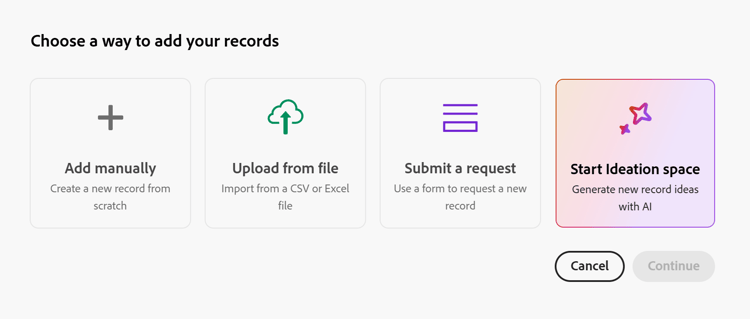
-
-
Lea el contrato de versión beta y haga clic en Aceptar. Debe firmar el acuerdo para utilizar el espacio de ideación.
Ocurren lo siguiente:
-
El lienzo del espacio de ideación se abre en una nueva pestaña.
-
El compañero se abre en el panel derecho.
-
El registro se crea inmediatamente con un marcador de posición.
-
-
Agregue una solicitud en el cuadro de diálogo Colaborador y, a continuación, presione Entrar.
Cuantos más detalles comparta, más útil será la información proporcionada por el espacio de ideación. Por ejemplo, escriba una descripción de la campaña que está planeando: “campaña de vuelta al colegio para una agencia de marketing”.
-
Continúe creando el informe de ideación como se describe en el artículo Crear informes en el espacio de ideación.
-
(Condicional) Cuando finalice el informe, haga clic en la imagen de vista previa en la esquina inferior izquierda y, a continuación, haga clic en Exportar a Workfront Planning para crear un registro de Planning.
De este modo, se termina de crear el registro con la información adicional y se agrega al tipo de registro seleccionado originalmente.
Edición de registros existentes mediante el espacio de ideación
Puede abrir el espacio de ideación desde registros existentes para actualizarlos.
No se pueden editar registros en lote en el espacio de ideación.
-
Vaya a un registro existente en Workfront Planning y abra su página de detalles.
-
Haga clic en Abrir en el espacio de ideación en la esquina superior derecha de la página de detalles. Esto abre el espacio de ideación en una nueva pestaña.
Si ya existe una ideación para el registro, se abre ese espacio.
Si no existe ninguna ideación, crea un espacio de ideación y un informe.
note tip TIP No se pueden editar registros en lote mediante el espacio de ideación. -
Continúe editando el informe como se describe en la sección Crear registros usando el espacio de ideación de este artículo.