Proyección de deformación
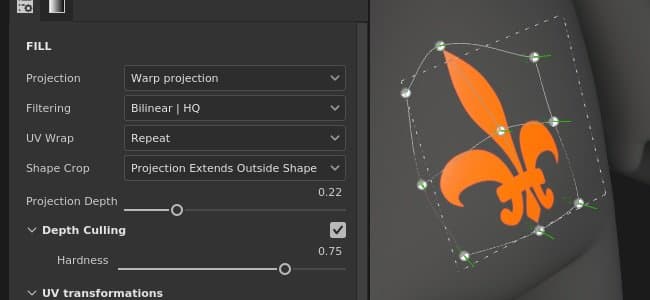
La proyección de deformación del relleno es una proyección 3D que permite deformar una textura editando los puntos de una cuadrícula. Se puede utilizar para ajustar patrones y logotipos en una superficie no plana.
Configuración rápida
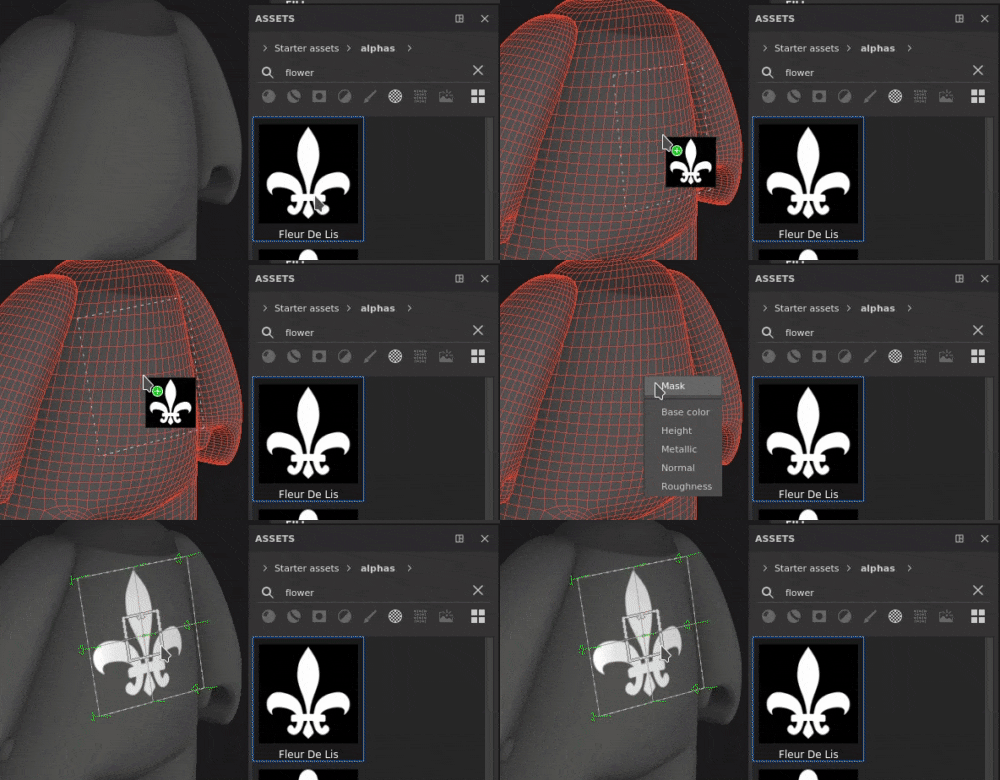
Es posible configurar rápidamente una capa con la proyección de deformación arrastrando y soltando un recurso desde la ventana de Recursos en la malla. Al soltar el ratón se abrirá un menú que permite elegir en qué canal se debe asignar el recurso.
Los tipos de recursos compatibles son:
- Alpha
- Procedimiento
- Textura
- Material (requiere presionar la tecla ALT)
Propiedades
Controla cómo se filtrará la textura o el material. Este ajuste puede afectar al aspecto de la textura cuando se repite varias veces. Si los valores de escala son altos y se utiliza un filtro diferente al predeterminado, el resultado puede ser más atractivo. Configuración actual disponible:
- HQ
|bilineal (predeterminado): Filtro bilineal avanzado que intenta mejorar la calidad de la textura cuando los valores de mosaico son altos. - Bilineal
|Agudo: Filtro bilineal simple que suaviza ligeramente la textura pero intenta conservar los detalles. - Más cercano: Sin filtrado, útil si el filtrado bilineal proporciona un resultado borroso y rompe detalles precisos. Puede introducir el suavizado en la textura.
Controle cómo se repite la textura dentro de la proyección. Los valores posibles son:
- Ninguno: la textura no se repite. Cualquier cosa fuera de la textura es negro/transparente.
- Repetir horizontalmente: la textura solo se repite horizontalmente.
- Repetir verticalmente: la textura solo se repite verticalmente.
- Repetir (predeterminado): la textura se repite en ambos ejes.
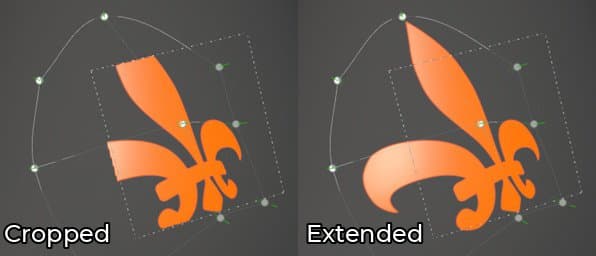
Defina si la textura proyectada debe ser visible fuera del área de proyección. Los valores posibles son:
- Proyecto recortado a la forma: la proyección está confinada dentro del área de proyección.
- La proyección se extiende fuera de la forma (predeterminado): la proyección continúa más allá del área de proyección.
Controle hasta dónde llega la proyección a lo largo de su eje Z. Este ajuste ayuda a alcanzar la superficie de la malla cuando el punto de la cuadrícula o el plano de proyección están demasiado lejos.Las flechas verdes indican la dirección y la distancia de la proyección para cada punto de la cuadrícula.
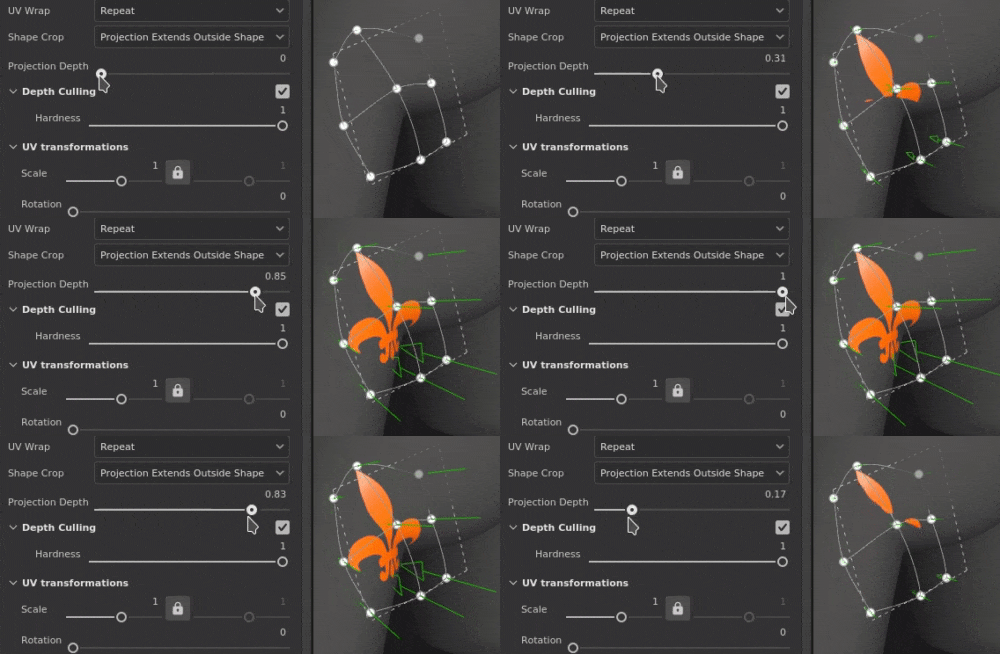
Alerta: Un valor alto puede afectar gravemente al rendimiento. Se recomienda mantener este parámetro bajo tanto como sea posible.
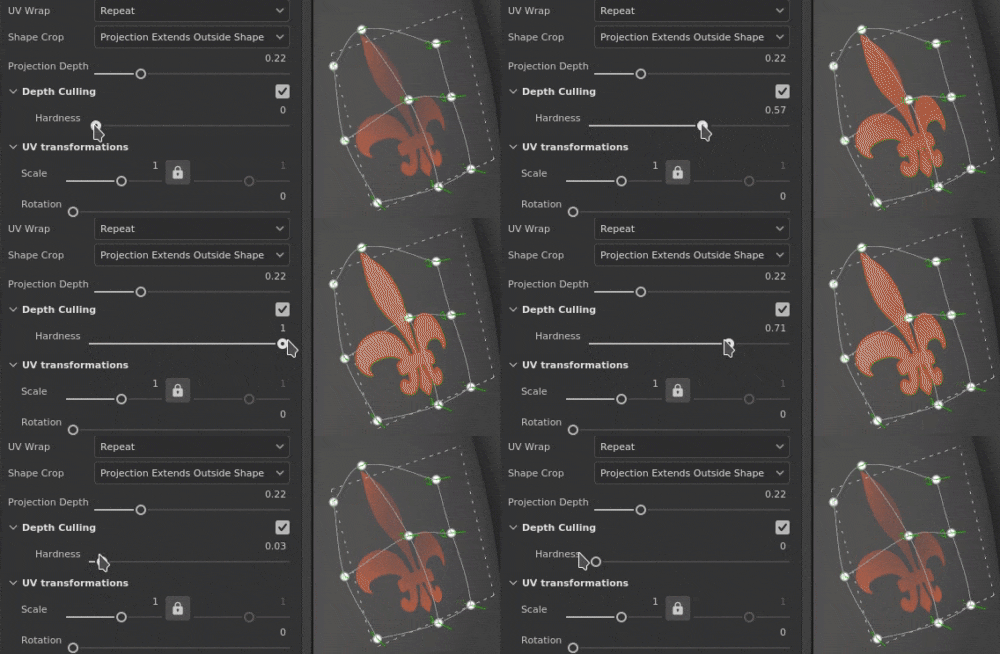
Desvanecer la proyección según la distancia. Hay un parámetro disponible:
- Dureza: controle lo dura o suave que es la transición de atenuación.
Transformación UV
Los ajustes de transformación UV controlan la textura/material dentro de la proyección.
Configuración de proyección 3D
Los ajustes de proyección 3D controlan la transformación de la proyección en el espacio 3D.
Barra de herramientas contextual
Hay varias configuraciones y herramientas disponibles en la barra de herramientas contextual situada en la parte superior de la ventana gráfica que proporciona controles sobre el manipulador y la proyección:


Este menú contiene tres ajustes:
- Tamaño de Manipulador: controle el tamaño del manipulador en la ventana gráfica.
- Pasos de cuadrícula: defina el tamaño del paso al realizar la conversión con una restricción.
- Pasos angulares: defina el ángulo del paso al rotar con una restricción.

Este menú contiene cinco acciones:
- Transformar deformación: edite la transformación de deformación. Permite manipular la posición, rotación y escala de la cuadrícula global.
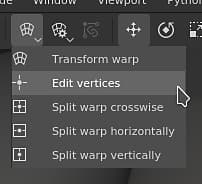
- Editar vértices: edite los puntos de la cuadrícula de deformación individualmente (o en grupo).
- Deformación dividida en sentido transversal: inicie la herramienta dividir deformación para insertar una nueva división de cuadrícula horizontal y verticalmente.
- Dividir deformación horizontalmente: inicie la herramienta dividir deformación para insertar una nueva división de cuadrícula horizontalmente.
- Dividir deformación verticalmente: inicie la herramienta dividir deformación para insertar una nueva división de cuadrícula verticalmente.

Este menú reagrupa los ajustes que afectan solo a la proyección de deformación actual:
- Fila y columnas: especifique el número de divisiones que tiene la cuadrícula de deformación. Este ajuste solo se puede editar si no se ha modificado ningún punto de la cuadrícula.
- Tamaño de identificador: defina el tamaño de los puntos de cuadrícula en el modo Editar vértices.
- Color de cuadrícula: defina el color de las líneas de la cuadrícula de deformación.


Defina en qué espacio se realizan las transformaciones. Valores posibles:
- Espacio local: los ejes se alinean con la transformación actual.
- Espacio mundial: los ejes se alinean con la escena.


Este menú contiene tres acciones:
- Restaurar la transformación global: restablecer la posición, la rotación y la escala de la proyección a los valores iniciales. Esta acción no afecta a los propios puntos de la cuadrícula.
- Restablecer todos los vértices: restablezca todas las posiciones y tangentes de los puntos de rejilla de la rejilla de deformación.
- Restablecer vértices seleccionados: restablezca la posición y las tangentes solo de los puntos seleccionados de la cuadrícula de deformación.
Manipulador
Este manipulador de proyección solo está disponible en la ventana gráfica 3D.
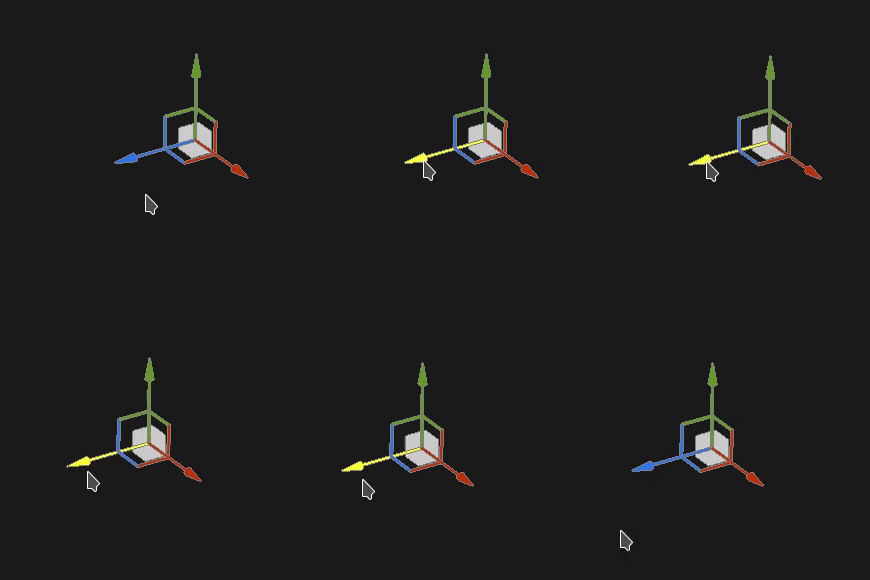
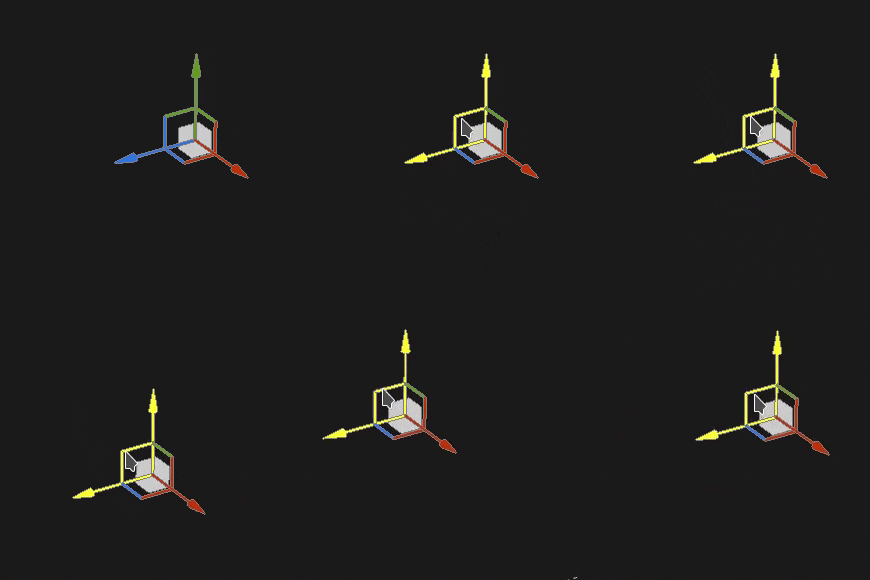
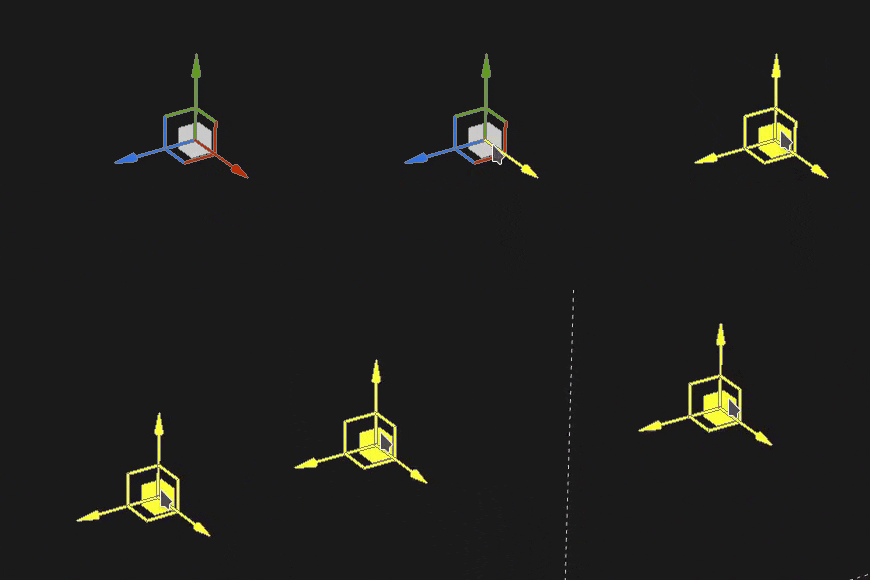
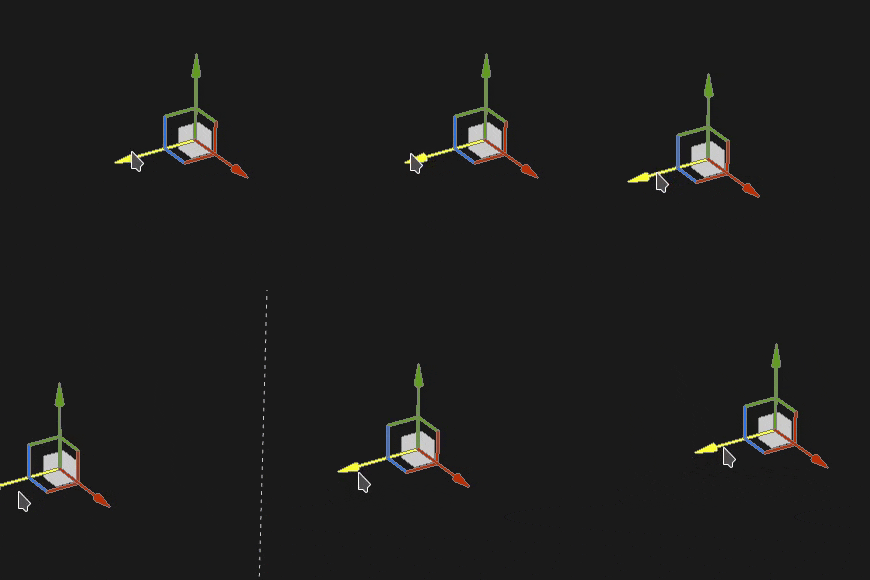
Con el manipulador de Traducción, al hacer clic en los ejes se mueve la proyección:
- Un eje: solo se mueve en una dirección de la proyección.
- Dos ejes: mueva la proyección en los planos alineados con los ejes.
- Tres ejes: mueva la proyección en el espacio de la cámara (plano orientado).
| table 0-row-3 0-border-0 1-border-0 2-border-0 3-border-0 html-authored no-header | ||
|---|---|---|
|
|
|
Con el manipulador de traslación, mueva la proyección a lo largo de los ejes seleccionados, pero solo a intervalos específicos (paso a paso). El tamaño del intervalo se define mediante la configuración del manipulador.
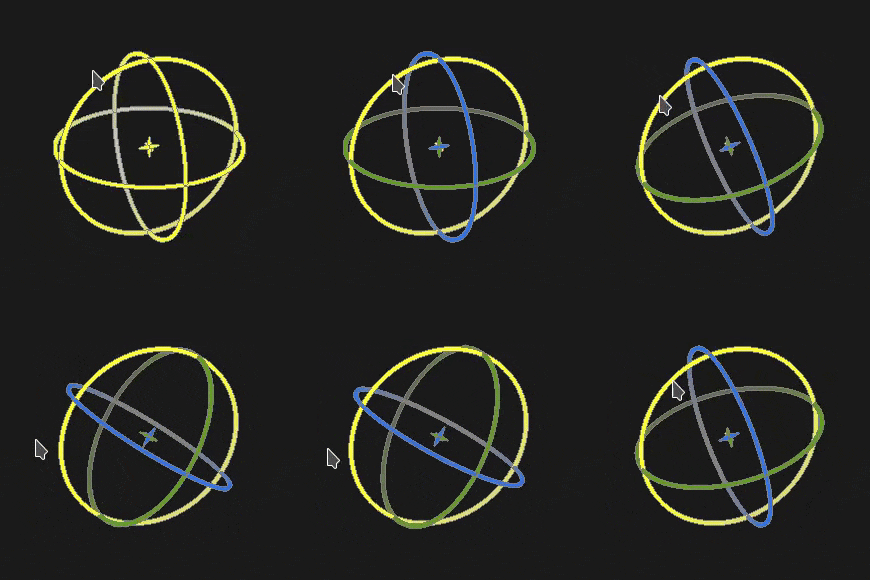
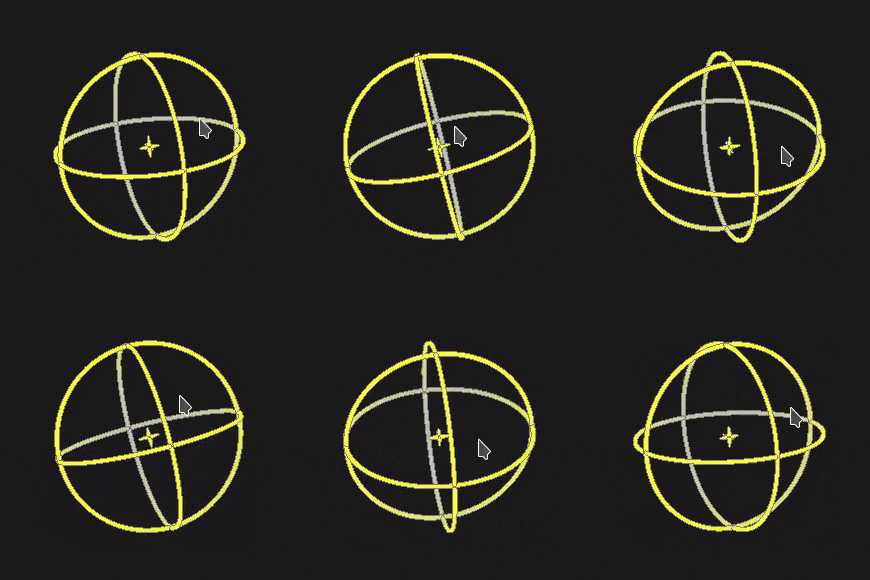
Con el manipulador Rotación, al hacer clic en uno de los ejes, se gira la proyección. Haga clic entre los ejes para poder rotar todos los ejes al mismo tiempo.
| table 0-row-2 0-border-0 1-border-0 2-border-0 html-authored no-header | |
|---|---|
|
|
Con el manipulador Rotación, al hacer clic en un eje para rotar la proyección, solo se producirá a intervalos específicos. El paso se define mediante un ángulo a través de los ajustes del manipulador.
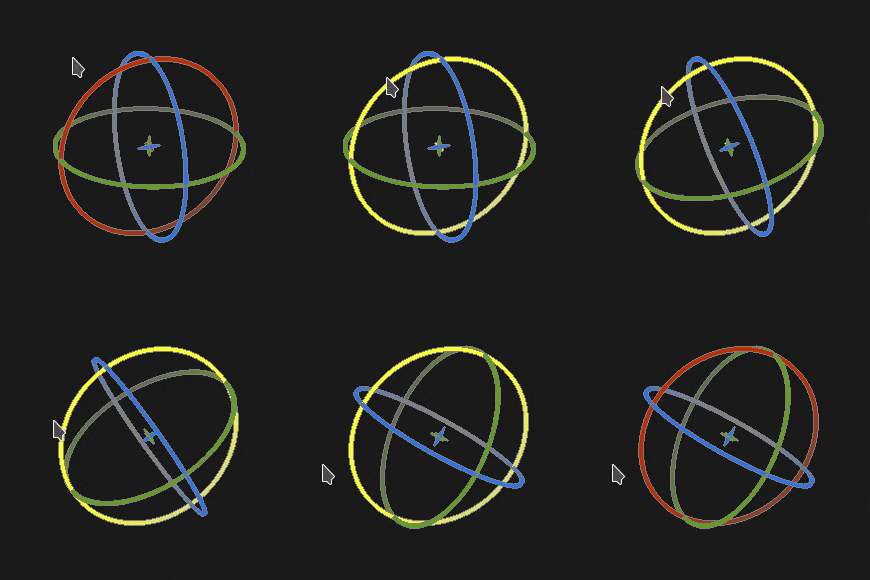
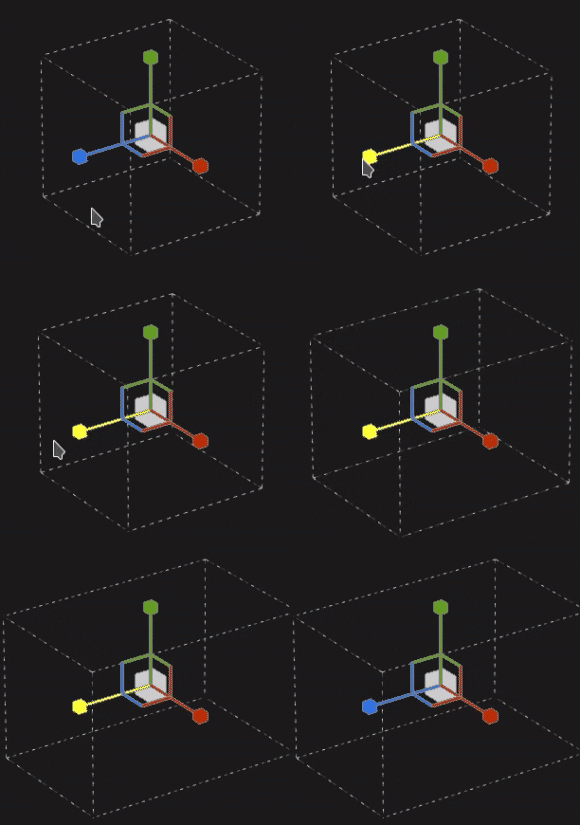
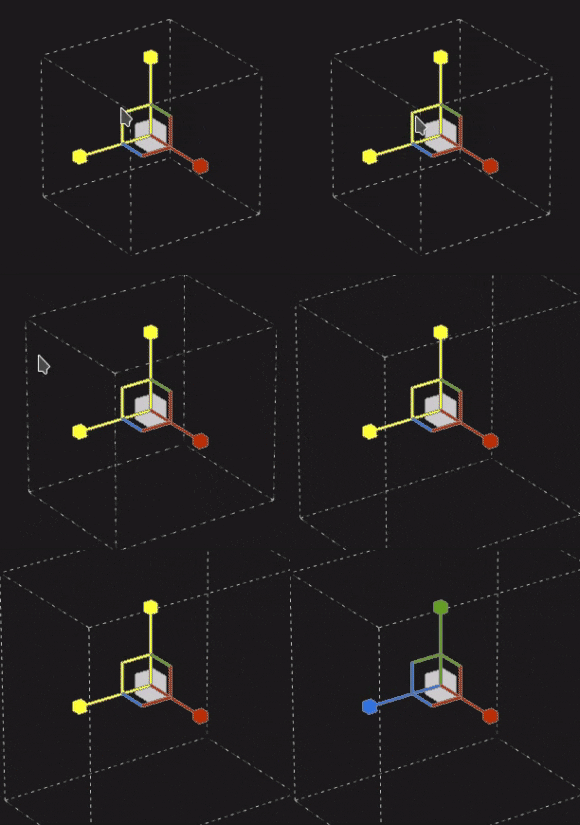
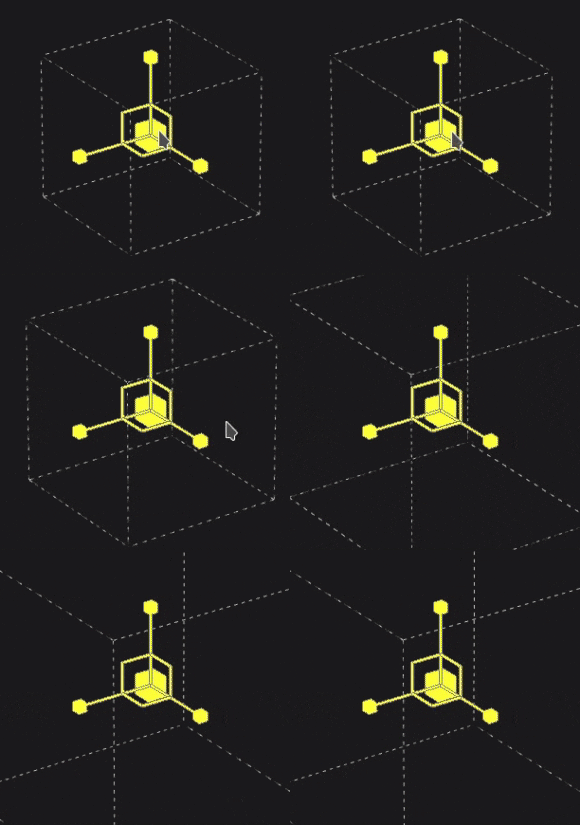
Con el manipulador Escala, al hacer clic en un manejador de eje, se cambia el tamaño de la proyección a lo largo del eje dado.
| table 0-row-3 0-border-0 1-border-0 2-border-0 3-border-0 html-authored no-header | ||
|---|---|---|
|
|
|
Con el manipulador Escala, al hacer clic en un manejador de eje mientras mantiene el método abreviado, la proyección cambiará de tamaño en pasos. El tamaño del paso es el mismo que para el manipulador de traducción.
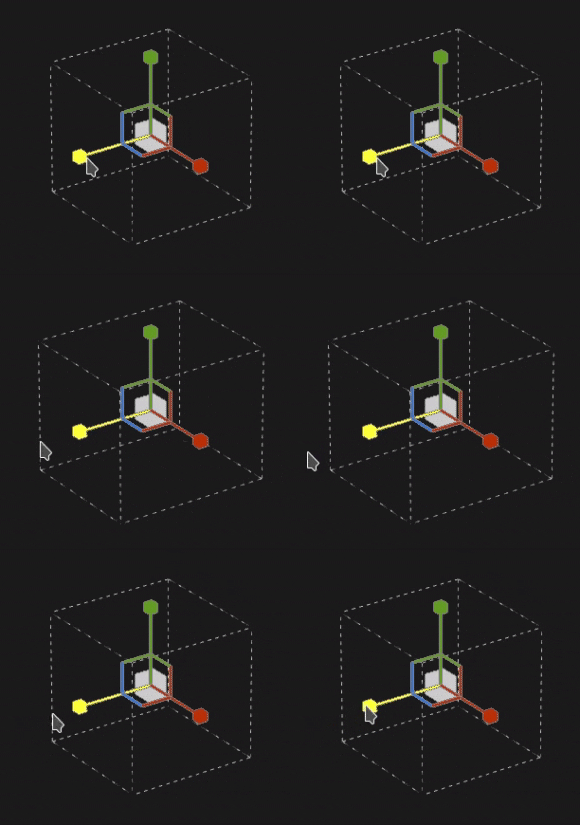
Con el manipulador Superficie (Surface), si se pulsa y se arrastra sobre el modelo 3D, se ajustará a la superficie.
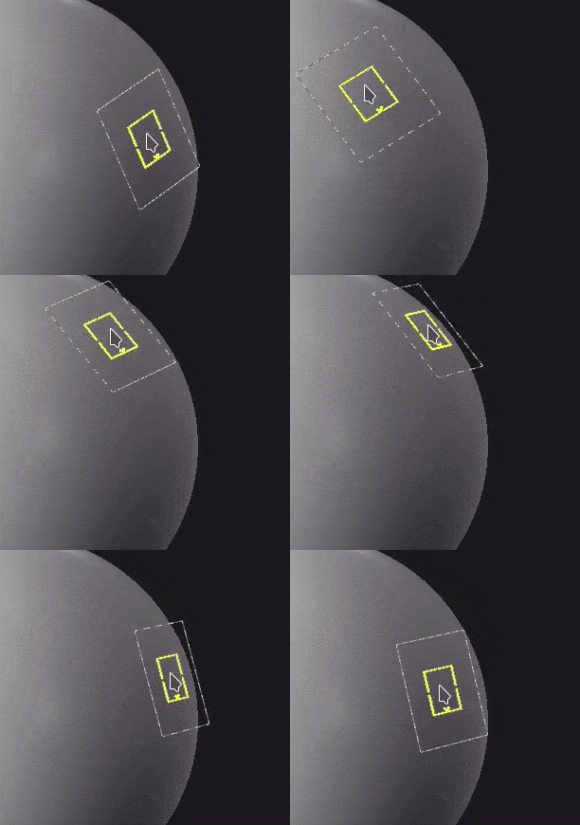
Nota: Este manipulador solo está disponible con los tipos de proyección Plana y Deformación.
Edición de puntos de cuadrícula
La proyección de deformación se representa mediante un plano y una cuadrícula de puntos. Cada punto se puede modificar para que la proyección se ajuste mejor al modelo 3D, pero también para distorsionar la textura.
Para editar el punto de cuadrícula, cambie el modo de edición a Editar vértices desde la barra de herramientas contextual:
Selección de puntos
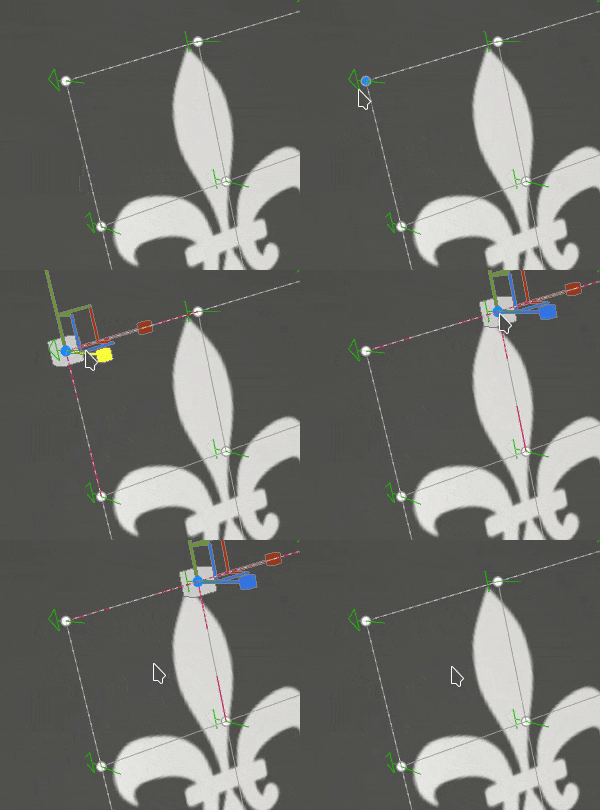
- Un solo clic en un punto lo seleccionará.
- Si hace clic fuera de un punto, el manipulador anulará la selección de puntos.
- Hacer clic en los puntos mientras presiona MAYÚS permite seleccionar varios puntos.
- Al hacer clic en un punto mientras presionas CTRL, puedes anular la selección de este punto y no del otro.
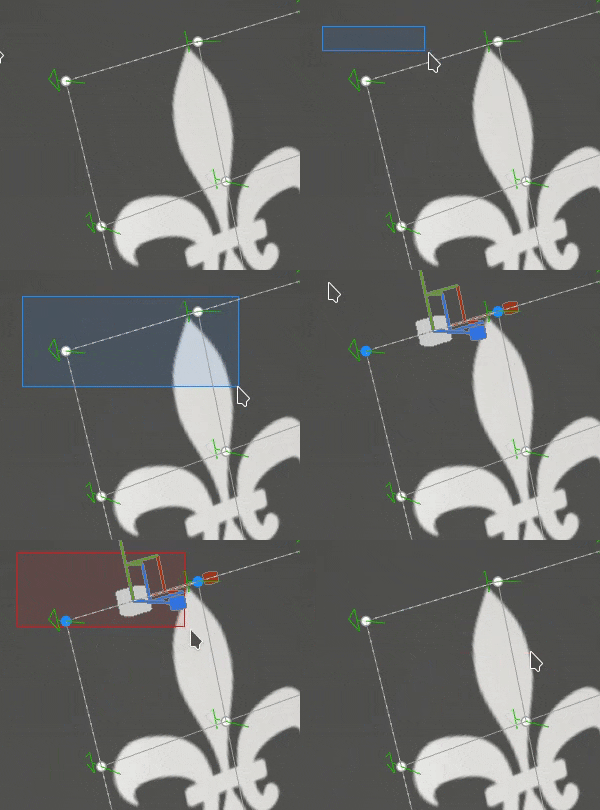
- Hacer clic y arrastrar permiten hacer una selección rectangular. Los puntos dentro del rectángulo se seleccionarán cuando se suelte el ratón.
- Al hacer clic y arrastrar mientras presionas MAYÚS, puedes agregar más puntos a la selección actual.
- Hacer clic y arrastrar mientras se presiona CTRL permite quitar puntos de la selección actual.
Puntos de movimiento
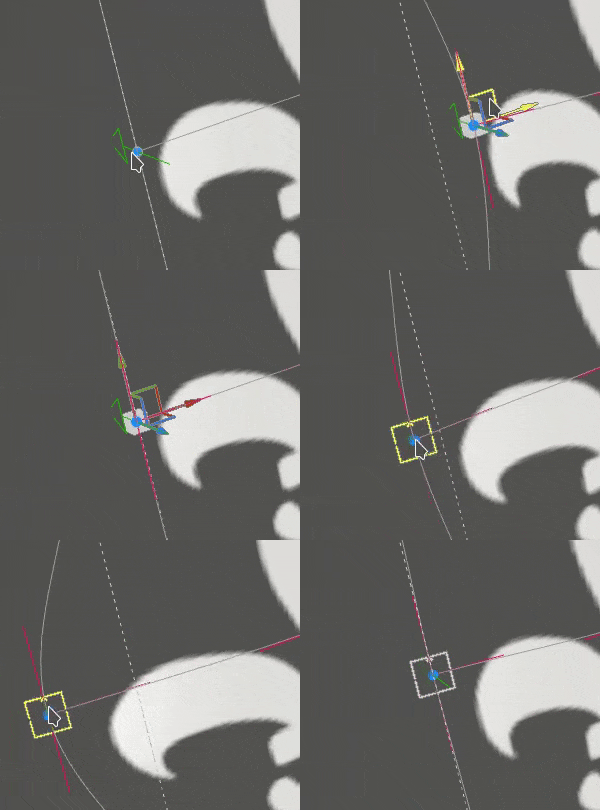
- Utilice el manipulador Traducción para mover un punto.
- Utilice el manipulador Superficie (Surface) para desplazarse por el punto de la superficie del modelo 3D.
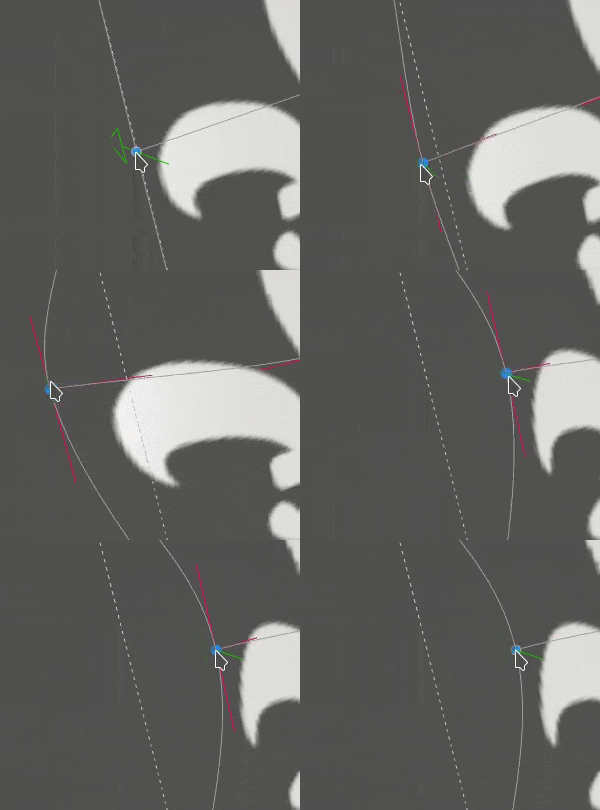
- Haga clic y arrastre un punto para moverlo rápidamente sin tener que seleccionarlo primero.
- Al pulsar y arrastrar un punto, se moverá como el manipulador de superficie.
- Al hacer clic y arrastrar un punto al presionar CTRL, se moverá como el manipulador de traducción (en el espacio de la cámara en tres ejes).
Ajuste de tangentes
La cuadrícula de proyección de deformación es un parche Bezier, lo que significa que cada punto tiene su propio conjunto de tangentes para controlar la curva de las líneas que unen puntos. El ajuste de tangentes proporciona más control sobre cómo se deforma la textura.
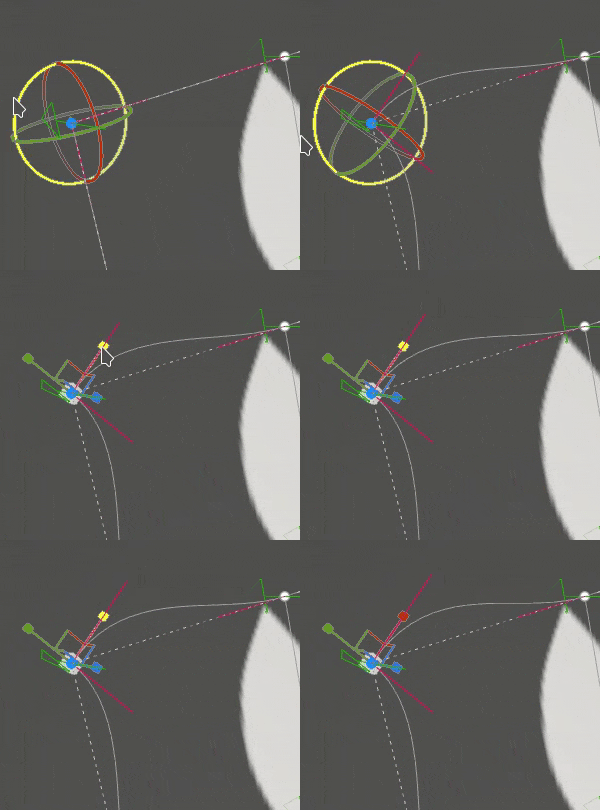
- Para modificar las tangentes de un punto (mostradas en rojo), simplemente seleccione el punto dado y luego utilice el manipulador Rotación o Escala.
Aumentar o reducir el número de puntos
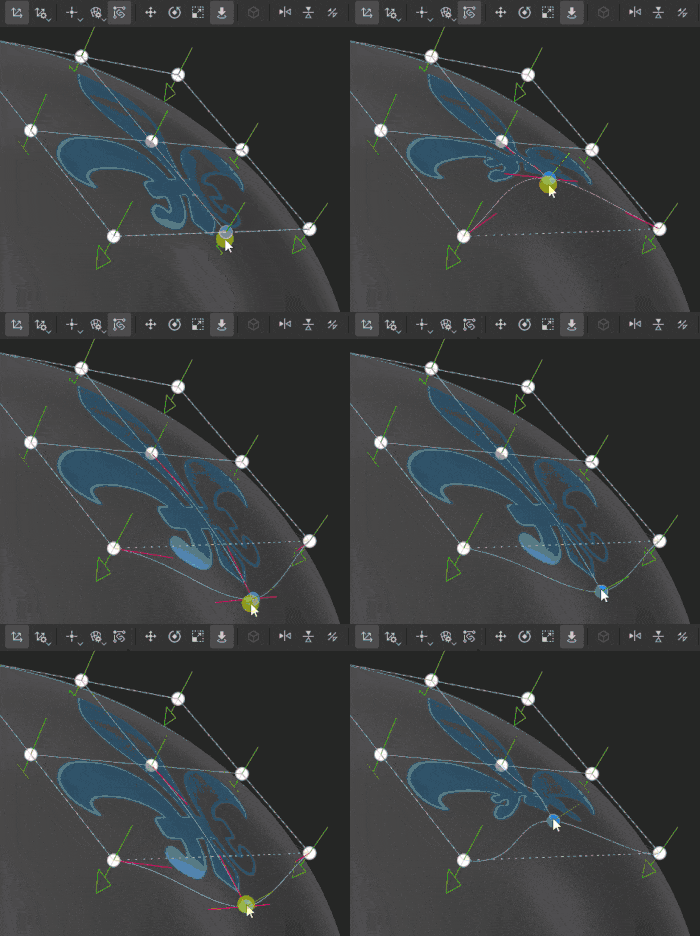
La cuadrícula de deformación se puede subdividir para aumentar el número de puntos y proporcionar más control sobre cómo deformar la textura.
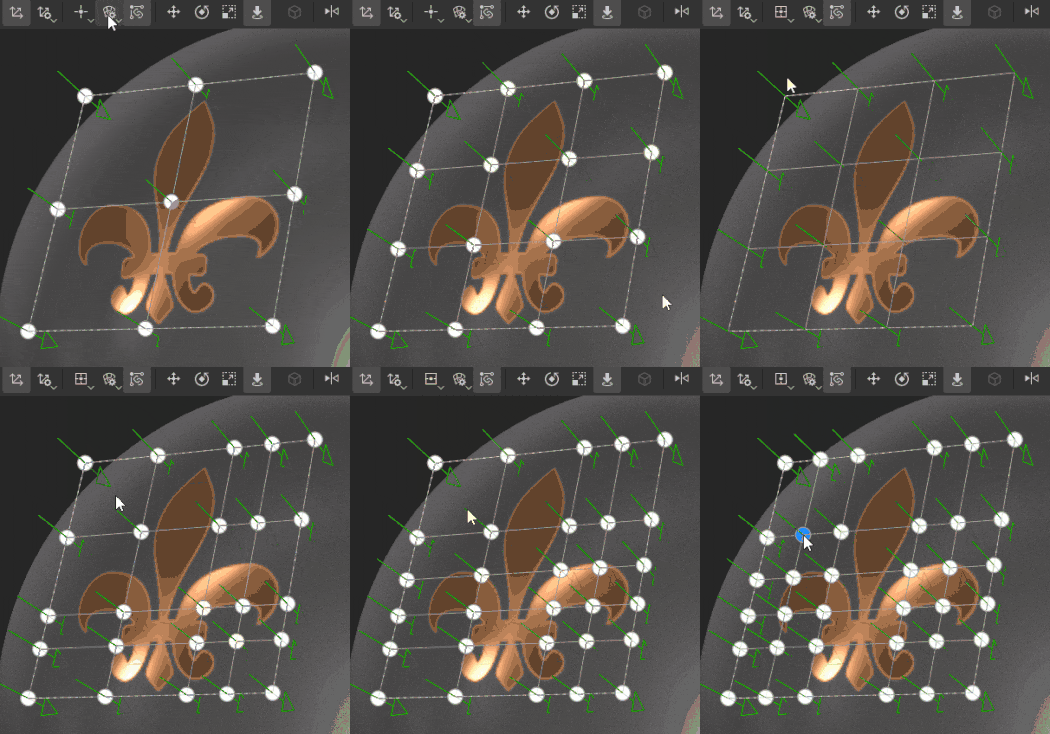
- Divida la cuadrícula por filas y columnas en el menú Ajustes de deformación. (Esto solo es posible si no se ha movido ningún punto)
- Subdivida la cuadrícula con una de las tres herramientas de división.
- Cualquiera de las herramientas de división se puede cancelar pulsando Escape.