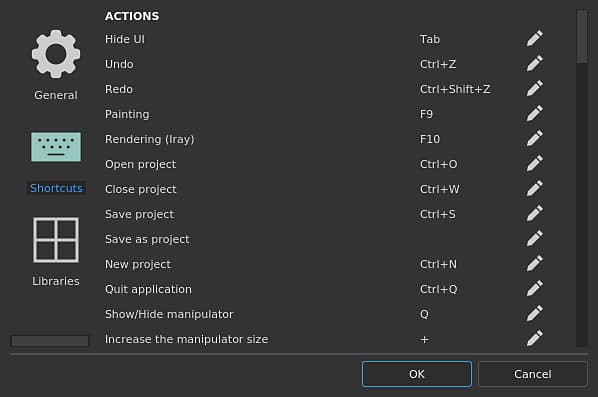
Esta página muestra todos los métodos abreviados de teclado y de ratón disponibles.
Para obtener una breve descripción de todos los accesos directos disponibles, consulta nuestro gráfico disponible en nuestros tutoriales .
Para restablecer un método abreviado a su valor predeterminado, simplemente haga clic con el botón derecho en él.
Acción
Método abreviado (Windows)
Método abreviado (MacOS)
Descripción
Ocultar IU
Pestaña
Pestaña
Oculte todos los puertos/ventanas de la interfaz para maximizar las ventanas gráficas.
Deshacer
Ctrl + Z
⌘+Z
Deshace la acción más reciente.
Rehacer
Ctrl+Y
⌘+Y
Rehacer una acción que se acaba de deshacer.
Haciendo un bake
F8
F8
Cambiar a modo de Hacer un bake
Pintando
F9
F9
Cambiar a modo de pintura.
Procesamiento (Iray)
F10
F10
Cambiar a modo de procesamiento.
Abrir proyecto
Ctrl+O
⌘+O
Desplácese hasta el proyecto de Substance Painter que desee abrir y selecciónelo.
Cerrar proyecto
Ctrl+F4
⌘+W
Cerrar el proyecto actual.
Guardar proyecto
Ctrl+S
⌘+S
Guarda el proyecto actual.
Guardar como proyecto
Guarde el proyecto abierto actualmente con un nuevo nombre.
Nuevo proyecto
Ctrl + N
⌘+N
Abra la ventana de creación de nuevo proyecto.
Cierre la aplicación
Alt+F4
⌘+Q
Cierre el Substance Painter.
Mostrar u ocultar manipulador
Q
Q
Alternar la visualización del manipulador utilizado para controlar las transformes de las capas de relleno.
Aumentar el tamaño del manipulador
+
+
Aumente el tamaño del manipulador en las ventanas gráficas.
Reducir el tamaño del manipulador
-
-
Reduzca el tamaño del manipulador en las ventanas gráficas.
Recorrer espacios de manipulación
T
T
Alternar entre transformación de espacio Objeto y Mundo para el manipulador.
Alternar modo de edición de deformación
Mayús + V
Mayús + V
Cambiar entre los modos transformar deformación y Editar vértices al editar una proyección de deformación.
Herramienta Traducir
An
An
Defina el modo de manipulador en Traducción.
Herramienta Rotar
E
E
Defina el modo de manipulador en rotación.
Herramienta Escala
R
R
Ajuste el modo del manipulador a escala.
Herramienta Superficie
Mayús + W
Mayús + W
Ajuste el modo del manipulador para que se ajuste a la superficie del modelo 3D.
Simetría
L
L
Habilite la simetría a lo largo de un eje determinado.
Pausar cálculo del motor
Mayús+Escape
Mayús+Escape
Conmutar los cálculos del motor.
Herramienta Seleccionar Pintura
1
1
Herramienta Seleccionar Pintura + Partículas
Ctrl + 1
⌘+1
Herramienta Seleccionar Borrador
2
2
Herramienta Seleccionar Borrador + Partículas
Ctrl+2
⌘+2
Seleccionar herramienta de proyección
3
3
Seleccionar herramienta de proyección + Partículas
Ctrl + 3
⌘+3
Seleccionar relleno poligonal
4
4
Seleccionar herramienta de difuminado
5
5
Herramienta Seleccionar Clonar (origen relativo)
6
6
Herramienta Seleccionar Clonar (origen absoluto)
Ctrl + 6
⌘+6
Hacer un bake mapas de malla
Ctrl+Mayús+B
⌘+Mayús+B
Abra la ventana de configuración de Haga un bake.
Aumentar tamaño de herramienta
]
]
Aumente el tamaño del pincel para la herramienta de pintura.
Reducir tamaño de herramienta
[
[
Reduzca el tamaño del pincel para la herramienta de pintura.
Herramienta Invertir escala de grises
X
X
Invierte el valor actual de la escala de grises si la herramienta de pintura está en una máscara.
Elegir material de trazo
P
P
Active la herramienta Selector de material.
Ratón perezoso
D
D
Active el comportamiento de ratón perezoso en la herramienta actual.
Ocultar/omitir geometría excluida
Alt+H
Opción+H
Ocultar las piezas del modelo 3D que se han excluido mediante la máscara de geometría.
Perspectiva de cámara
F5
F5
Cambie la cámara de la ventana gráfica a una Vista en perspectiva.
Cámara Ortográfica
F6
F6
Cambie la cámara de la ventana gráfica a una vista Ortográfica.
Mostrar el siguiente canal
C
C
Cambie la ventana gráfica al modo de vista Solo y visualice el siguiente canal del conjunto de texturas actual.
Mostrar canal anterior
Mayús + C
Mayús + C
Cambie la ventana gráfica al modo de vista Solo y visualice el canal anterior del conjunto de texturas actual.
Mostrar material
M
M
Cambie el modo de visualización de la ventana gráfica a Material.
Mostrar mapa de malla siguiente
B
B
Cambie la ventana gráfica al modo de vista Solo y visualice el siguiente mapa de malla del conjunto de texturas actual.
Mostrar mapa de malla anterior
Mayús+B
Mayús+B
Cambie la ventana gráfica al modo de vista Solo y muestre el mapa de malla anterior del conjunto de texturas actual.
Alternar animación
Espacio
Espacio
Pausar/Dejar de pausar la animación de las partículas si una proyección de partículas está en curso.
Exportar texturas
Ctrl+Mayús+E
Mayús+⌘+E
Abra la ventana texturas de exportación.
Centrar toda la malla
F
F
Centrar toda la malla del proyecto actual en el centro de la ventana gráfica.
Alternar edición de máscara rápida
U
U
Entrar/Salir de la edición de máscara rápida.
Borrar máscara rápida
Y
Y
Desactive y limpie la máscara rápida.
Invertir máscara rápida
I
I
Invierte los valores actuales de la máscara rápida.
Diseño de ventanilla 3D/2D
F1
F1
Cambie la visualización de la ventana gráfica para mostrar tanto el 3D como el Vista 2D al mismo tiempo.
Solo 3D de diseño de área de visualización
F2
F2
Cambie la visualización de la ventana gráfica para mostrar solo la vista 3D.
Solo 2D de diseño de área de visualización
F3
F3
Cambie la visualización de la ventana gráfica para mostrar solo el Vista 2D.
Intercambiar vista 2D/3D
F4
F4
Cambiar entre la vista 2D y 3D en la ventana gráfica y la vista 2D UV.
Aislamiento del conjunto de texturas
Alt+Q
Opción+Q
Aísle el conjunto de texturas actual en la ventana gráfica ocultando el otro.
Usar herramienta/pintura
Ratón izquierdo
Ratón izquierdo
Dibujar líneas rectas
Mayús+Ratón izquierda
Mayús+Ratón izquierda
Dibujar líneas rectas con ajuste
Ctrl+Mayús+Ratón izquierdo
Ctrl+Mayús+Ratón izquierdo
Rotación de cámara
Alt+Ratón izquierda
Opción + izquierda
Rotación rápida de cámara
Alt+Mayús+Ratón izquierda
Mayús+⌘+Ratón izquierdo
Gira la cámara cada 90 grados.
Traducción de cámara
Alt+Ratón central
Opción+⌘+Ratón izquierdo
Traducción de cámara (alternativa)
Ctrl+Alt+Ratón izquierdo
Zoom de cámara
Alt+Ratón derecha
Centro del ratón
Rotación de galería de símbolos
S+Ratón izquierdo
S+Ratón izquierdo
Rotación de ajuste de galería de símbolos
Mayús+S+Ratón izquierda
Mayús+S+Ratón izquierda
Traducción de galería de símbolos
S+Ratón central
Zoom de galería de símbolos
S+Ratón derecho
S+Ratón derecho
Cambiar tamaño/dureza de la herramienta
Ctrl+Ratón derecho
⌘+Ratón a la derecha
Cambie el tamaño moviéndose horizontalmente, cambie la dureza del pincel moviéndose verticalmente.
Cambiar flujo/rotación de la herramienta
Ctrl+Ratón izquierda
⌘+Ratón izquierdo
Cambiar el flujo del pincel actual moviéndose horizontalmente; cambiar la rotación del pincel moviéndose verticalmente.
Rotar entorno
Mayús+Ratón derecha
Mayús+Ratón derecha
Gire horizontalmente el mapa de entorno utilizado para la iluminación en la ventana gráfica.
Enfoque automático (Profundidad de campo)
Ctrl+Ratón central
Selección de conjunto de texturas
Ctrl+Alt+Ratón derecho
Opción+⌘+Ratón derecho
Menú contextual
Ratón derecho
Ratón derecho
Menú rápido para acceder a la ventana de propiedades dentro de la ventana gráfica.
Establecer ubicación de origen de la herramienta Clonar
V+Ratón izquierdo
V+Ratón izquierdo
Omitir máscara de galería de símbolos
N
N
Desactive temporalmente la galería de símbolos (evite quitarla por completo).
Reanudar trazo anterior
A
A
Permita continuar con el trazo de pincel creado anteriormente para evitar discontinuidades.