Proyección de UV
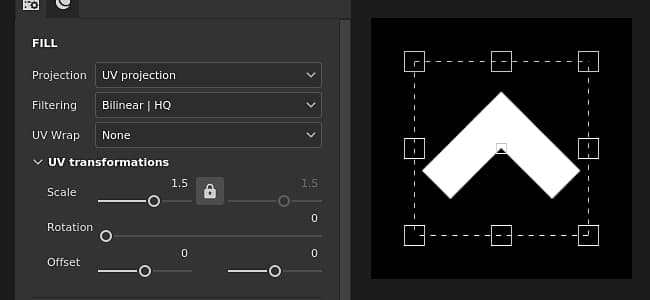
La Proyección de UV del relleno es una proyección 2D que solo funciona en el espacio de textura 2D. Ofrece controles para mover, rotar y escalar una imagen.
Propiedades
Controla cómo se filtrará la textura o el material. Esta configuración puede afectar al aspecto de la textura cuando se repite varias veces. Con valores de escala altos, el uso de un método de filtrado diferente al predeterminado puede producir resultados más atractivos. Configuración disponible actualmente:
- Sede
|Bilineal : (predeterminado) Filtro bilineal avanzado que intenta mejorar la calidad de la textura cuando los valores de segmentación son altos. - Bilineal
|Agudo : Filtro bilineal simple que suaviza ligeramente la textura pero intenta conservar los detalles. - Más cercano a : Sin filtrado, útil si el filtrado bilineal proporciona un resultado borroso y rompe detalles precisos. Puede introducir el suavizado en la textura.
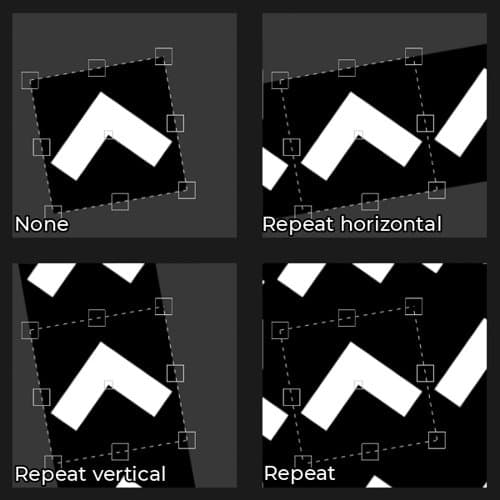
Controla cómo debe repetirse el material/imagen proyectado dentro de la forma de proyección. Los valores posibles son:
- Ninguno : No hay repetición de la proyección.
- Repetir horizontalmente : Repetir sólo horizontalmente.
- Repetir verticalmente : Repetir sólo verticalmente.
- Repetir (predeterminado) : Repetir horizontal y verticalmente.
Transformación UV
Los ajustes de transformación UV controlan la textura/material dentro de la proyección.
Barra de herramientas contextual
Hay varias configuraciones y herramientas disponibles en la barra de herramientas contextual situada en la parte superior de la ventana gráfica que da control sobre el manipulador y la proyección:


Este menú contiene tres ajustes que definen el tamaño de los controles del transforme en la ventana gráfica:
- Pequeño
- Medio
- Grande


Manipulador
La Proyección de UV usa un manipulador que solo está disponible en Vista 2D.
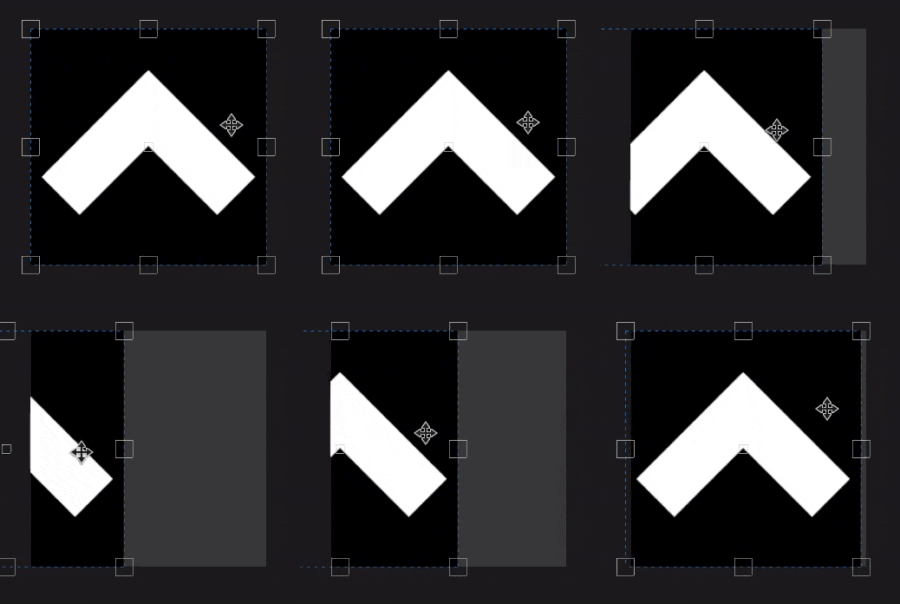
Haga clic y arrastre cualquier área dentro de la transformación para moverla.
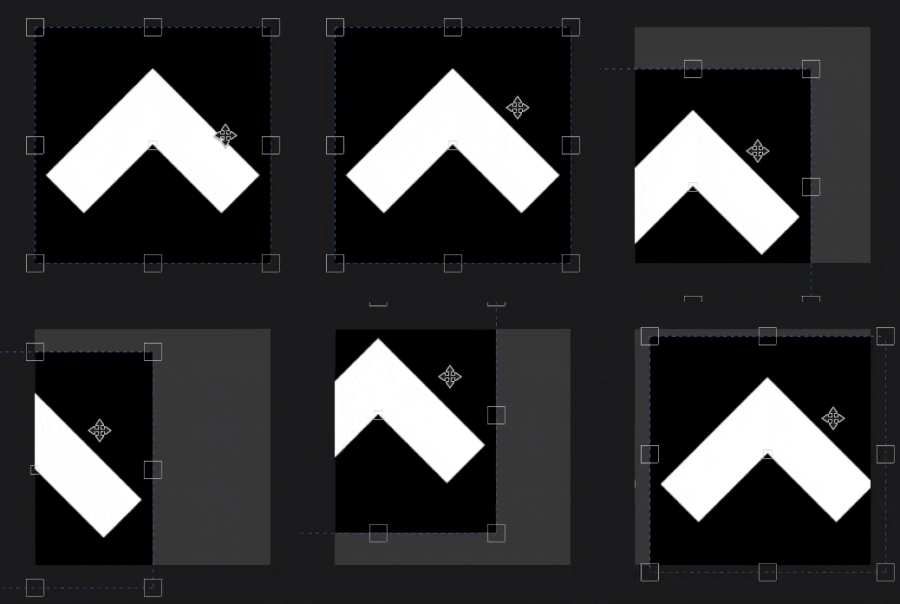
Haga clic y arrastre cualquier área dentro de la transformación mientras presiona y mantiene el método abreviado para moverlo solo a lo largo de un eje. El eje puede ser horizontal o vertical y estar alineado con la cámara, según la dirección del ratón.
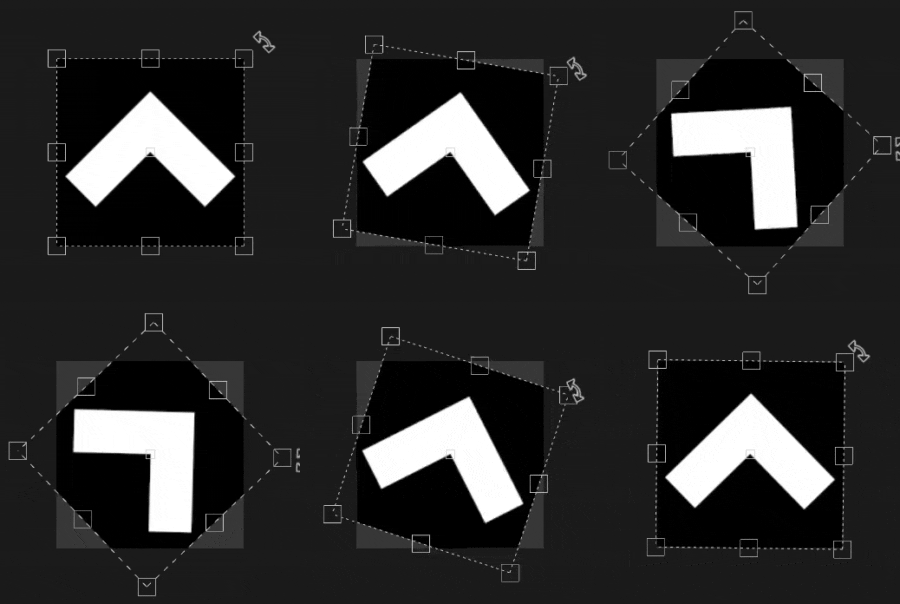
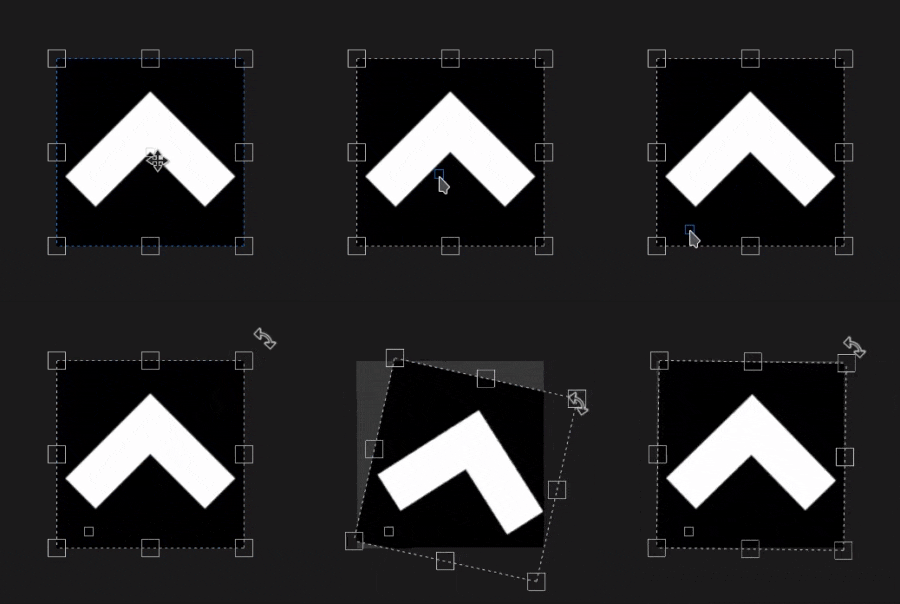
Hacer clic y arrastrar desde fuera de la transformación permite rotarla. Si se mueve el punto de giro, también se puede cambiar el punto de origen de rotación.
| table 0-row-2 0-border-0 1-border-0 2-border-0 html-authored no-header | |
|---|---|
|
|
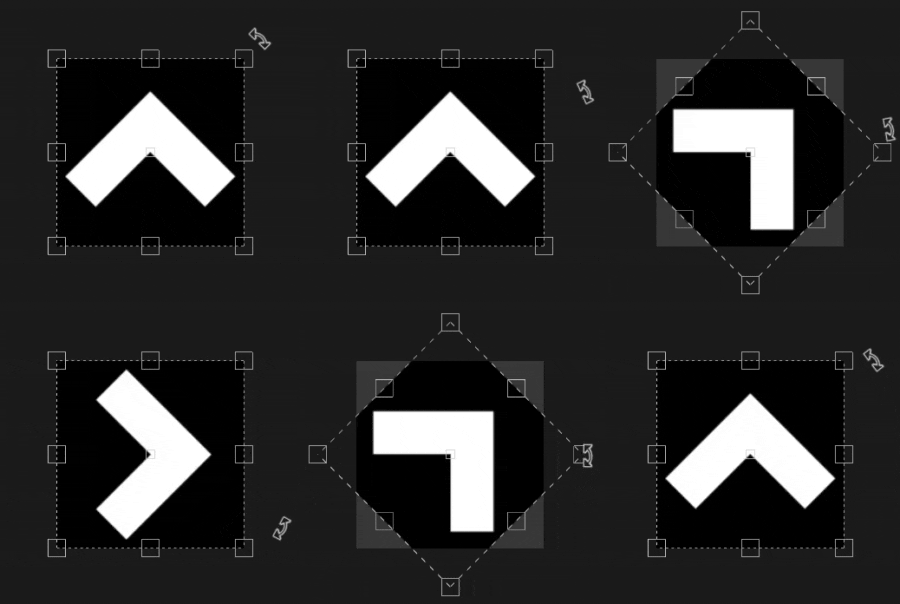
Hacer clic y arrastrar desde fuera de la transformación mientras se presiona y mantiene el método abreviado permite girarlo solo cada 45 grados.
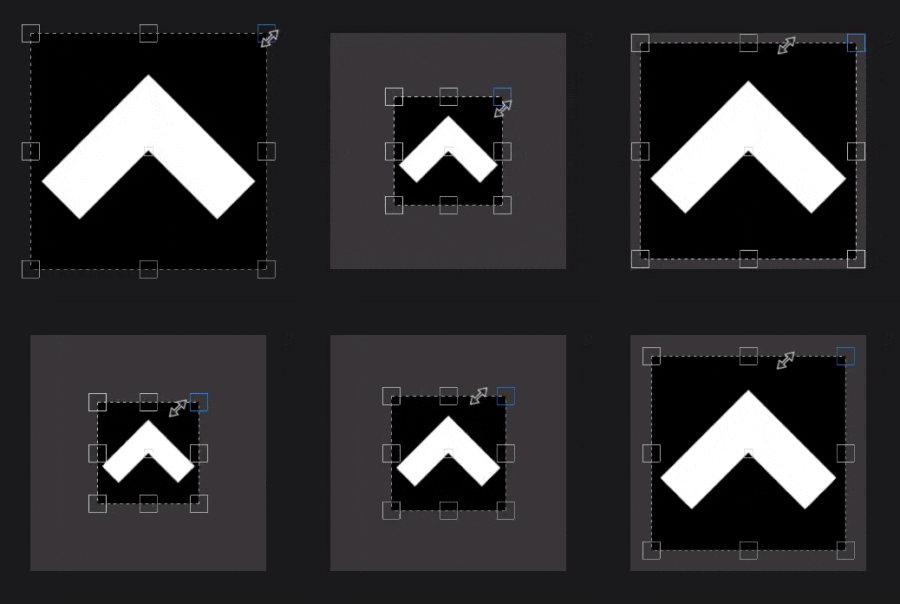
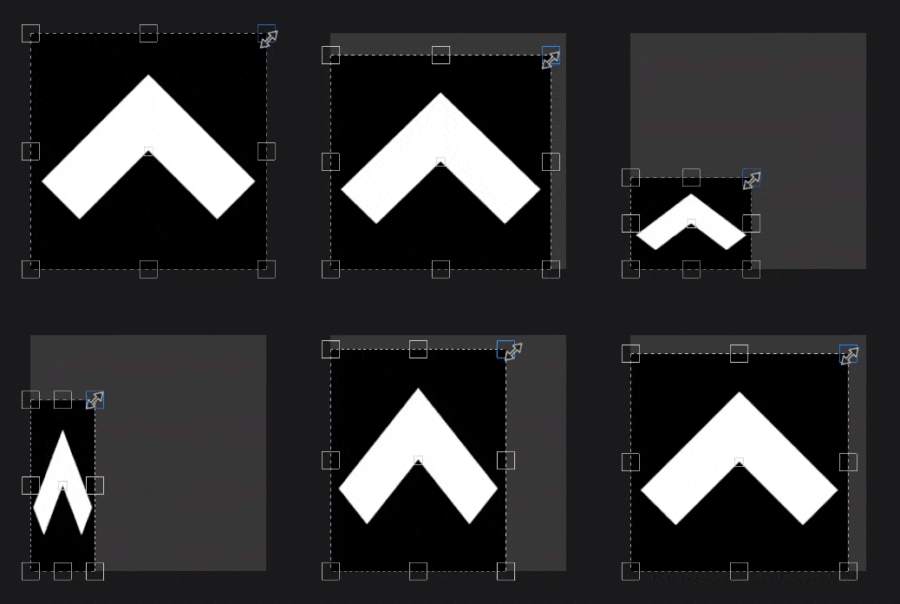
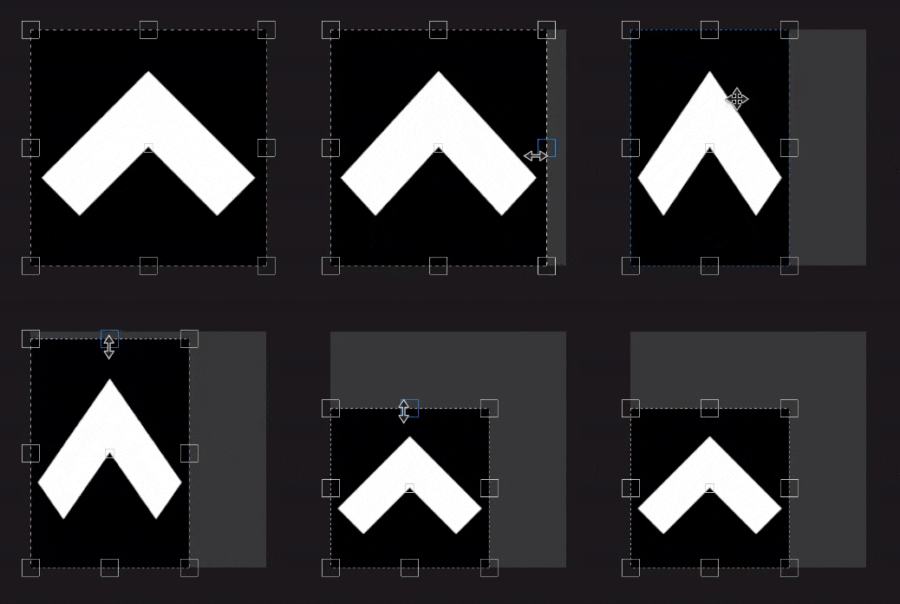
Hacer clic y arrastrar cualquier control del manipulador permite deformar la transformación.
| table 0-row-2 0-border-0 1-border-0 2-border-0 html-authored no-header | |
|---|---|
|
|
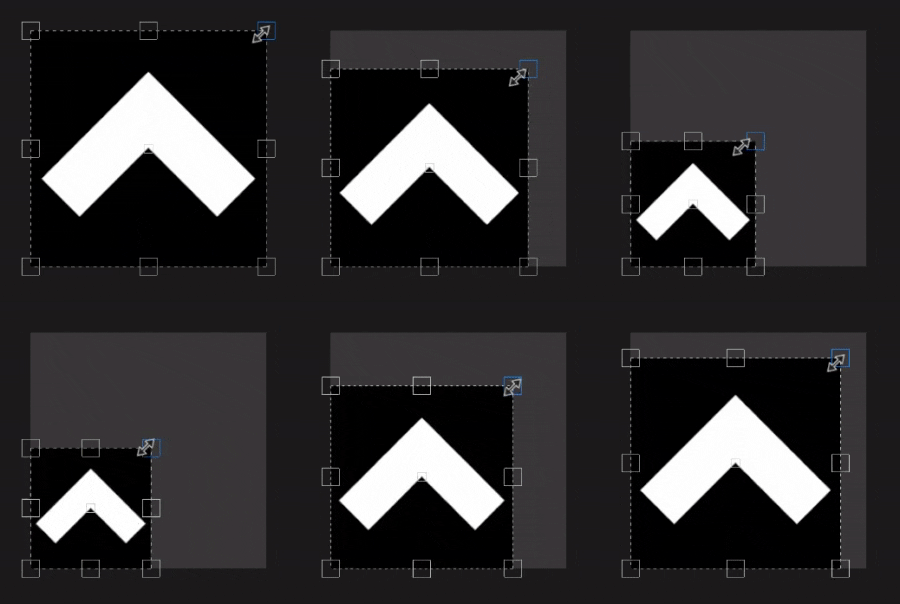
Al presionar y mantener el método abreviado mientras se arrastra un control, la transformación se ve forzada a mantener su proporción.
| table 0-row-2 0-border-0 1-border-0 2-border-0 html-authored no-header | |
|---|---|
|
|
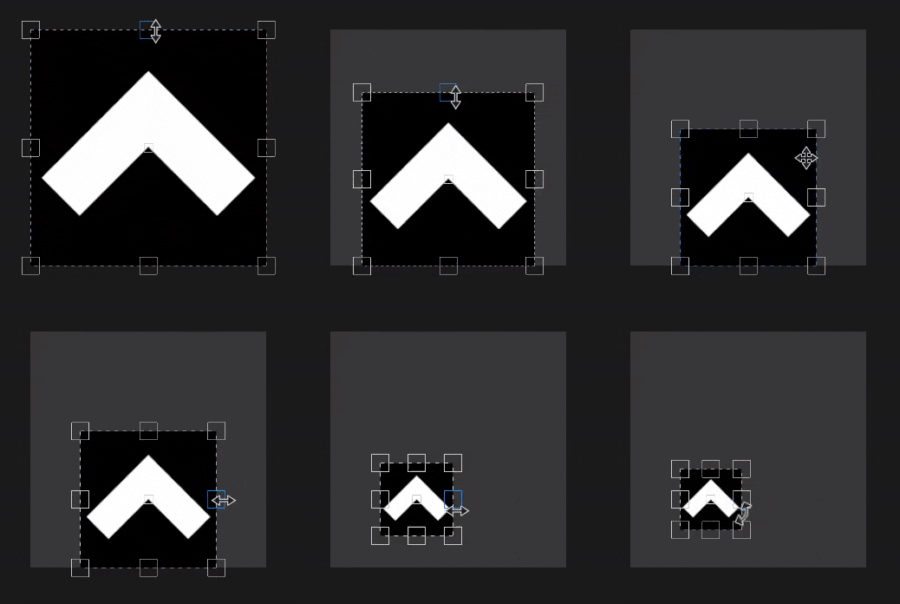
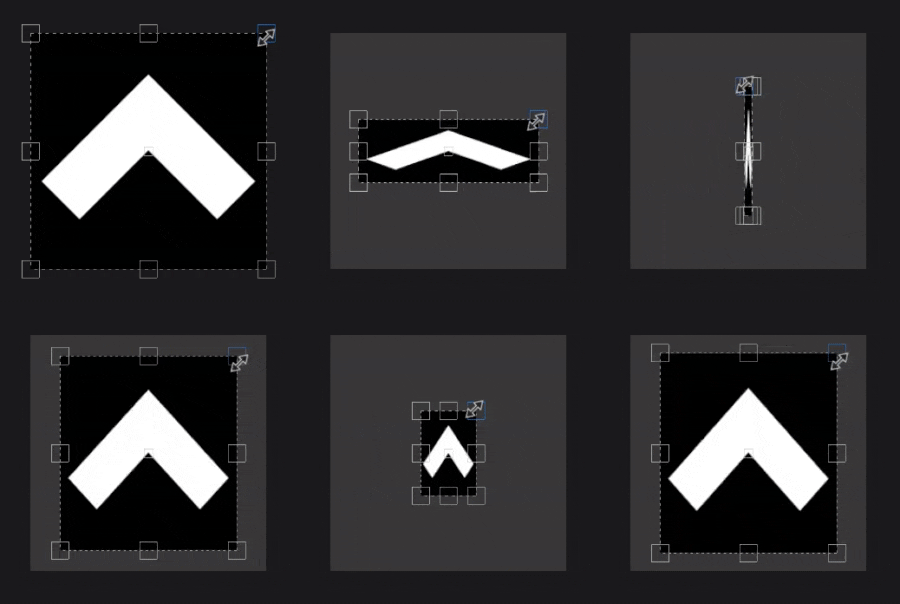
Al mover cualquier control mientras presiona el método abreviado, los otros controles realizarán un movimiento similar. Permite deformar la transformación en simetría alrededor del punto de giro.
| table 0-row-2 0-border-0 1-border-0 2-border-0 html-authored no-header | |
|---|---|
|
|
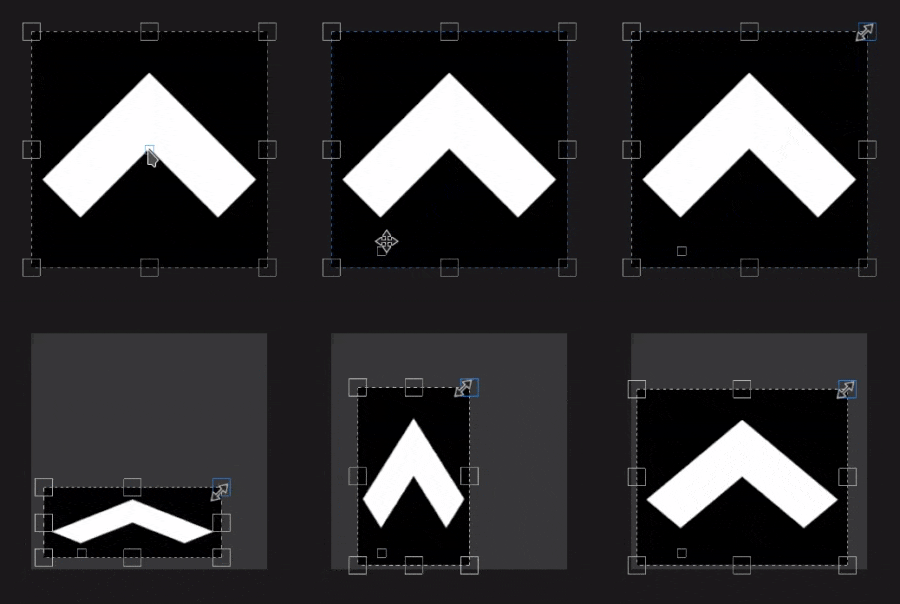
La combinación de ambos métodos abreviados permite deformar la transformación en simetría al tiempo que se conserva la proporción.