Configuración del área de visualización
Esta sección de Configuración de visualización controla varias configuraciones relacionadas con la visualización de la ventana gráfica, como el filtrado de texturas y la malla metálica de malla.
Filtrado de textura
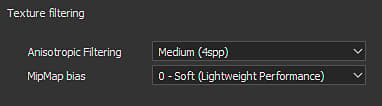
El Filtrado anisotrópico y el Sesgo MipMap permiten controlar la visualización de texturas en la ventana gráfica. Esta configuración no afecta a las texturas directamente y no se aplicará durante la exportación; simplemente perfeccionan el procesamiento en la ventana gráfica. El ajuste Sesgo de MipMap permite forzar el uso de texturas muy nítidas para píxeles que están muy lejos o en ángulos oblicuos, sin embargo, en algunos casos pueden crear patrones Moiré o vibraciones.
Los ajustes predeterminados son un compromiso de calidad y rendimiento y solo se deben cambiar cuando sea realmente necesario.
El filtrado anisotrópico mejora la calidad de la textura al verla en ángulos oblicuos. Los valores de alta calidad proporcionan un mejor filtrado, pero pueden provocar una pérdida de rendimiento. Esta configuración controla la cantidad de muestras por píxel (spp) que se utiliza para el filtrado:
- Deshabilitado : Sin filtrado
- Bajo (2 spp)
- Medio (4spp) : Valor predeterminado
- Alta (8 spp)
- Muy alto (16 spp)
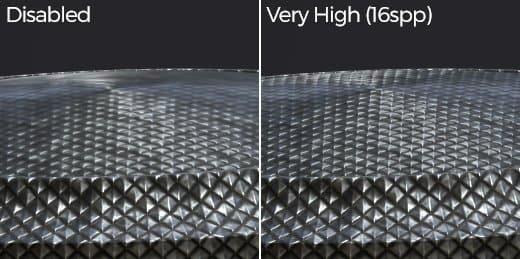
Desplaza el Nivel de mapa MIP de detalle para mejorar la calidad de la textura. Los valores marcados pueden provocar la pérdida de resultados y texturas irregulares.
- 0 - Suave (rendimiento ligero) : Valor predeterminado
- 1 - Suave medio
- 2 - Agudo
- 3 - Muy nítido (Rendimiento intensivo)
(De 0 a -3)
Encuadre de la cámara
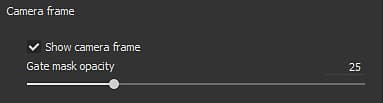
Para obtener más información sobre la administración de cámaras, consulte : Administración de cámaras
Visualización de herramienta
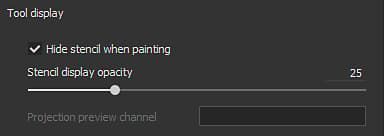
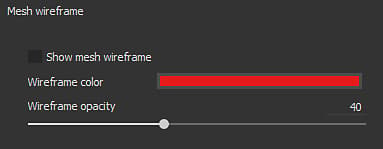
Malla metálica de malla
Visualización de canal
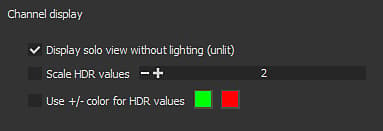
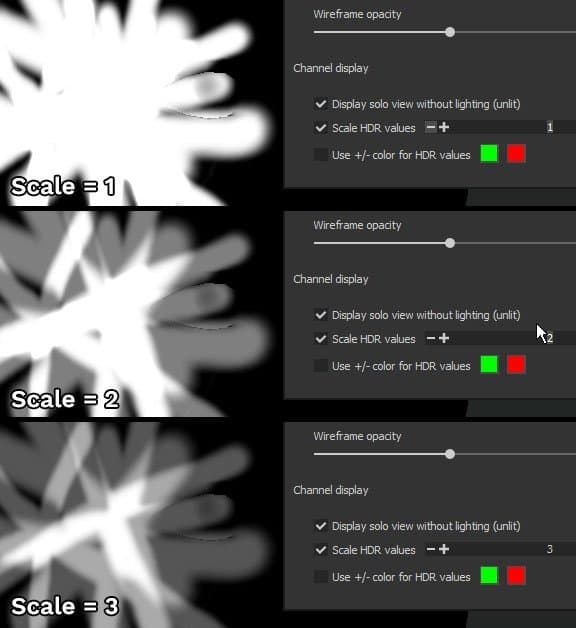
Al ver en modo de canal único una textura HDR. (como el height), esta configuración escalará los valores totales. Esto resulta útil para ver valores que superen 1 o sean inferiores a -1. El resultado es igual a Canal dividido por escala.En el ejemplo siguiente, el canal de height tiene valores de hasta 3. Sin embargo, de forma predeterminada, no se pueden ver a menos que se cambie el valor de escala :
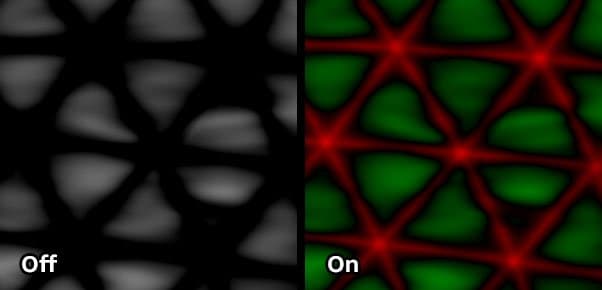
Esta configuración permite ver más fácilmente la textura de HDR. reemplazando los valores positivos por el primer color y los valores negativos por el segundo color. Los valores neutros (0) son negros.Ejemplo :
Modifique el modo de visualización de la ventanilla para que solo se visualice individualmente el componente R, G, B o Alpha del canal actual. Este ajuste no está disponible en el modo de visualización de material. Cuando se activa, el nombre del canal de color seleccionado se muestra en la ventana gráfica:
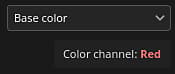
Valores posibles:
- RGBA (predeterminado): en Canales de color, muestre todos los componentes con la transparencia.
- Escala de grises+Alpha (predeterminado): en el canal Escala de grises, muestre los valores de escala de grises con la transparencia.
- R: en los canales de color, solo se muestra el componente rojo.
- G: en los canales de color, solo se muestra el componente verde.
- B: en los canales de color, solo se muestra el componente azul.
- Alpha: en cualquier canal, solo muestra la transparencia de la textura.
Cuadrícula
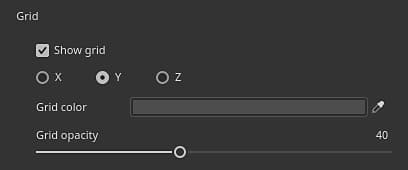
La configuración de cuadrícula permite mostrar y controlar el dibujo de una cuadrícula 3D dentro de la ventana gráfica 3D.
Las divisiones de cuadrícula son automáticas en función del nivel de zoom y ángulo de la cámara actual. La unidad de cuadrícula actual se muestra en la parte inferior izquierda de la ventana gráfica.