Gestión de cámaras
Las cámaras creadas en Maya, Max, Blender, Modo y DAE se pueden importar en Substance 3D Painter.
Importación de cámaras en Substance 3D Painter
Las cámaras deben incluirse en el archivo de malla, ya sea en FBX o en formato ABC (Alembic).
Se importan el nombre, los parámetros de transforma, el campo de visión y la proporción de aspecto (si existe).
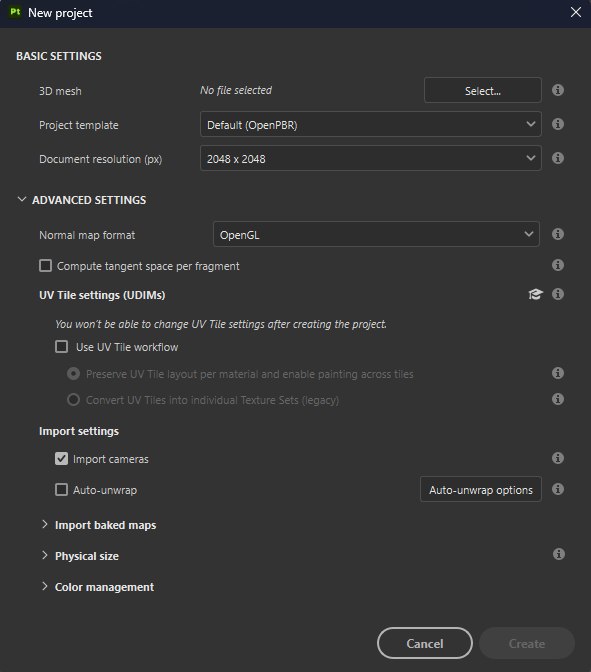
En la ventana Nuevo proyecto, seleccione el archivo de malla que incluye las cámaras y verifique que la casilla Importar cámaras esté marcada. Si activa Reimportar malla en la ventana Editar > Configuración del proyecto, también puede activar Importar cámaras si no las vio en la creación inicial del proyecto.
A continuación, haz clic en Aceptar:

Seleccionar cámaras
Cuando hayas importado cámaras en tu proyecto actual, puedes seleccionar qué cámara está activa en el menú desplegable del Ventana gráfica 3D.
De forma predeterminada, se selecciona la cámara de Painter denominada “Cámara predeterminada” y está en modo de Perspectiva.
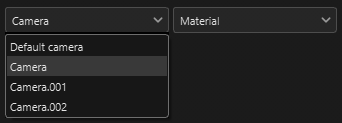
En el ejemplo anterior, se importan 3 cámaras, lo que proporciona un total de 4 cámaras en el menú desplegable cuando se incluye la cámara predeterminada.
Controlar las cámaras
Cuando se selecciona una cámara importada, al mover la cámara en el área de visualización por panorámica, zoom o rotación, se cambia a la cámara predeterminada. Esto evita que las cámaras importadas se muevan a la escena.
Puede controlar los parámetros de las cámaras importadas en la ventana de configuración de visualización.

Use el menú desplegable Ajuste preestablecido para seleccionar la cámara que desea modificar.
Si se modifica alguno de los atributos, es posible volver a sus valores originales con el botón Restaurar.

Si se ha modificado un parámetro para una cámara importada, el nombre de la cámara aparece en cursiva y se añade “*” al nombre de la cámara.
Atributos de cámara
El campo de visión o FOV se expresa en grados.
La Distancia focal se expresa en mm.
En el modo Ventana gráfica (OpenGL), se desactivan la distancia de enfoque y la apertura. Para activarlas, deben activarse Efectos de posprocesamiento y DOF.
Relación de visualización
Si la relación de visualización está presente en el archivo de malla, se mostrará en la sección Cámara. Si una cámara no tiene una relación de visualización definida, aparecerá como No especificada (como la cámara predeterminada).
Bloquear
Una cámara se puede bloquear haciendo clic en el icono de candado. El bloqueo de una cámara evita cambios en los parámetros de la cámara.

Encuadre de la cámara
El marco de la cámara se puede alternar en Configuración de la pantalla > Configuración de la ventana gráfica:
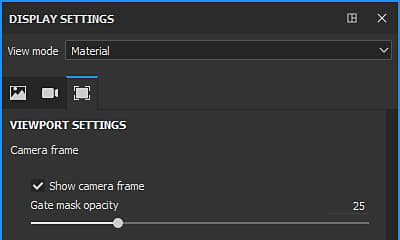
También puede ajustar la opacidad del área exterior del marco con la opacidad de la máscara de puerta.

