[Disponibilidad limitada]{class="badge informative"}
Configurar y administrar destinos de almacenamiento en la nube
Use esta guía para configurar, ver y eliminar destinos de almacenamiento en la nube del área de trabajo Activation. Utilice la ficha Catálogo para configurar destinos, la ficha Destinos para administrarlos y la ficha Audiencias activadas para revisar las audiencias activadas a los destinos.
Después de configurar un destino, pasa a estar disponible al activar audiencias. Para ver la lista completa de destinos admitidos, consulte la tabla destinos disponibles.
Requisitos previos prerequisites
Antes de configurar un destino, asegúrese de lo siguiente:
- Tiene acceso al área de trabajo Activation.
- Tiene la información de conexión requerida por su proveedor de almacenamiento en la nube.
- Si necesita crear una cuenta, tiene las credenciales o los permisos necesarios.
- Ha revisado los requisitos para su destino de almacenamiento en la nube.
Configuración de un destino configure-destination
Al configurar un destino, se conecta una cuenta de almacenamiento en la nube de a Real-Time CDP Collaboration y se define cómo se exportan a esta los datos de audiencia.
Vaya a Activación > Catálogo.
La ficha Catálogo muestra los proveedores de destino disponibles. Cada destino aparece como una tarjeta. Según el destino, su tarjeta puede mostrar cuentas y acciones configuradas para ver información adicional.
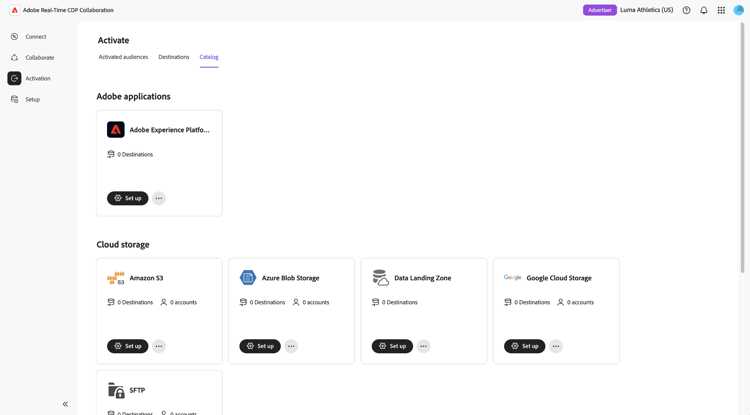
Busque el proveedor de destino que desea configurar y seleccione Configurar.
La configuración de destino guiada por la configuración abre y le guía en cuatro pasos: Autenticar, Crear destino, Asignar campos y Revisar.
Autenticar authenticate
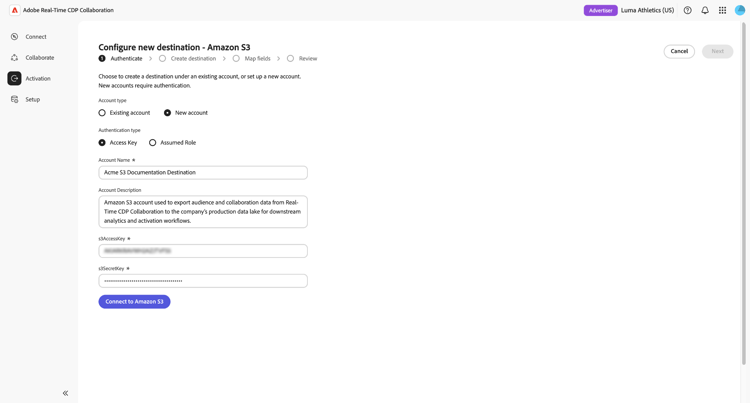
El paso Autenticar establece una conexión entre Real-Time CDP Collaboration y su cuenta de destino.
Si hay una cuenta disponible, selecciónela en el selector de cuentas. Para crear una cuenta, seleccione Nueva cuenta.
Seleccione un método de autenticación y proporcione la información de cuenta requerida. Los métodos y campos de autenticación disponibles dependen del proveedor de destino seleccionado. Para conocer los requisitos específicos del conector, consulte Requisitos de destino de almacenamiento en la nube.
Seleccione Conectarse a Amazon S3. Para otros proveedores de destino, el botón muestra el nombre del proveedor correspondiente.
Una vez validada la cuenta correctamente, seleccione Siguiente.
Crear destino create-destination
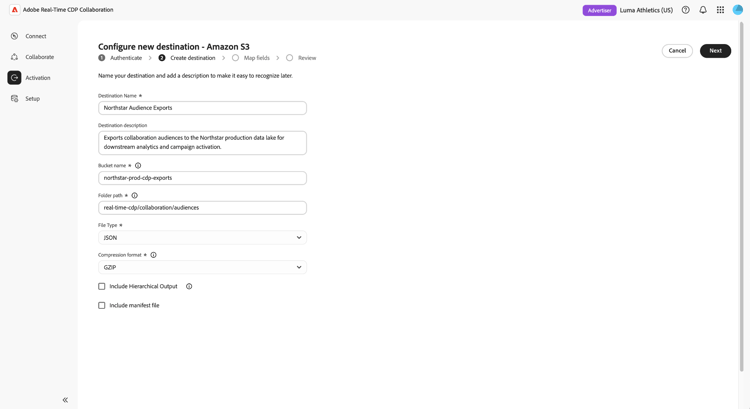
El paso Crear destino define dónde y cómo se envían los archivos de exportación de audiencia.
Introduzca un nombre de destino y complete la configuración de almacenamiento y exportación necesaria. Los campos disponibles dependen del proveedor de destino seleccionado. Para ver las definiciones y los requisitos específicos del conector, consulte la documentación de destino vinculada desde Requisitos de destino de almacenamiento en la nube.
Una vez completados todos los campos obligatorios, seleccione Siguiente. La configuración guiada avanza al paso de asignación de campos.
Asignar campos map-fields
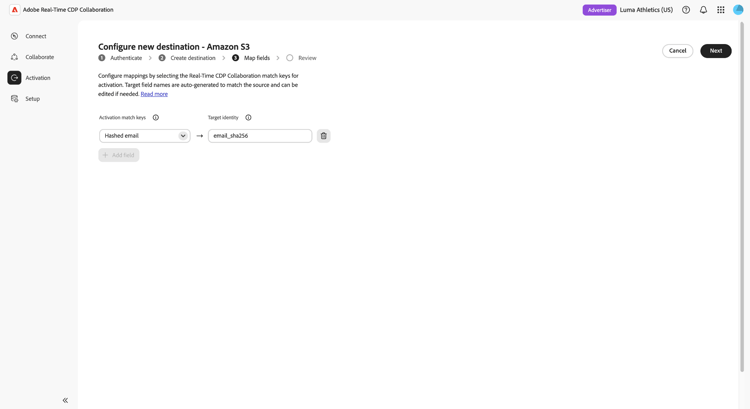
El paso Asignar campos define cómo se asignan las claves de coincidencia de audiencia a los campos de identidad que espera el destino.
A diferencia del flujo de trabajo de destinos estándar de Real-Time CDP, Real-Time CDP Collaboration configura estas asignaciones mientras se crea el destino. Las claves de coincidencia de audiencia aparecen como campos de origen. Asigne cada campo de origen a la identidad de destino correspondiente para que el destino pueda reconocer los identificadores exportados y asociarlos a los usuarios previstos.
Seleccione Agregar campo para agregar otra asignación de clave de coincidencia o seleccione el icono Eliminar para quitar una asignación. Revise y configure todas las asignaciones necesarias.
Cuando se completen las asignaciones, seleccione Siguiente. La configuración guiada avanza al paso de revisión.
Revisar review-destination
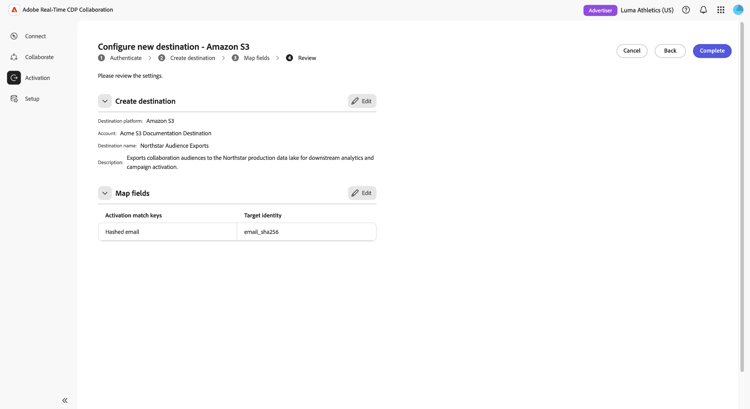
El paso Revisar resume la configuración de destino antes de crearla.
Revise la configuración de destino. Para realizar cambios, seleccione el icono de lápiz

Cuando la configuración sea correcta, seleccione Completar. El destino se crea y queda disponible para la activación de audiencias.
Ver destinos configurados view-configured-destinations
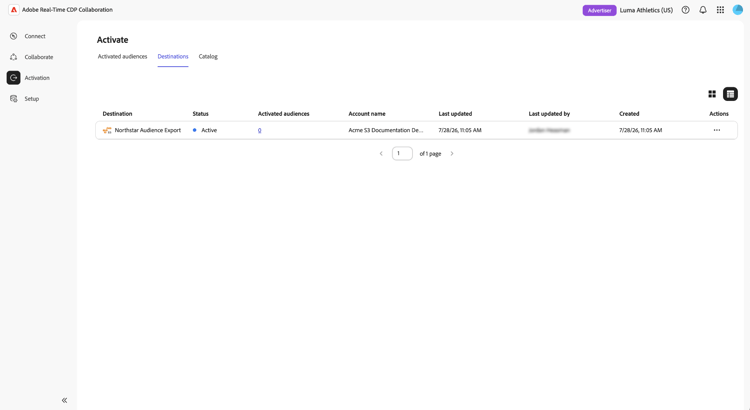
Después de configurar un destino, este aparece en el inventario de destino. Desde el inventario, puede revisar su estado y las audiencias activadas.
Vaya a Activación > Destinos. La ficha Destinos muestra una tabla de destinos configurados.
Eliminar un destino delete-destination
Elimine un destino cuando ya no sea necesario para la activación de audiencias. Al eliminar un destino, se elimina del inventario de destinos y se evita que las audiencias se activen en el futuro.
Vaya a Activación > Destinos.
Busque el destino que desea quitar, seleccione el icono de puntos suspensivos en la columna Acción y, a continuación, seleccione Eliminar.
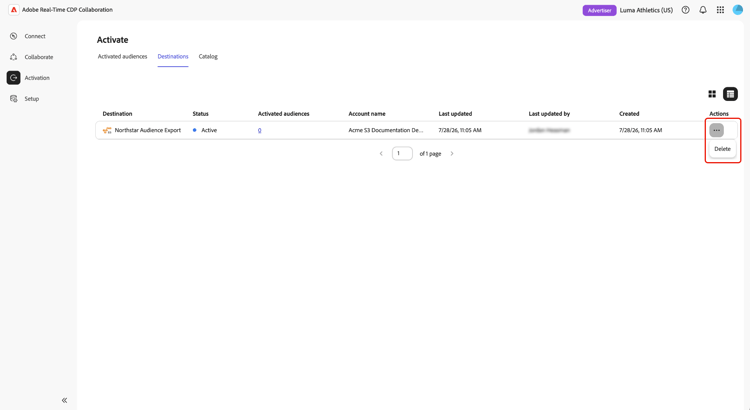
Aparecerá un cuadro de diálogo de confirmación. Revise el destino que se eliminará y, a continuación, seleccione Eliminar para confirmar.
El destino se elimina del inventario de destinos y ya no está disponible para la activación de audiencias.
Próximos pasos next-steps
Después de configurar un destino, puedes empezar a activar audiencias dentro de tus proyectos.