Configuración del proyecto de Adobe I/O

Vídeo

En este vídeo, obtendrá una explicación y una demostración de todos los pasos involucrados en este ejercicio.

Creación de un proyecto de Adobe I/O

En este ejercicio, Adobe I/O se utiliza para consultar varios extremos de Adobe. Siga estos pasos para configurar Adobe I/O.

Vaya a https://developer.adobe.com/console/home.
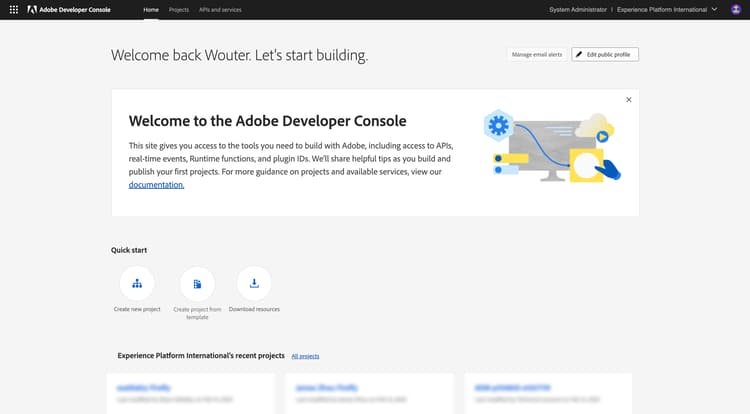
Nueva integración de Adobe I/O

Asegúrese de seleccionar la instancia correcta en la esquina superior derecha de la pantalla. Su instancia es --aepImsOrgName--.

NOTE
La siguiente captura de pantalla muestra una organización específica seleccionada. Cuando vaya a través de este tutorial, es muy probable que su organización tenga un nombre diferente. Cuando se registró en este tutorial, se le proporcionaron los detalles del entorno que debe utilizar, siga esas instrucciones.

A continuación, seleccione Crear nuevo proyecto.
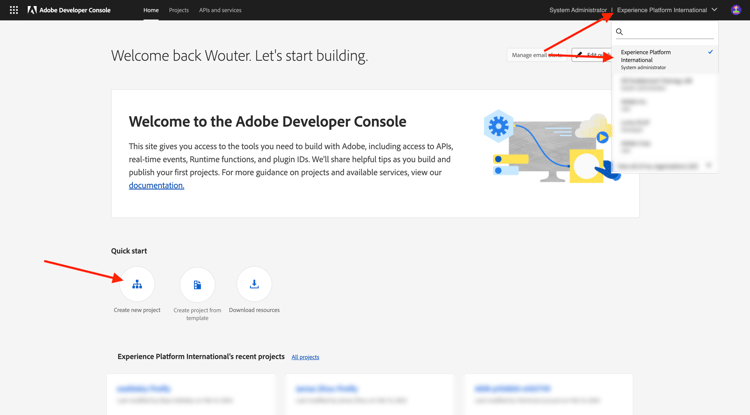
Nueva integración de Adobe I/O

API de Firefly Services

IMPORTANT
Según la ruta de aprendizaje seleccionada, es posible que no tenga acceso a la API de Firefly Services. Solo tendrá acceso a la API de Firefly Services si se encuentra en la ruta de aprendizaje Firefly, Workfront Fusion, ALL o si asiste a un taller presencial en directo. Puede omitir este paso si no se encuentra en una de estas rutas de aprendizaje.

Entonces debería ver esto. Seleccione + Agregar al proyecto y elija API.
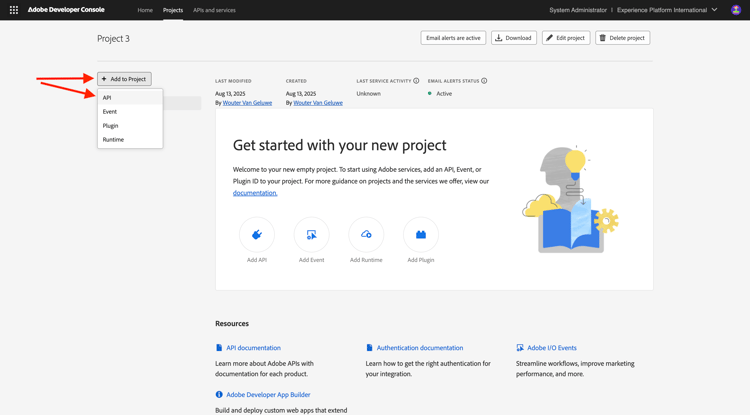
Nueva integración de Adobe I/O

Seleccione Adobe Firefly Services, elija Firefly - Firefly Services y luego seleccione Siguiente.
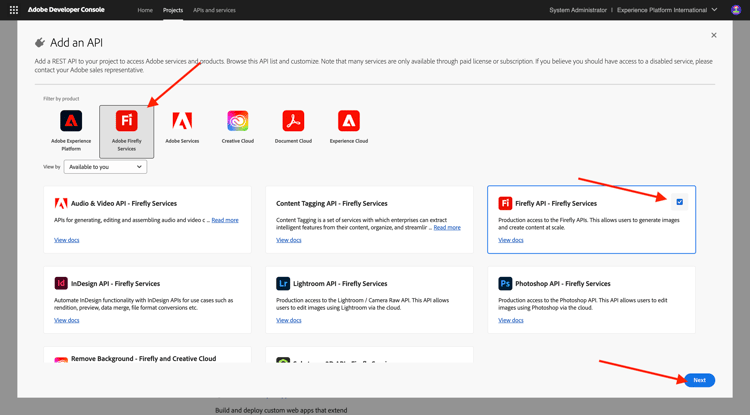
Nueva integración de Adobe I/O

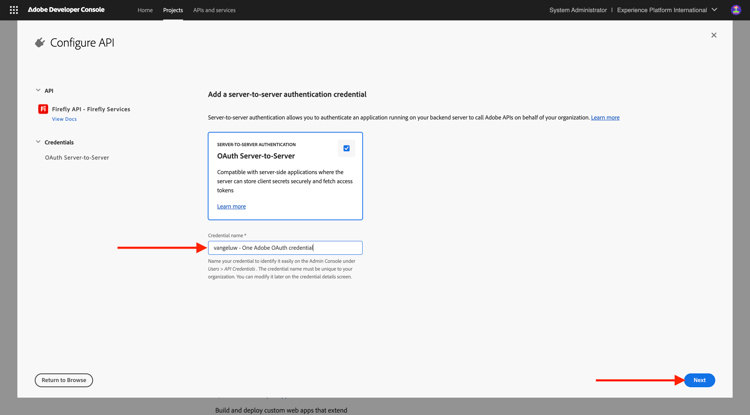
Proporcione un nombre para su credencial: --aepUserLdap-- - One Adobe OAuth credential y seleccione Siguiente.
Nueva integración de Adobe I/O

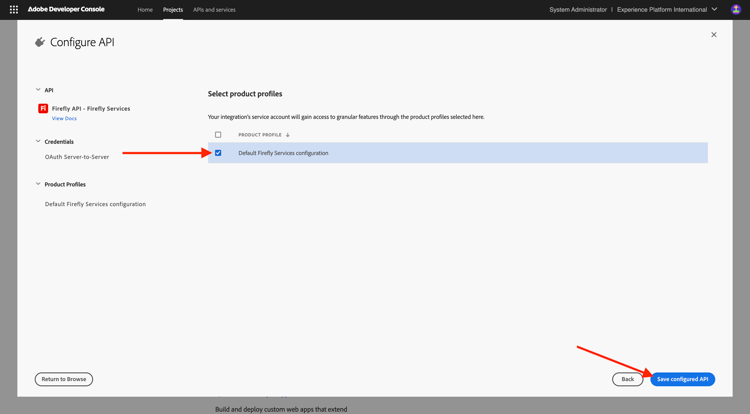
Seleccione el perfil predeterminado Configuración predeterminada de Firefly Services y seleccione Guardar la API configurada.
Nueva integración de Adobe I/O

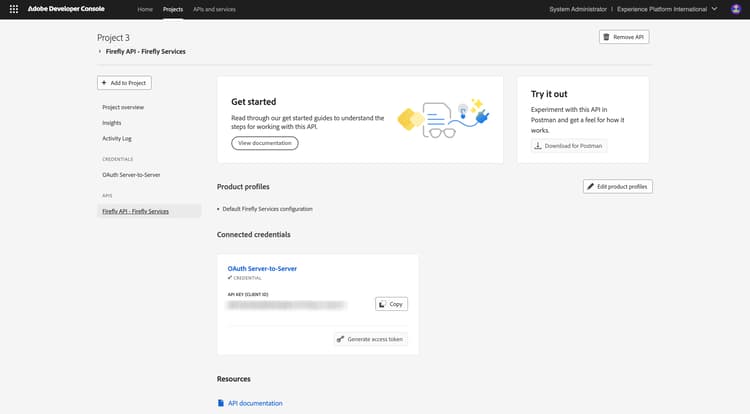
Entonces debería ver esto.

Nueva integración de Adobe I/O

API de Photoshop Services

IMPORTANT
Según la ruta de aprendizaje seleccionada, es posible que no tenga acceso a la API de Photoshop Services. Solo tendrá acceso a la API de Photoshop Services si se encuentra en la ruta de aprendizaje Firefly, Workfront Fusion, ALL o si asiste a un taller presencial en directo. Puede omitir este paso si no se encuentra en una de estas rutas de aprendizaje.
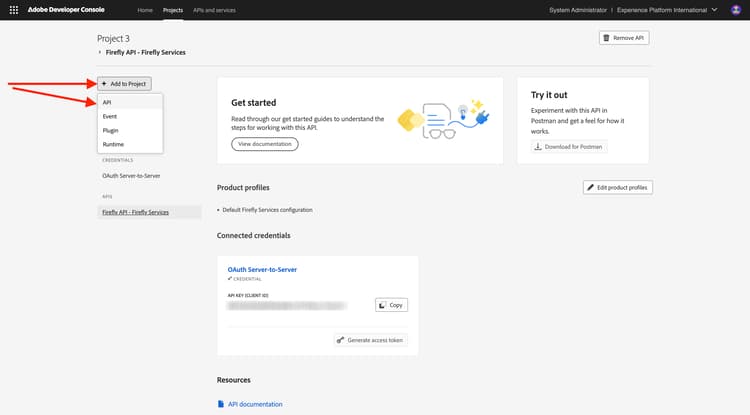
Seleccione + Agregar al proyecto y luego seleccione API.

Almacenamiento de Azure

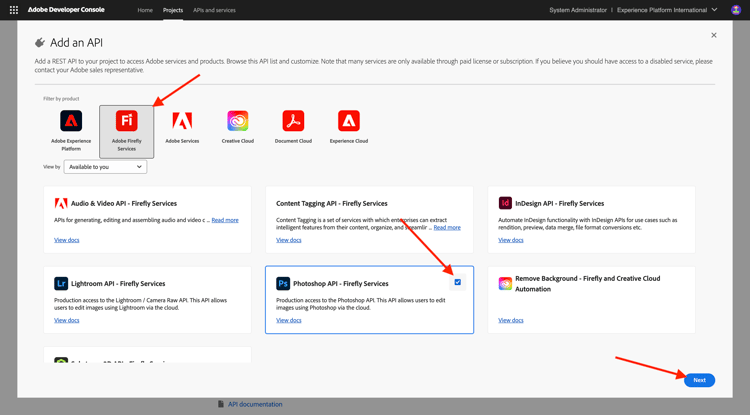
Seleccione Adobe Firefly Services y elija Photoshop - Firefly Services. Seleccione Siguiente.
Almacenamiento de Azure

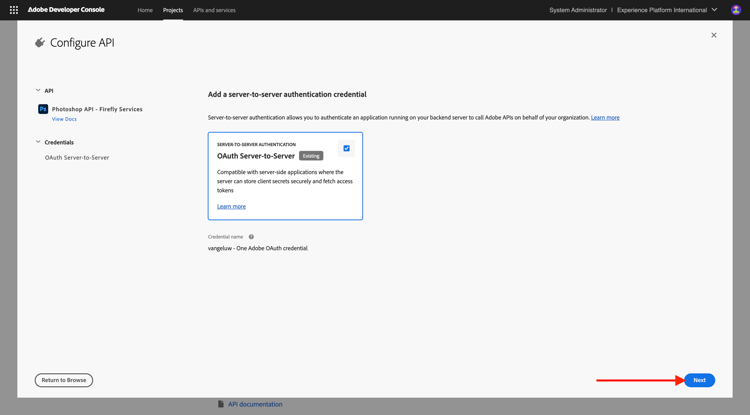
Seleccione Siguiente.

Almacenamiento de Azure

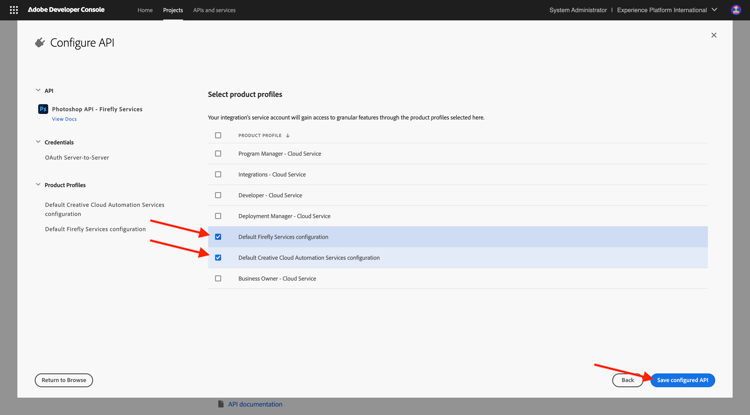
A continuación, debe seleccionar un perfil de producto que defina qué permisos están disponibles para esta integración.

Seleccione Configuración predeterminada de Firefly Services y Configuración predeterminada de Creative Cloud Automation Services.

Seleccione Guardar la API configurada.
Almacenamiento de Azure

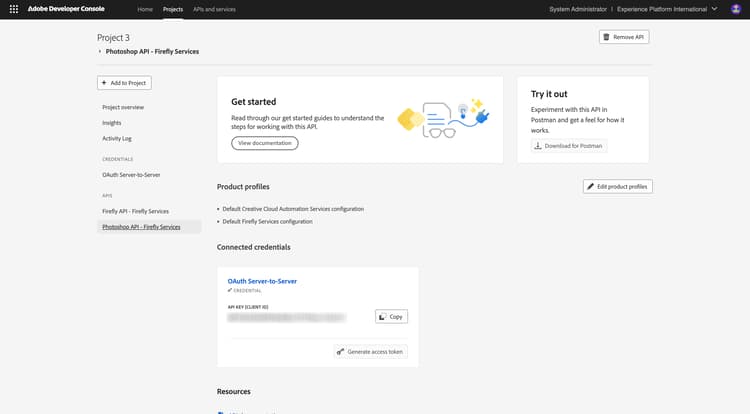
Entonces debería ver esto.

Nueva integración de Adobe I/O

API de Adobe Experience Platform

IMPORTANT
Según la ruta de aprendizaje seleccionada, es posible que no tenga acceso a la API de Adobe Experience Platform. Solo tendrá acceso a la API de Adobe Experience Platform si se encuentra en la ruta de aprendizaje AEP + Aplicaciones, TODAS o si asiste a un taller presencial en vivo. Puede omitir este paso si no se encuentra en una de estas rutas de aprendizaje.

Seleccione + Agregar al proyecto y luego seleccione API.
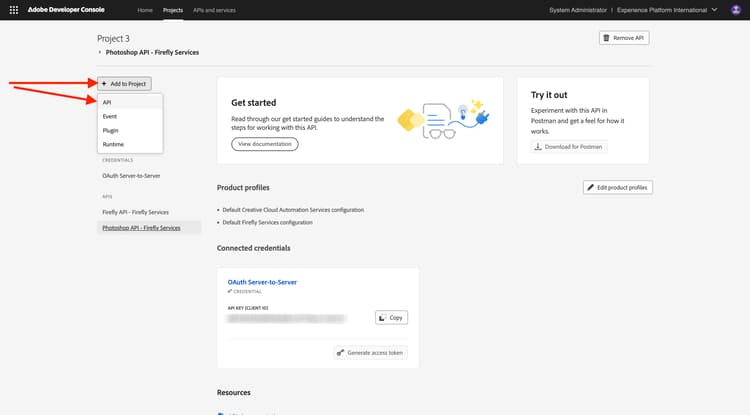
Almacenamiento de Azure

Seleccione Adobe Experience Platform y elija API de Experience Platform. Seleccione Siguiente.
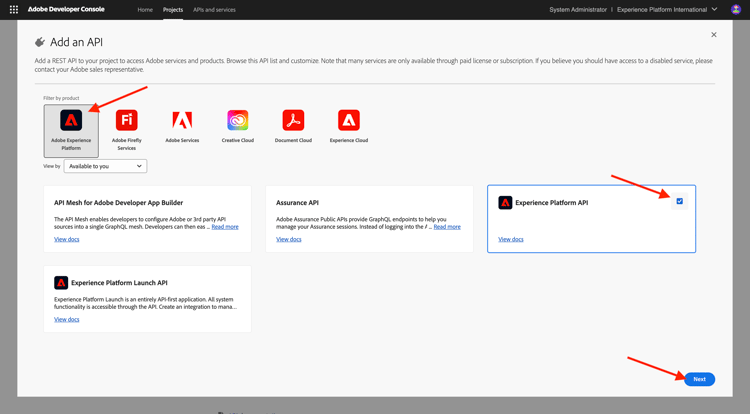
Almacenamiento de Azure

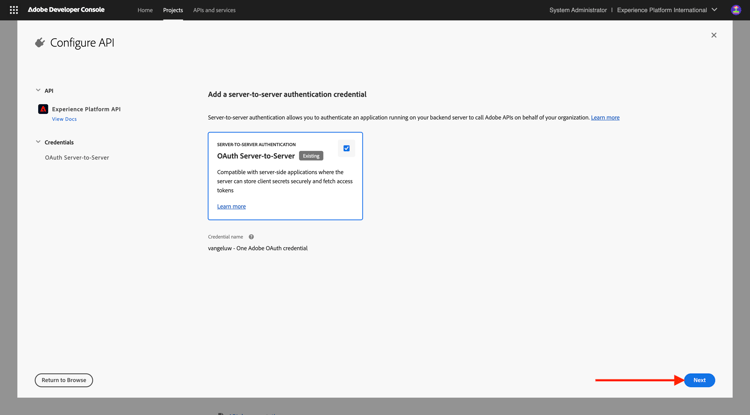
Seleccione Siguiente.

Almacenamiento de Azure

A continuación, debe seleccionar un perfil de producto que defina qué permisos están disponibles para esta integración.

Seleccione Adobe Experience Platform - Todos los usuarios - PROD.

NOTE
El nombre del perfil de producto para AEP depende de cómo se haya configurado el entorno. Si no ve el perfil de producto mencionado anteriormente, es posible que tenga un perfil de producto denominado Acceso predeterminado a todos los equipos de producción. Si no está seguro de cuál elegir, pregunte al administrador del sistema de AEP.

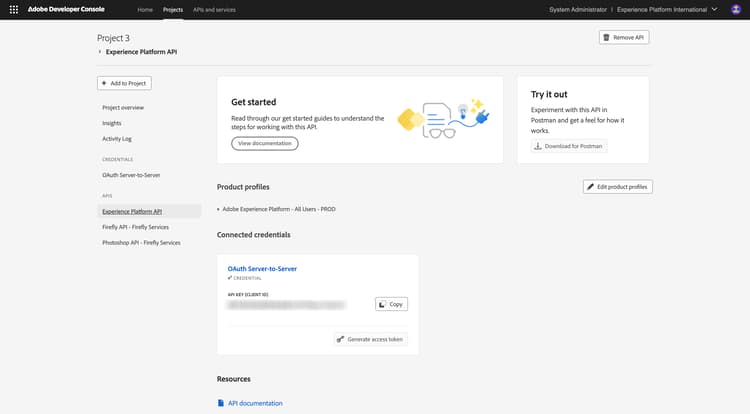
Seleccione Guardar la API configurada.
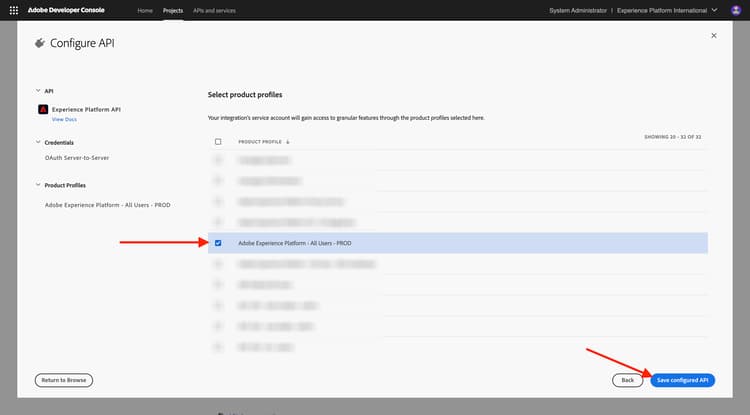
Almacenamiento de Azure

Entonces debería ver esto.

Nueva integración de Adobe I/O

API de Frame.io

IMPORTANT
Según la ruta de aprendizaje seleccionada, es posible que no tenga acceso a la API de Frame.io. Solo tendrá acceso a la API de Frame.io si se encuentra en la ruta de aprendizaje Workfront Fusion, ALL o cuando asista a un taller presencial en vivo. Puede omitir este paso si no se encuentra en una de estas rutas de aprendizaje.

Seleccione + Agregar al proyecto y luego seleccione API.
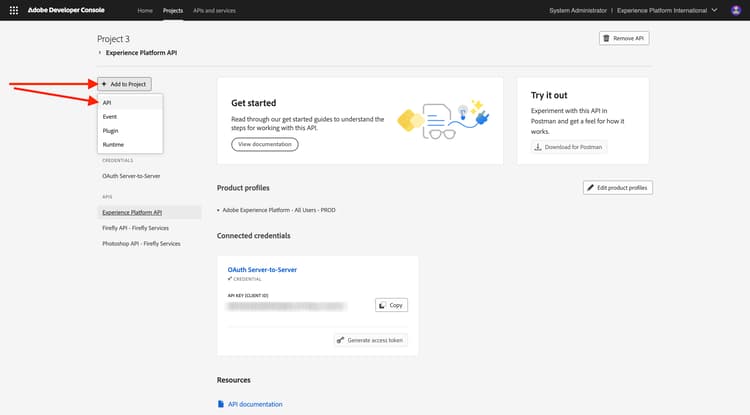
Almacenamiento de Azure

Seleccione Creative Cloud y elija Frame.io API. Seleccione Siguiente.
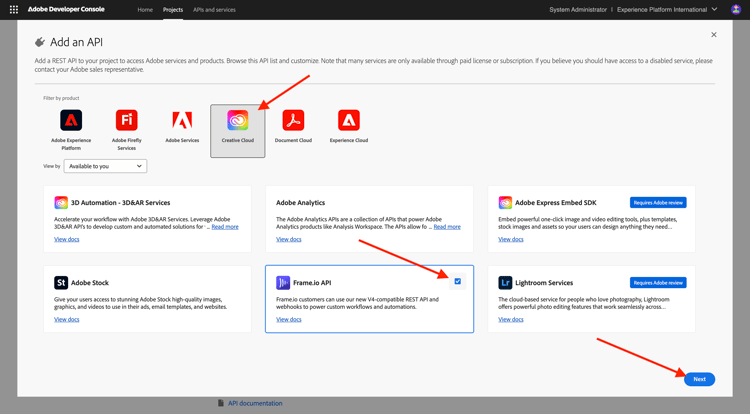
Almacenamiento de Azure

Seleccione Autenticación de servidor a servidor y haga clic en Siguiente.
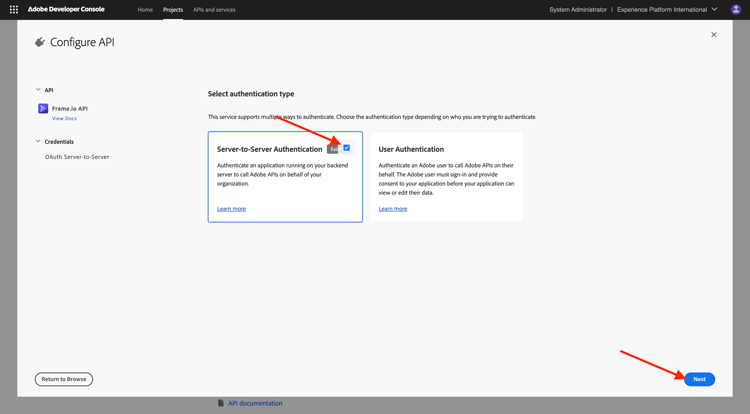
Almacenamiento de Azure

Seleccione Servidor a servidor OAuth y haga clic en Siguiente.
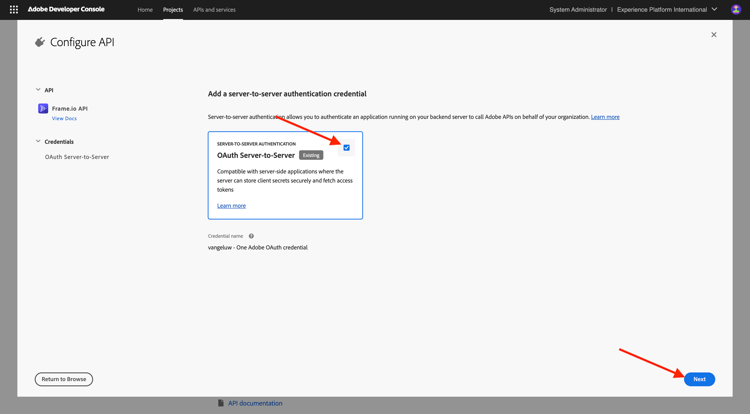
Almacenamiento de Azure

A continuación, debe seleccionar un perfil de producto que defina qué permisos están disponibles para esta integración.

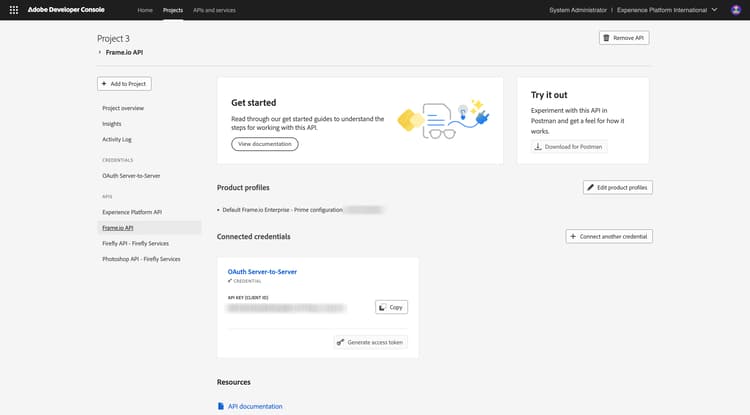
Seleccione Configuración predeterminada de Frame.io Enterprise - Prime y haga clic en Guardar la API configurada.
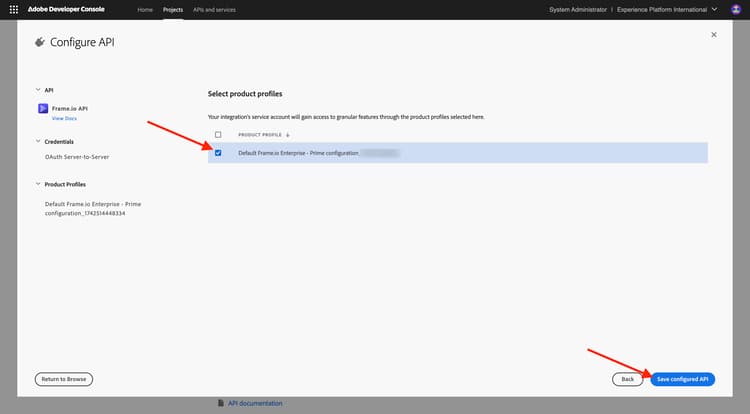
Almacenamiento de Azure

Entonces debería ver esto.

Nueva integración de Adobe I/O

Nombre de proyecto

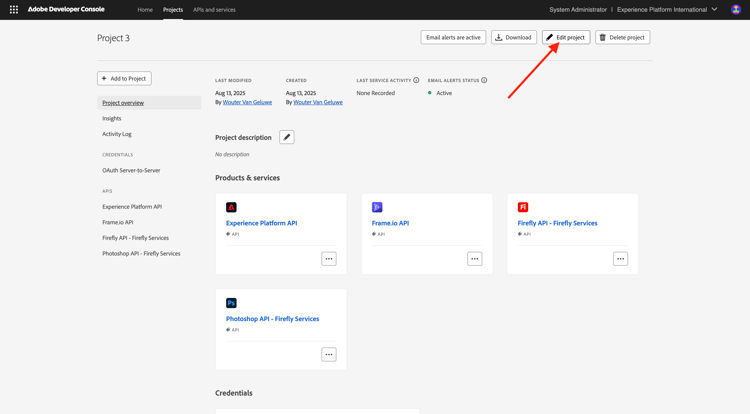
Haga clic en el nombre del proyecto.
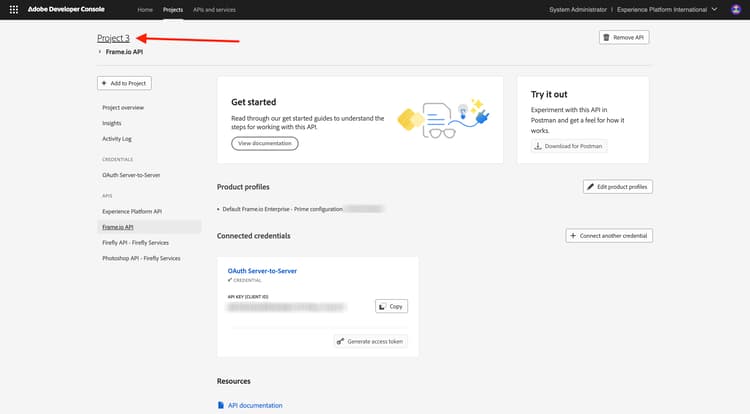
Nueva integración de Adobe I/O {modal="regular"}

Seleccione Editar proyecto.

Nueva integración de Adobe I/O {modal="regular"}

Escriba un nombre descriptivo para la integración: --aepUserLdap-- One Adobe tutorial y seleccione Guardar.
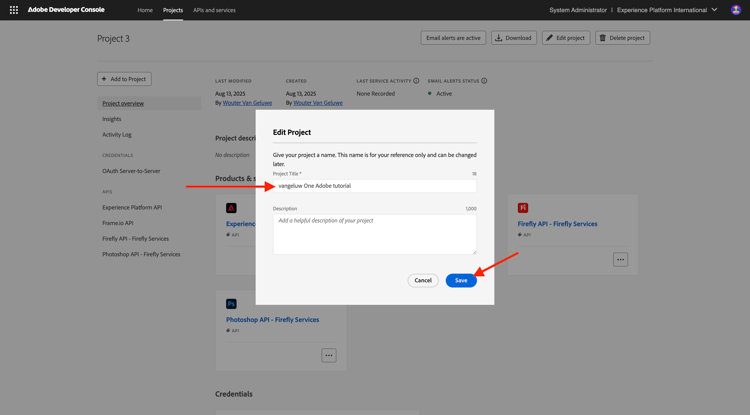
Nueva integración de Adobe I/O {modal="regular"}

La configuración del proyecto de Adobe I/O ha finalizado.
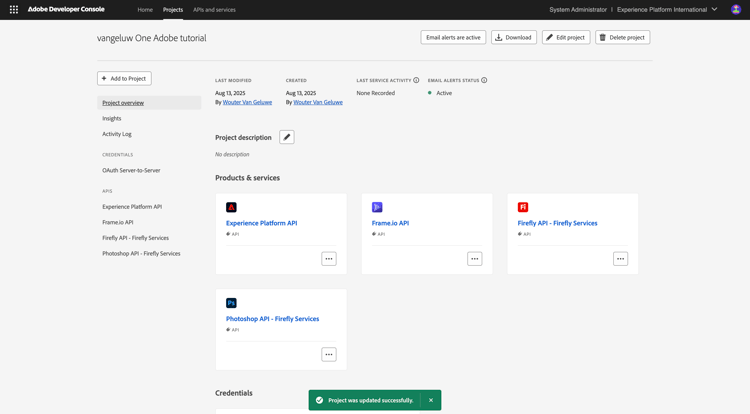
Nueva integración de Adobe I/O {modal="regular"}

Pasos siguientes

Ir a Opción 1: configuración de Postman

Ir a Opción 2: configuración de PostBuster

Volver a Introducción

Volver a Todos los módulos

recommendation-more-help
4bbf020c-24db-4a43-b239-88fab142f02d