Opción 1: usar Postman
Vídeo
En este vídeo, obtendrá una explicación y una demostración de todos los pasos involucrados en este ejercicio.
Descarga del entorno de Postman
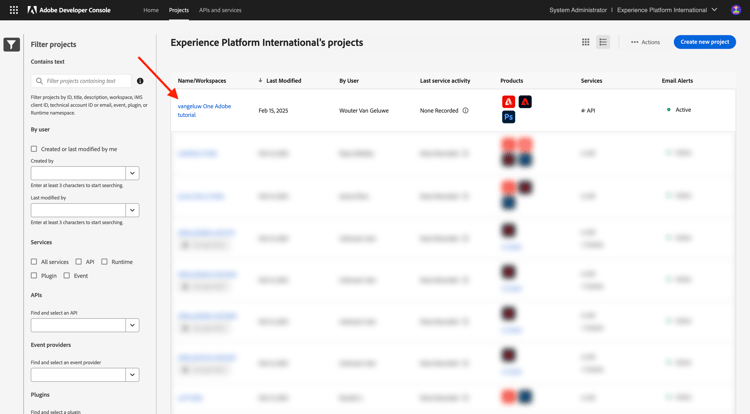
Vaya a https://developer.adobe.com/console/home y abra el proyecto.
Haga clic en la API Firefly - Firefly Services. A continuación, haga clic en Descargar para Postman y elija Servidor a servidor OAuth para descargar un entorno de Postman.
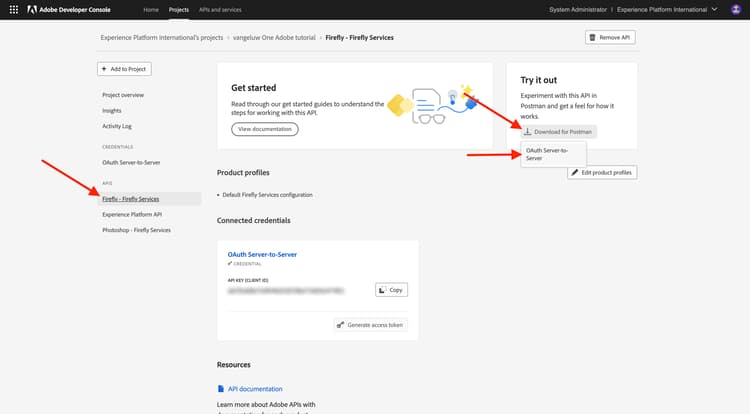
Autenticación de Postman en Adobe I/O
Descargue e instale la versión correspondiente de Postman para su sistema operativo en Descargas de Postman.
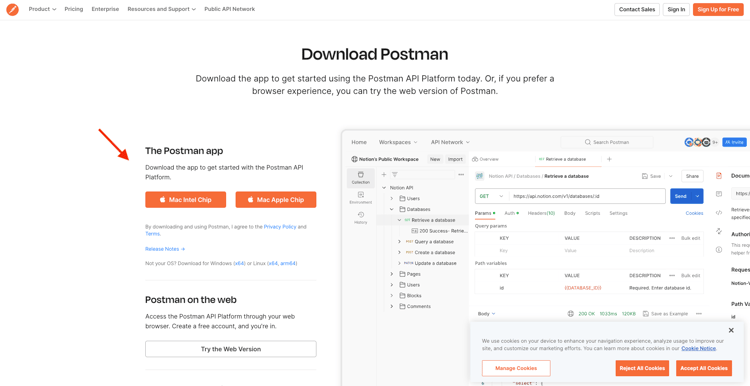
Inicie la aplicación.
En Postman, hay 2 conceptos: entornos y colecciones.
El archivo de entorno contiene todas las variables de entorno que son más o menos coherentes. En el entorno, encontrará cosas como la organización IMS de su entorno de Adobe, junto con credenciales de seguridad como su ID de cliente y otras. El archivo de entorno se descargó anteriormente durante la instalación de Adobe I/O y se llama oauth_server_to_server.postman_environment.json.
La colección contiene una serie de solicitudes de API que puede utilizar. Utilizará las colecciones siguientes:
- 1 colección para la autenticación en Adobe I/O
- 1 Colección para los ejercicios de Adobe Firefly Services en este módulo
- 1 Colección para los ejercicios de Adobe Frame.io V4 en este módulo
Descargue postman-ff.zip en su escritorio local.
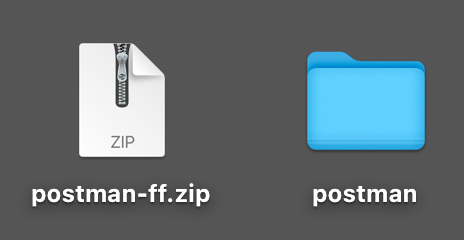
En el archivo postman-ff.zip se encuentran los siguientes archivos:
Adobe IO - OAuth.postman_collection.jsonFF - Firefly Services Tech Insiders.postman_collection.jsonFrame.io V4 - Tech Insiders.postman_collection.json
Descomprima postman-ff.zip y almacene los siguientes archivos en una carpeta de su escritorio:
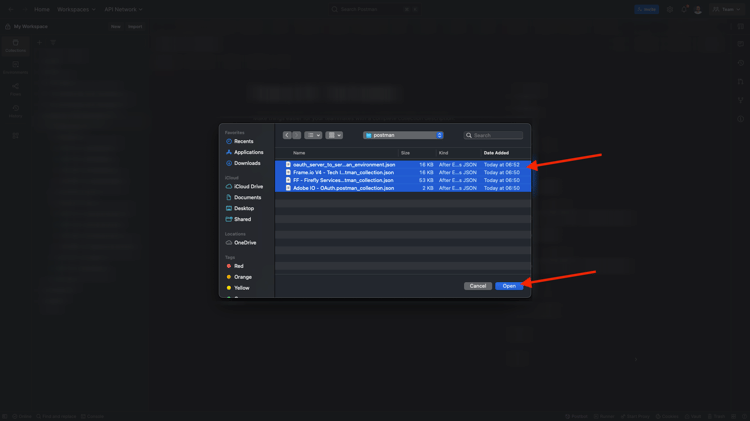
Adobe IO - OAuth.postman_collection.jsonFF - Firefly Services Tech Insiders.postman_collection.jsonFrame.io V4 - Tech Insiders.postman_collection.jsonoauth_server_to_server.postman_environment.json

En Postman, seleccione Importar.
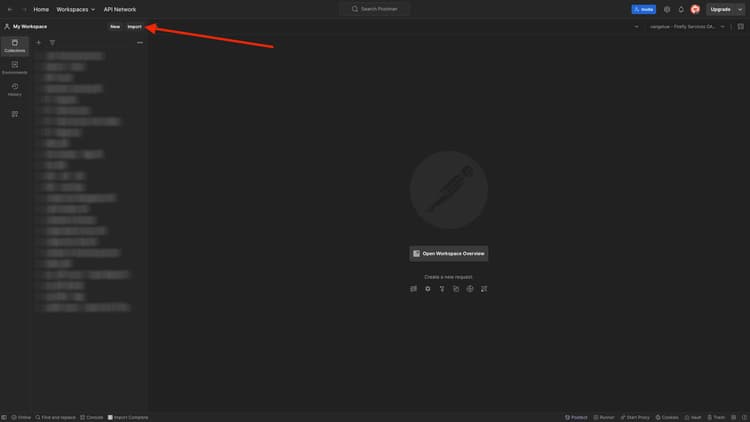
Seleccionar archivos.
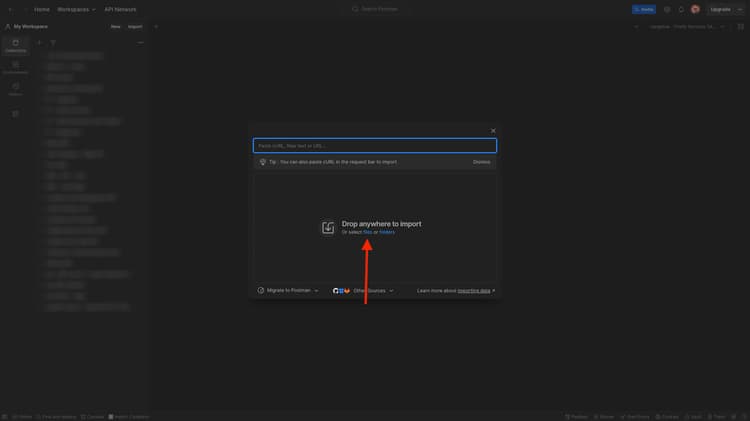
Elija todos los archivos de la carpeta y, a continuación, seleccione Abrir e Importar.
Haga clic en Importar.
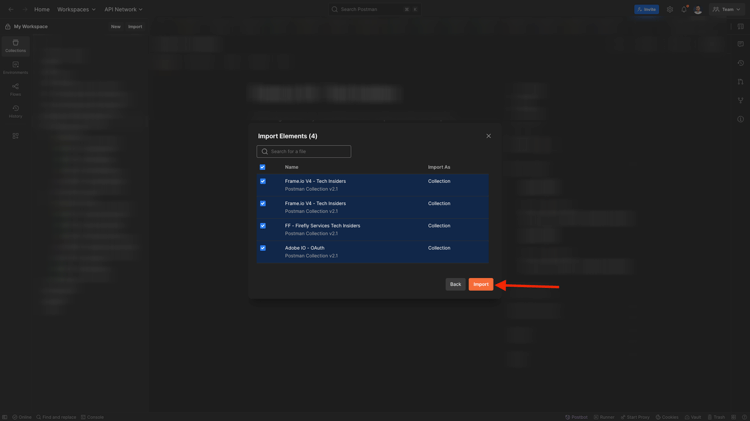
Ahora tiene todo lo que necesita en Postman para empezar a interactuar con Firefly Services a través de las API.
Solicitar un token de acceso
A continuación, para asegurarse de que está correctamente autenticado, debe solicitar un token de acceso.
Asegúrese de que ha seleccionado el entorno correcto antes de ejecutar cualquier solicitud comprobando la lista desplegable Entorno en la esquina superior derecha. El entorno seleccionado debe tener un nombre similar a este, --aepUserLdap-- One Adobe OAuth Credential.
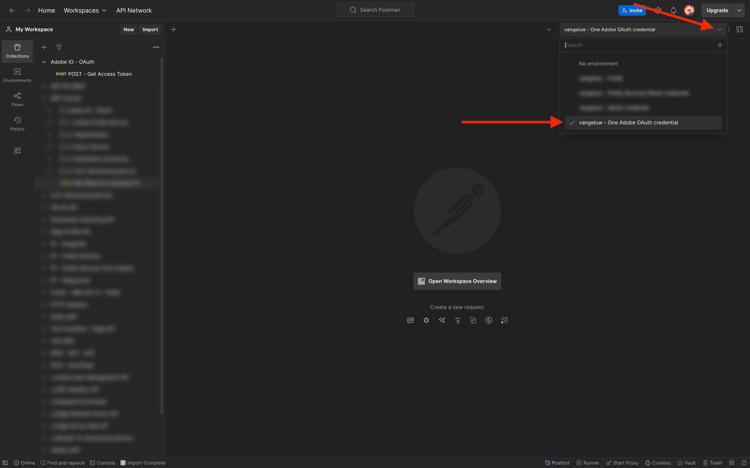
El entorno seleccionado debe tener un nombre similar a este, --aepUserLdap-- One Adobe OAuth Credential.

Ahora que el entorno y las colecciones de Postman están configurados y funcionan, puede autenticarse desde Postman a Adobe I/O.
En la colección Adobe IO - OAuth, seleccione la solicitud POST - Obtener token de acceso y seleccione Enviar.
Observe que en Parámetros de consulta se hace referencia a dos variables: API_KEY y CLIENT_SECRET. Estas variables se toman del entorno seleccionado, --aepUserLdap-- One Adobe OAuth Credential.
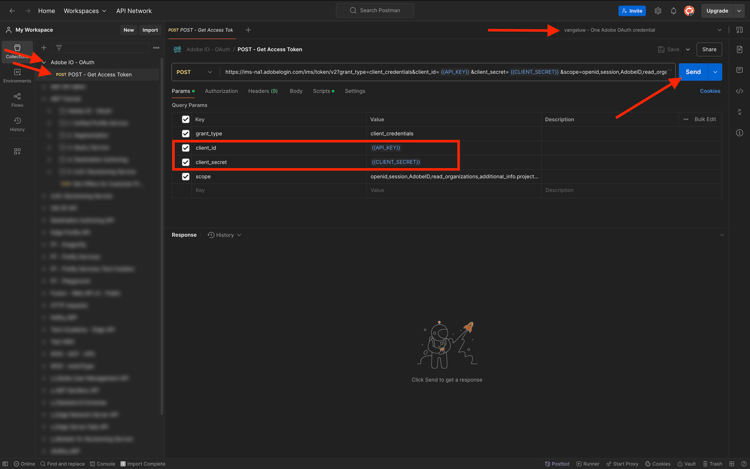
Si se ejecuta correctamente, aparecerá una respuesta que contiene un token de portador, un token de acceso y una ventana de caducidad en la sección Body de Postman.
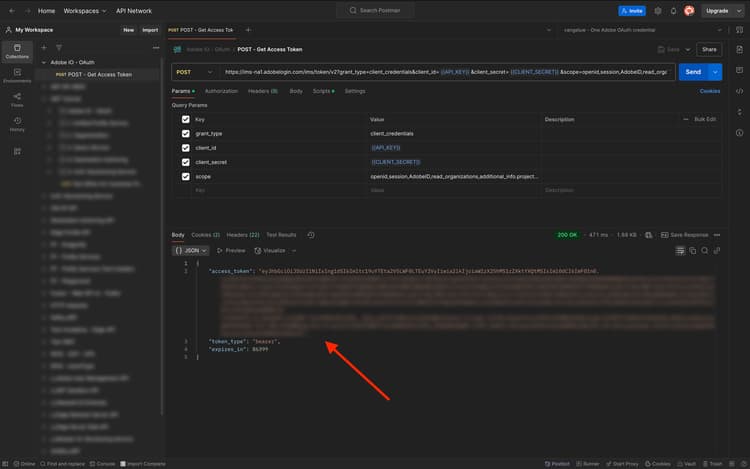
Debería ver una respuesta similar que contenga la siguiente información:
El token de portador de Adobe I/O tiene un valor específico (el token de acceso muy largo) y un período de caducidad, y ahora es válido durante 24 horas. Esto significa que, después de 24 horas, si desea utilizar Postman para interactuar con las API de Adobe, deberá generar un nuevo token ejecutando esta solicitud de nuevo.
El entorno de Postman ya está configurado y funciona.
Pasos siguientes
Ir a Aplicaciones para instalar
Volver a Introducción
Volver a Todos los módulos