1.6.2 Servidores y cursor MCP de AEM
Estos son todos los servidores MCP de AEM disponibles:
- https://mcp.adobeaemcloud.com/adobe/mcp/content
- https://mcp.adobeaemcloud.com/adobe/mcp/content-readonly (operaciones de contenido de solo lectura)
- https://mcp.adobeaemcloud.com/adobe/mcp/content-updater (Expone la aptitud correspondiente de Experience Production Agent)
- https://mcp.adobeaemcloud.com/adobe/mcp/experience-governance (Expone habilidades para obtener y comprobar la política de marca de una página)
- https://mcp.adobeaemcloud.com/adobe/mcp/discovery (Expone habilidades para descubrir contenido en un entorno de AEM)
En este ejercicio, encontrará instrucciones sobre cómo utilizar estos servidores MCP específicos:
- https://mcp.adobeaemcloud.com/adobe/mcp/content
- https://mcp.adobeaemcloud.com/adobe/mcp/discovery
Puede utilizar las siguientes instrucciones para configurar servidores MCP similares para los otros servidores MCP de AEM disponibles, ya que el proceso es muy similar.
Configuración del servidor MCP del cursor del agente de producción de experiencia 1.6.2.1
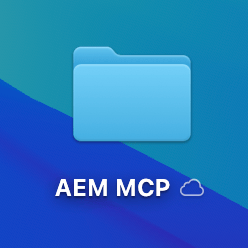
Cree una nueva carpeta vacía en el escritorio.
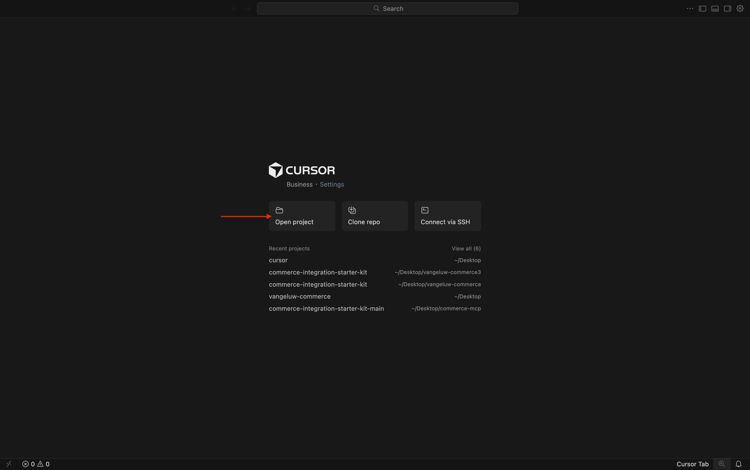
Abra el cursor. Haga clic en Abrir proyecto.
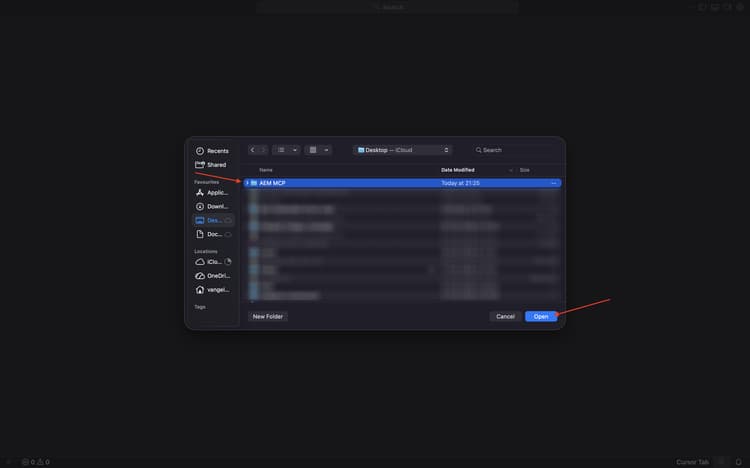
Seleccione la carpeta que creó anteriormente y haga clic en Abrir.
Haga clic en Sí, confío en los autores.
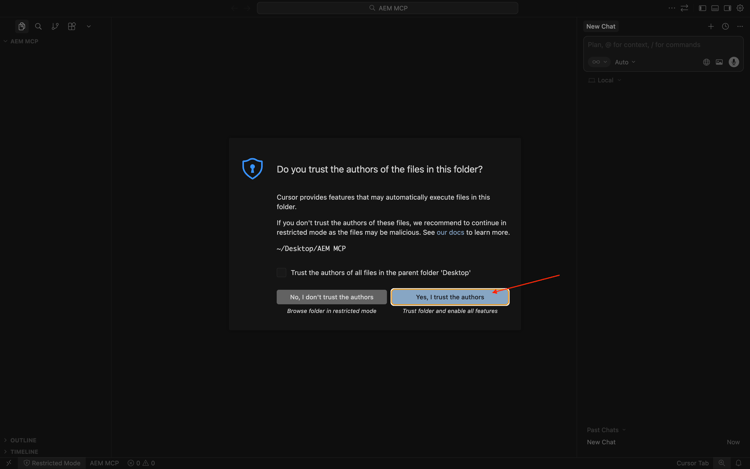
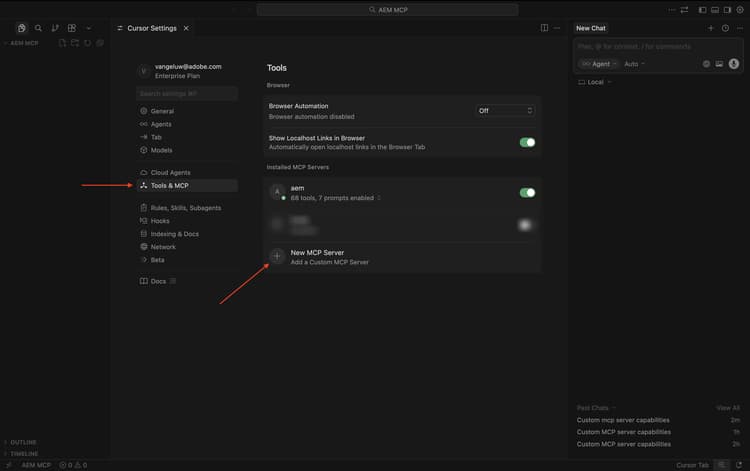
Entonces debería ver esto. Utilice el método abreviado de teclado Cmd + Shift + J para abrir la configuración del cursor. Entonces debería ver esto. Vaya a Herramientas y MCP.
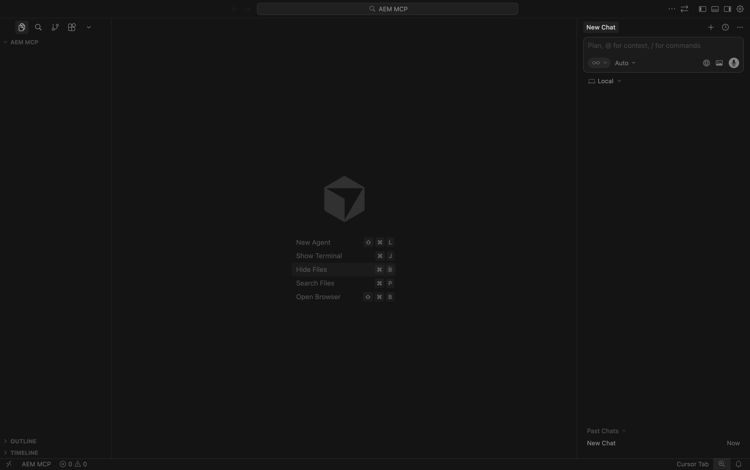
Haga clic en + Nuevo servidor MCP.
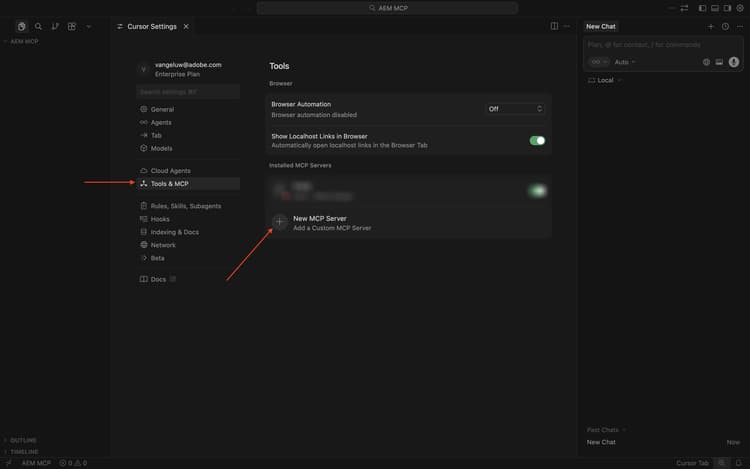
Agregue el siguiente servidor MCP al archivo mcp.json. Es posible que ya haya otros servidores MCP especificados en este archivo. No los elimine y simplemente agregue las líneas nuevas siguientes. Guarde los cambios.
"aem": {
    "url": "https://mcp.adobeaemcloud.com/adobe/mcp/content"
    }
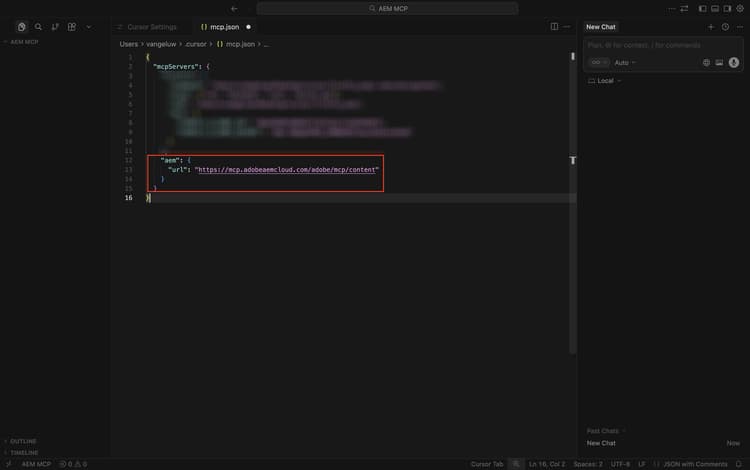
Vuelva a la ficha Configuración del cursor. Ahora debería ver una herramienta llamada aem agregada en la lista de servidores MCP. Haga clic en conectar para autenticarse con su cuenta de Adobe.
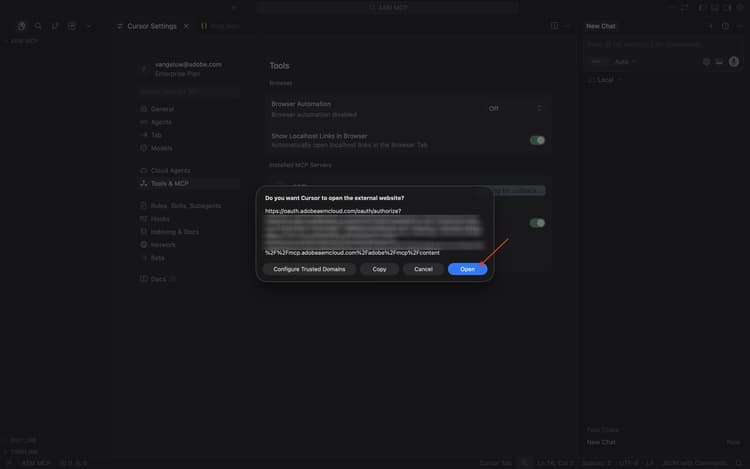
Haz clic en Abrir en caso de que veas este mensaje. A continuación, debe autenticarse en el explorador.
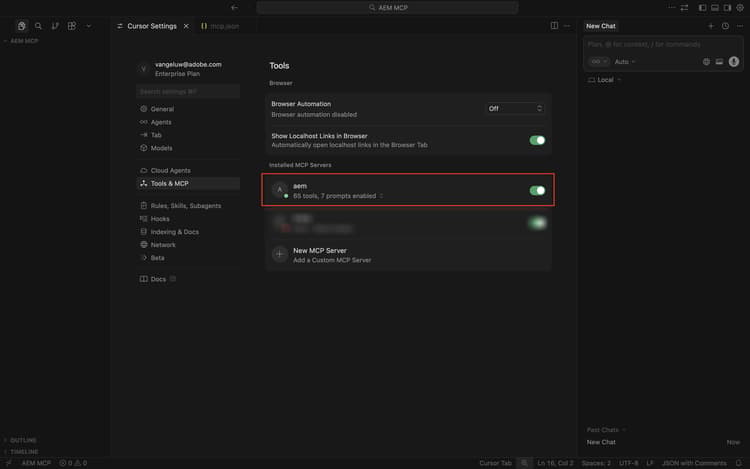
Después de autenticarse correctamente, debería ver algo así.
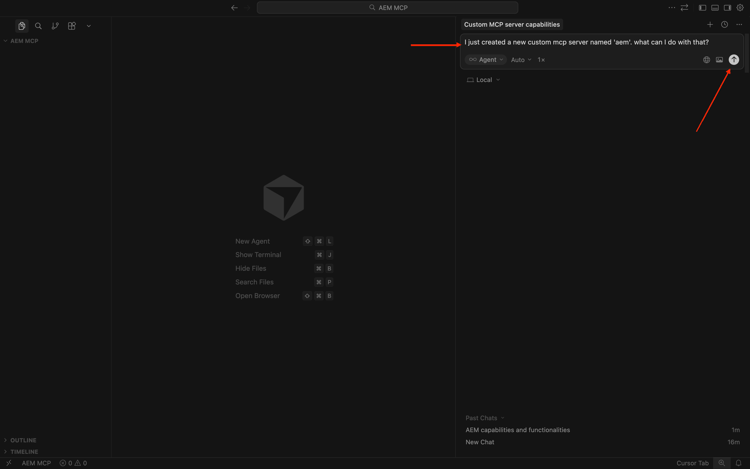
Cierre las fichas Configuración del cursor y mcp.json. Pegue el siguiente mensaje en el chat y haga clic en enviar.
I just created a new custom mcp server named 'aem'. what can I do with that?
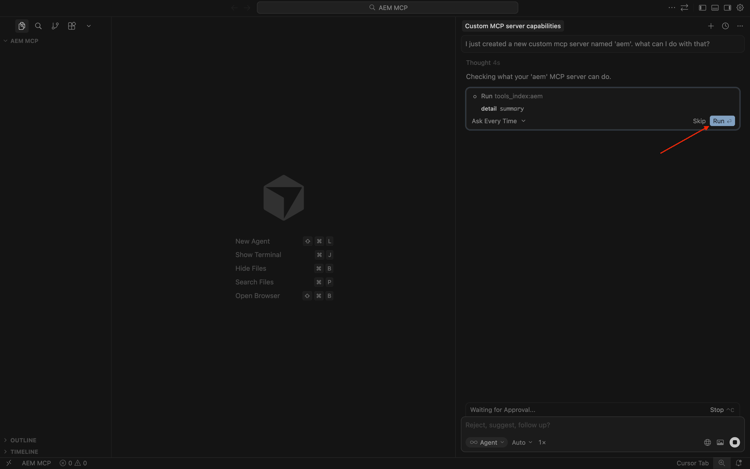
Haga clic en Ejecutar.
Debería ver una respuesta similar.
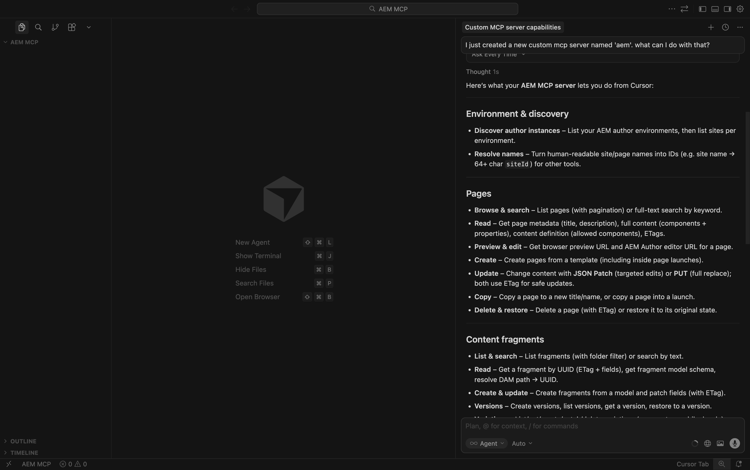
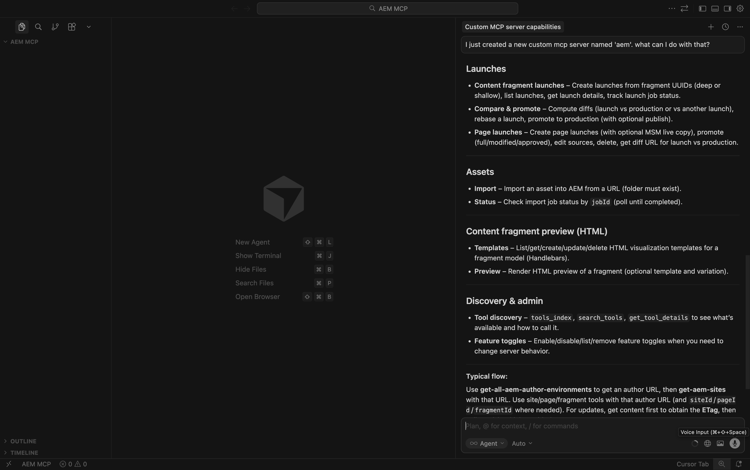
Como puede ver, se exponen capacidades similares a través del servidor MCP en Cursor en comparación con lo que era posible usando el AI Assistant en el ejercicio anterior.
Escriba la siguiente solicitud y haga clic en Enviar.
List AEM Author instances
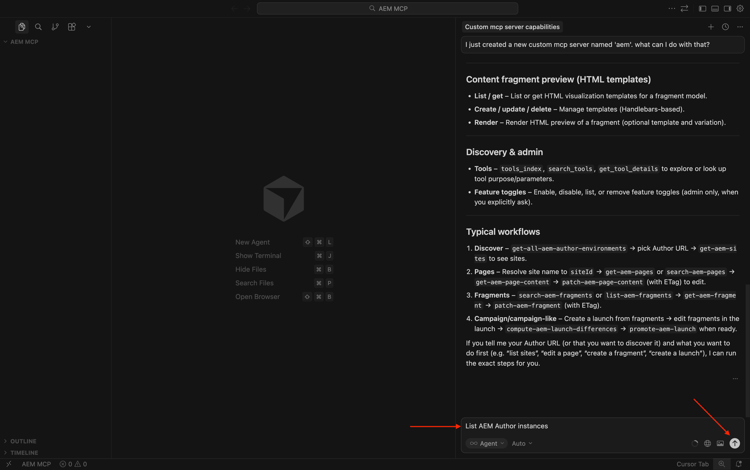
Entonces deberías ver algo como esto. Busque el entorno que desea usar y luego ingrese la siguiente solicitud y haga clic en Enviar.
use environment number X
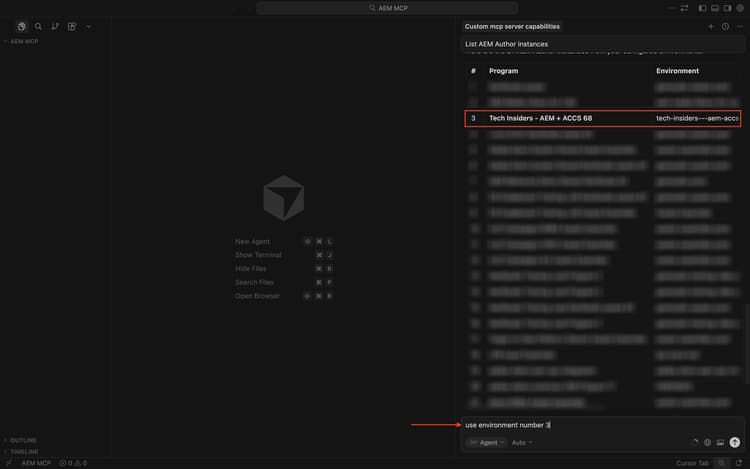
Entonces debería ver esto.
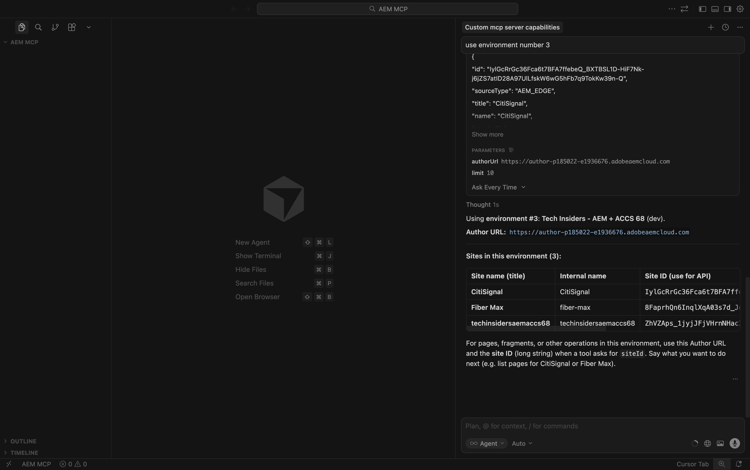
Pegue la siguiente solicitud y haga clic en enviar. Sustituya XXX en este mensaje por la URL que copió en el ejercicio anterior.
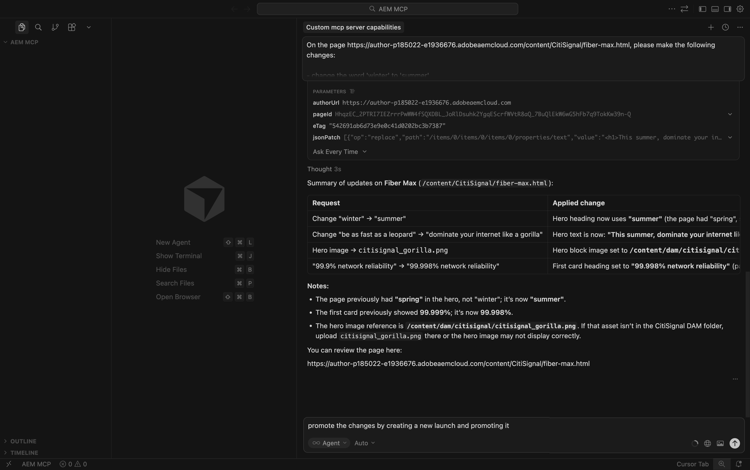
On the page https://author-p185022-e1936676.adobeaemcloud.com/content/CitiSignal/fiber-max.html, please make the following changes:

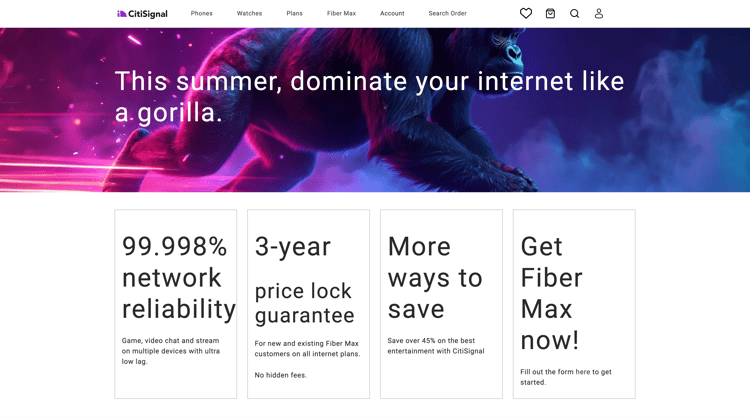
- change the word 'winter' to 'summer'
- change the text 'be as fast as a leopard' to 'dominate your internet like a gorilla'
- change the image in the hero block to use the image 'citisignal_gorilla.png'
- change the text '99.9% network reliability' to '99.998% network reliability'
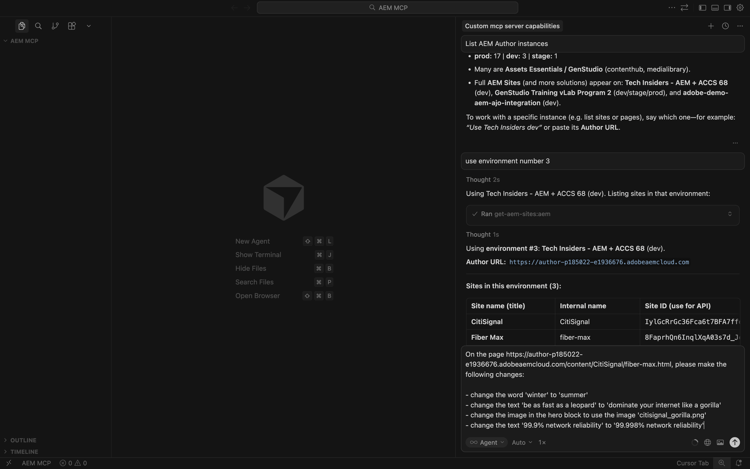
Después de 1-2 minutos, debería obtener una respuesta similar. Copie la dirección URL y abra la página en el explorador.
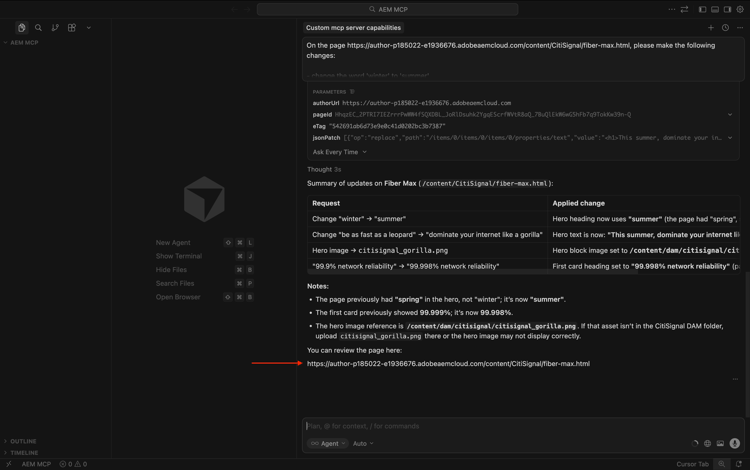
Entonces debería ver esto.
Escriba la siguiente solicitud y haga clic en Enviar.
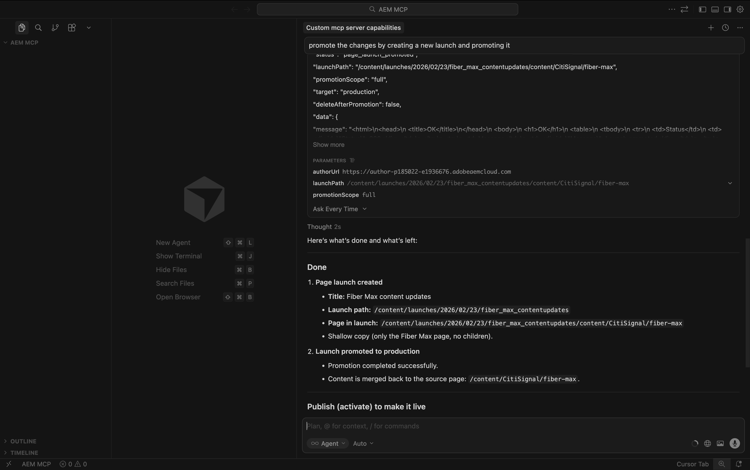
promote the changes by creating a new launch and promoting it
Después de 1-2 minutos, los cambios se han promocionado.
Ahora puede ver los cambios en directo en el sitio web.
No dude en explorar las demás funcionalidades de AEM MCP Server.
Configuración del servidor MCP del cursor del agente de detección 1.6.2.2
Utilice el método abreviado de teclado Cmd + Shift + J para abrir la configuración del cursor. Entonces debería ver esto. Vaya a Herramientas y MCP. Haga clic en + Nuevo servidor MCP.
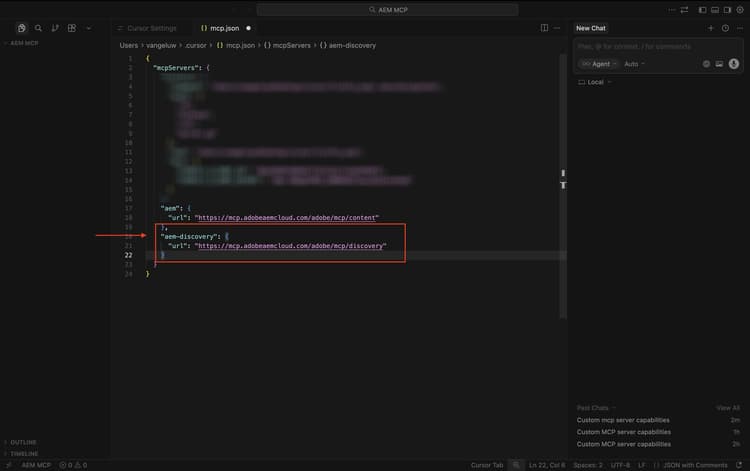
Agregue el siguiente servidor MCP al archivo mcp.json. Es posible que ya haya otros servidores MCP especificados en este archivo. No los elimine y simplemente agregue las líneas nuevas siguientes. Guarde los cambios.
,
"aem-discovery": {
    "url": "https://mcp.adobeaemcloud.com/adobe/mcp/discovery"
}
Vuelva a la ficha Configuración del cursor. Ahora debería ver una herramienta llamada aem agregada en la lista de servidores MCP. Haga clic en conectar para autenticarse con su cuenta de Adobe.
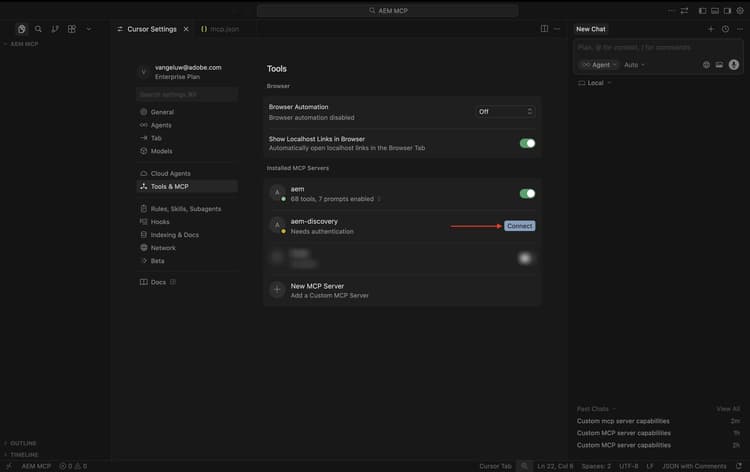
Después de autenticarse, debería ver esto.
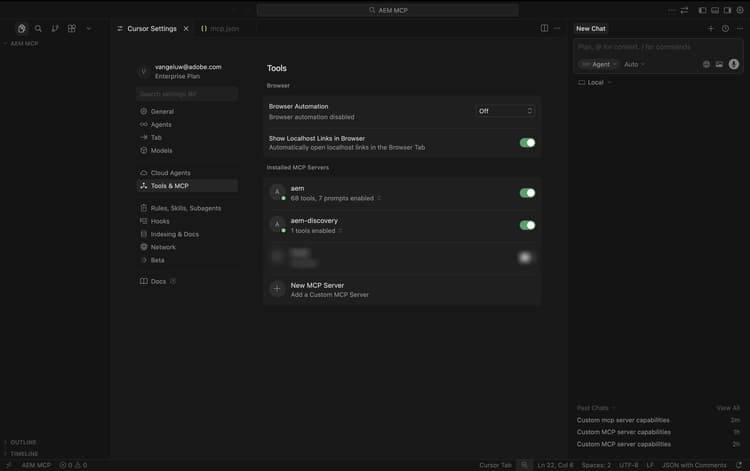
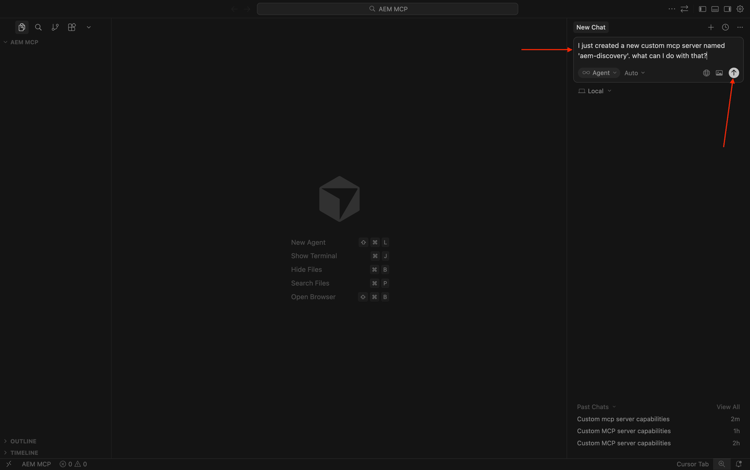
Cierre las fichas Configuración del cursor y mcp.json. Pegue el siguiente mensaje en el chat y haga clic en enviar.
I just created a new custom mcp server named 'aem-discovery'. what can I do with that?
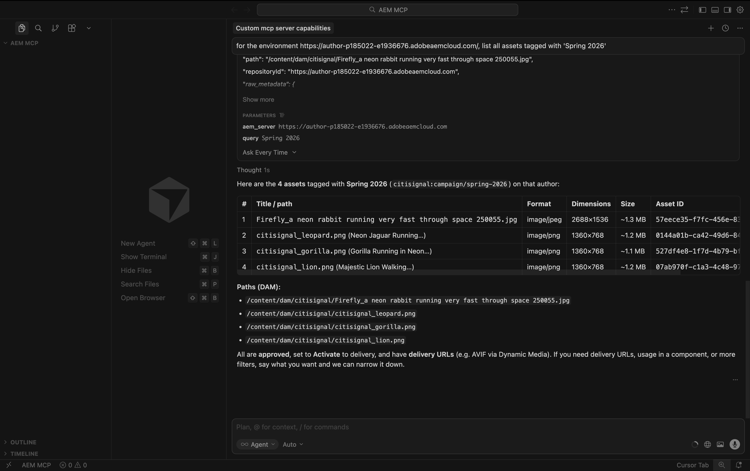
for the environment https://author-pXXXXXX-eXXXXXXX.adobeaemcloud.com/, list all assets tagged with 'Spring 2026'
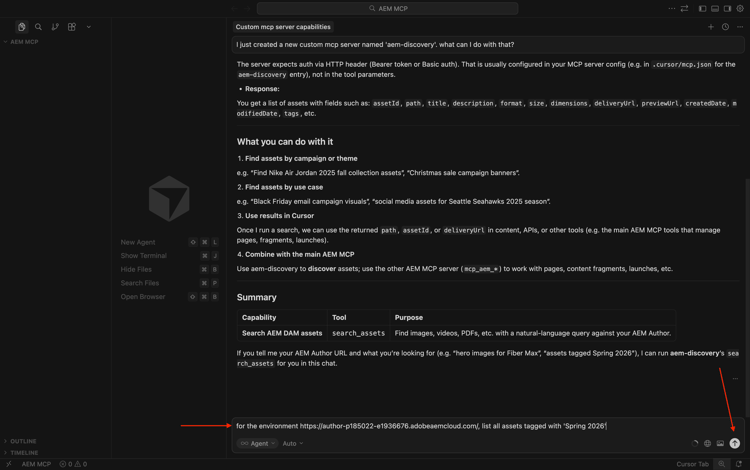
Entonces deberías ver algo como esto.
Pasos siguientes
Vaya a 1.6.3 Escalar fragmentos de contenido con ChatGPT y MCP Server
Volver a AEM y agentes