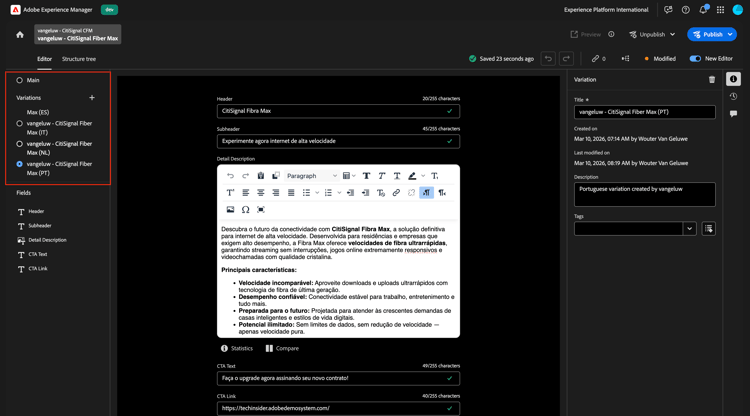
1.6.3 Escalar fragmentos de contenido con el servidor ChatGPT y MCP
1.6.3.1 Crear modelo de fragmento de contenido
Vuelva a su entorno de Adobe Experience Manager Author, a Herramientas y luego vaya a Explorador de configuración.
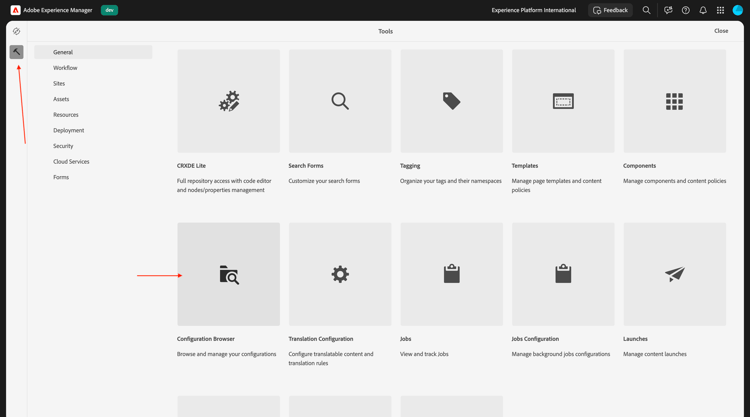
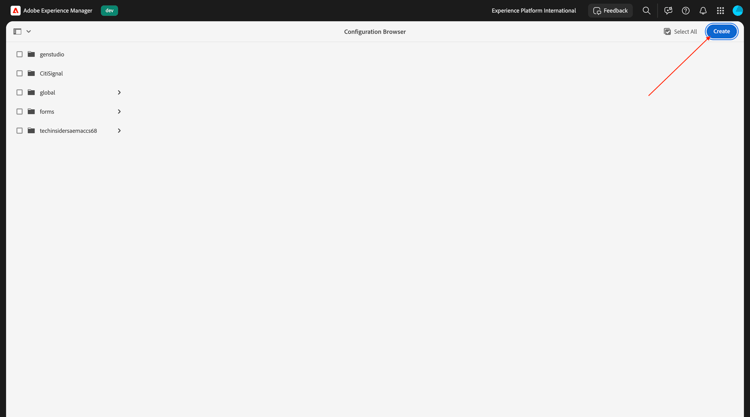
Haga clic en Crear.
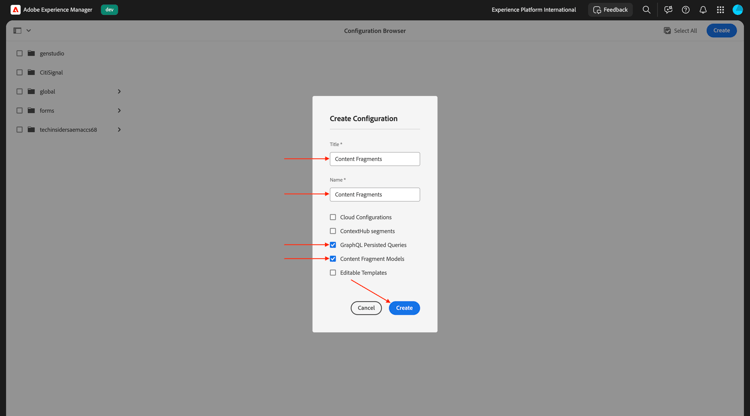
Use Content Fragments para los campos Title y Name.
Asegúrese de que las opciones Modelos de fragmentos de contenido y Consultas persistentes de GraphQL estén habilitadas.
Haga clic en Crear.
Vuelva al entorno de Adobe Experience Manager Author y luego vaya a Fragmentos de contenido.
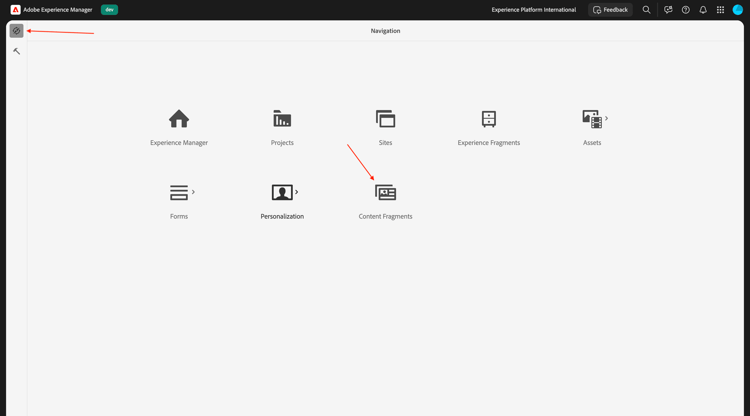
Vaya a Modelos de fragmentos de contenido, seleccione su configuración Fragmentos de contenido y haga clic en Crear.
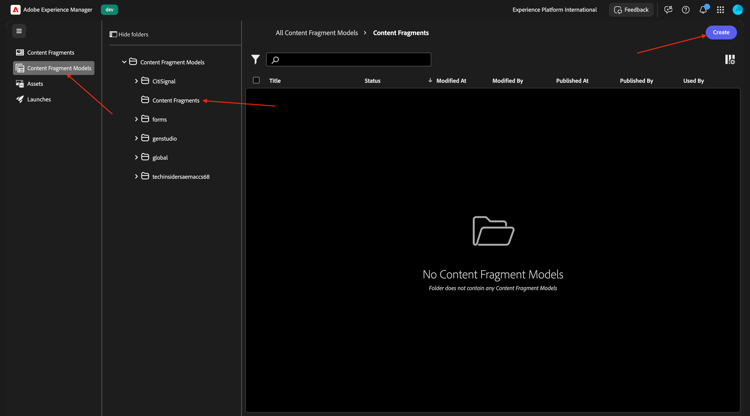
Use el nombre --aepUserLdap-- - CitiSignal CFM. Haz clic en Crear y abrir.
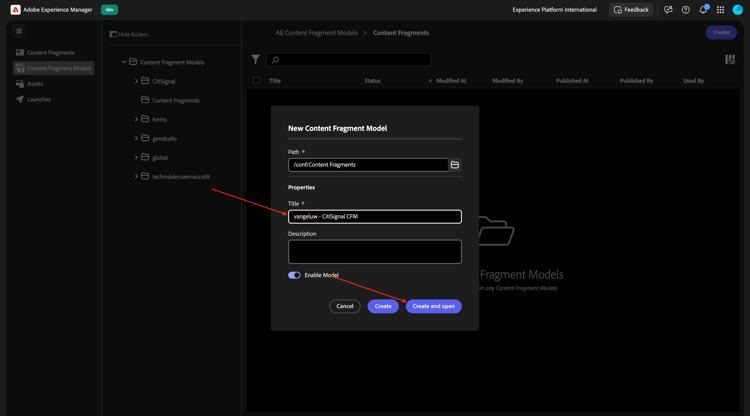
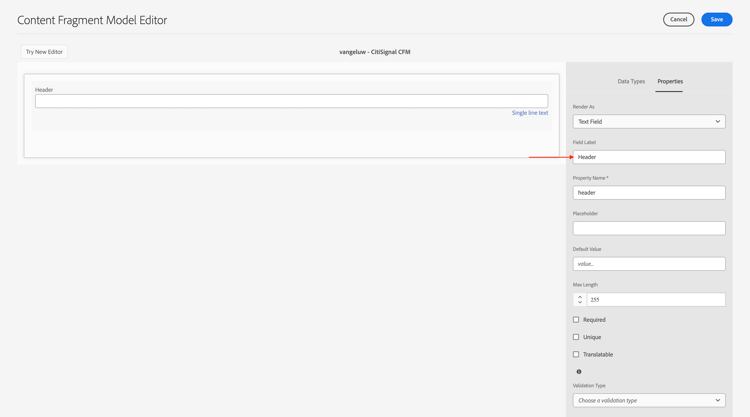
Entonces debería ver esto. Arrastre y suelte un campo Texto de una sola línea en el lienzo.
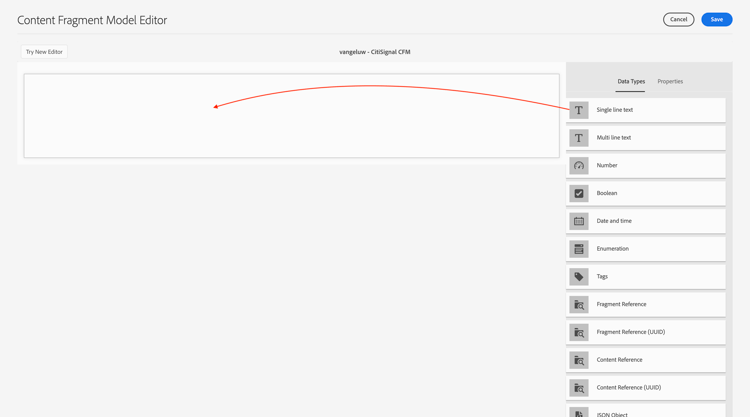
Cambie el campo Etiqueta de campo a Header.
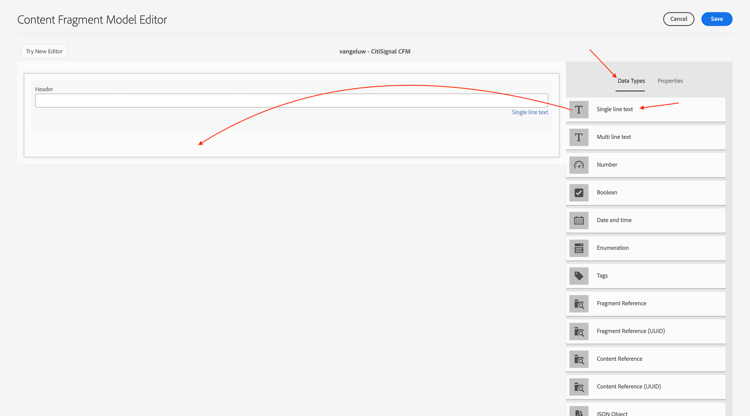
Volver a tipos de datos. Arrastre y suelte un campo Texto de una sola línea en el lienzo.
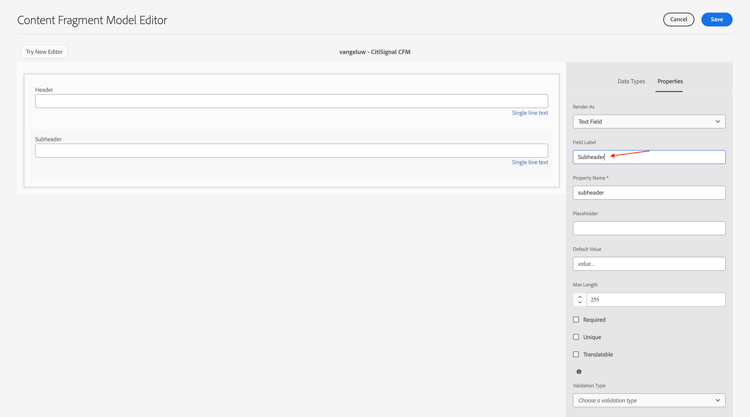
Cambie el campo Etiqueta de campo a Subheader.
Volver a tipos de datos. Arrastre y suelte un campo Texto multilínea en el lienzo.
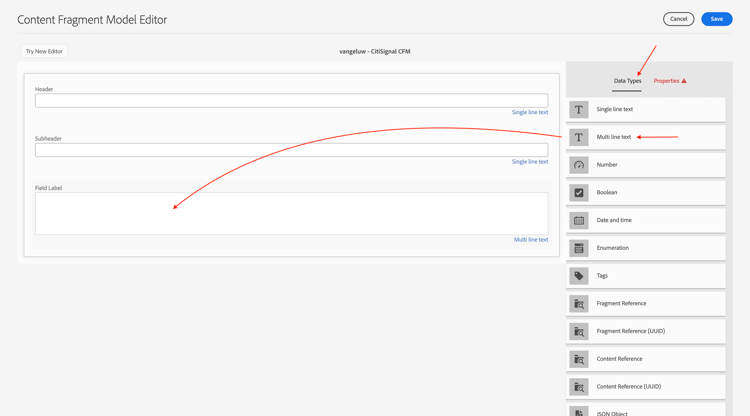
Cambie el campo Etiqueta de campo a Detail Description.
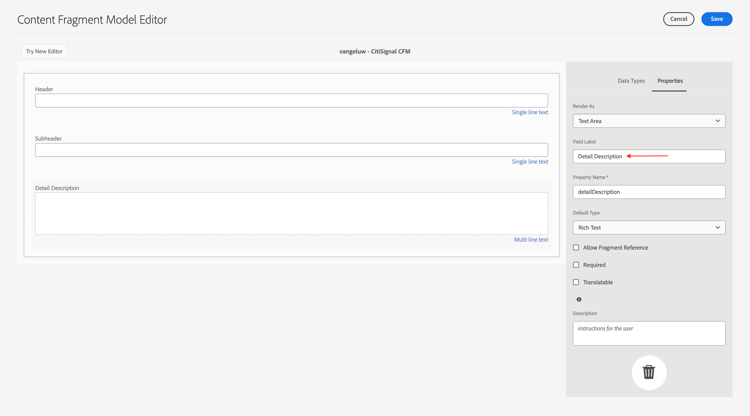
Volver a tipos de datos. Arrastre y suelte un campo Texto de una sola línea en el lienzo.
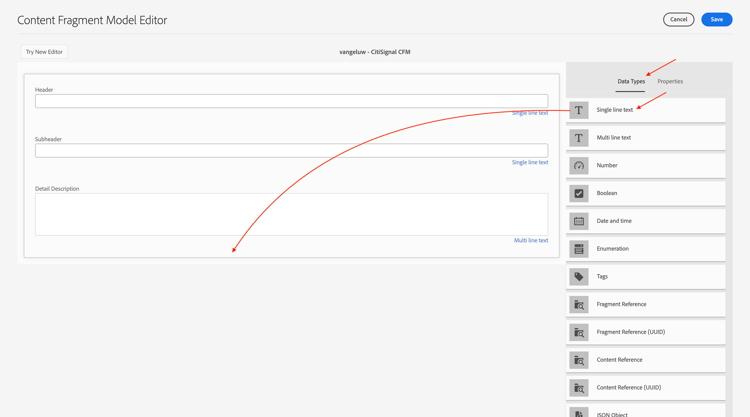
Cambie el campo Etiqueta de campo a CTA Text.
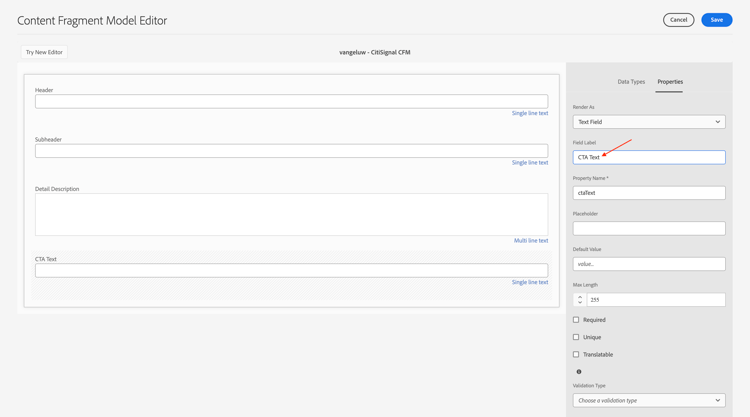
Volver a tipos de datos. Arrastre y suelte un campo Texto de una sola línea en el lienzo.
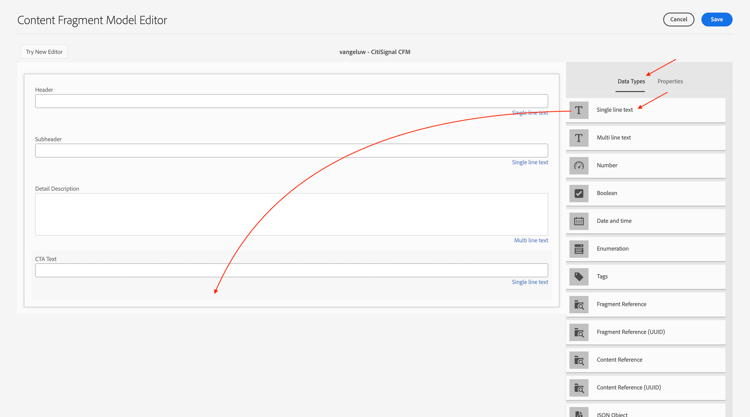
Cambie el campo Etiqueta de campo a CTA Link. Haga clic en Guardar.
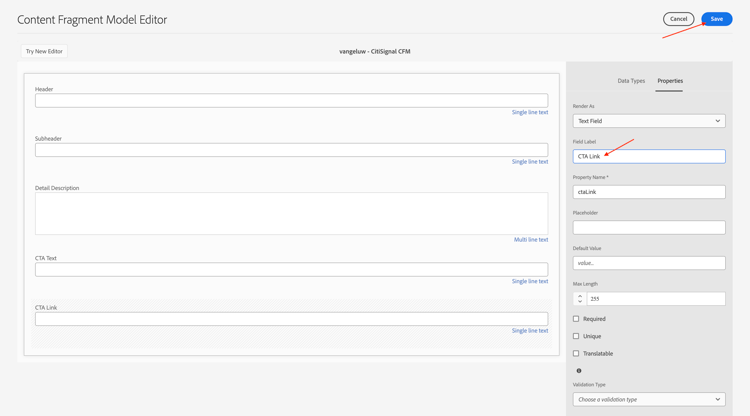
Entonces debería ver esto.
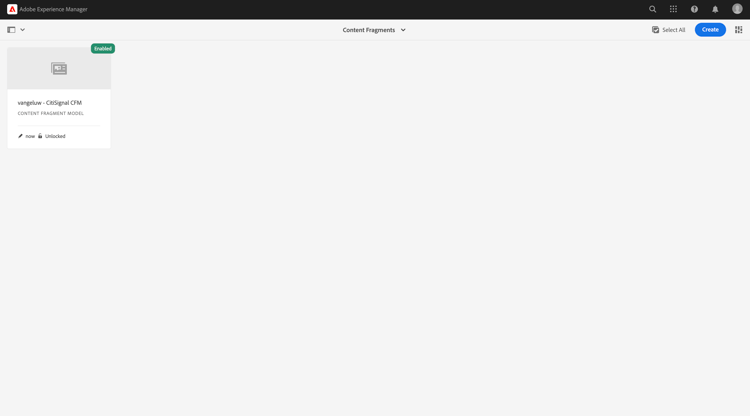
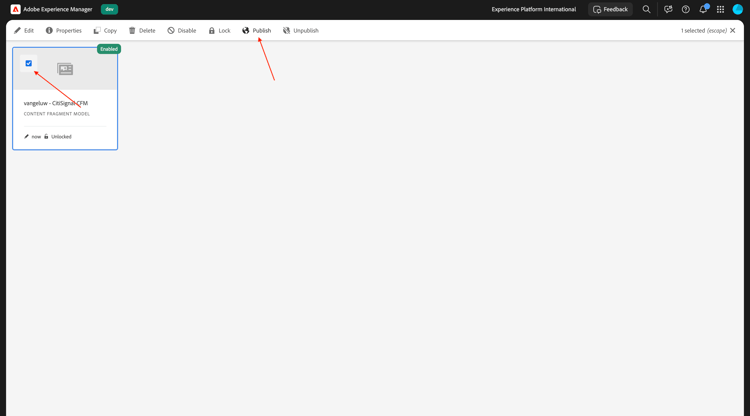
Seleccione el modelo de fragmento de contenido y haga clic en Publicar.
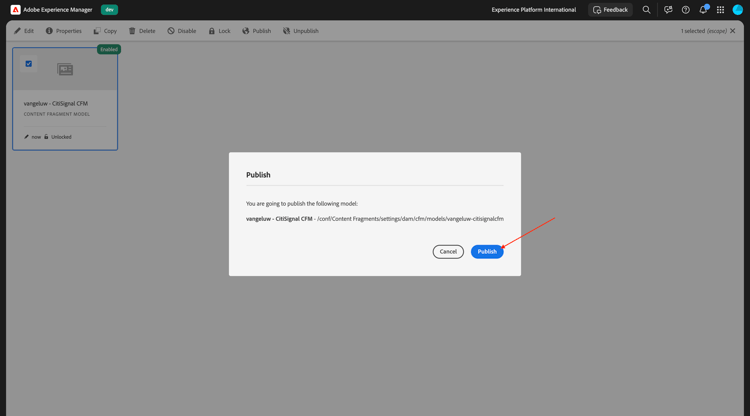
Haga clic en Publicar.
1.6.3.2 Crear fragmento de contenido
Vuelva al entorno de Adobe Experience Manager Author y luego vaya a Fragmentos de contenido.
Entonces debería ver esto. Haga clic en Crear y luego seleccione Carpeta.
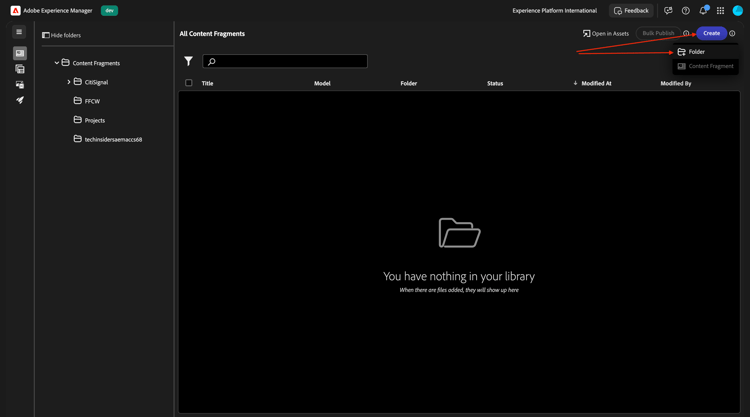
Escriba el título: --aepUserLdap-- - CF. Haga clic en Crear.
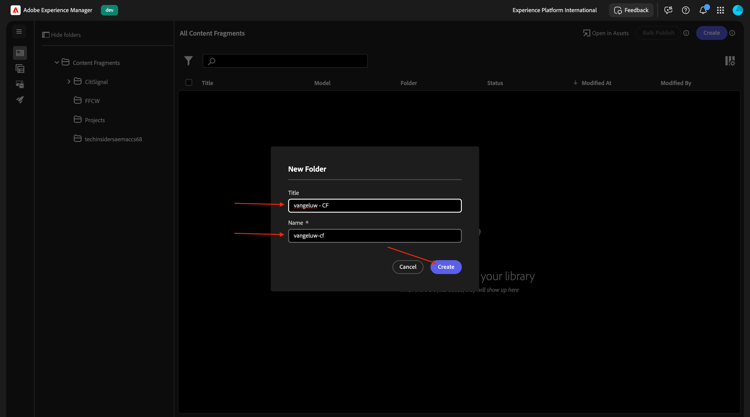
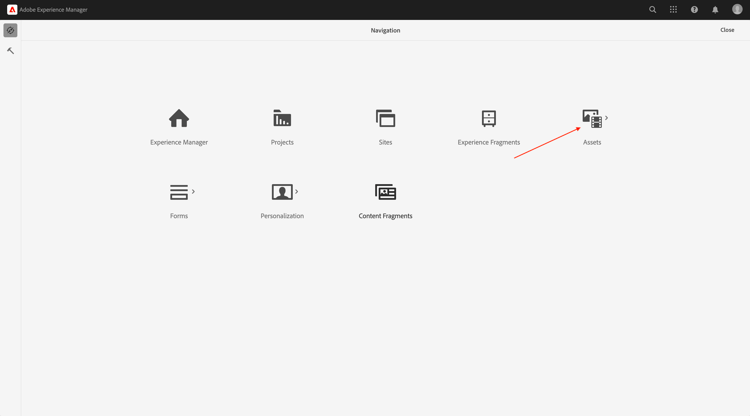
Regresa a tu entorno de Adobe Experience Manager Author y luego ve a Assets.
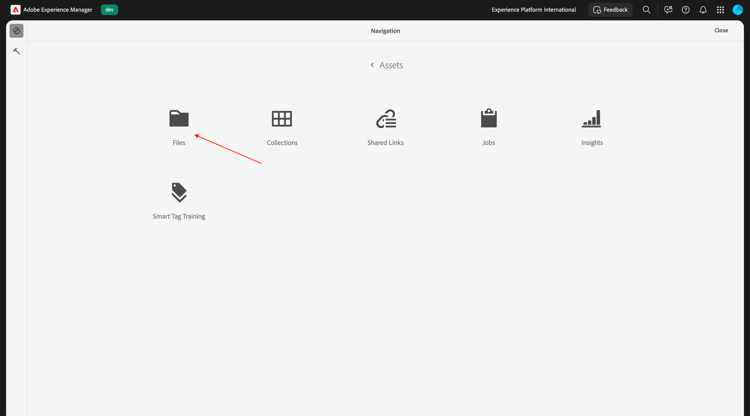
Ir a Archivos.
Seleccione la carpeta que acaba de crear, que debe tener el nombre --aepUserLdap-- - CF y haga clic en Propiedades.
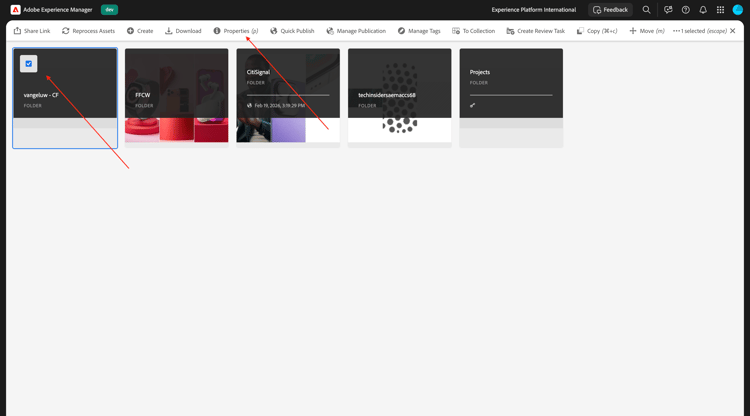
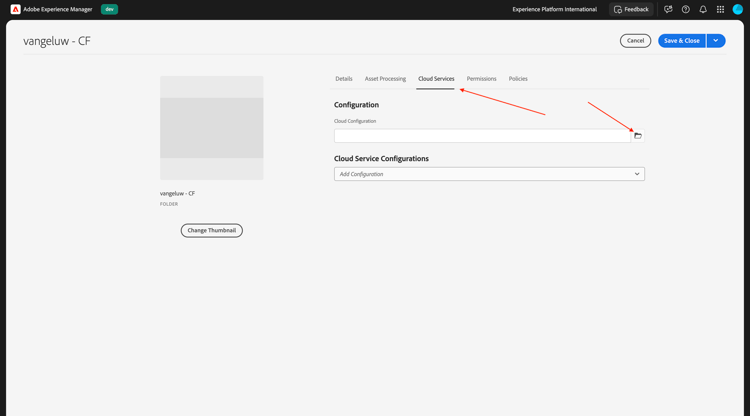
Vaya a Cloud Services y haga clic en el icono carpeta.
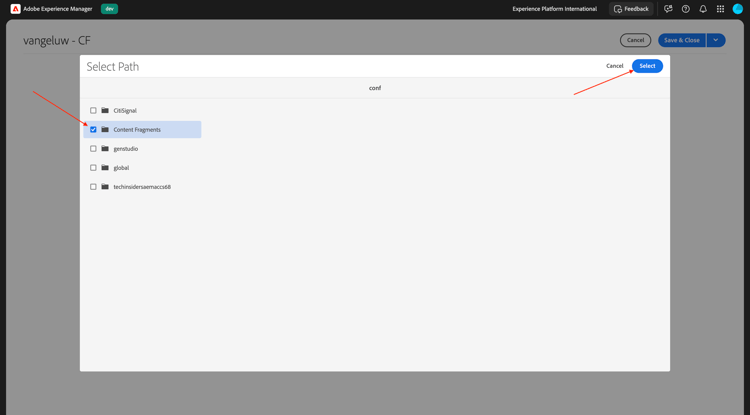
Seleccione la configuración de nube que creó anteriormente, que debería llamarse Fragmentos de contenido. Haga clic en Seleccionar.
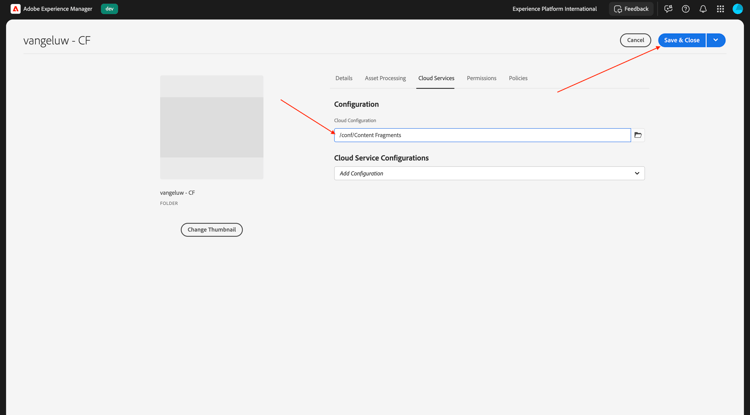
Entonces debería ver esto. Haga clic en Guardar y cerrar.
Vuelva al entorno de Adobe Experience Manager Author y luego vaya a Fragmentos de contenido.
Entonces debería ver esto. Haga clic en Crear y luego seleccione Fragmento de contenido.

Seleccione el Modelo de fragmento de contenido que creó anteriormente, con el nombre --aepUserLdap-- - CitiSignal CFM. Use el nombre --aepUserLdap-- CitiSignal Fiber Max.
Haz clic en Crear y abrir.
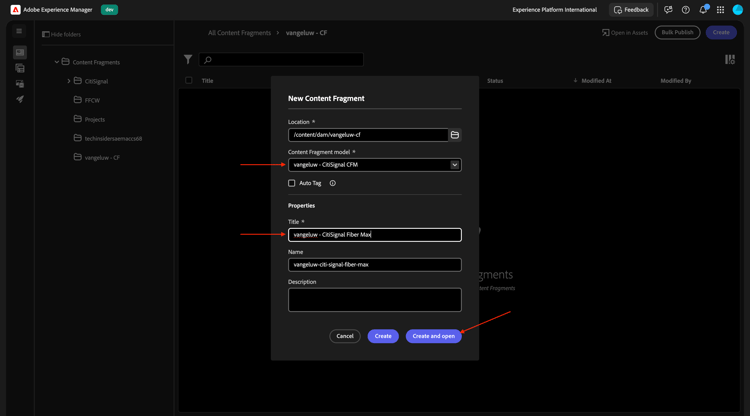
Entonces debería ver esto.
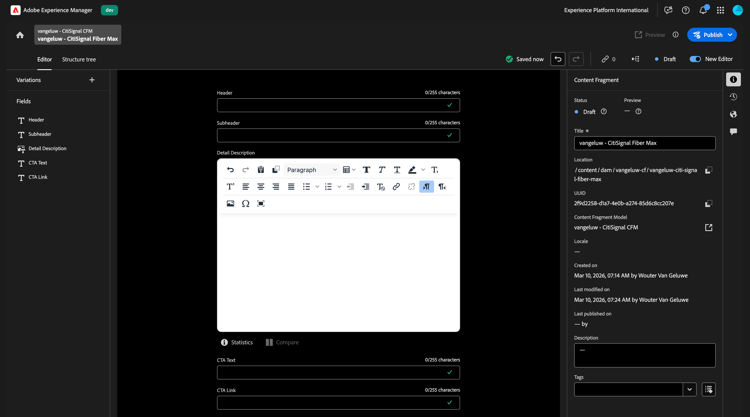
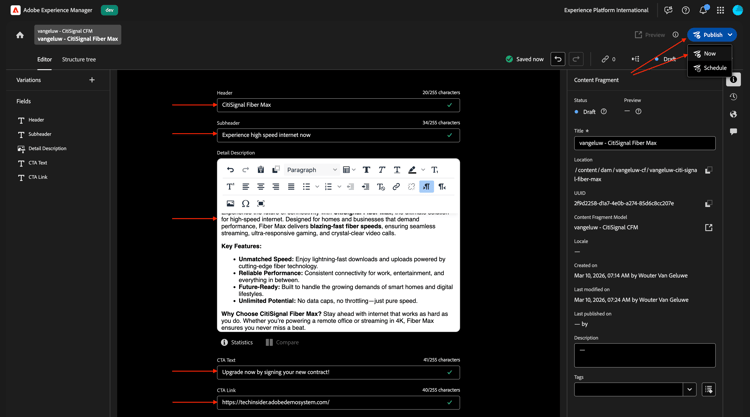
Rellene los campos de esta manera:
- Encabezado:
CitiSignal Fiber Max - Subencabezado:
Experience high speed internet now - Descripción detallada:
Experience the future of connectivity with CitiSignal Fiber Max, the ultimate solution for high-speed internet. Designed for homes and businesses that demand performance, Fiber Max delivers blazing-fast fiber speeds, ensuring seamless streaming, ultra-responsive gaming, and crystal-clear video calls.

Key Features:

Unmatched Speed: Enjoy lightning-fast downloads and uploads powered by cutting-edge fiber technology.
Reliable Performance: Consistent connectivity for work, entertainment, and everything in between.
Future-Ready: Built to handle the growing demands of smart homes and digital lifestyles.
Unlimited Potential: No data caps, no throttling—just pure speed.
Why Choose CitiSignal Fiber Max? Stay ahead with internet that works as hard as you do. Whether you’re powering a remote office or streaming in 4K, Fiber Max ensures you never miss a beat.
Texto de CTA: Upgrade now by signing your new contract!
Vínculo de CTA: https://techinsiders68.adobedemosystem.com/
Haga clic en Publicar y luego seleccione Ahora.
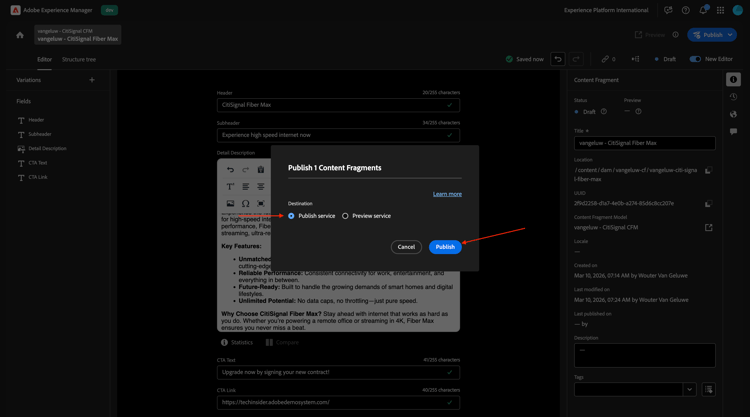
Haga clic en Publicar.
1.6.3.3 Configurar el servidor MCP en ChatGPT
- una versión de pago de ChatGPT Enterprise de OpenAI
- uso del cliente web ChatGPT Enterprise
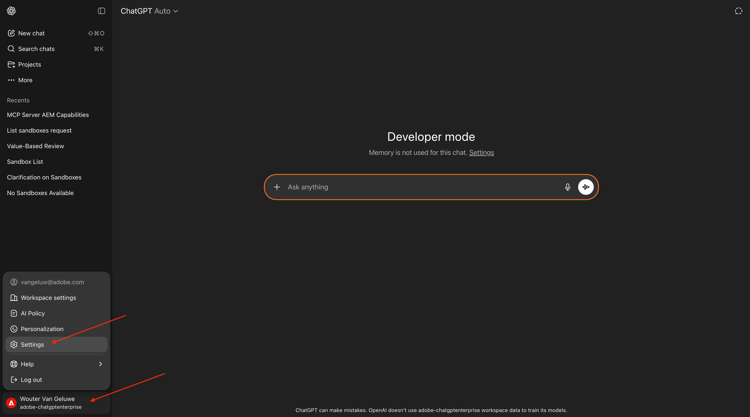
Vaya a https://chatgpt.com/ e inicie sesión con los detalles de su cuenta. Una vez que haya iniciado sesión, debería ver esto. Haga clic en su nombre de usuario y seleccione Configuración.
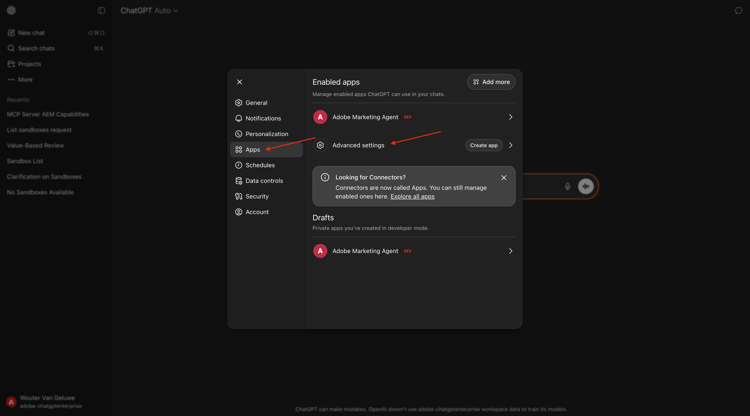
Vaya a Aplicaciones y seleccione Configuración avanzada.
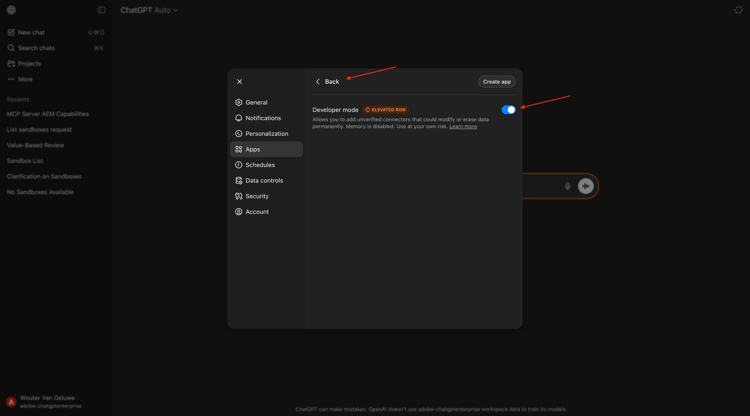
Active Modo de desarrollador y luego haga clic en Atrás.
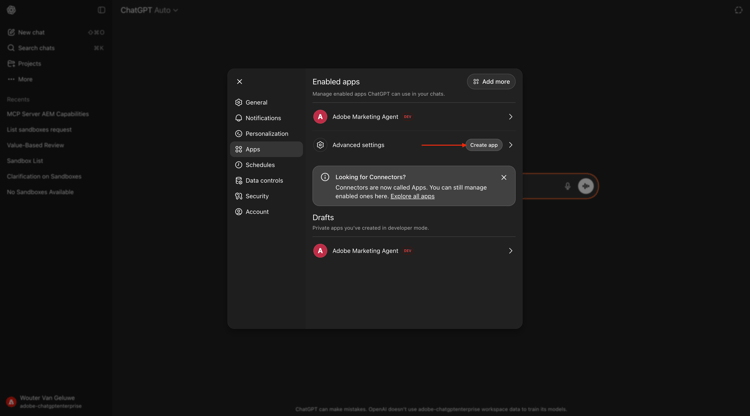
Haga clic en Crear aplicación.
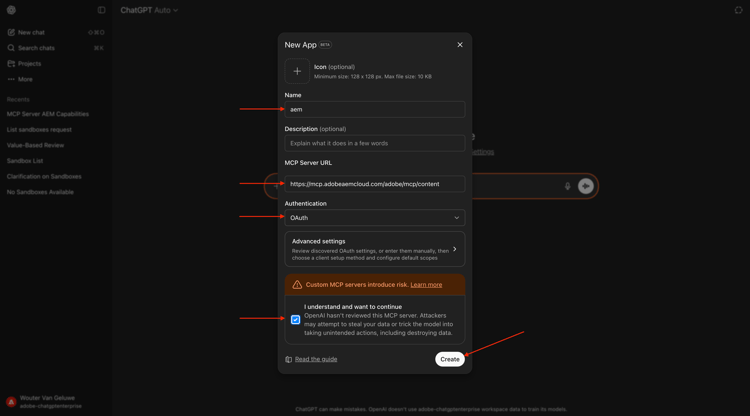
Rellene los campos de esta manera:
- Nombre:
aem - URL del servidor MCP:
https://mcp.adobeaemcloud.com/adobe/mcp/content - Autenticación:
OAuth
Marque la casilla de verificación de Entiendo y deseo continuar.
Haga clic en Crear.
ChatGPT intentará conectarse a su cuenta de Adobe. Seleccione Permitir acceso y luego tendrá que iniciar sesión con su cuenta de Adobe.
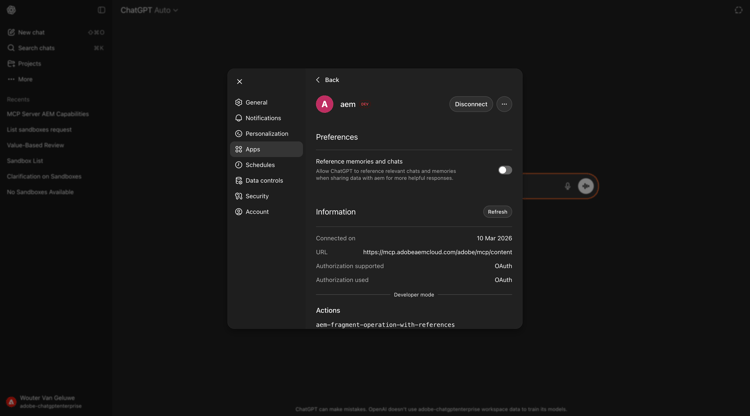
Una vez que haya iniciado sesión correctamente, debería ver que su Adobe Marketing Agent ahora está conectado correctamente.
1.6.3.4: usar el servidor MCP de AEM en ChatGPT
Cierre esta ventana.
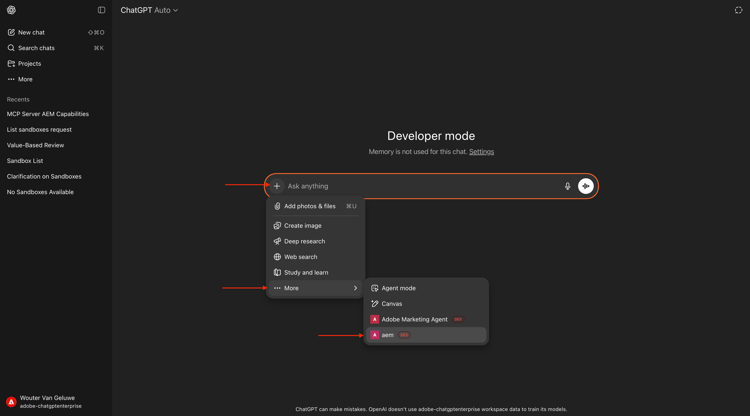
Entonces debería ver esto. Haga clic en el icono +, vaya a Más y luego seleccione aem.
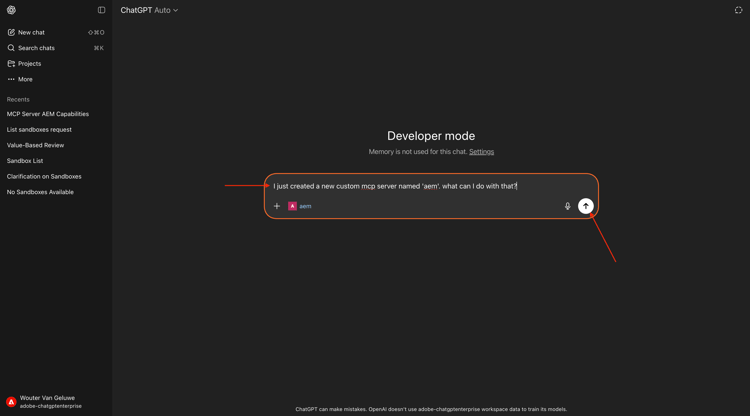
Escriba la siguiente solicitud y haga clic en Enviar.
I just created a new custom mcp server named 'aem'. what can I do with that?
Entonces deberías ver algo como esto. Escriba la siguiente solicitud y haga clic en Enviar.
use the author url https://author-pXXXXXX-eXXXXXXX.adobeaemcloud.com/ from now on
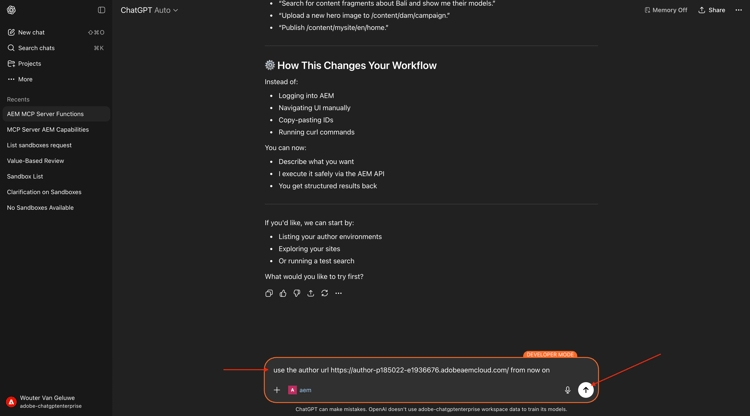
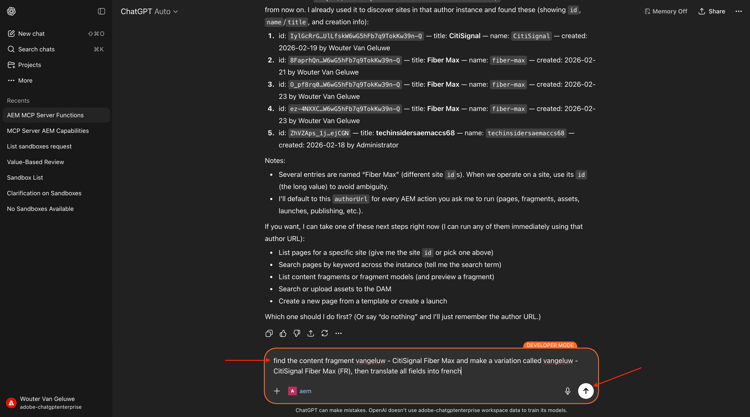
Entonces deberías ver algo como esto. Escriba la siguiente solicitud y haga clic en Enviar.
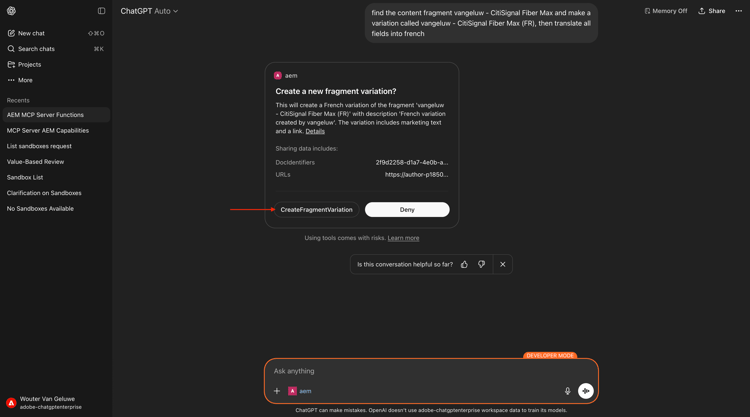
find the content fragment --aepUserLdap-- - CitiSignal Fiber Max and make a variation called --aepUserLdap-- - CitiSignal Fiber Max (FR), then translate all fields into french
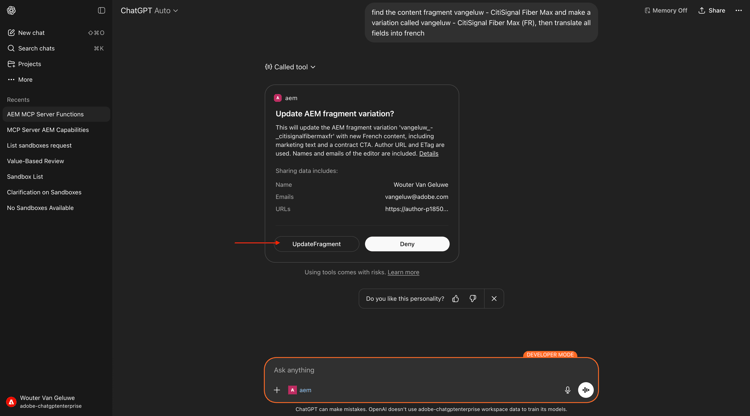
Haga clic en Crear variación de fragmento.
Haga clic en Actualizar fragmento.
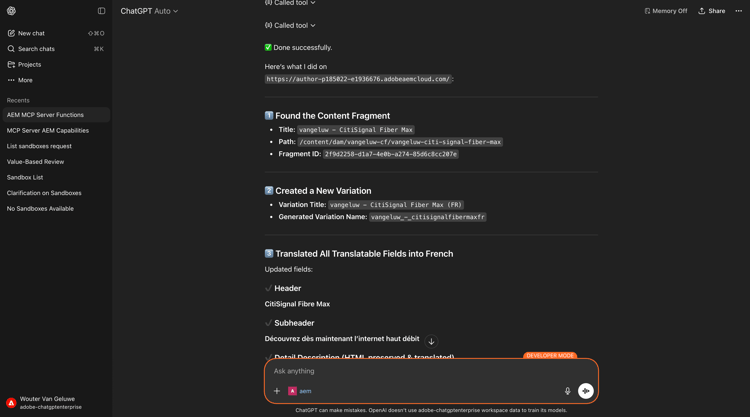
Entonces debería ver esto. La variación del fragmento se ha creado correctamente.
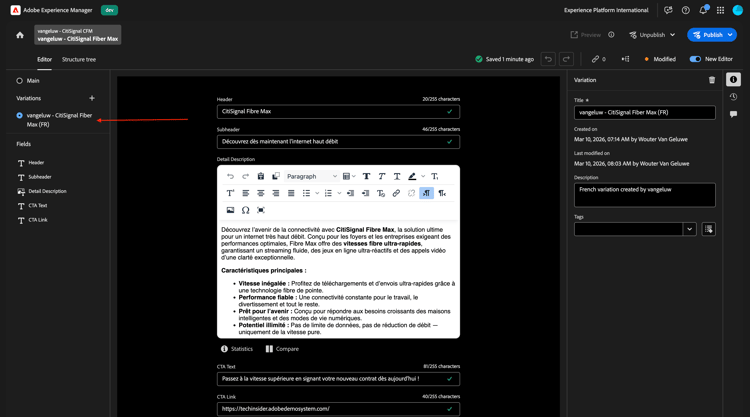
Ahora también puede ver la nueva variación en la interfaz de usuario de AEM.
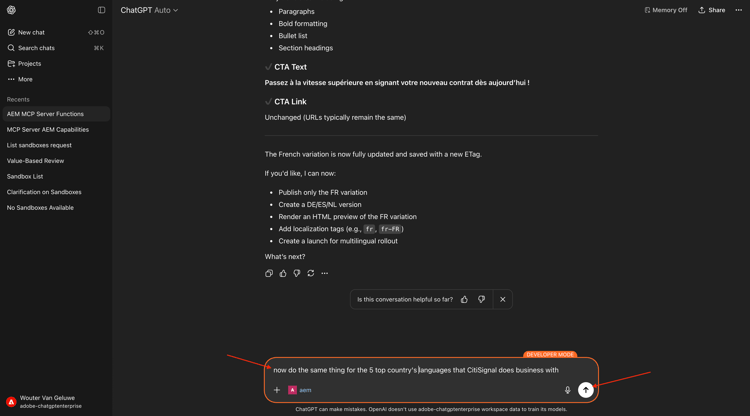
A continuación, utilice ChatGPT para traducir el fragmento de contenido a más variaciones. Escriba la siguiente solicitud y haga clic en Enviar.
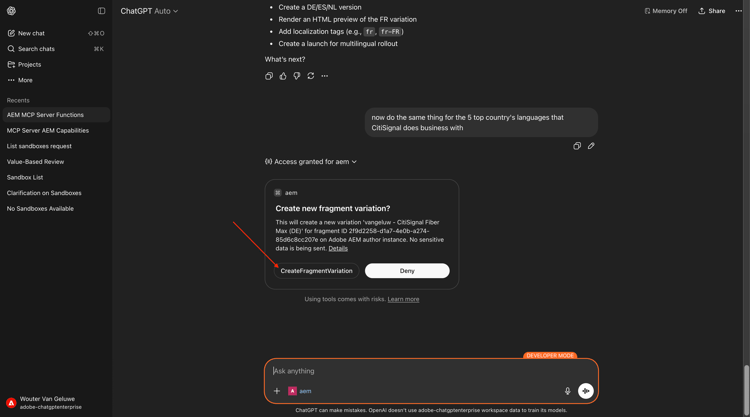
now do the same thing for the 5 top country's languages that CitiSignal does business with
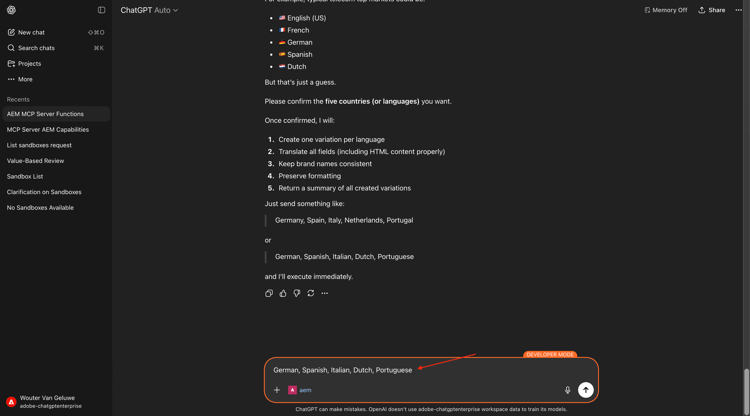
Confirme la elección de idioma.
Haga clic en Crear variación de fragmento.
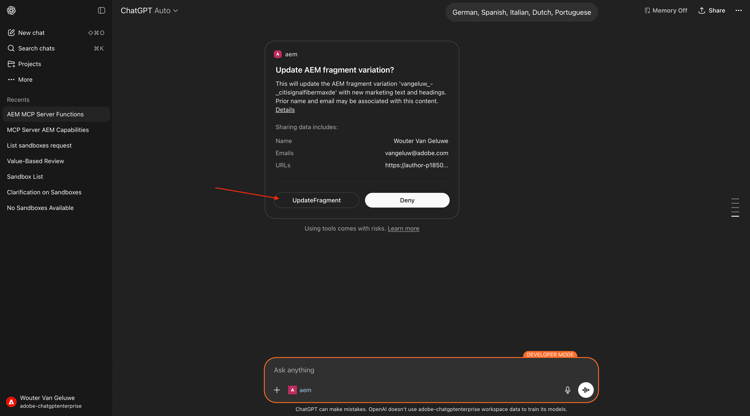
Haga clic en Actualizar fragmento.
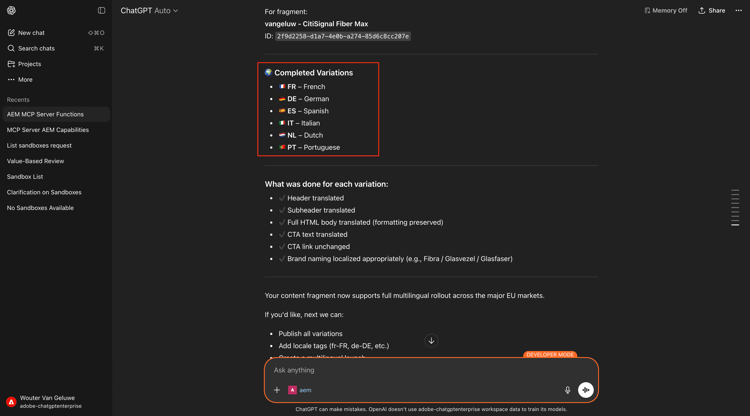
Repita este proceso para cada uno de los idiomas seleccionados. Una vez finalizado, debería ver algo como esto.
Vuelva a la IU de AEM y actualice la pantalla. Ahora puede ver las nuevas variaciones en el fragmento de contenido.