1.6.1 Introducción a AEM Agents
Agente de detección 1.6.1.1
Adobe Experience Manager (AEM) Discovery Agent es una herramienta con tecnología de IA en AEM as a Cloud Service que permite a los usuarios buscar, recuperar y utilizar contenido, incluidos Assets, fragmentos de contenido y Forms adaptable, mediante peticiones en lenguaje natural. Esto elimina la necesidad de realizar filtros manuales, con muchos clics o complejos. Para ello, comprende la intención y realiza búsquedas en todo el repositorio.
Para usar Discovery Agent, primero creará algunas etiquetas en Adobe Experience Manager y luego etiquetará algunos recursos usando esas etiquetas. Una vez hecho esto, podrá usar AI Assistant para descubrir recursos de una manera fácil y fácil de usar.
Vaya a https://my.cloudmanager.adobe.com. La organización que debe seleccionar es --aepImsOrgName--.
Creación y uso de etiquetas con Assets
Haga clic para abrir el programa Cloud Manager, que debería llamarse --aepUserLdap-- - CitiSignal AEM+ACCS.
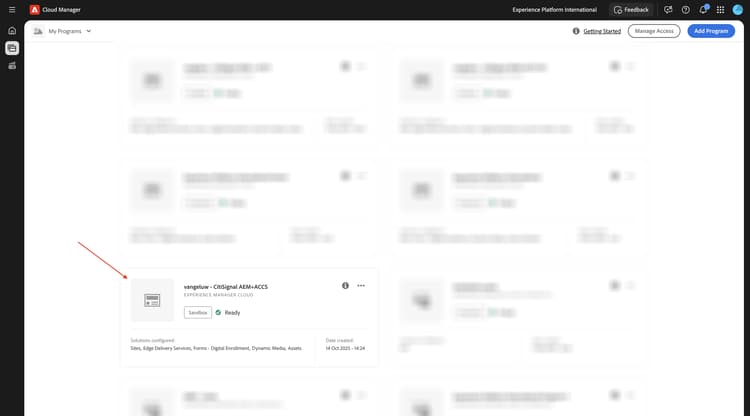
Haga clic en la dirección URL del entorno para abrirlo.
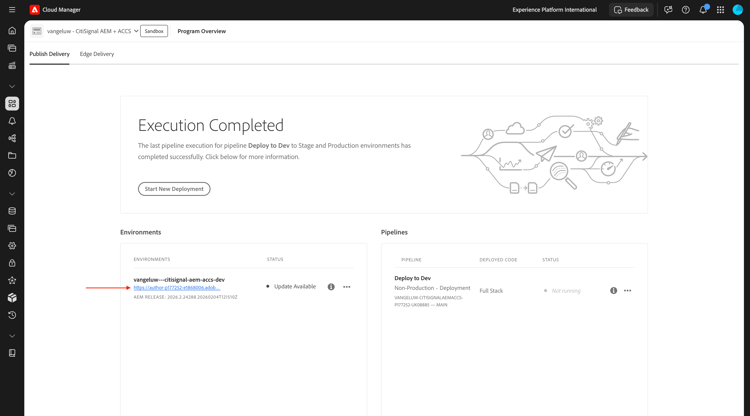
Haga clic en el icono martillo.
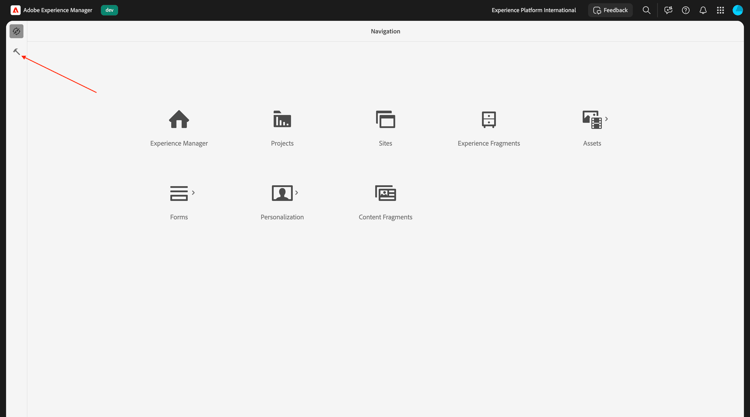
En General, haga clic en Etiquetado.
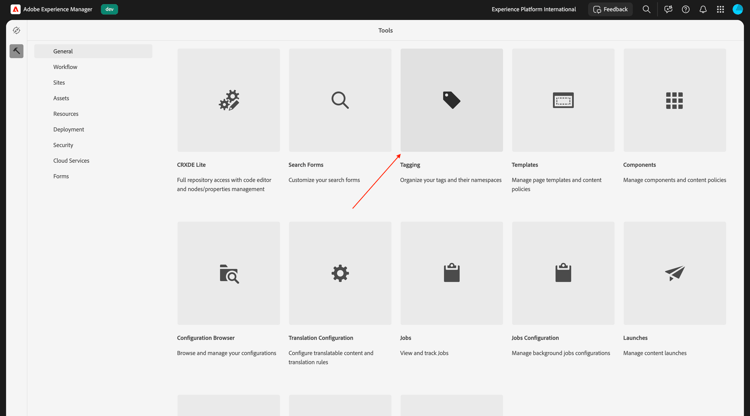
Entonces debería ver esto. Haga clic en Crear y luego seleccione Crear área de nombres.
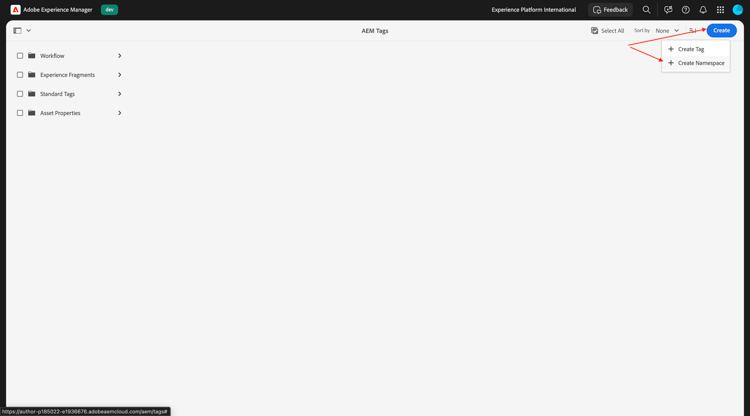
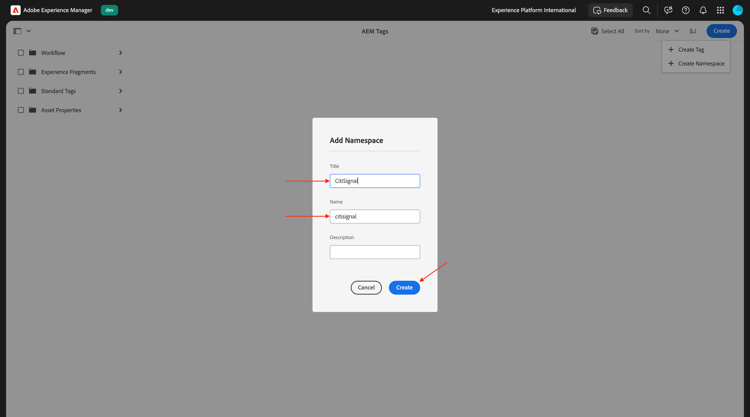
En el campo Título, escriba: CitiSignal. Haga clic en Crear.
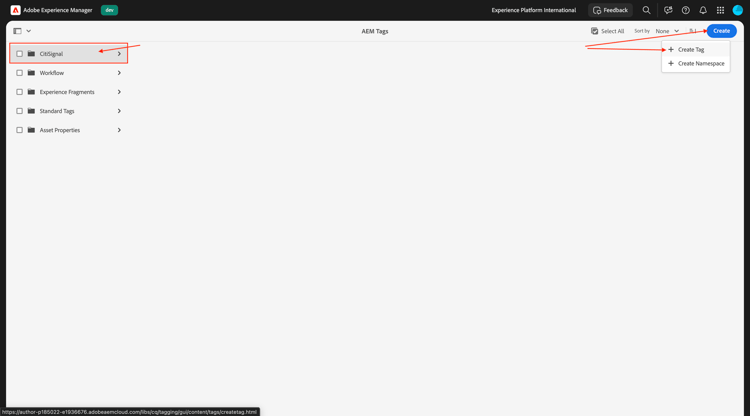
Explore en profundidad el espacio de nombres CitiSignal haciendo clic en él. Haga clic en Crear y luego seleccione Crear etiqueta.
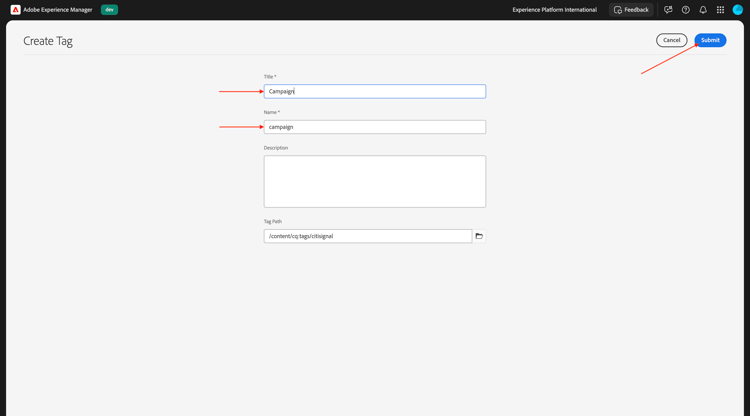
En el campo Título, escriba: Campaign. Haga clic en Enviar.
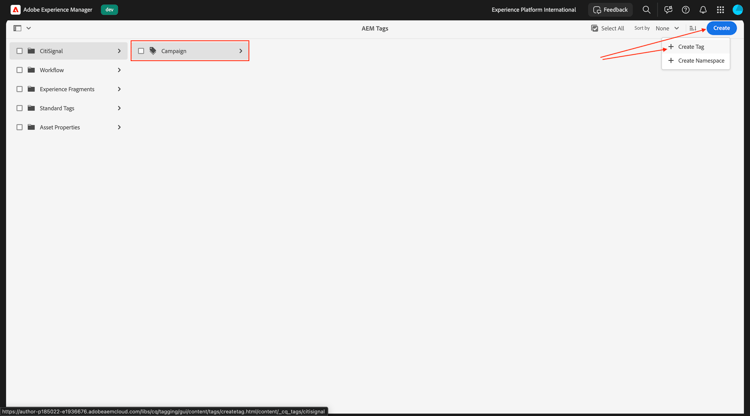
Seleccione la etiqueta Campaign haciendo clic en ella. Haga clic en Crear y luego seleccione Crear etiqueta.
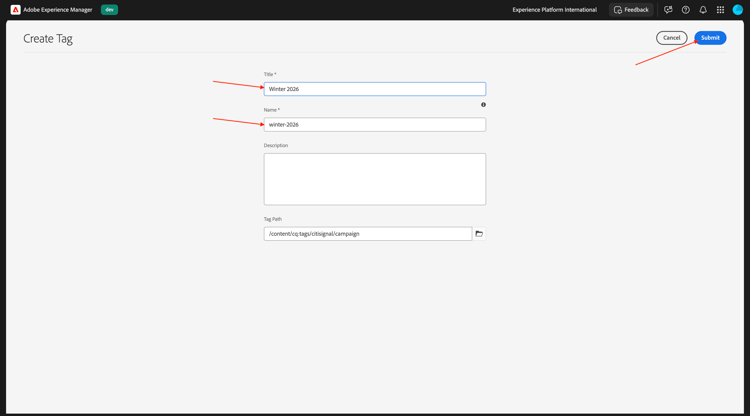
En el campo Título, escriba: Winter 2026. Haga clic en Enviar.
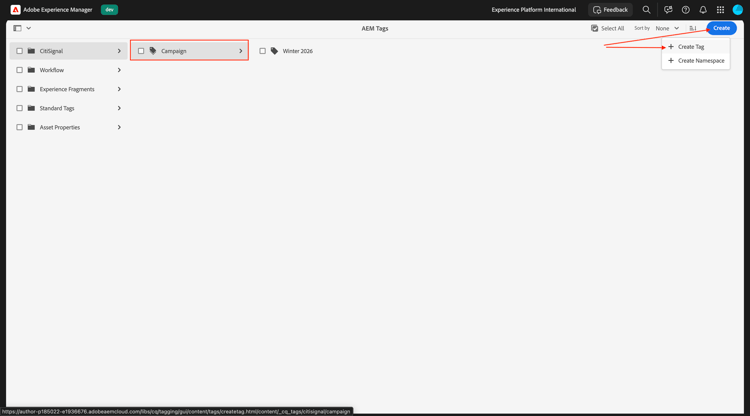
Seleccione la etiqueta Campaign haciendo clic en ella. Haga clic en Crear y luego seleccione Crear etiqueta.
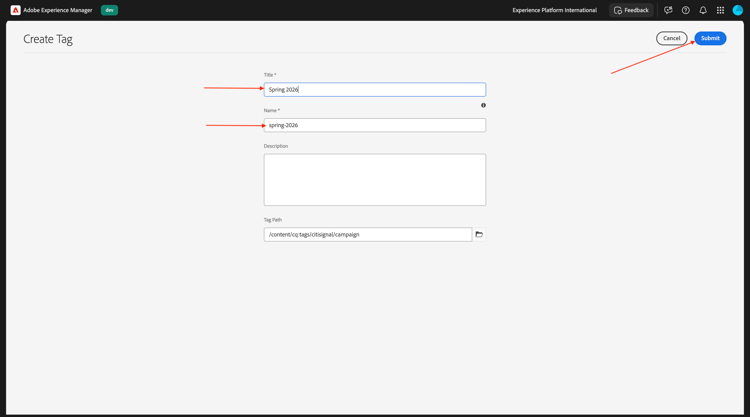
En el campo Título, escriba: Spring 2026. Haga clic en Enviar.
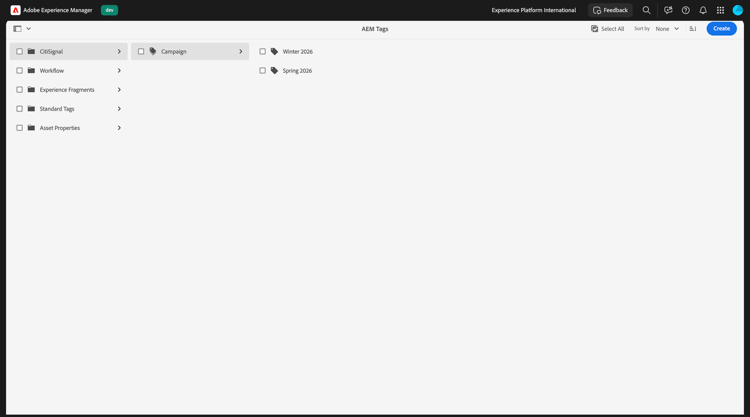
Ahora debería tener esto.
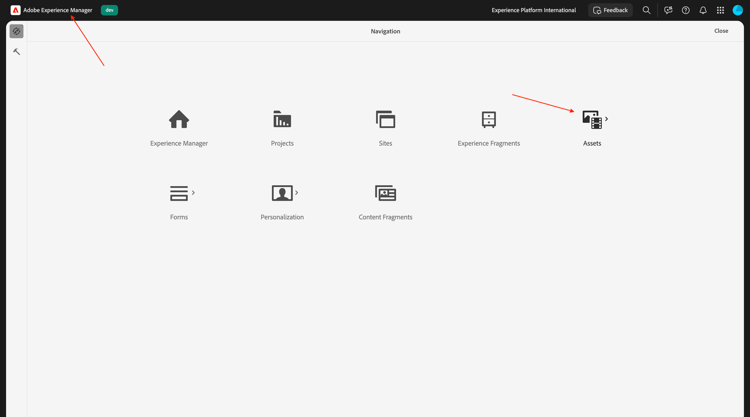
Haga clic en Adobe Experience Manager y luego en Assets.
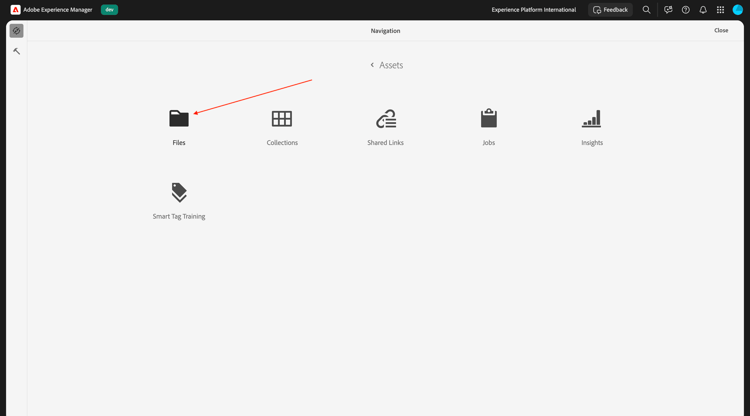
Haga clic en Archivos.
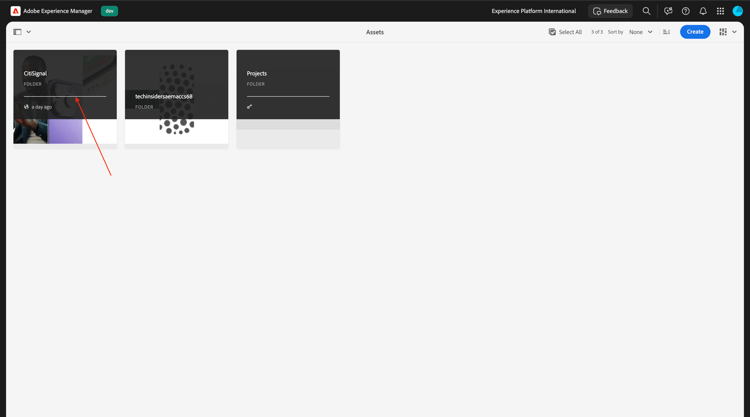
Haga doble clic en la carpeta CitiSignal para abrirla.
Haga clic en Crear y luego seleccione Archivos.
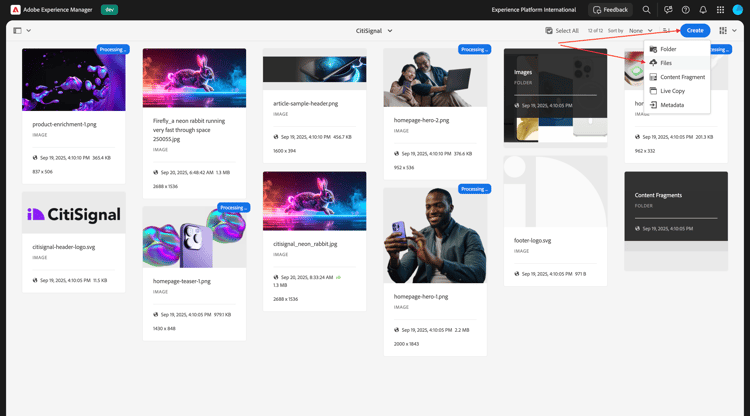
Descargue el archivo citisignal-images-campaign.zip y descomprímalo en su escritorio.
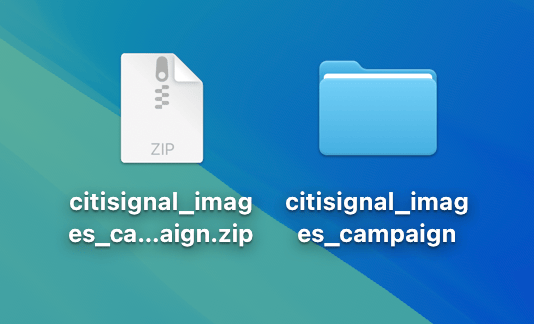
Seleccione. los 3 archivos que acaba de descargar y haga clic en abrir.
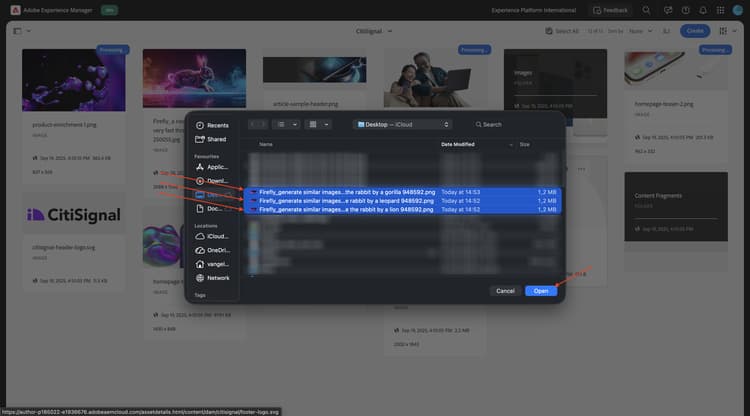
Haga clic en Cargar.
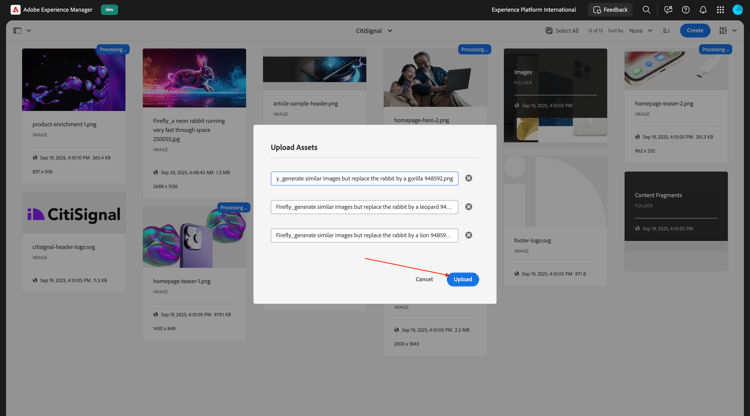
Entonces debería ver esto.
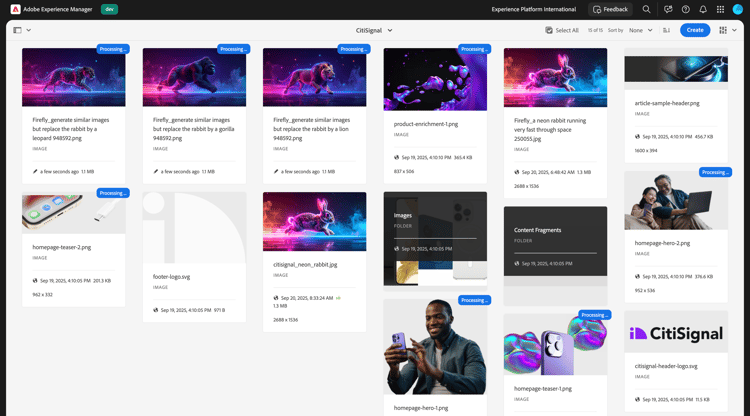
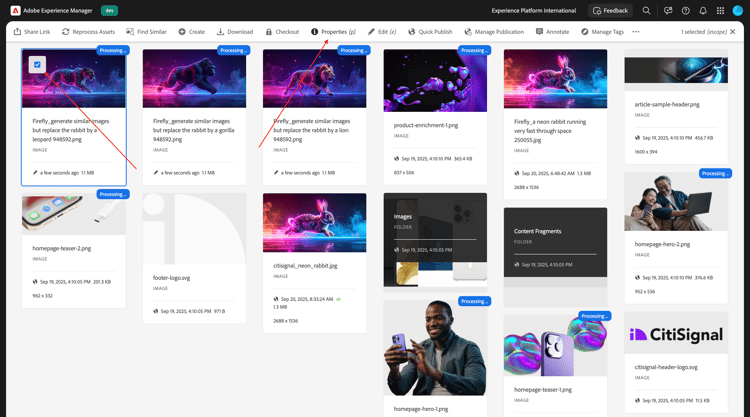
Seleccione la primera imagen y haga clic en Propiedades.
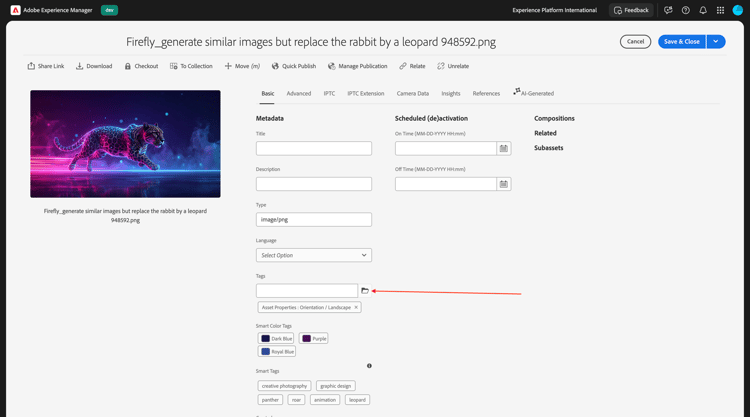
Haga clic en el icono carpeta en Etiquetas.
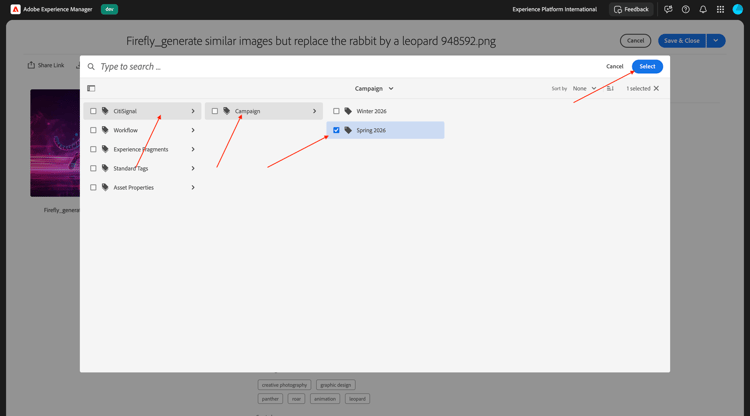
Seleccione la etiqueta Primavera de 2026 y haga clic en Seleccionar. Repita ese proceso para estas imágenes:
- citisignal_lion.png
- citisignal_leopard.png
- citisignal_gorilla.png
- citisignal_rabbit.png
Una vez que hayas seleccionado esa etiqueta para todas las imágenes, ve a Experience Manager Assets.
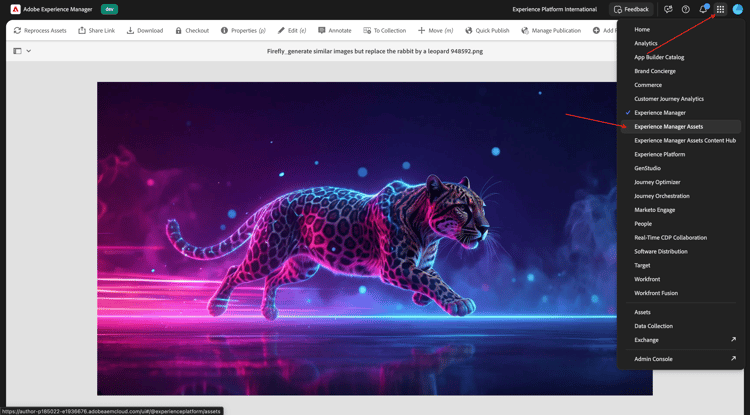
Seleccione el repositorio que está utilizando.
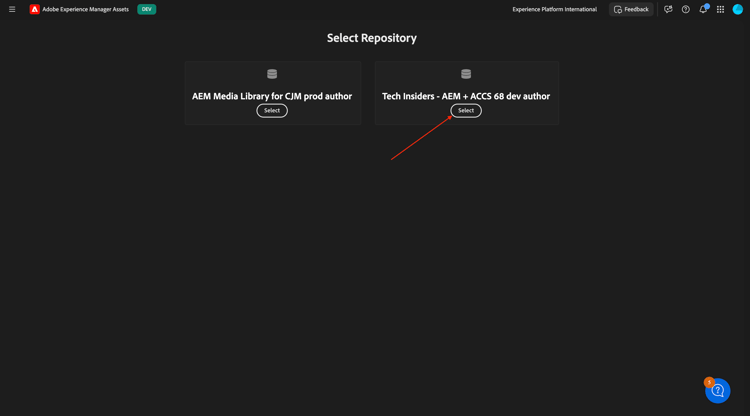
Vaya a Assets y abra la carpeta CitiSignal.
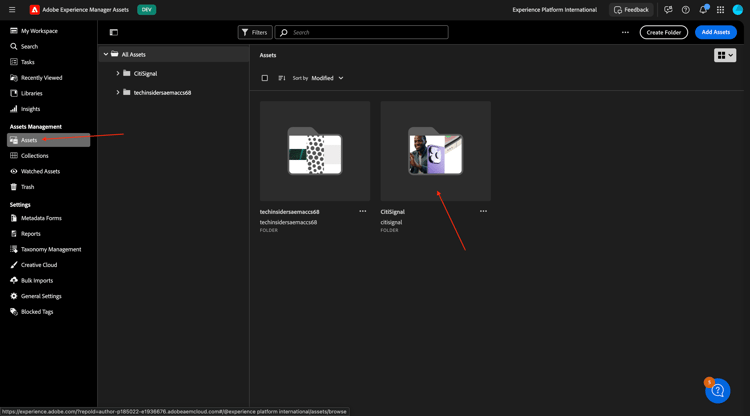
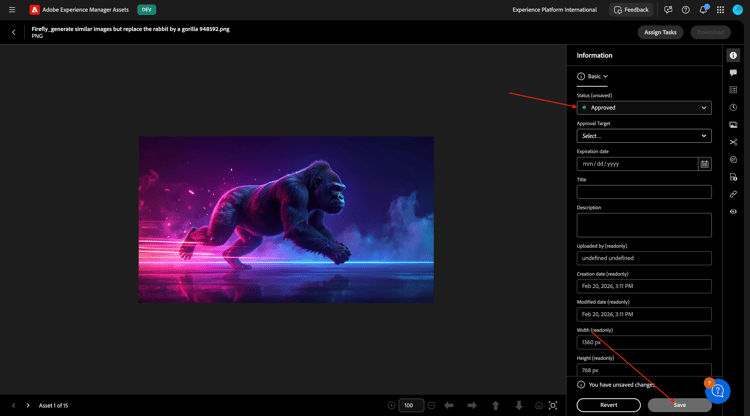
Abra la primera imagen.
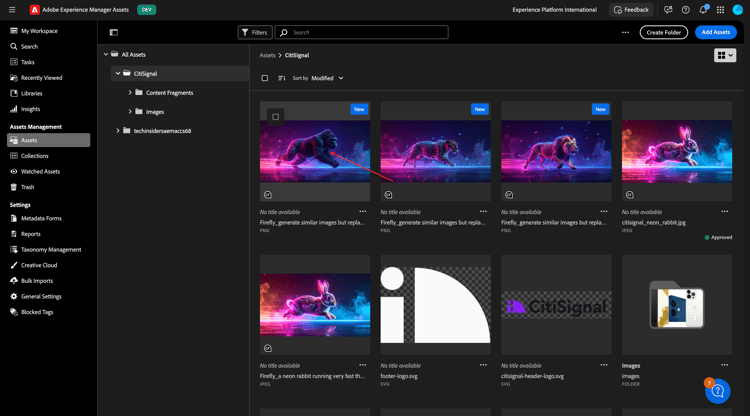
Seleccione Aprobado y haga clic en Guardar.
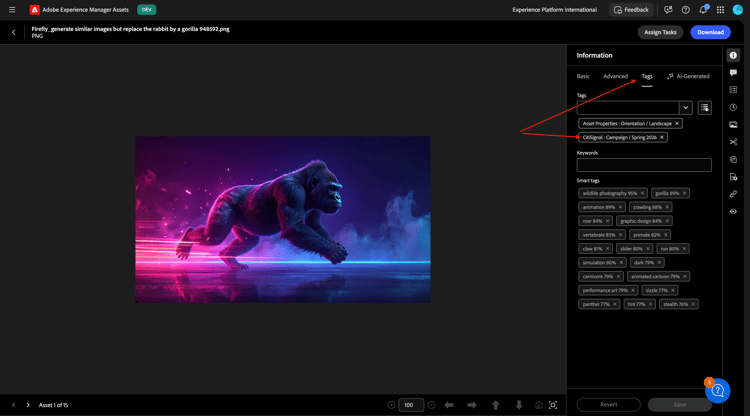
En Etiquetas, puede ver la etiqueta que seleccionó anteriormente.
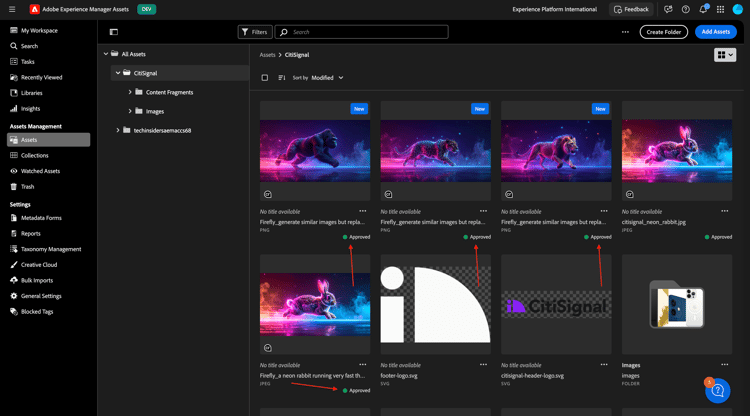
Repita ese proceso para que se aprueben las 4 imágenes.
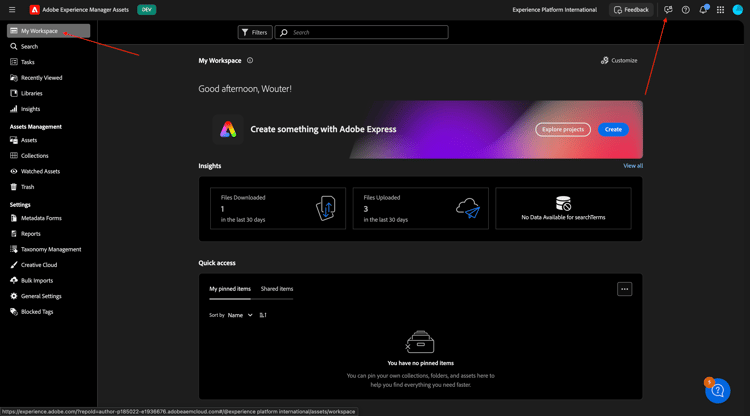
A continuación, ve a Mi espacio de trabajo y haz clic para abrir Asistente de IA.
Escriba la siguiente solicitud y haga clic en Enviar.
find all assets tagged with 'Spring 2026'
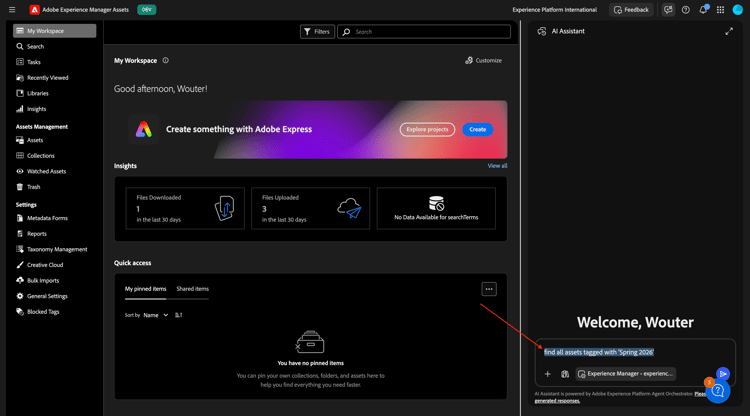
Si tiene acceso a varios entornos de AEM Assets CS, verá algo similar a esto. Haga clic en la respuesta propuesta para el entorno que desee usar y, a continuación, haga clic en Enviar.
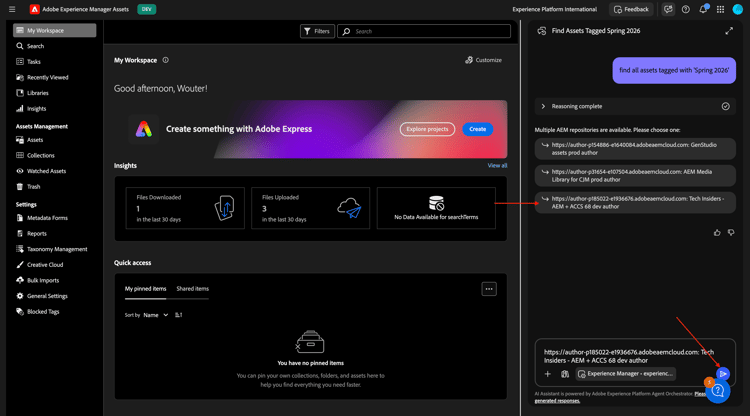
Debería ver una respuesta similar. Haga clic en el icono para expandir el asistente de IA a pantalla completa.
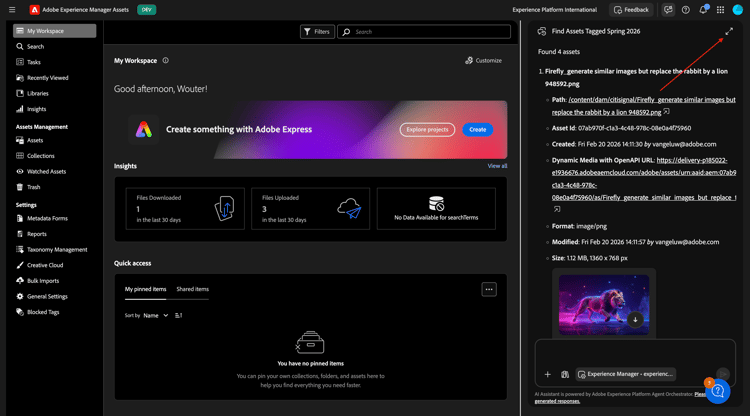
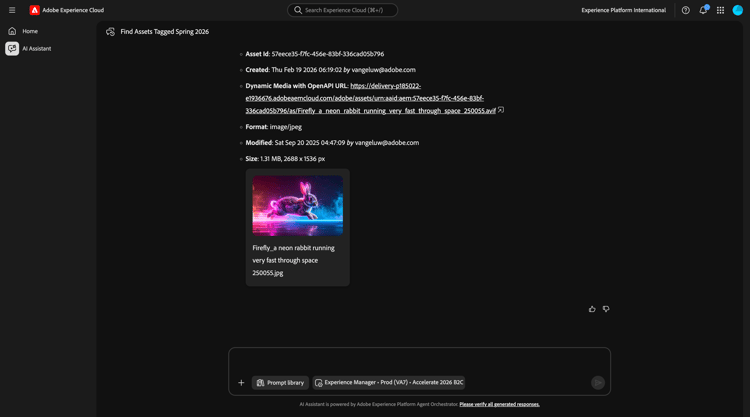
Revise las respuestas.
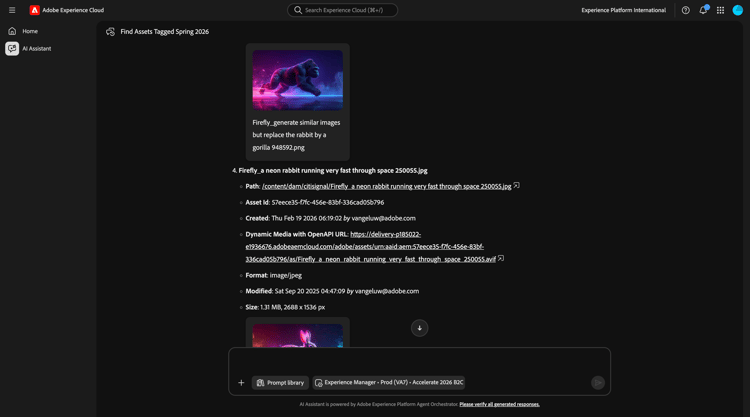
En la ventana Asistente de IA, puede hacer clic en para ver cualquiera de estos recursos.
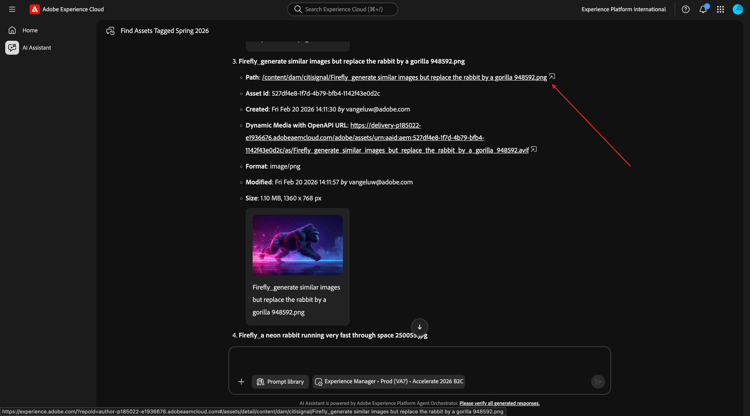
A continuación, se le redirigirá directamente a AEM Assets CS, a esa imagen específica.
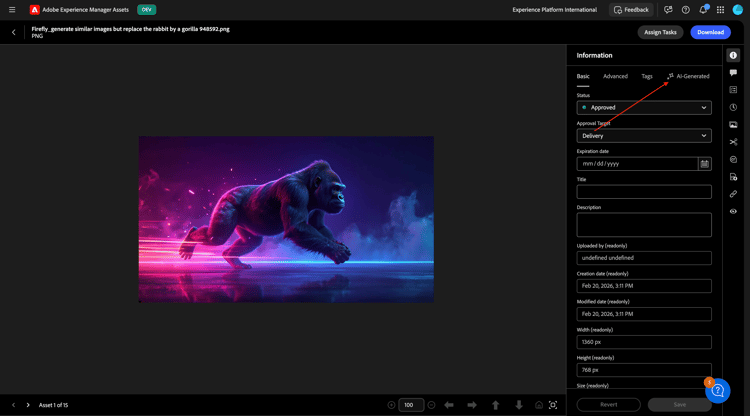
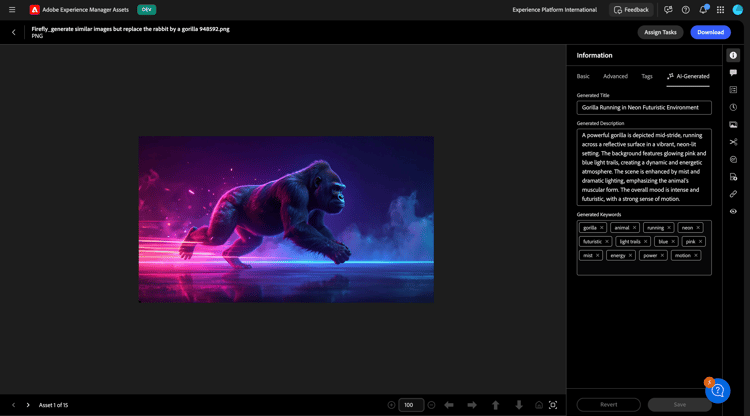
A continuación, también puede revisar cualquiera de los demás metadatos disponibles.
1.6.1.2 agente de producción de experiencia
Actualización de contenido: Assets
La aptitud para la actualización de contenido actualiza fácilmente el contenido existente, incluidos los fragmentos de contenido, las páginas, los formularios y los recursos. El agente puede realizar acciones como actualizar, quitar, reemplazar o agregar elementos de contenido para mantener las experiencias precisas y actualizadas. Las entradas pueden ser descripciones en lenguaje natural y, cuando se utilizan con PDF de Jira y capturas de pantalla, pueden proporcionar entradas a.
Vuelva a la pantalla del asistente de IA.
Escriba la siguiente solicitud y haga clic en Enviar.
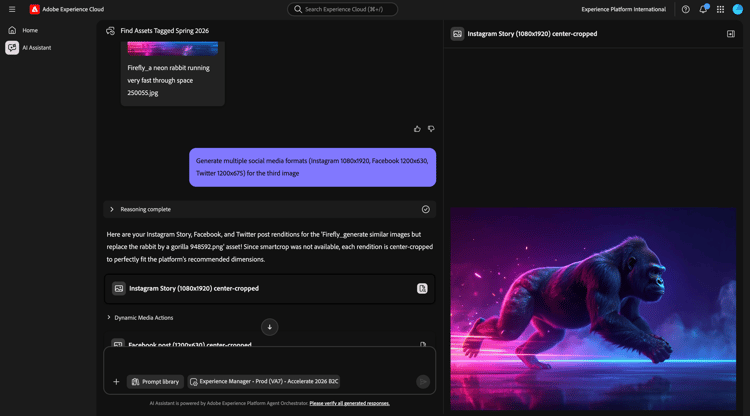
Generate multiple social media formats (Instagram 1080x1920, Facebook 1200x630, Twitter 1200x675) for the third image
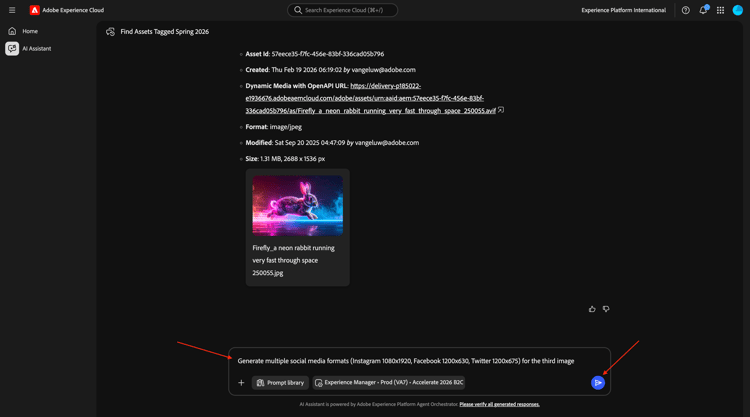
Después de un par de minutos, debería ver una respuesta similar.
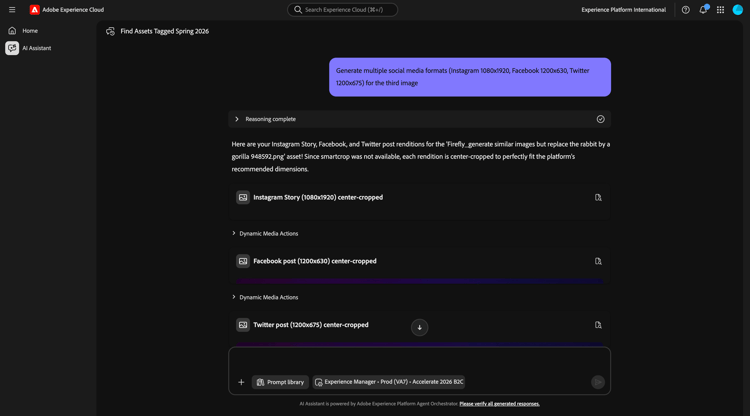
Revise las imágenes que se generaron.
Actualización de contenido: páginas
Vuelva a su entorno de Adobe Experience Manager Author y luego vaya a Sites.
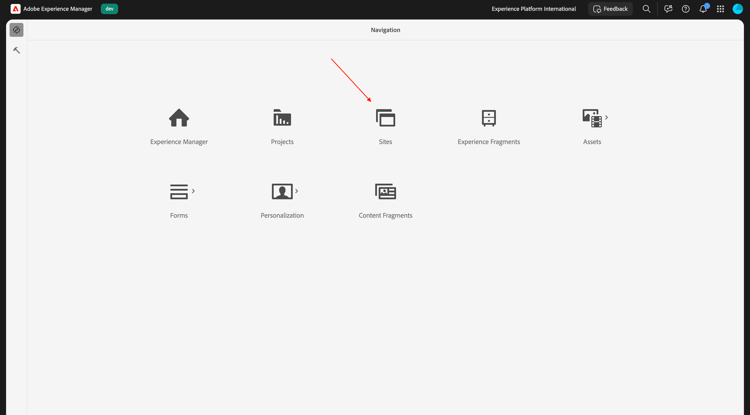
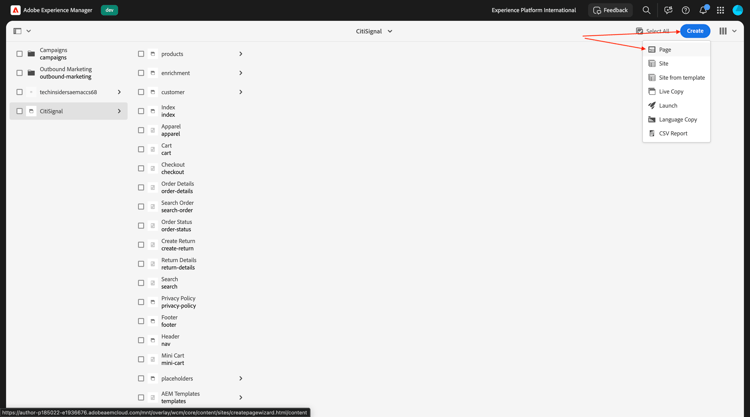
Vaya a CitiSignal. Haga clic en Crear y seleccione Página.
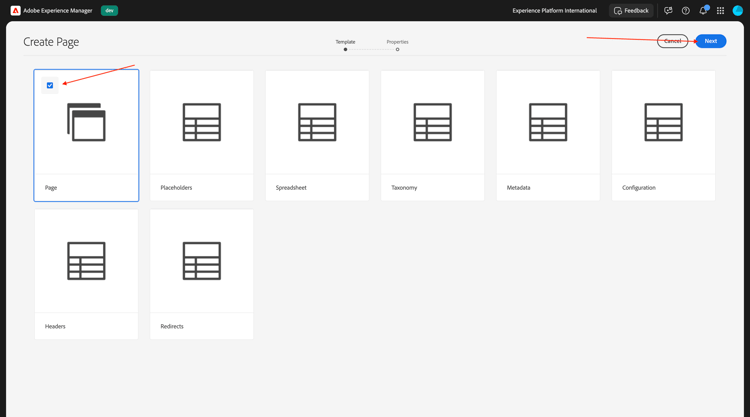
Seleccione Página y haga clic en Siguiente.
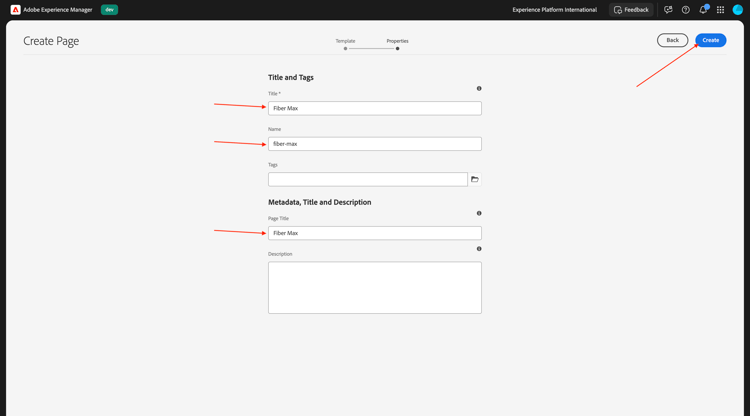
Introduzca los siguientes valores:
- Título: Fibra máxima
- Nombre: fiber-max
- Título de página: Fibra máxima
Haga clic en Crear.
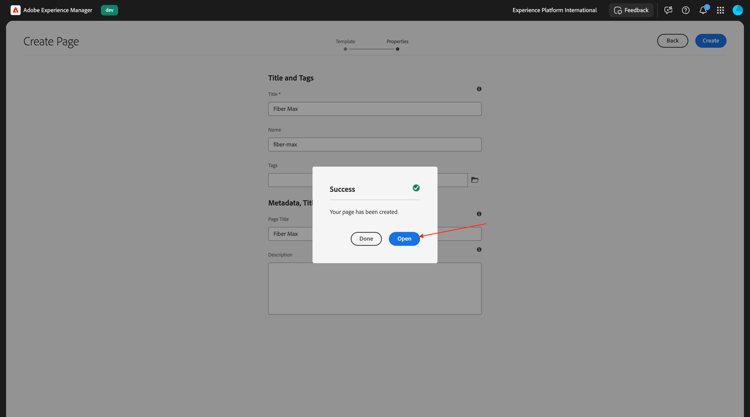
Seleccione Abrir.
Entonces debería ver esto.
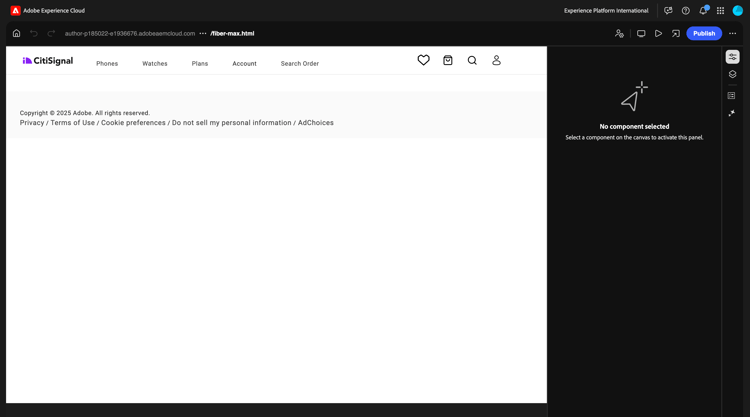
Haga clic en el área en blanco para seleccionar el componente section. A continuación, haga clic en el icono más + del menú derecho y seleccione Hero.
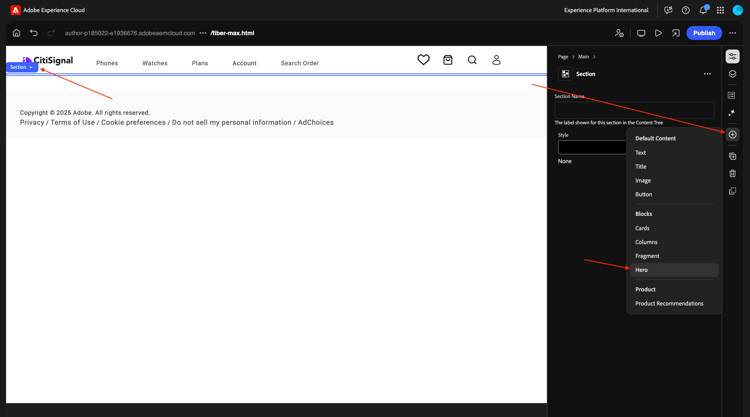
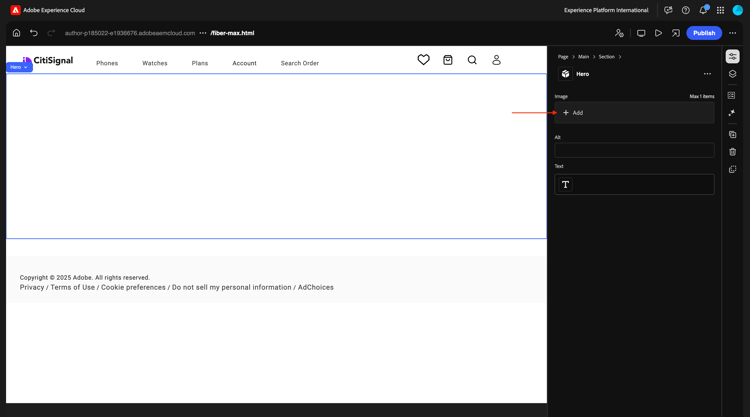
Entonces debería ver esto. Haga clic en + Agregar para agregar una imagen.
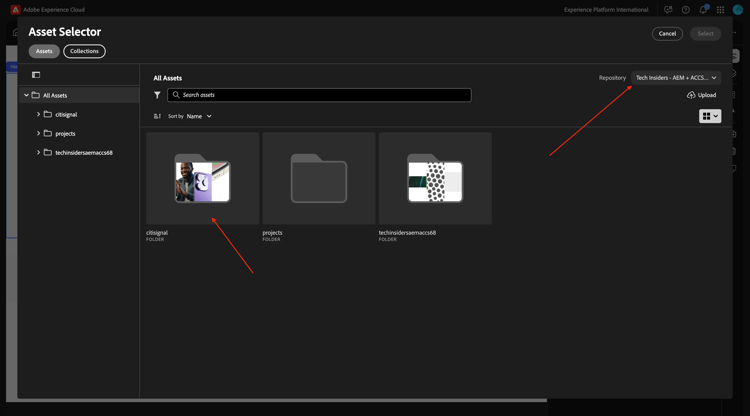
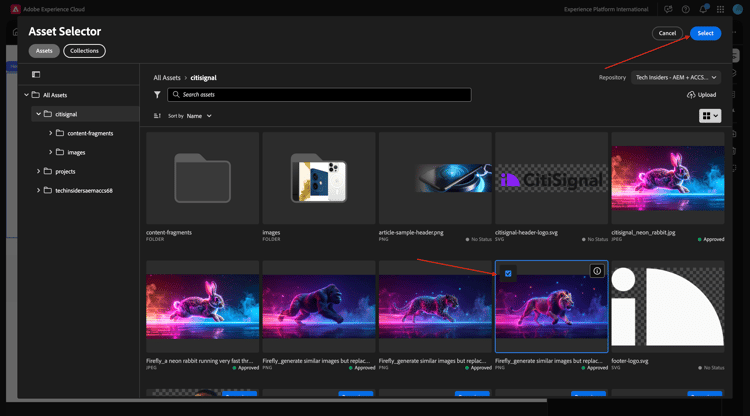
Seleccione el repositorio de recursos. A continuación, abra la carpeta CitiSignal.
Elija la imagen del león que subió anteriormente. Haga clic en Seleccionar.
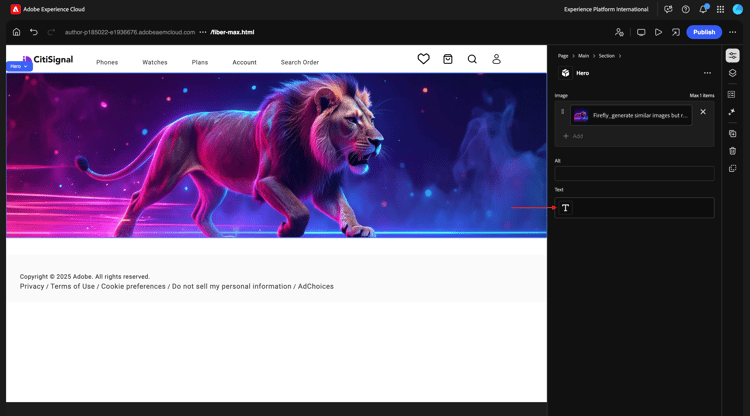
Entonces debería ver esto. Haga clic en el área texto para cambiar el texto.
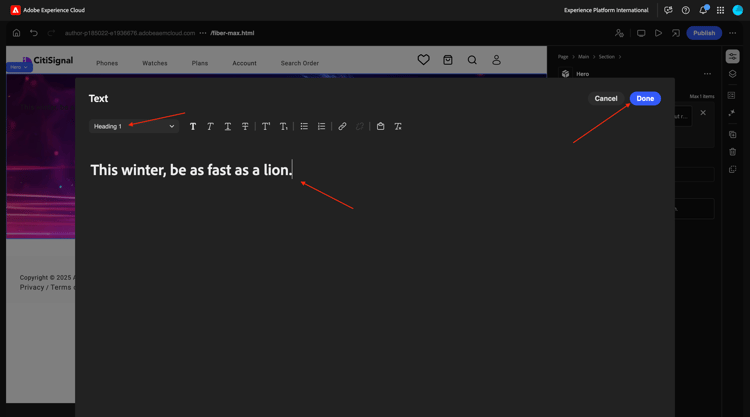
Pegue este texto en la área:
This winter, be as fast as a lion.
Seleccione Encabezado 1 y haga clic en Listo.
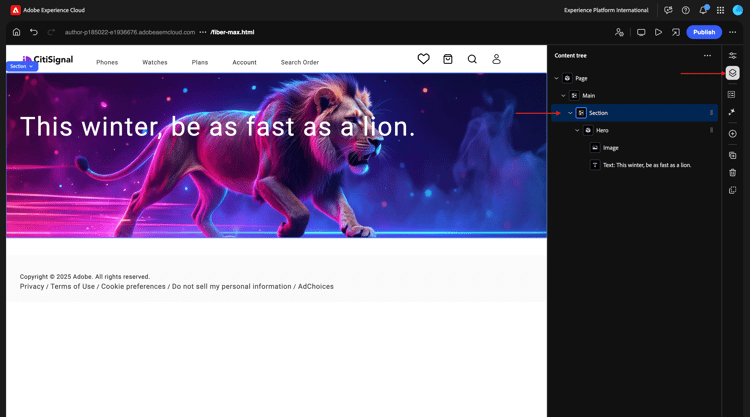
Entonces debería ver esto. Vaya a Árbol de contenido y seleccione el área Sección.
Haga clic en el icono + y luego seleccione Tarjetas.
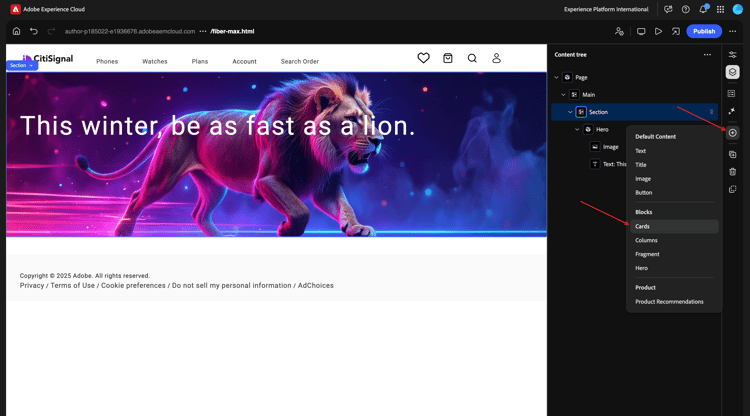
Entonces debería ver esto. Asegúrese de que en el árbol de contenido, Tarjetas esté seleccionado.
A continuación, haga clic en el botón + 4 veces.
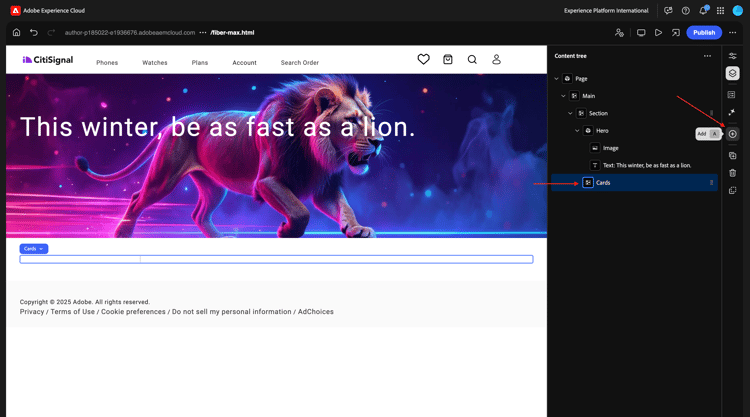
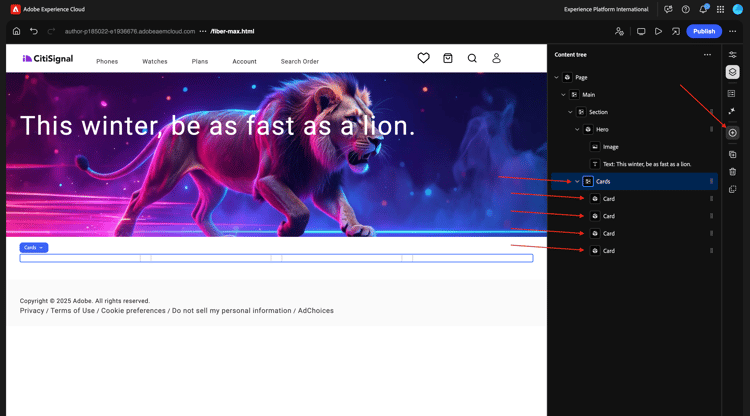
Ahora debería ver esto, donde hay 4 objetos Card en el objeto Cards.
Seleccione la primera tarjeta. Haga clic en el área texto para cambiar el texto.
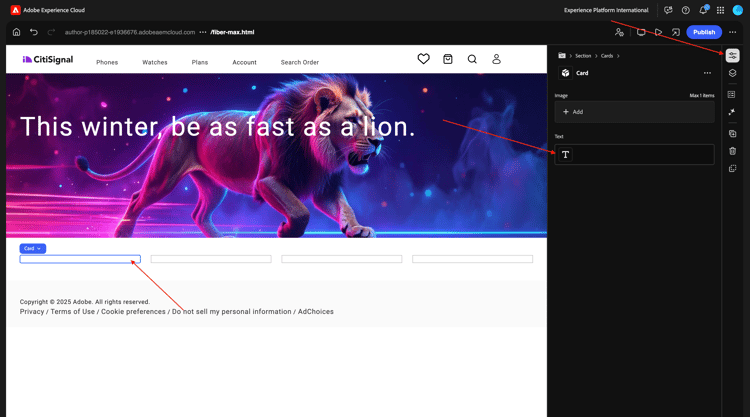
Pegue el siguiente texto. Asegúrese de que la primera línea de texto esté usando Encabezado 1. Haga clic en Finalizado.
99.9% network reliability

Game, video chat and stream on multiple devices with ultra low lag.
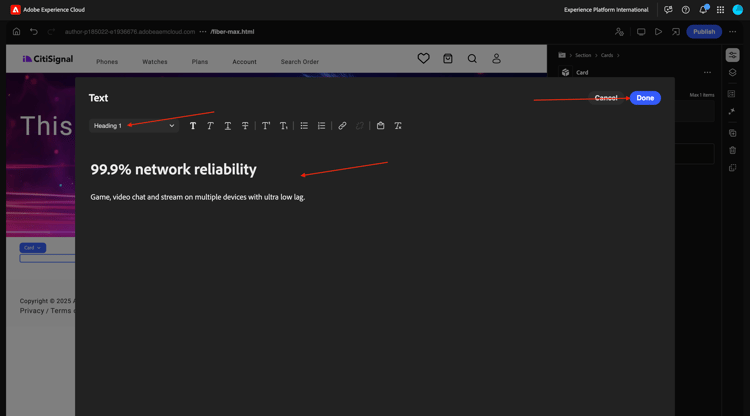
Seleccione la segunda tarjeta. Haga clic en el área texto para cambiar el texto.
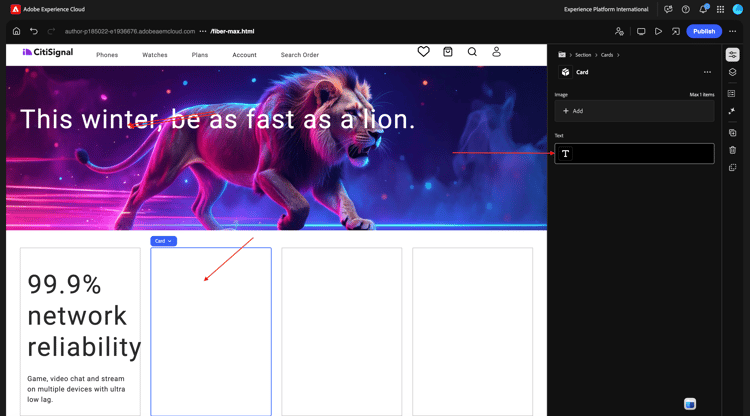
Pegue el siguiente texto. Asegúrese de que la primera línea de texto esté usando Encabezado 1. Haga clic en Finalizado.
3-year

price lock guarantee

For new and existing Fiber Max customers on all internet plans.

No hidden fees.
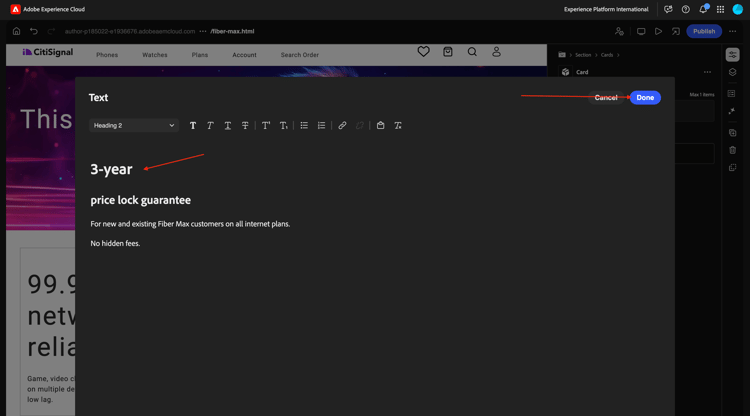
Seleccione la tercera tarjeta. Haga clic en el área texto para cambiar el texto.
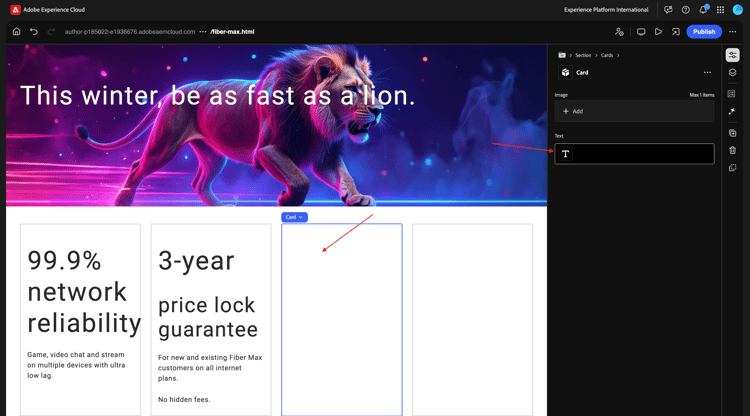
Pegue el siguiente texto. Asegúrese de que la primera línea de texto esté usando Encabezado 1. Haga clic en Finalizado.
More ways to save

Save over 45% on the best entertainment with CitiSignal
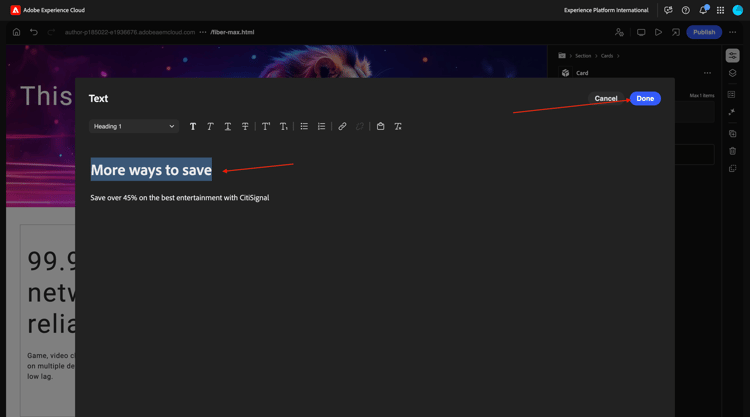
Seleccione la cuarta tarjeta. Haga clic en el área texto para cambiar el texto.
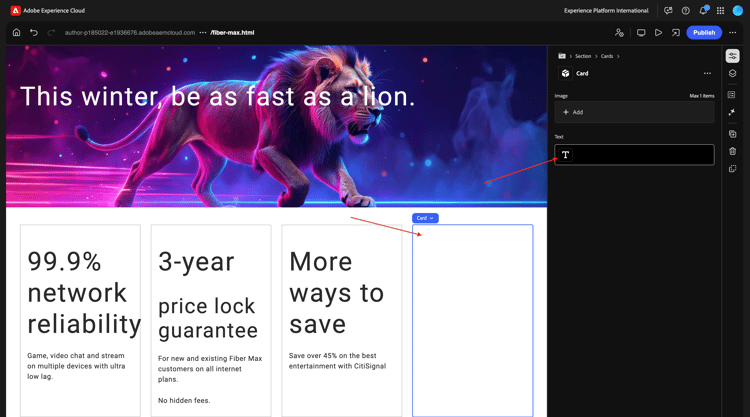
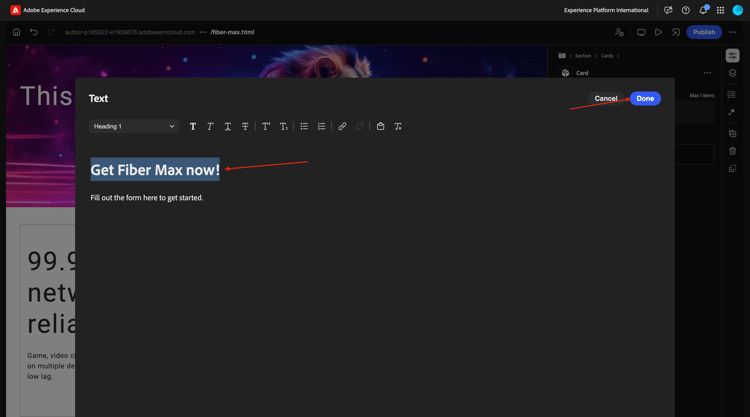
Pegue el siguiente texto. Asegúrese de que la primera línea de texto esté usando Encabezado 1. Haga clic en Finalizado.
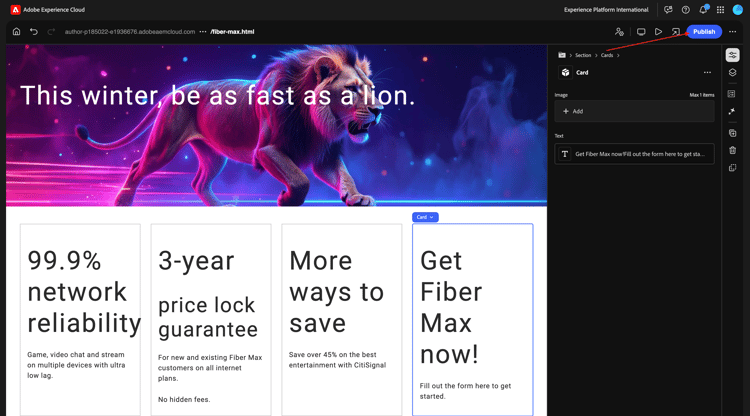
Get Fiber Max now!

Fill out the form here to get started.
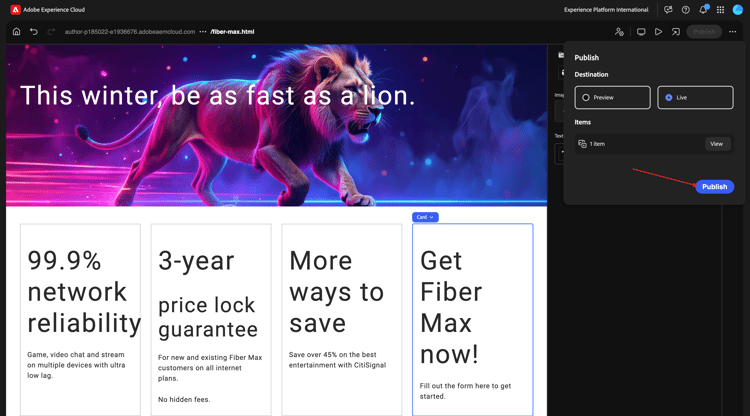
Ahora debería tener esto. Haga clic en Publicar.
Vuelva a hacer clic en Publicar.
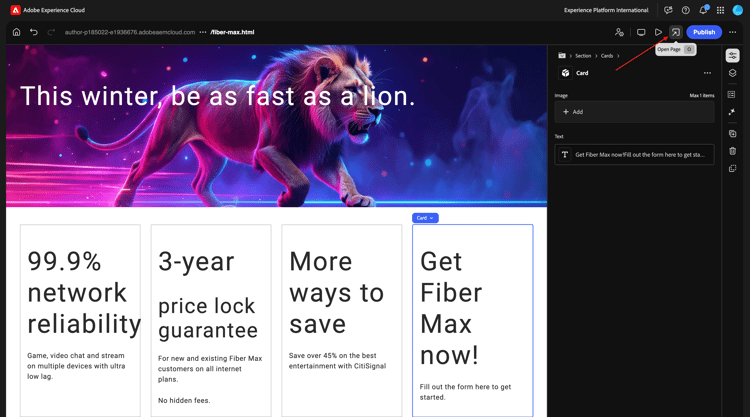
Haga clic en Abrir página.
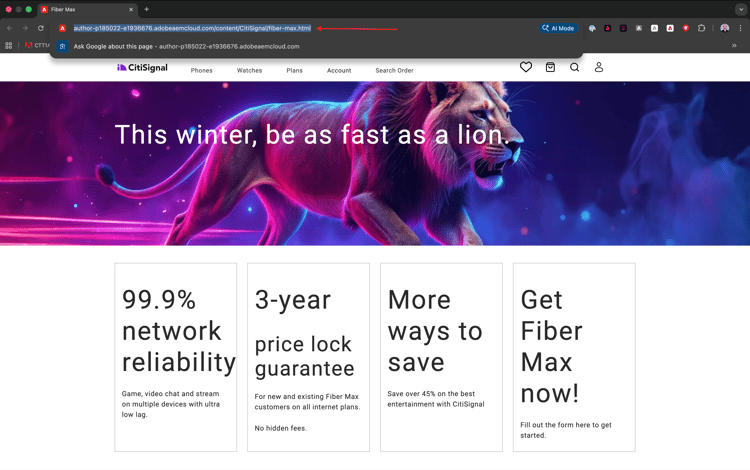
Copie la dirección URL de la página como la necesitará a continuación.
La dirección URL debe ser similar a: https://author-pXXXXXX-eXXXXXXX.adobeaemcloud.com/content/CitiSignal/fiber-max.html.
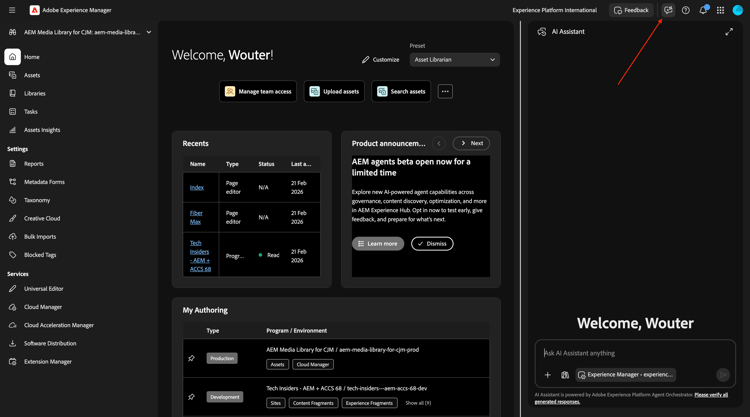
Vaya a https://experience.adobe.com/#/experiencemanager/. Haga clic para abrir Asistente de IA.
Pegue la siguiente solicitud y haga clic en enviar. Sustituya XXX en este mensaje por la URL que copió en el paso anterior.
On the page XXX, please make the following changes:

- change the word 'winter' to 'spring'
- change the word 'lion' to 'leopard'
- change the image in the hero block to use the image 'citisignal_leopard.png'
- change the text '99.9% network reliability' to '99.999% network reliability'
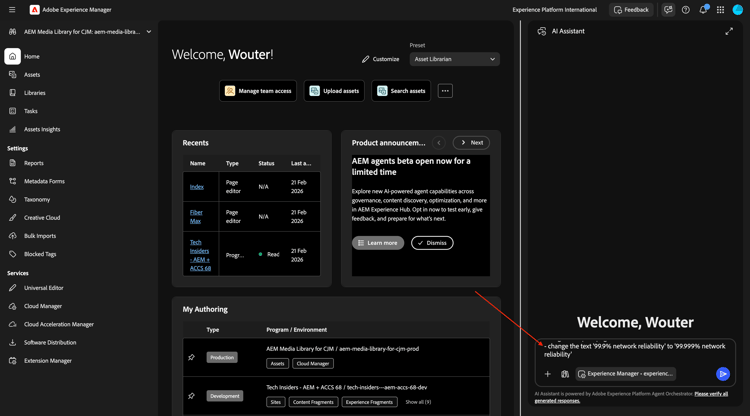
Después de 1-2 minutos, debería ver esto. Escriba el mensaje generate y haga clic en Enviar.
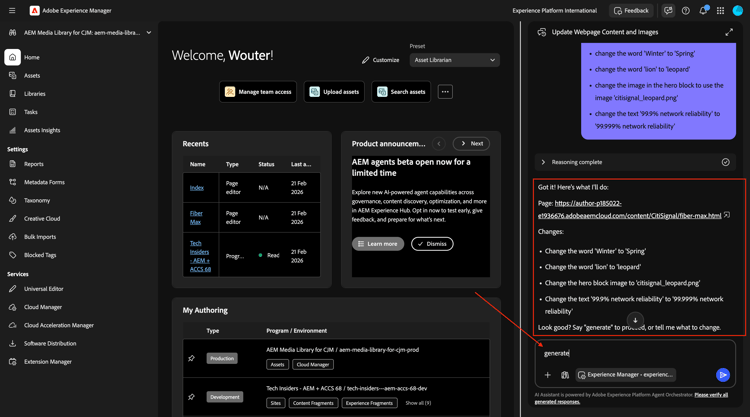
Un par de minutos después, debería ver una confirmación como esta de que se han realizado los cambios. Haga clic en Vista previa de la página actualizada.
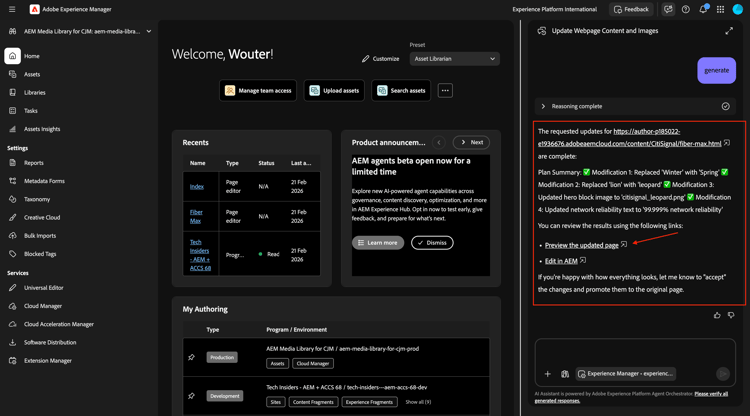
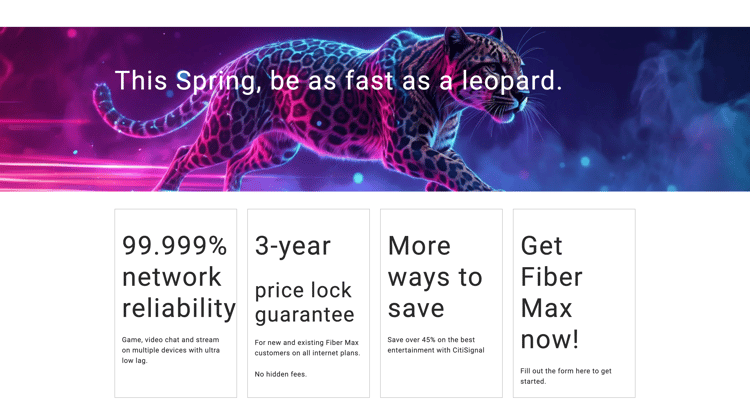
Ahora obtiene una confirmación visual de los cambios que se han realizado. Esta página de vista previa tiene un propósito meramente informativo. No puede realizar acciones desde esta página.
Para realizar una acción, haga clic en Editar en AEM.
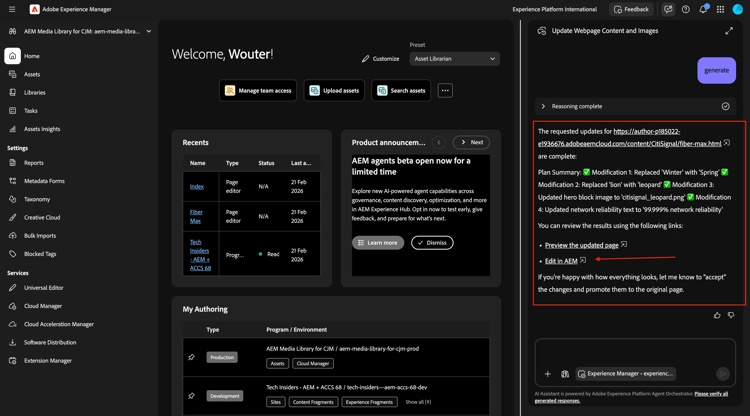
En el editor universal, ahora puede ver todos los cambios en detalle, con la capacidad de cambiar cualquier cosa. Una vez que hayas revisado la página, haz clic en Publicar.
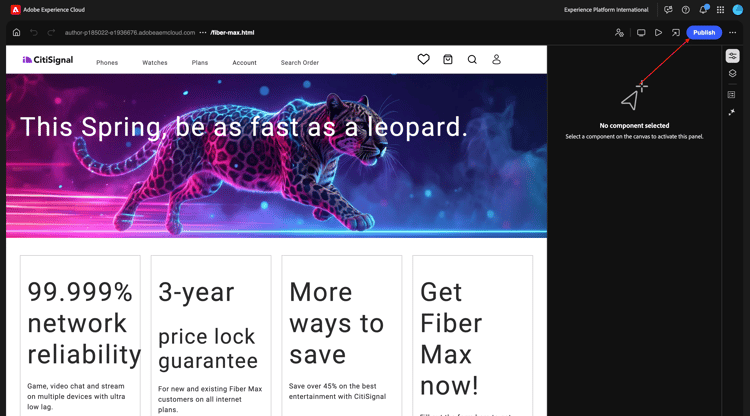
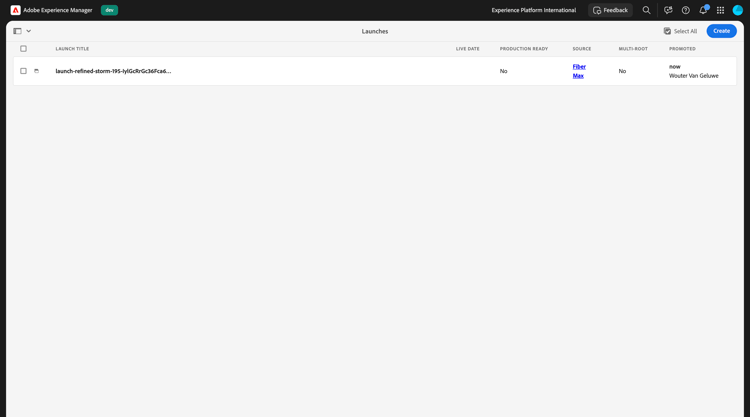
Vuelva a hacer clic en Publicar. El cambio que ha realizado aún no se ha publicado en el entorno de producción. En su lugar, se ha publicado en Lanzamientos en AEM.
Los lanzamientos le permiten desarrollar contenido de forma eficaz para una versión futura. Se crea un lanzamiento para permitirle realizar cambios como preparación para una publicación futura, al mismo tiempo que mantiene sus páginas actuales. Esto significa que está editando dos versiones al mismo tiempo: páginas que se publican actualmente y una versión de esas páginas, que se publicarán a la vez en el futuro. Una vez que llegue ese momento, puede reemplazar las páginas originales y publicar la nueva versión.
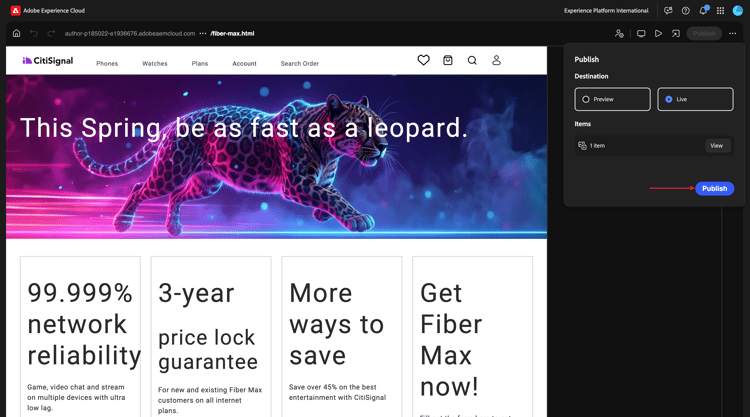
Para promocionar tus cambios pendientes para una versión futura, vuelve a AEM. Haz clic en Adobe Experience Manager en la parte superior de la página, haz clic en el icono de martillo y, a continuación, selecciona Lanzamientos.
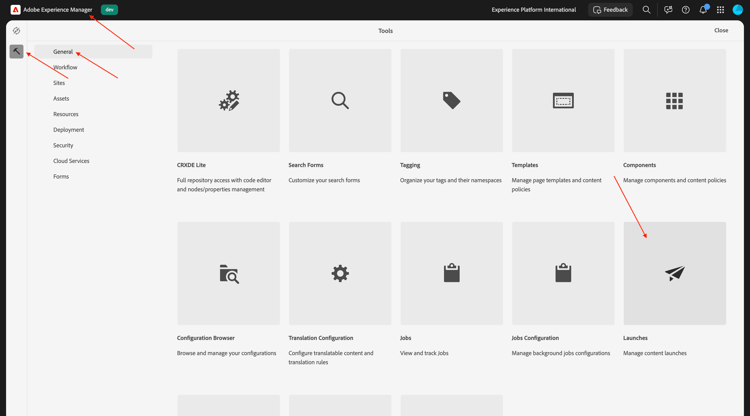
Ahora debería ver un lanzamiento pendiente. Marque la casilla de verificación delante del lanzamiento pendiente.
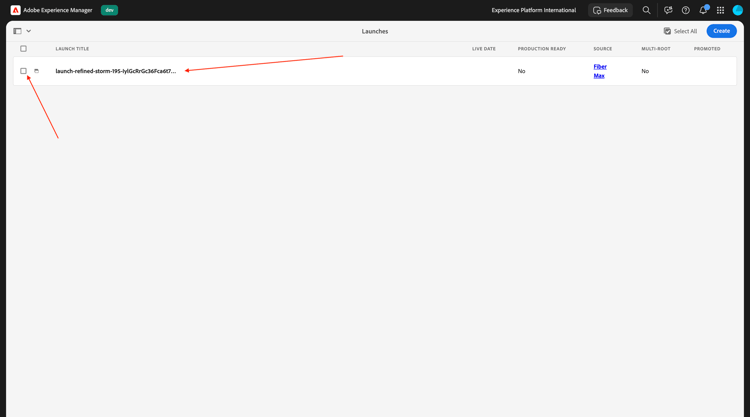
Haga clic en Promocionar.
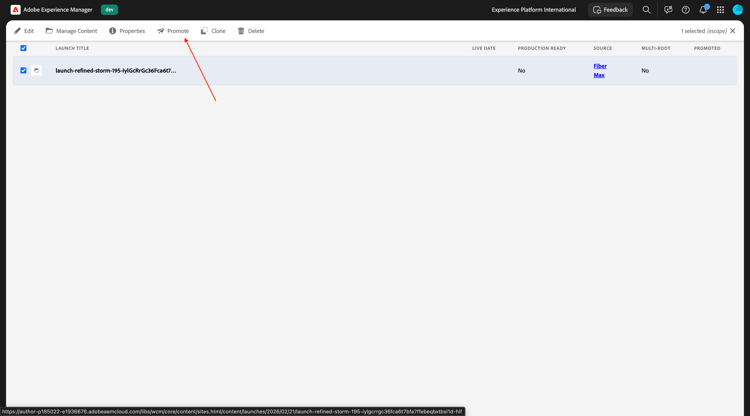
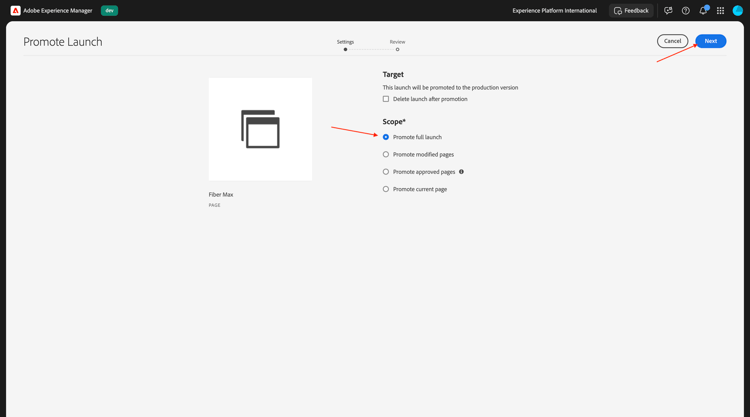
Seleccione Promocionar lanzamiento completo y haga clic en Siguiente.
Haga clic en Promocionar.
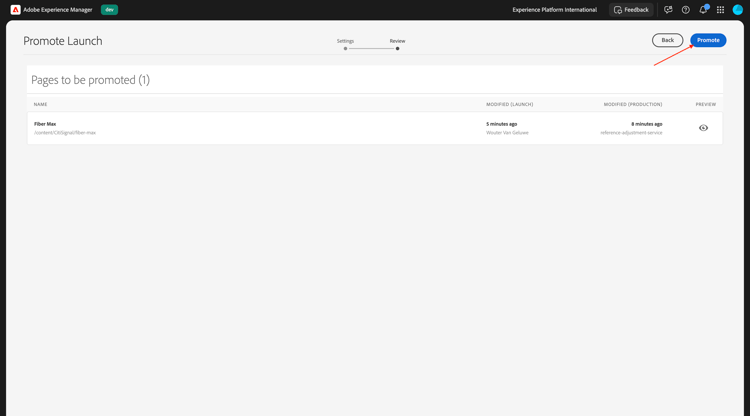
Ahora debería ver esto. Los cambios se están produciendo.
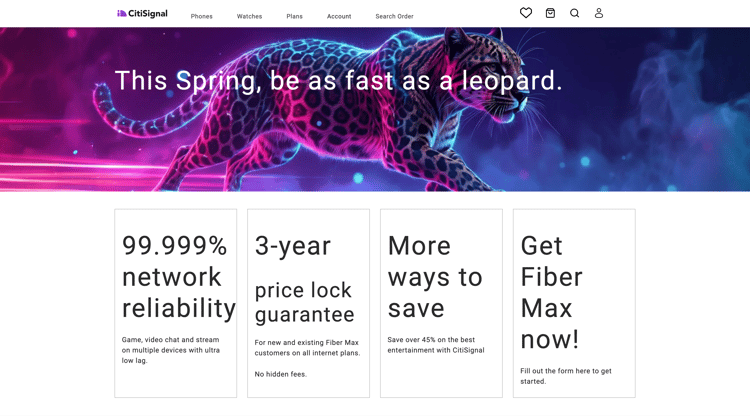
Actualice la página, debería ver todos los cambios en la página publicada.
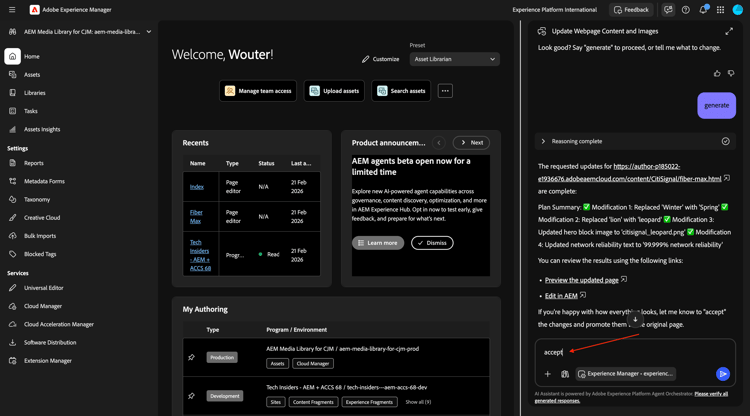
Alternativamente, en lugar de pasar por el proceso de promoción manual, también puede introducir el indicador accept en el asistente de IA.
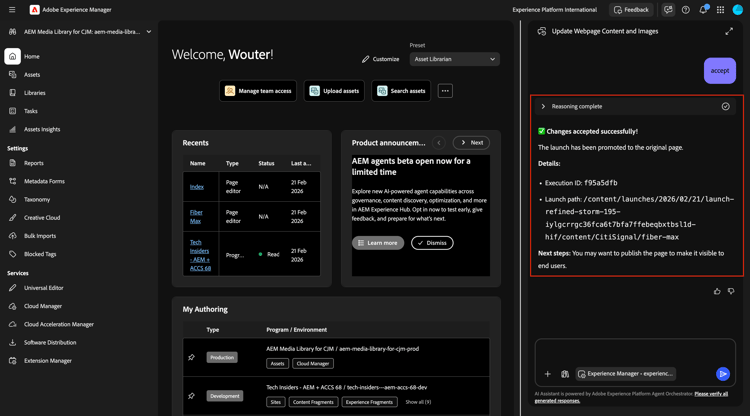
A continuación, debería recibir una confirmación de que los cambios se han publicado.
Actualización de contenido: creación de formularios
En el módulo Adobe Experience Manager Forms con Edge Delivery Services puede encontrar los pasos necesarios para crear un formulario de forma manual.
La habilidad Creación de formularios ahora permite a los usuarios crear formularios adaptables mediante peticiones de datos en lenguaje natural sin depender de equipos de desarrollo o TI. Esta capacidad acelera el desarrollo de formularios a la vez que mantiene la coherencia de la marca y permite a los usuarios empresariales crear formularios sin tener conocimientos técnicos profundos del producto.
Vaya a https://experience.adobe.com/#/ai-assistant/chat.
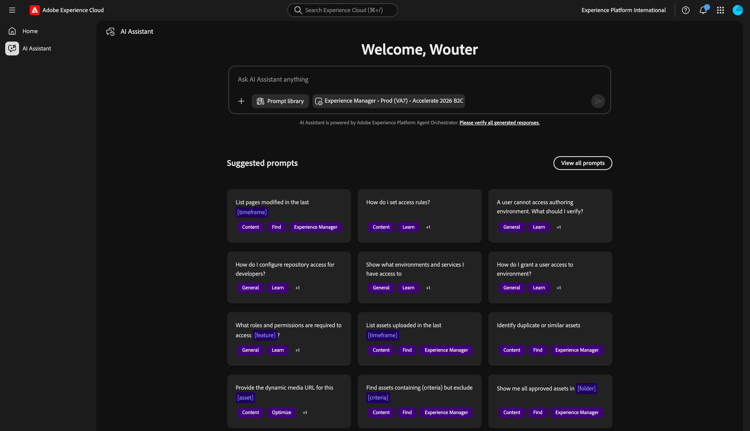
Escriba la siguiente solicitud y haga clic en enviar.
Create a new adaptive form using Edge Delivery Services and the existing CitiSignal site, with the following details:
- Form name: "citisignal-fiber-max-interest-2"
- Form fields: 4 text input fields are needed, for "first-name", "last-name", "email" and "city"
- When the form is submitted, send the submission to a spreadsheet, with this URL: https://docs.google.com/spreadsheets/d/1WwKrcM8mZ2d_W3sMheUAw3nFhP_OFk05TsqxhHkudfQ/edit?usp=sharing.
Pasos siguientes
Ir a 1.6.2 servidores y cursor de AEM MCP
Volver a AEM y agentes