3.8.1 Configuración de la base de datos relacional
Inicie sesión en Adobe Journey Optimizer en https://experience.adobe.com. Haga clic en Journey Optimizer.
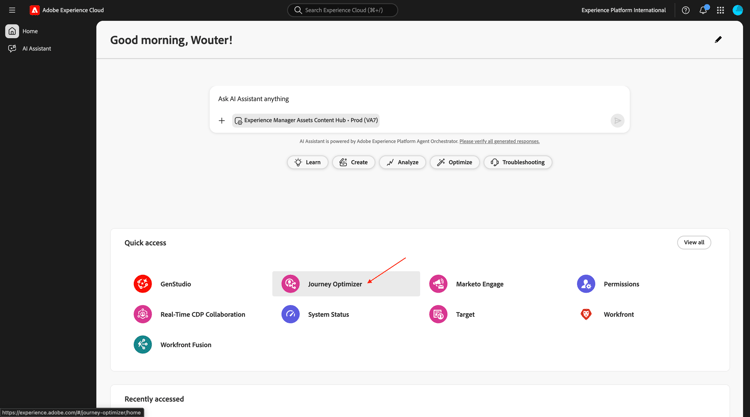
Se le redirigirá a la vista Inicio en Journey Optimizer. Primero, asegúrese de que está usando la zona protegida correcta. La zona protegida que se va a usar se llama --aepSandboxName--.
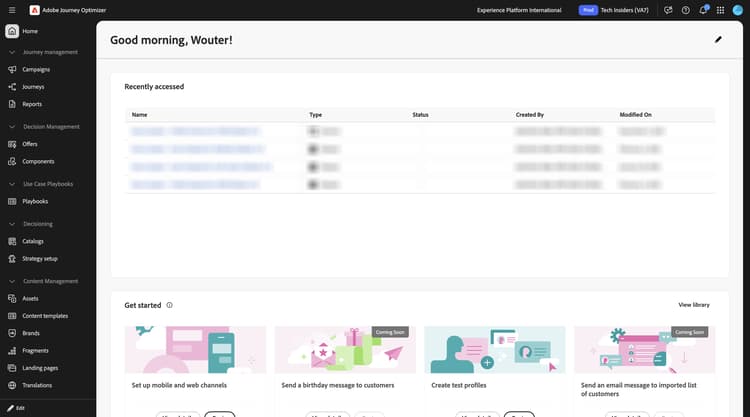
3.8.1.1 configuración de esquema basado en relaciones
Un esquema basado en relaciones es la definición formal del modelo de datos basado en modelos.
Especifica lo siguiente:
- El conjunto de tablas
- Las columnas de cada tabla
- Las restricciones
- Las relaciones entre tablas
La organización de esquemas o tablas en un modelo de datos basado en modelos consiste en estructurar los datos en varias tablas. Asegúrese de que cada tabla almacene un tipo de entidad/esquemas.
Al ingerir datos en para utilizarlos con Adobe Journey Optimizer Orchestrated Campaigns, están disponibles las siguientes fuentes:
- Amazon S3
- Almacenamiento en la nube de Google
- SFTP
- Snowflake
- Google BigQuery
- Zona de aterrizaje de datos
- Azure Databricks
- Carga de archivo local
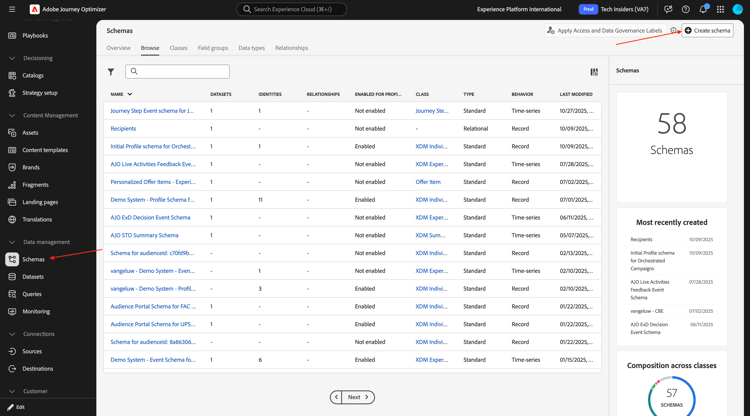
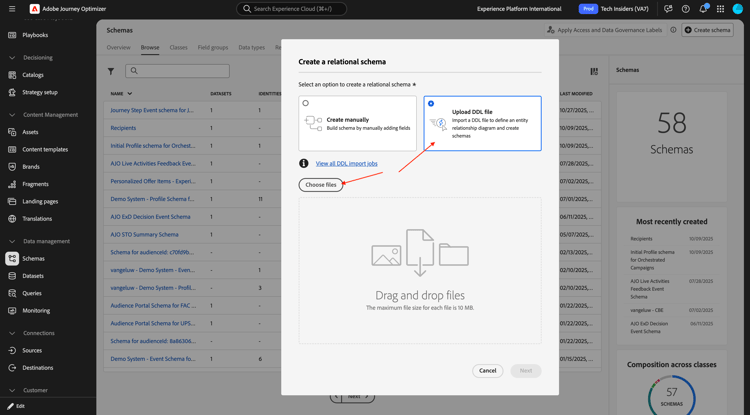
El primer paso de este ejercicio es la configuración de los esquemas XDM basados en relaciones. En el menú de la izquierda, desplácese hacia abajo hasta Administración de datos y seleccione Esquemas. Haga clic en + Crear esquema.
Seleccione Relacional.
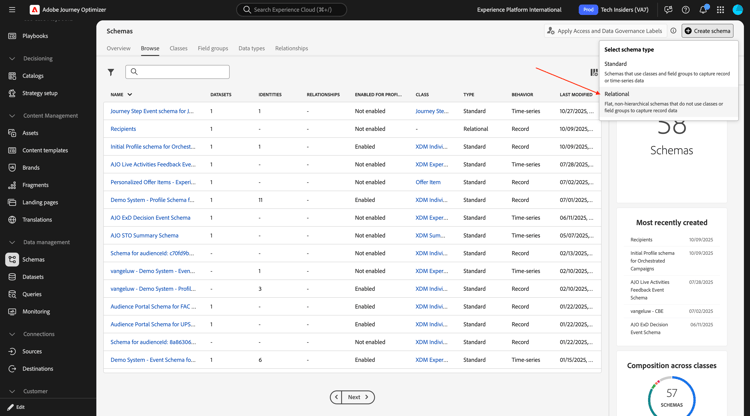
Seleccione Cargar archivo DDL y haga clic en Elegir archivos.
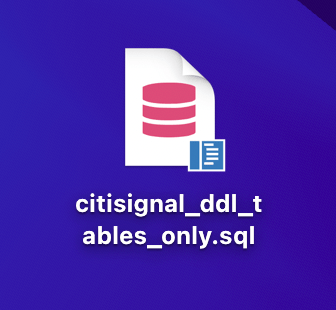
Descargue el archivo citisignal_ddl_tables_only.sql en su escritorio.
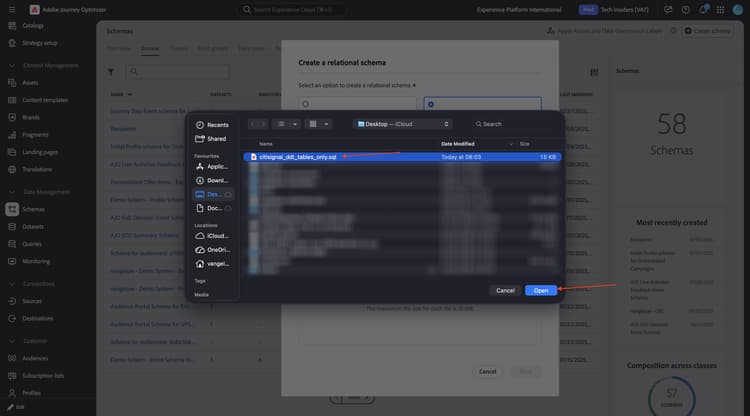
Seleccione el archivo citisignal_ddl_tables_only.sql y haga clic en abrir.
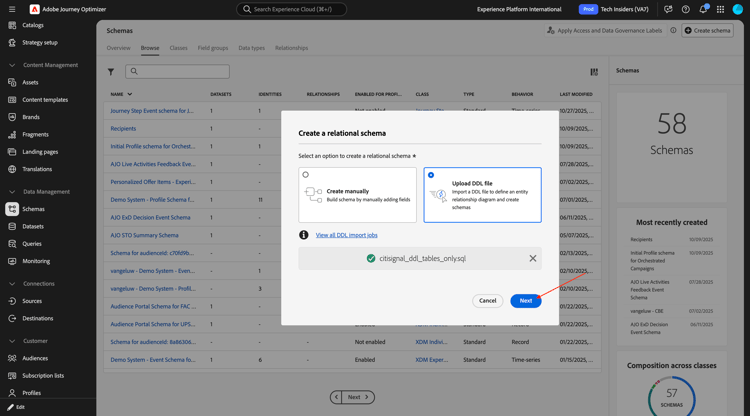
Entonces debería ver esto. Haga clic en Next.
Identidad
Algunos de los esquemas contienen identificadores personales y esos campos deben marcarse como Identidad, y debe seleccionar el Espacio de nombres que se aplica a ese tipo de identidad específico.
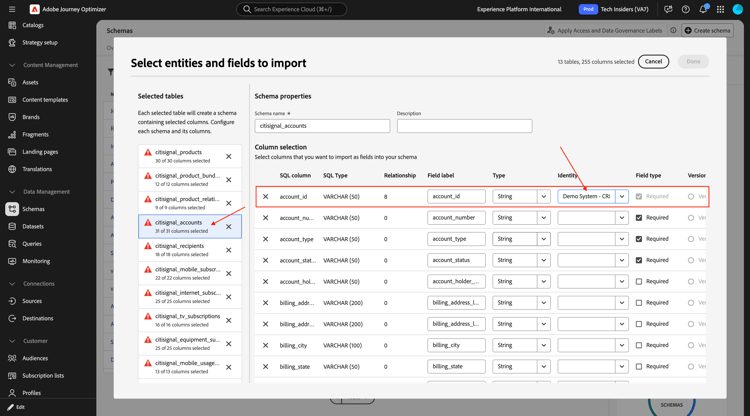
citisignal_accounts
Para este esquema, vaya al campo account_id y establezca el tipo de identidad en Sistema de demostración - CRMID.
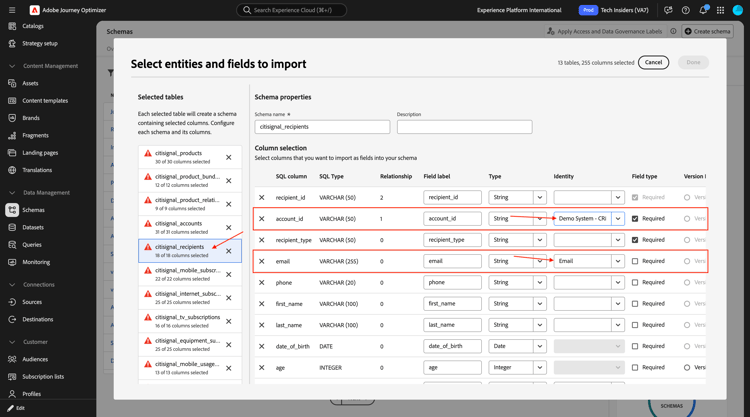
citisignal_recipients
Para este esquema, vaya al campo account_id y establezca el tipo de Identidad en Sistema de demostración - CRMID; luego vaya al campo correo electrónico y establezca el tipo de Identidad en Correo electrónico.
Versiones
Para realizar un seguimiento de las actualizaciones de los datos que se incorporarán en estos esquemas, se requiere establecer un campo que se utilice para realizar un seguimiento de la versión de los datos cargados. El campo que se usa para esto en todos estos esquemas es el campo lastmodified, que contiene una marca de tiempo de los datos cargados.
Ahora necesita marcar la casilla de verificación de Control de versiones para el campo lastmodified en cada uno de estos esquemas.
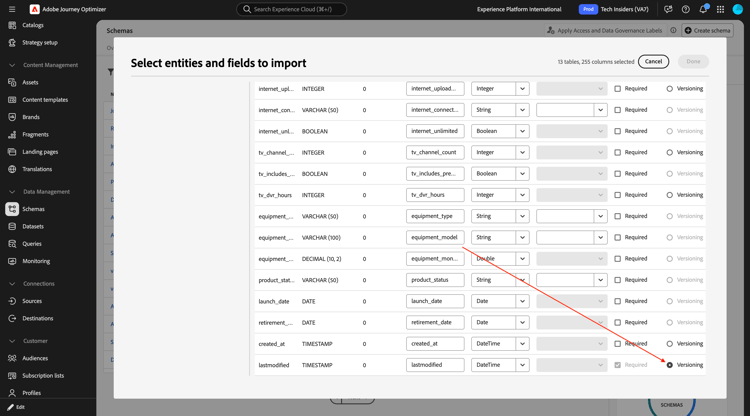
citisignal_products
Marque la casilla de verificación de versiones para el campo última modificación.
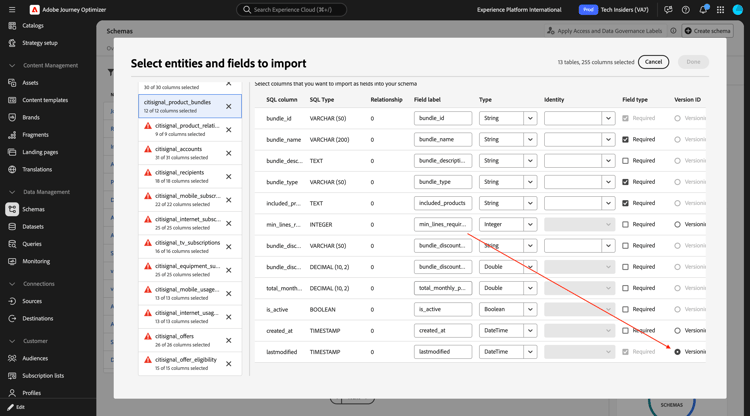
citisignal_product_bundles
Marque la casilla de verificación de versiones para el campo última modificación.
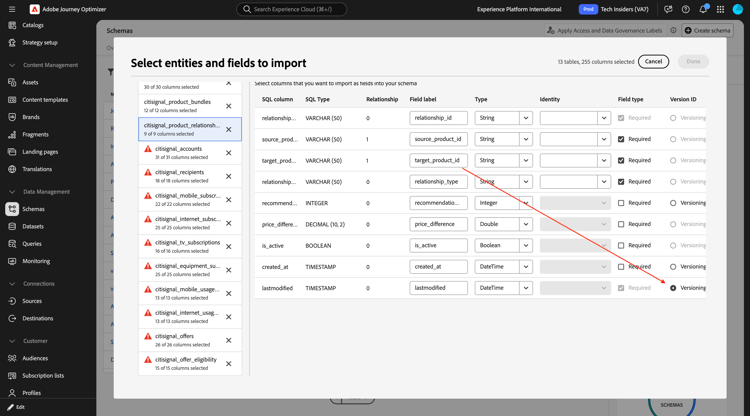
citisignal_product_relationships
Marque la casilla de verificación de versiones para el campo última modificación.
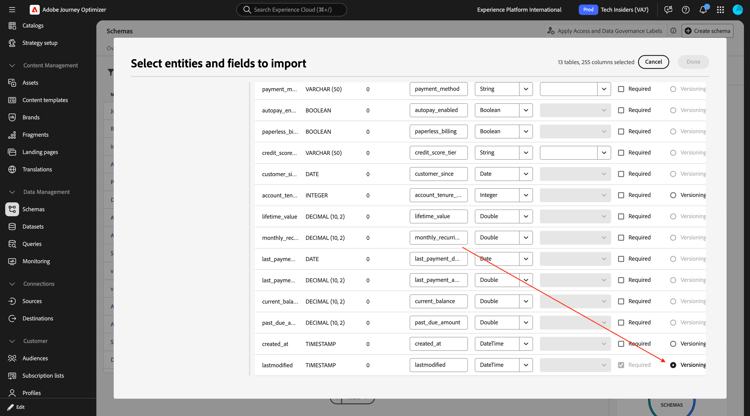
citisignal_accounts
Marque la casilla de verificación de versiones para el campo última modificación.
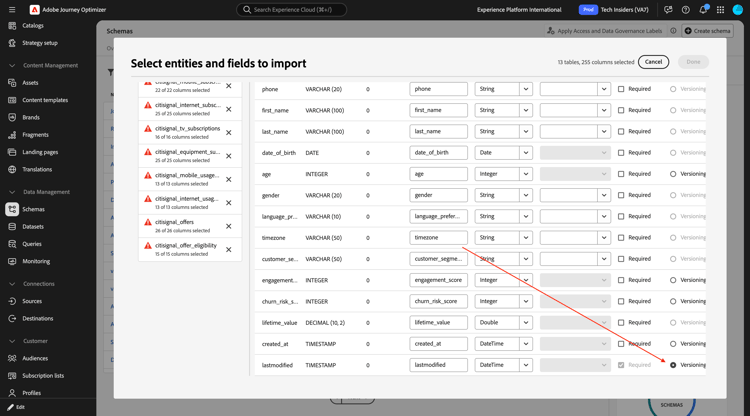
citisignal_recipients
Marque la casilla de verificación de versiones para el campo última modificación.
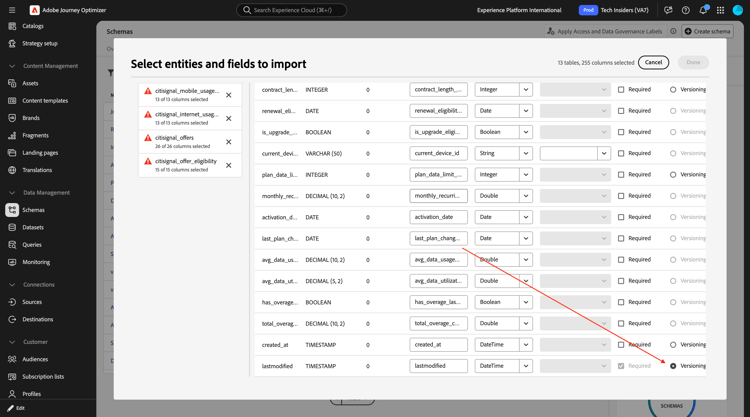
citisignal_mobile_subscriptions
Marque la casilla de verificación de versiones para el campo última modificación.
citisignal_internet_subscriptions
Marque la casilla de verificación de versiones para el campo última modificación.
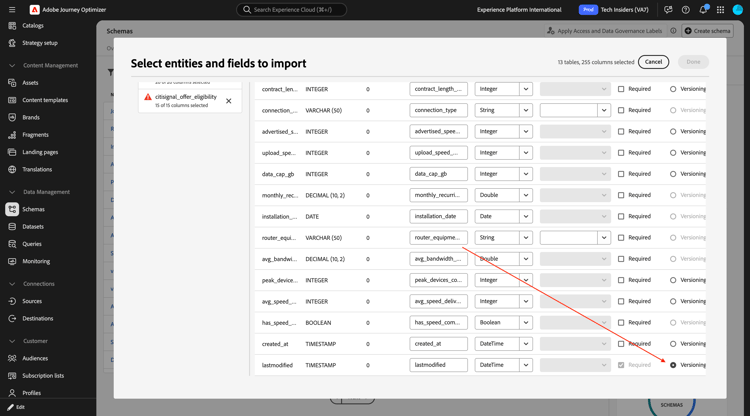
citisignal_tv_subscriptions
Marque la casilla de verificación de versiones para el campo última modificación.
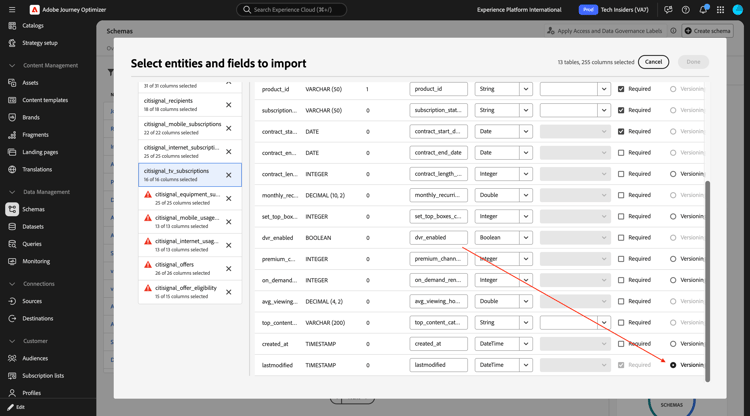
citisignal_equipment_subscriptions
Marque la casilla de verificación de versiones para el campo última modificación.
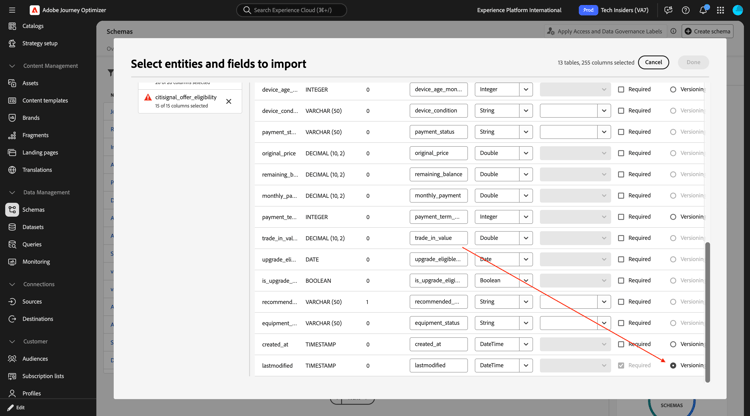
citisignal_mobile_usage_summary
Marque la casilla de verificación de versiones para el campo última modificación.
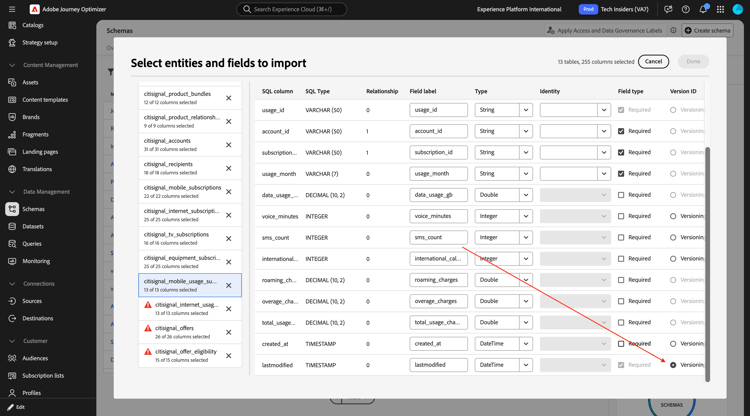
citisignal_internet_usage_summary
Marque la casilla de verificación de versiones para el campo última modificación.
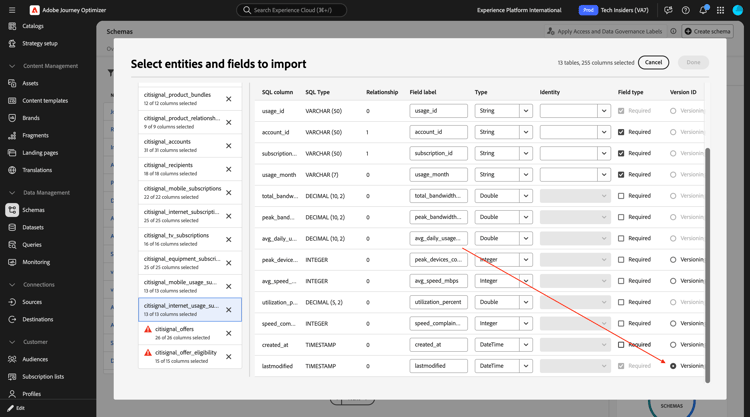
citisignal_offers
Marque la casilla de verificación de versiones para el campo última modificación.
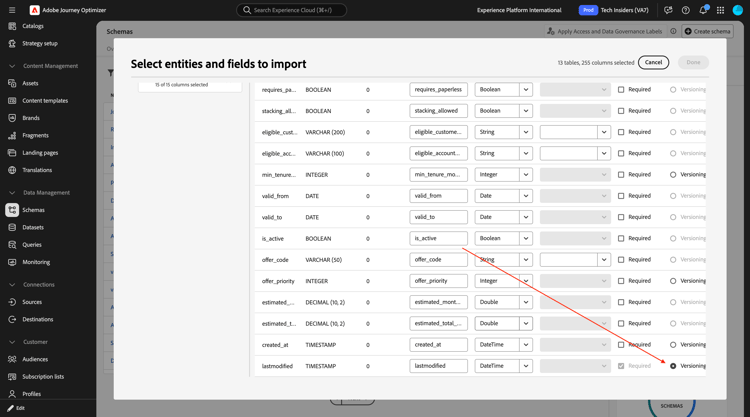
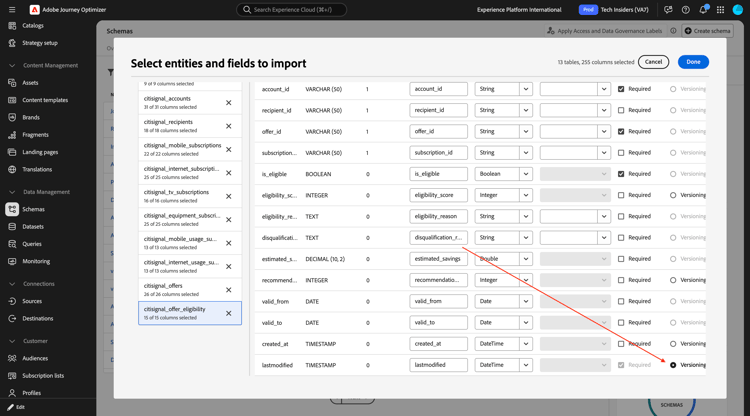
citisignal_offer_eligibility
Marque la casilla de verificación de versiones para el campo última modificación.
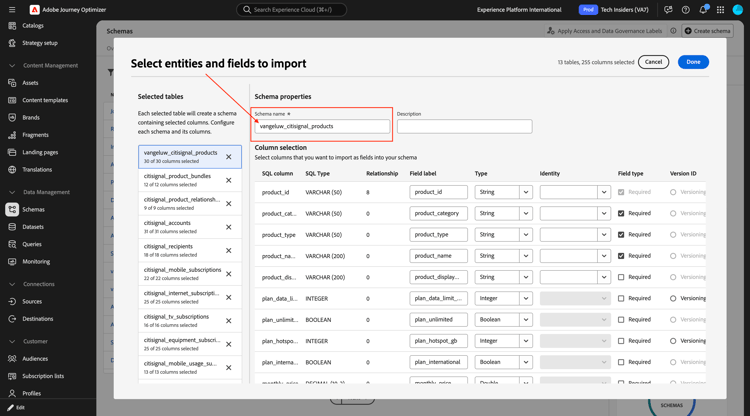
Nombre del esquema
Al ingerir estos esquemas con fines de habilitación en una zona protegida compartida, es necesario cambiar el nombre de cada esquema para que sea único en esa zona protegida específica. El motivo para realizar este cambio es evitar conflictos de nomenclatura de esquemas.
Para este laboratorio, debe agregar el LDAP delante de cada nombre de esquema, lo que significa que cada nombre de esquema debe tener este prefijo: --aepUserLdap--_
citisignal_products
Cambie el nombre de su esquema a --aepUserLdap--_ citisignal_products.
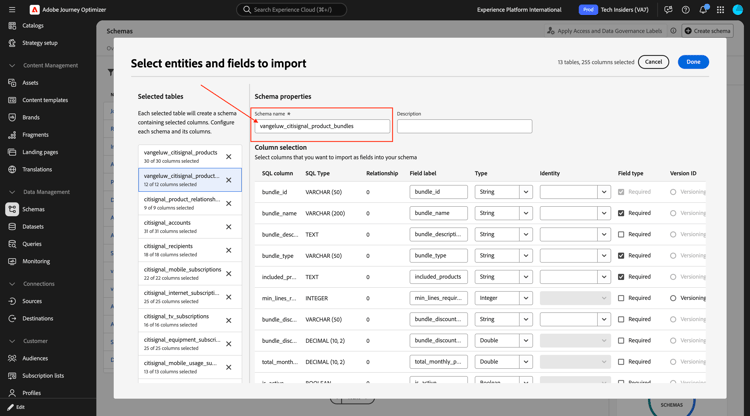
citisignal_product_bundles
Cambie el nombre de su esquema a --aepUserLdap--_ citisignal_product_bundles.
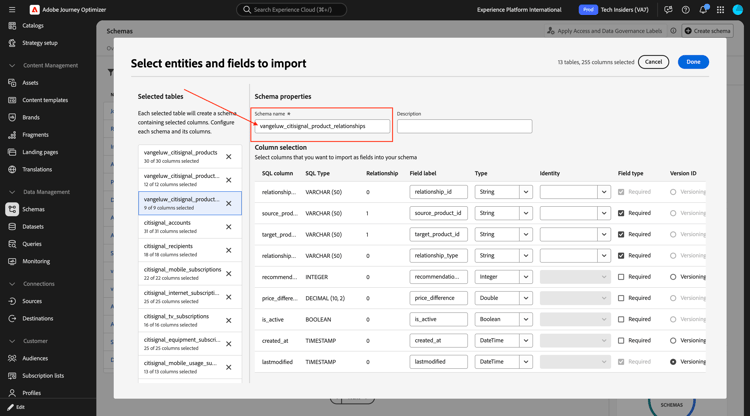
citisignal_product_relationships
Cambie el nombre de su esquema a --aepUserLdap--_ citisignal_product_relationships.
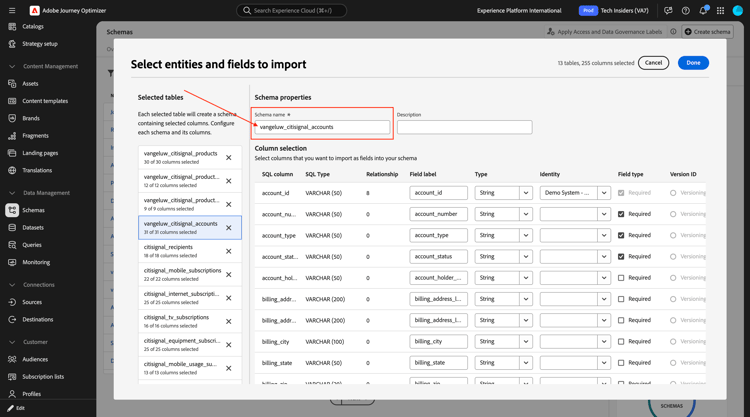
citisignal_accounts
Cambie el nombre de su esquema a --aepUserLdap--_ citisignal_accounts.
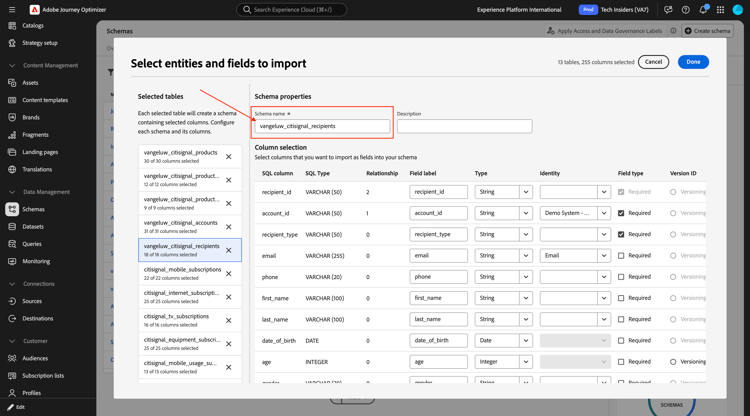
citisignal_recipients
Cambie el nombre de su esquema a --aepUserLdap--_ citisignal_recipients.
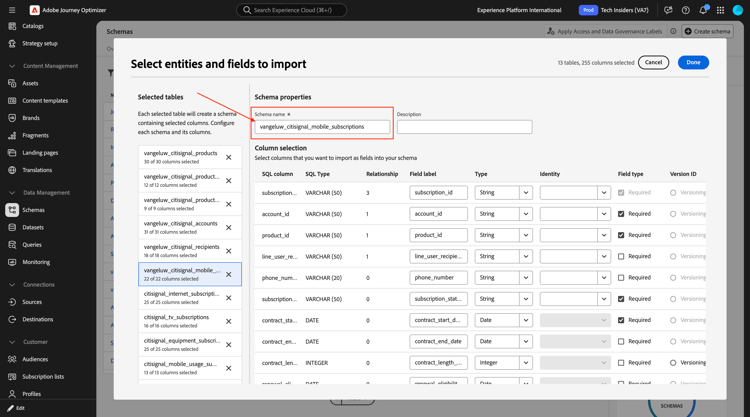
citisignal_mobile_subscriptions
Cambie el nombre de su esquema a --aepUserLdap--_ citisignal_mobile_subscriptions.
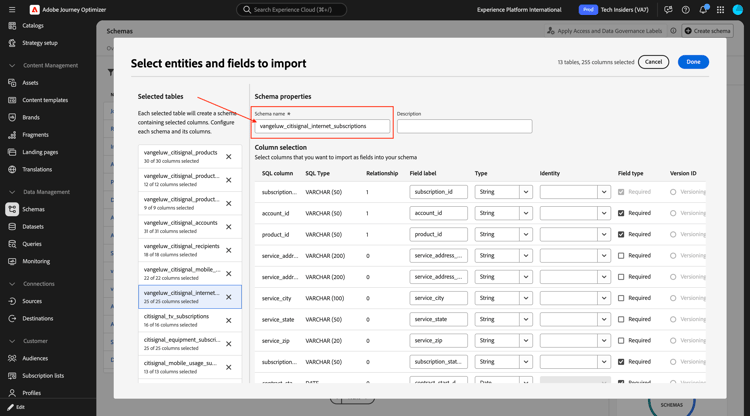
citisignal_internet_subscriptions
Cambie el nombre de su esquema a --aepUserLdap--_ citisignal_internet_subscriptions.
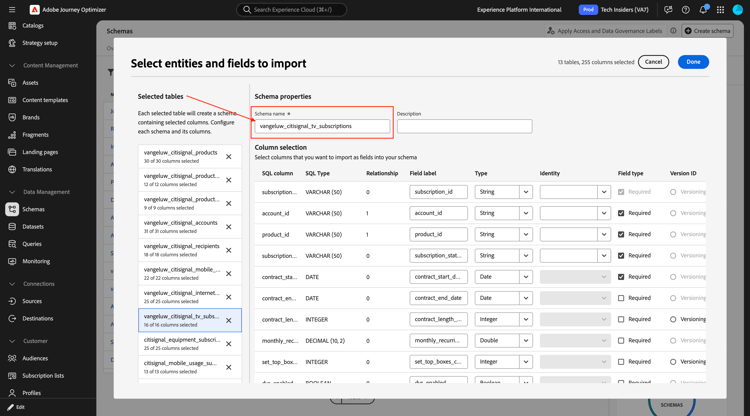
citisignal_tv_subscriptions
Cambie el nombre de su esquema a --aepUserLdap--_ citisignal_internet_subscriptions.
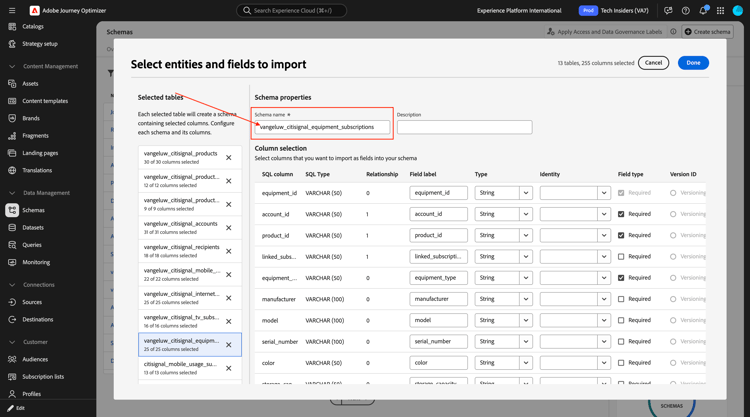
citisignal_equipment_subscriptions
Cambie el nombre de su esquema a --aepUserLdap--_ citisignal_equipment_subscriptions.
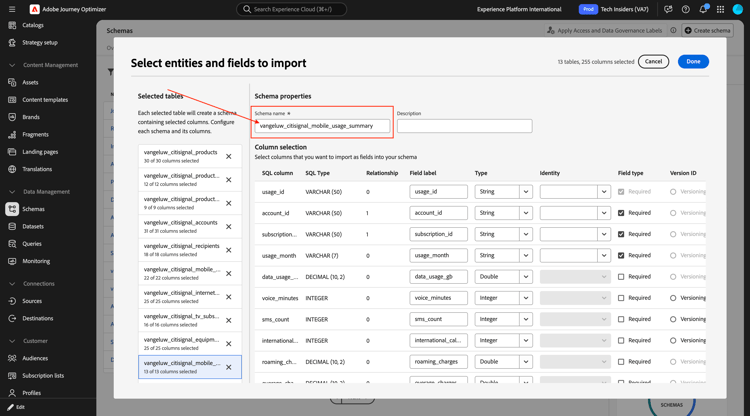
citisignal_mobile_usage_summary
Cambie el nombre de su esquema a --aepUserLdap--_ citisignal_mobile_usage_summary.
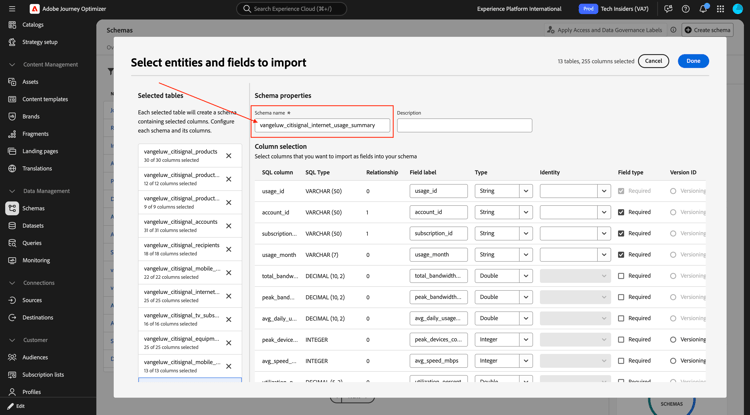
citisignal_internet_usage_summary
Cambie el nombre de su esquema a --aepUserLdap--_ citisignal_internet_usage_summary.
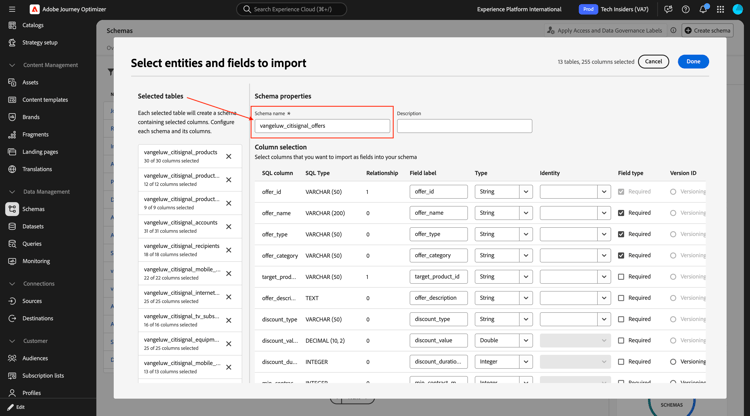
citisignal_offers
Cambie el nombre de su esquema a --aepUserLdap--_ citisignal_offers.
citisignal_offer_eligibility
Cambie el nombre de su esquema a --aepUserLdap--_ citisignal_offer_eligibility.
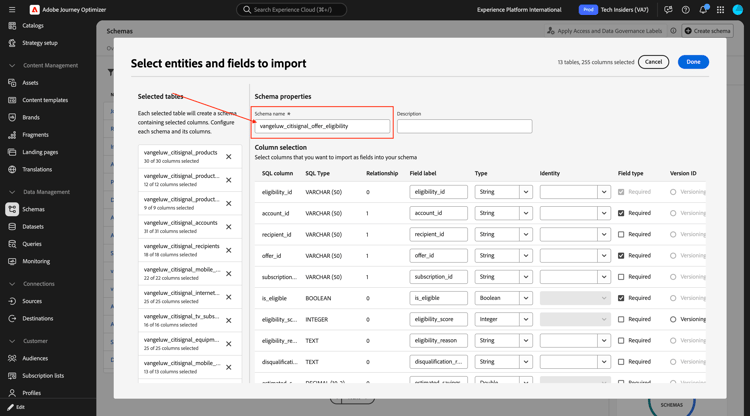
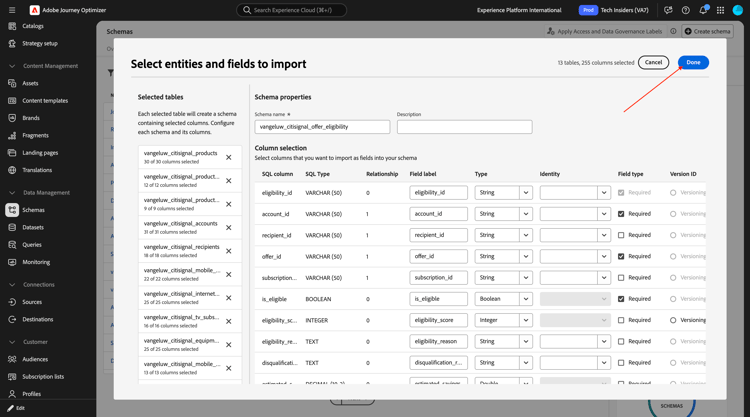
Los esquemas están listos para guardarse. Haga clic en Finalizado.
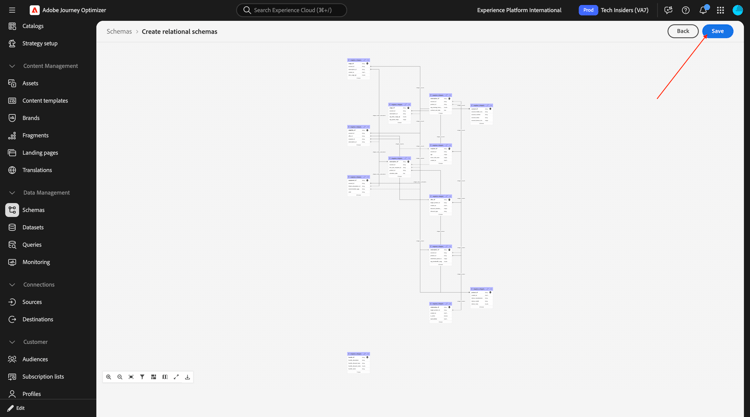
Entonces debería ver esto. Haga clic en Guardar.
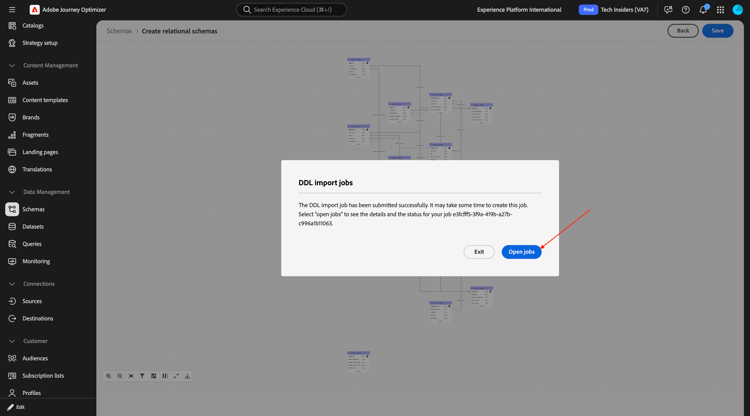
Haga clic en Abrir trabajos.
Entonces debería ver esto. Debe esperar hasta que el trabajo se complete correctamente antes de continuar con el siguiente paso.
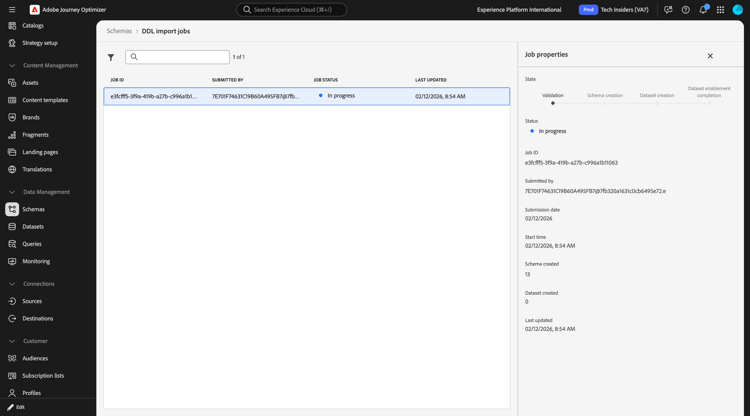
Una vez que el trabajo se haya completado correctamente, puede continuar con el siguiente paso. Esto puede tardar de 5 a 10 minutos.
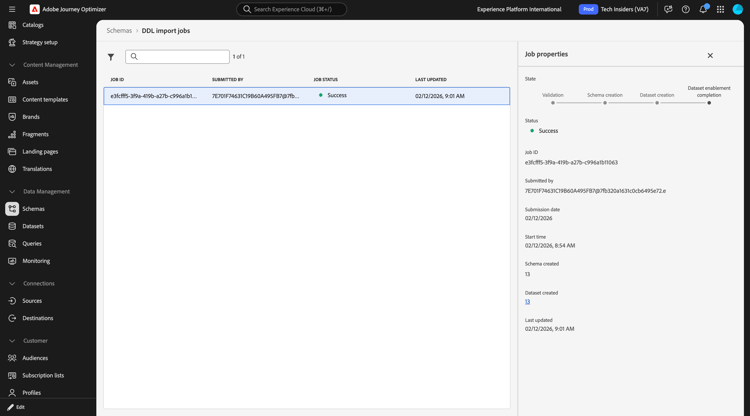
Ahora que los esquemas XDM relacionales están configurados y con los datos que se están ingiriendo, puede empezar a utilizar esos datos para crear la campaña orquestada en el siguiente ejercicio.
3.8.1.2 Ingesta de datos
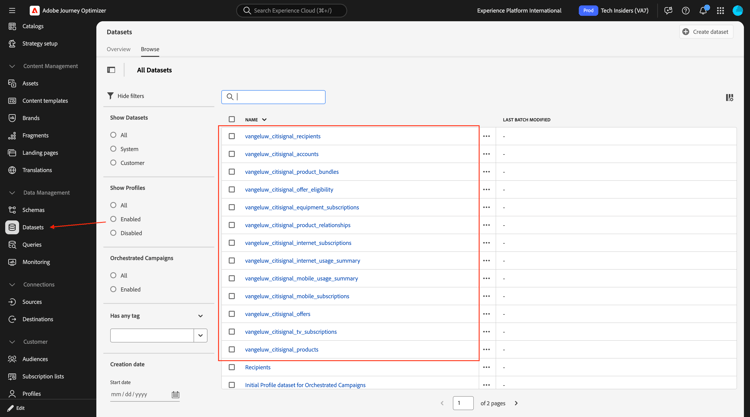
Ir a Conjuntos de datos. A continuación, debería ver un conjunto de datos creado para cada esquema que haya creado.
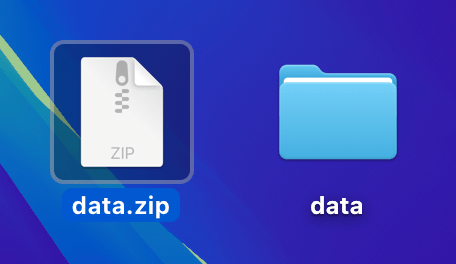
Descargue el archivo data.zip en su escritorio y descomprímalo.
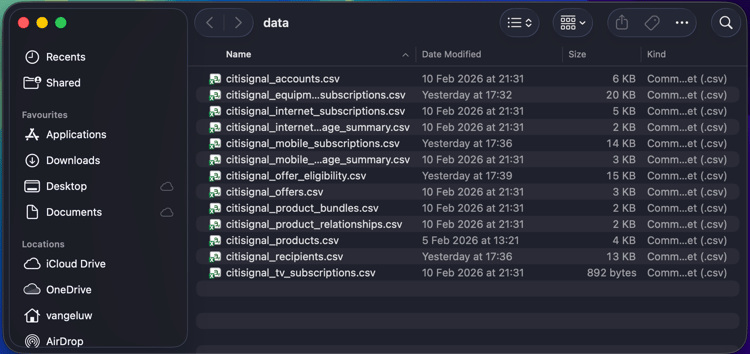
Abra la carpeta data. Debería ver un archivo CSV para cada uno de los esquemas creados. Ahora debe cargar esos datos en cada conjunto de datos correspondiente. Para este laboratorio, lo hará cargando un archivo local en cada conjunto de datos.
vangeluw_citisignal_products
Vaya a Orígenes, busque local y haga clic en Agregar datos en Carga de archivos locales.
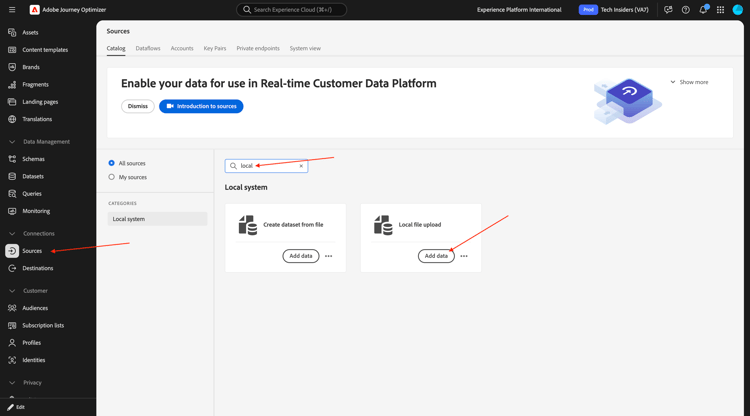
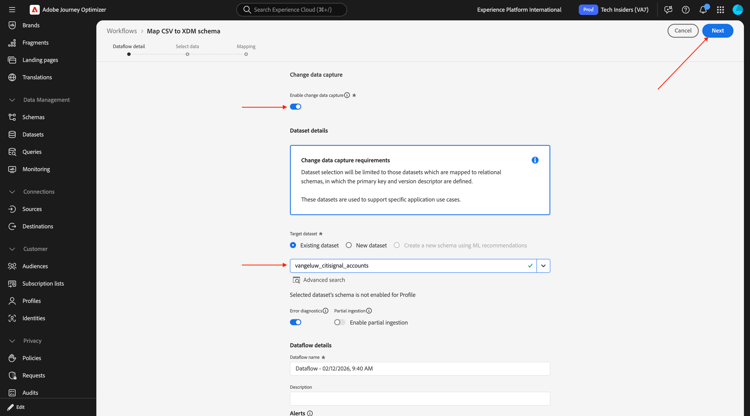
Habilite la opción para Habilitar la captura de datos modificados.
Seleccione el conjunto de datos vangeluw_citisignal_products.
Haga clic en Next.
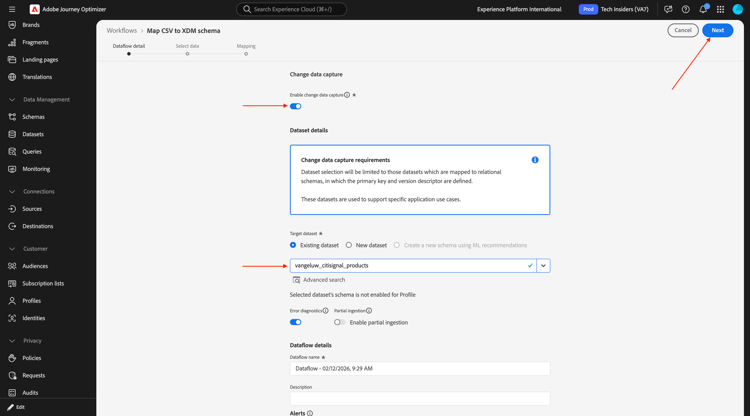
Haga clic en Elegir archivos. Seleccione el archivo citisignal_products.csv y haga clic en abrir.
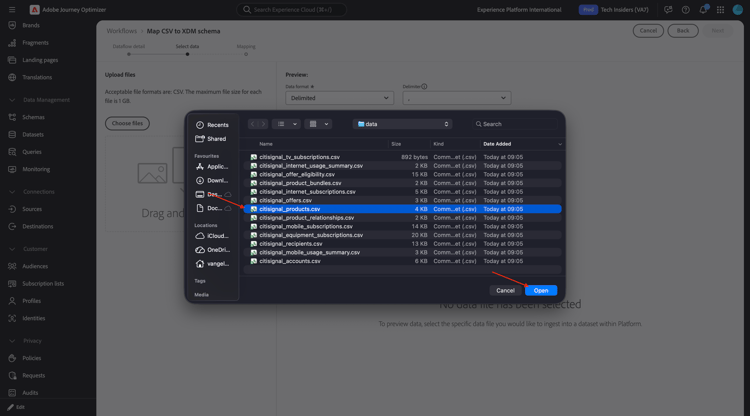
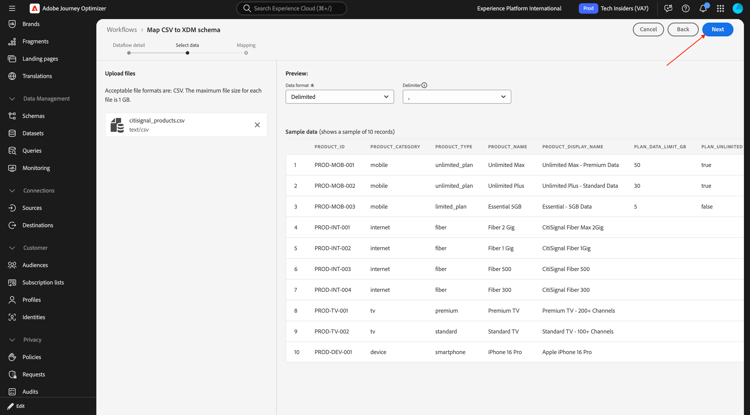
Haga clic en Siguiente
Haga clic en Finalizar.
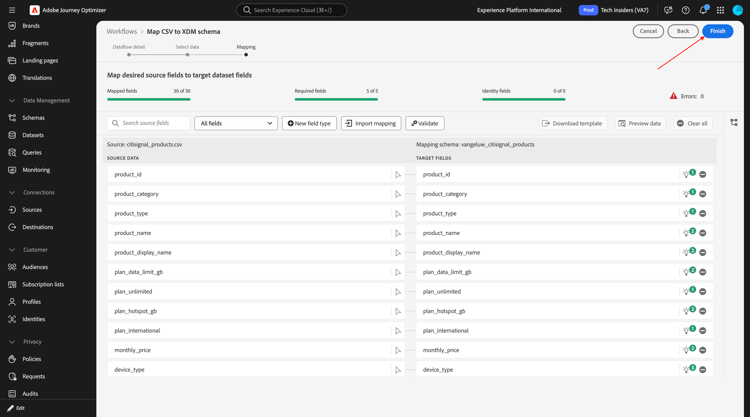
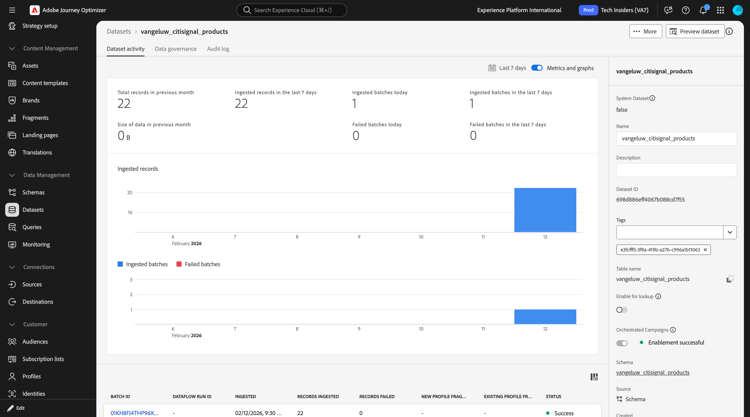
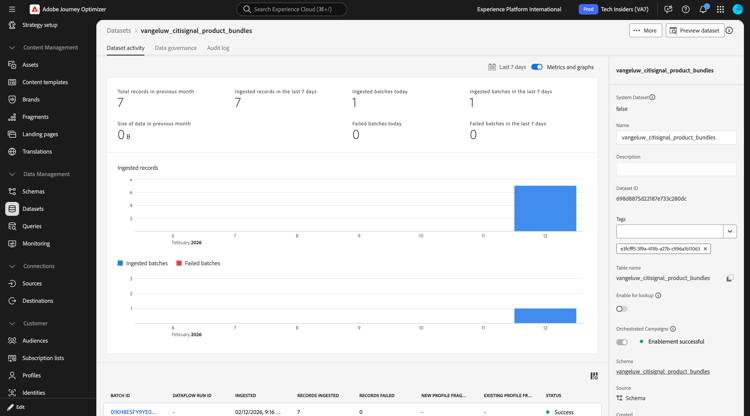
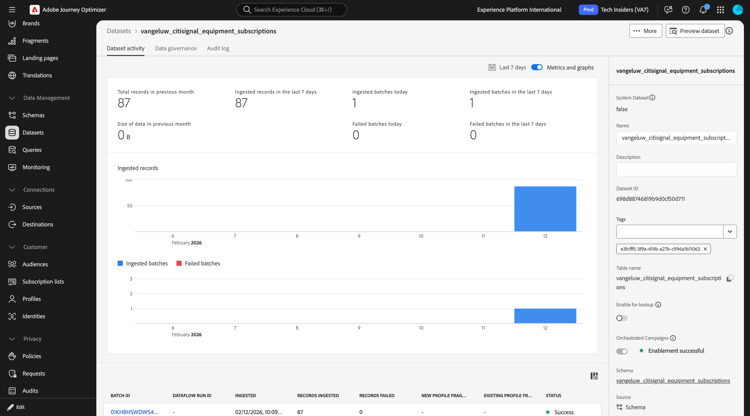
Después de un par de minutos, puede ver los datos que se están ingiriendo en el conjunto de datos.
vangeluw_citisignal_product_bundles
Vaya a Orígenes, busque local y haga clic en Agregar datos en Carga de archivos locales.
Habilite la opción para Habilitar la captura de datos modificados.
Seleccione el conjunto de datos vangeluw_citisignal_product_bundles.
Haga clic en Next.
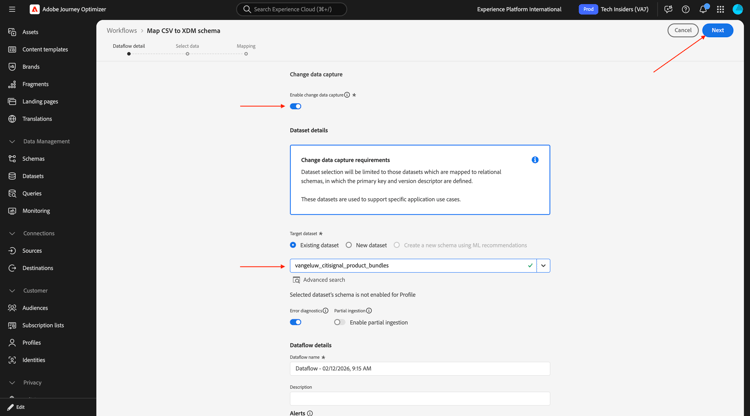
Haga clic en Elegir archivos. Seleccione el archivo citisignal_product_bundles.csv y haga clic en abrir.
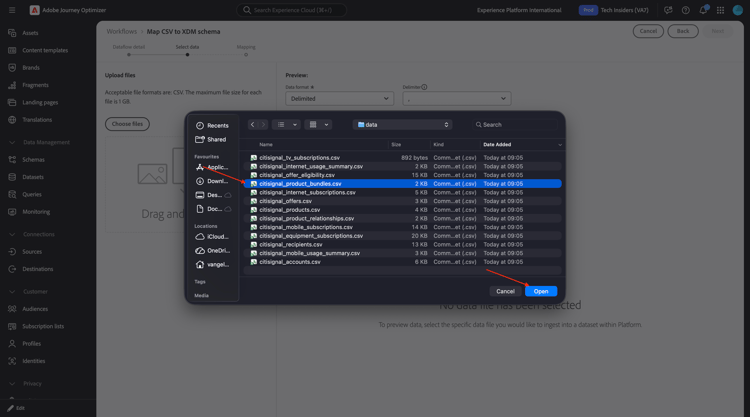
Haga clic en Siguiente
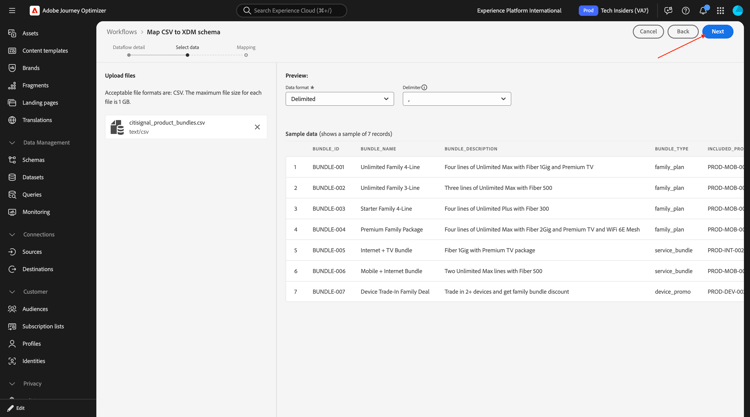
Haga clic en Finalizar.
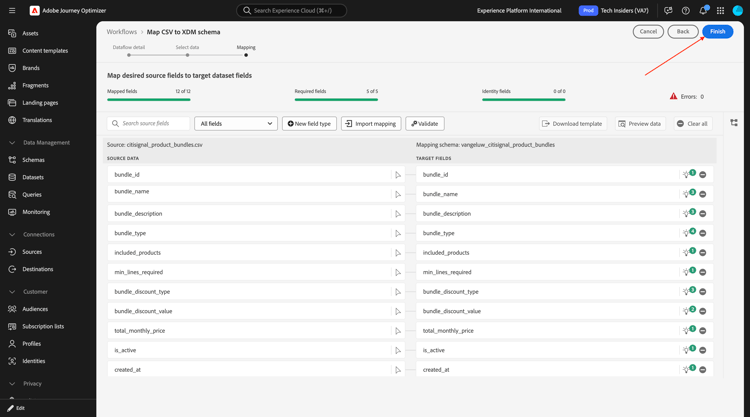
Después de un par de minutos, puede ver los datos que se están ingiriendo en el conjunto de datos.
vangeluw_citisignal_product_relationships
Vaya a Orígenes, busque local y haga clic en Agregar datos en Carga de archivos locales.
Habilite la opción para Habilitar la captura de datos modificados.
Seleccione el conjunto de datos vangeluw_citisignal_product_relationships.
Haga clic en Next.
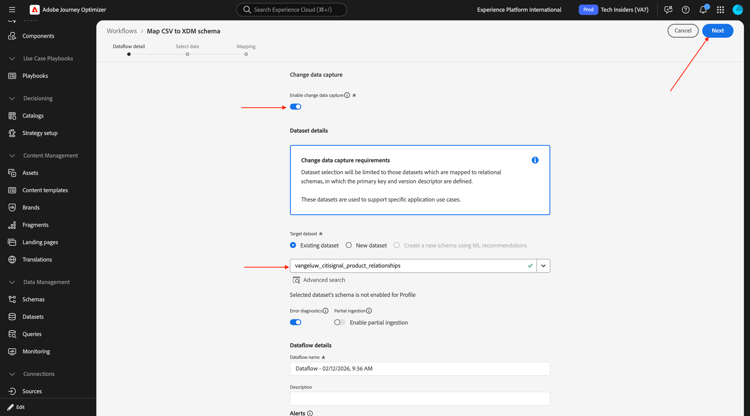
Haga clic en Elegir archivos. Seleccione el archivo citisignal_product_relationships.csv y haga clic en abrir.
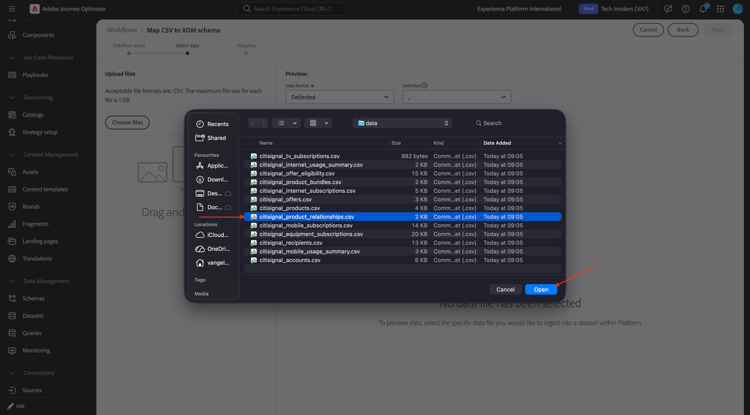
Haga clic en Siguiente
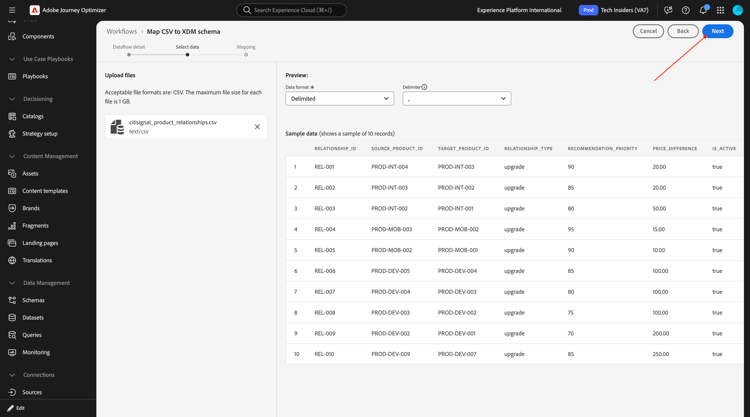
Haga clic en Finalizar.
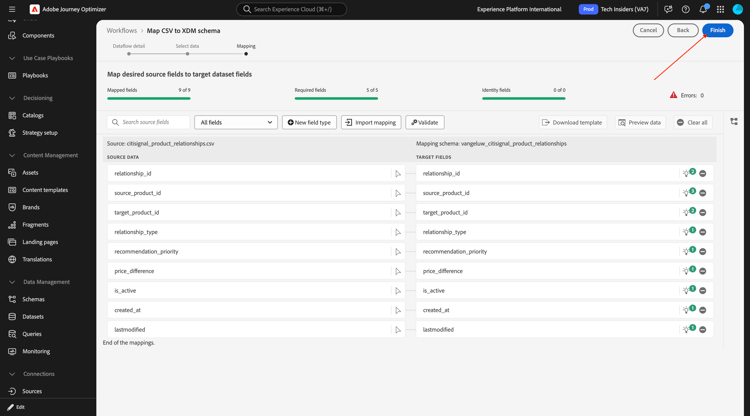
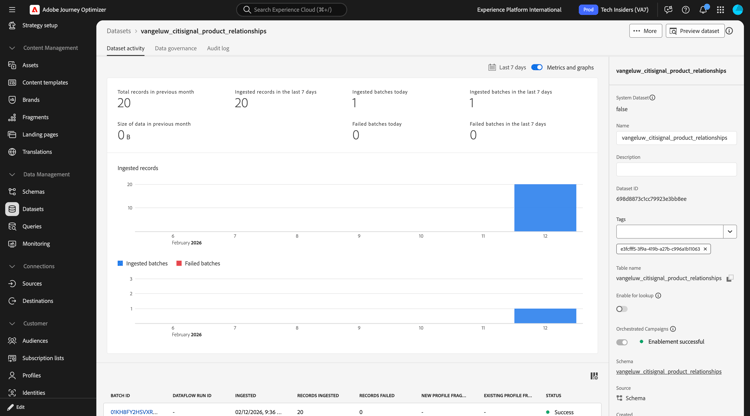
Después de un par de minutos, puede ver los datos que se están ingiriendo en el conjunto de datos.
vangeluw_citisignal_accounts
Vaya a Orígenes, busque local y haga clic en Agregar datos en Carga de archivos locales.
Habilite la opción para Habilitar la captura de datos modificados.
Seleccione el conjunto de datos vangeluw_citisignal_accounts.
Haga clic en Next.
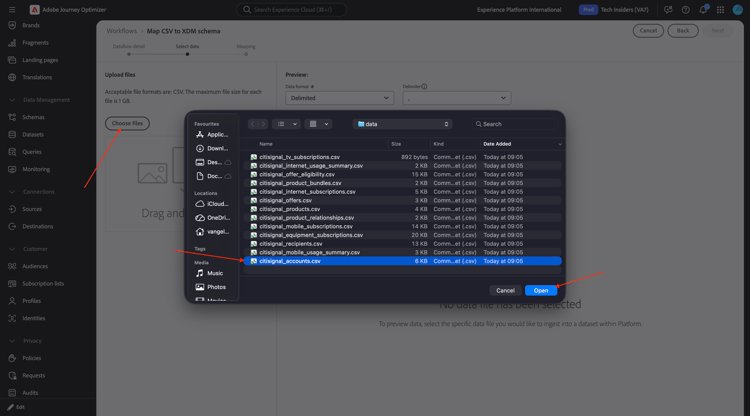
Haga clic en Elegir archivos. Seleccione el archivo citisignal_accounts.csv y haga clic en abrir.
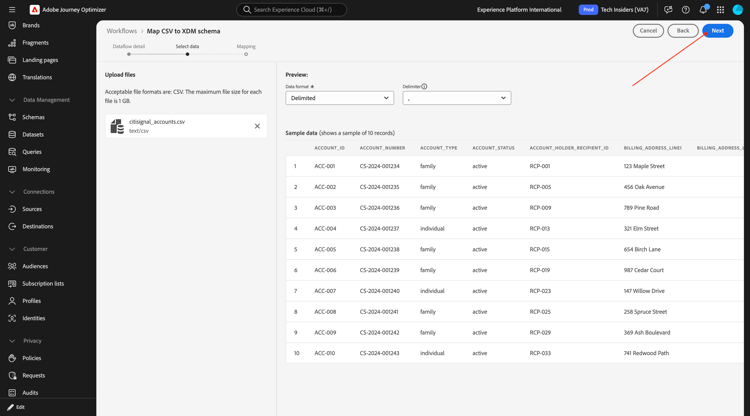
Haga clic en Siguiente
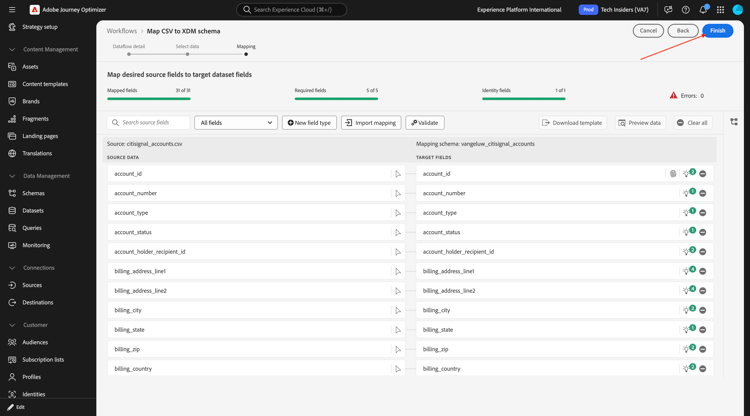
Haga clic en Finalizar.
Después de un par de minutos, puede ver los datos que se están ingiriendo en el conjunto de datos.
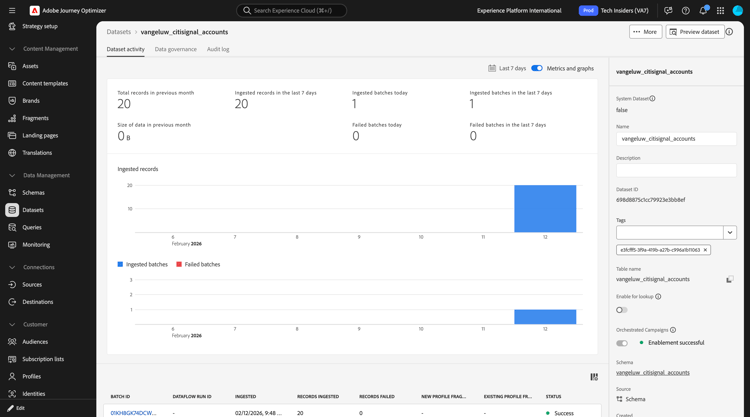
vangeluw_citisignal_recipients
Vaya a Orígenes, busque local y haga clic en Agregar datos en Carga de archivos locales.
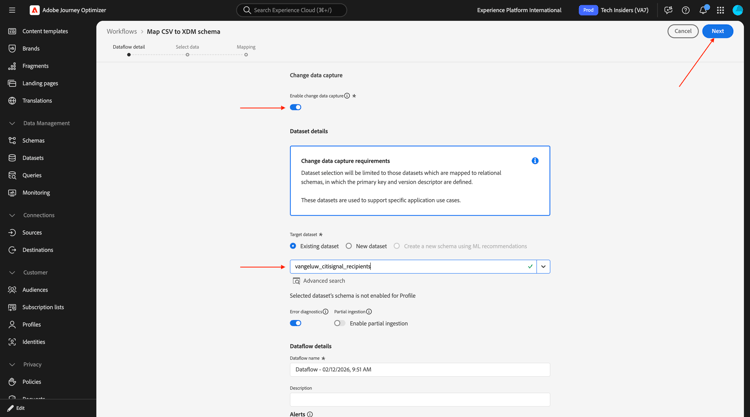
Habilite la opción para Habilitar la captura de datos modificados.
Seleccione el conjunto de datos vangeluw_citisignal_recipients.
Haga clic en Next.
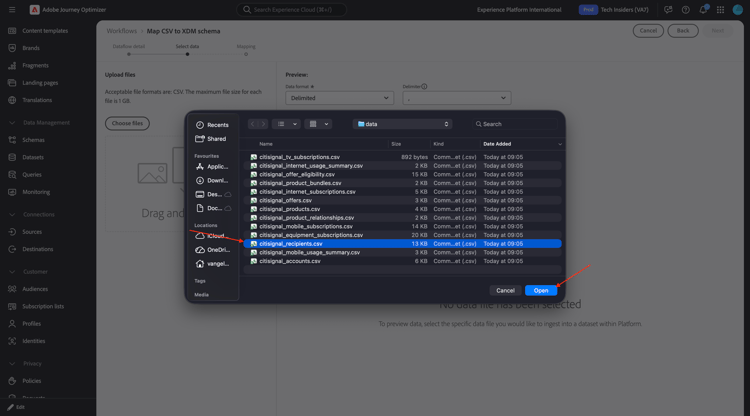
Haga clic en Elegir archivos. Seleccione el archivo citisignal_recipients.csv y haga clic en abrir.
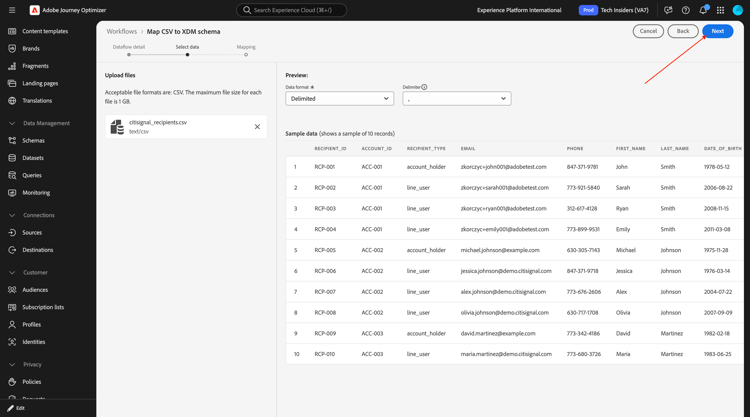
Haga clic en Siguiente
Haga clic en Finalizar.
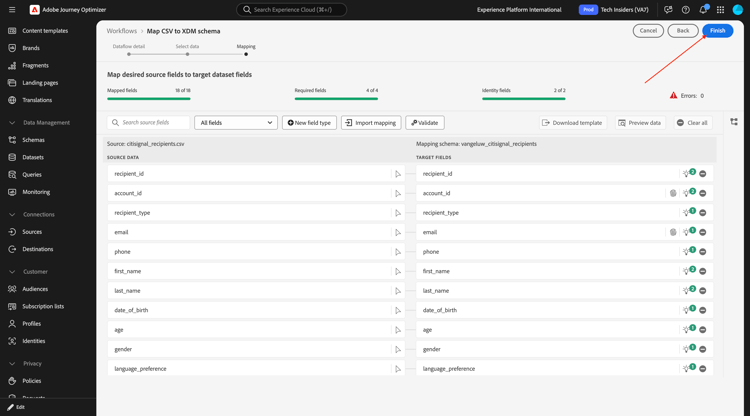
Después de un par de minutos, puede ver los datos que se están ingiriendo en el conjunto de datos.
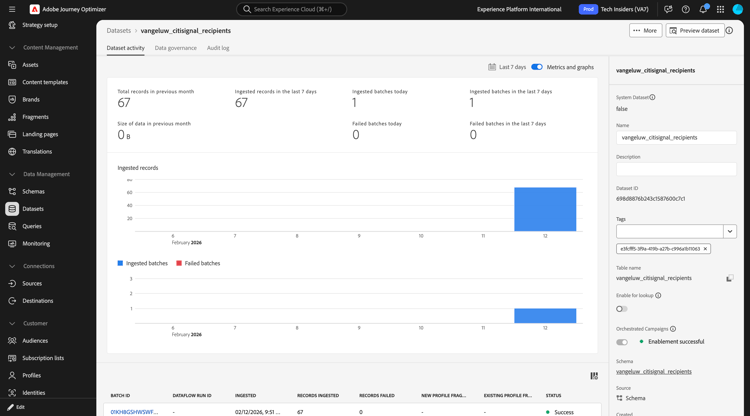
vangeluw_citisignal_mobile_subscriptions
Vaya a Orígenes, busque local y haga clic en Agregar datos en Carga de archivos locales.
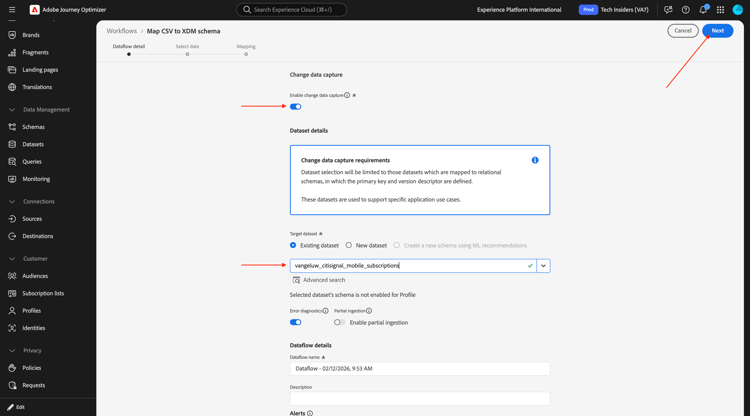
Habilite la opción para Habilitar la captura de datos modificados.
Seleccione el conjunto de datos vangeluw_citisignal_mobile_subscriptions.
Haga clic en Next.
Haga clic en Elegir archivos. Seleccione el archivo citisignal_mobile_subscriptions.csv y haga clic en abrir.
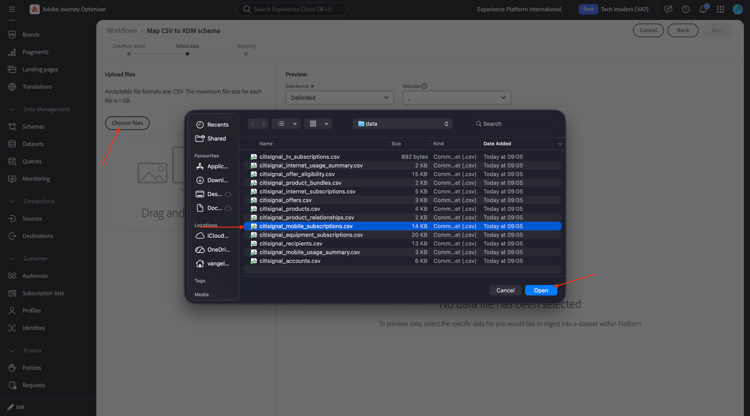
Haga clic en Siguiente
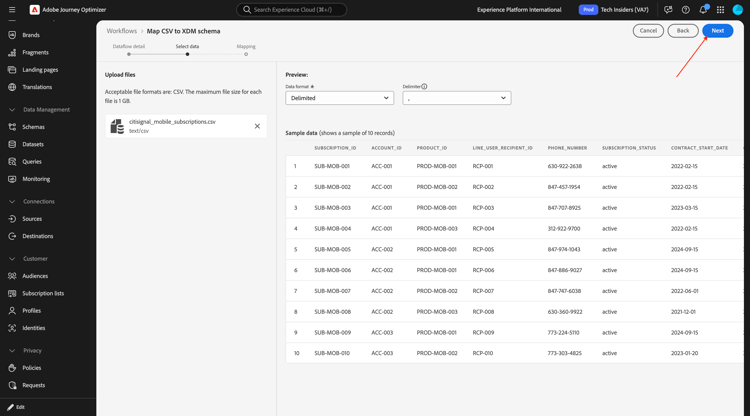
Haga clic en Finalizar.
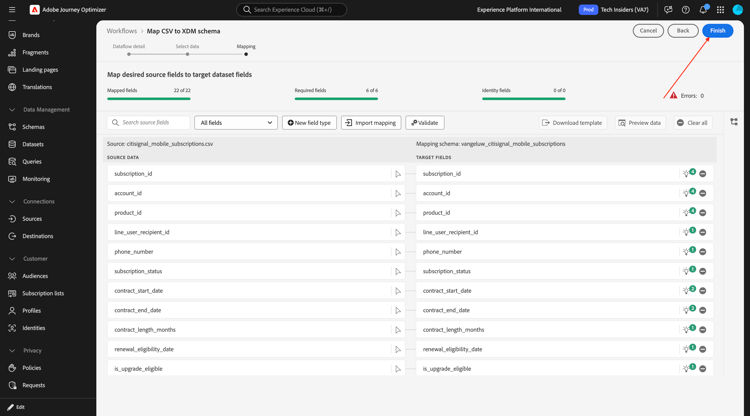
Después de un par de minutos, puede ver los datos que se están ingiriendo en el conjunto de datos.
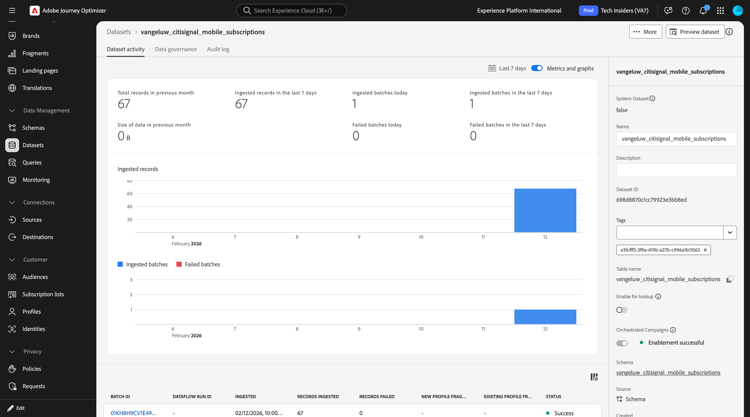
vangeluw_citisignal_internet_subscriptions
Vaya a Orígenes, busque local y haga clic en Agregar datos en Carga de archivos locales.
Habilite la opción para Habilitar la captura de datos modificados.
Seleccione el conjunto de datos vangeluw_citisignal_internet_subscriptions.
Haga clic en Next.
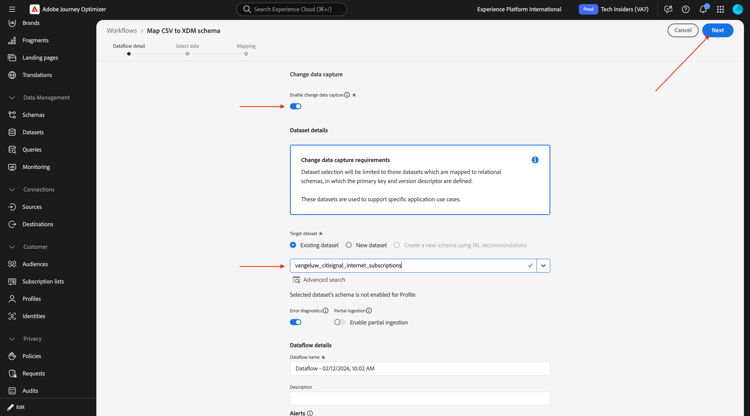
Haga clic en Elegir archivos. Seleccione el archivo citisignal_internet_subscriptions.csv y haga clic en abrir.
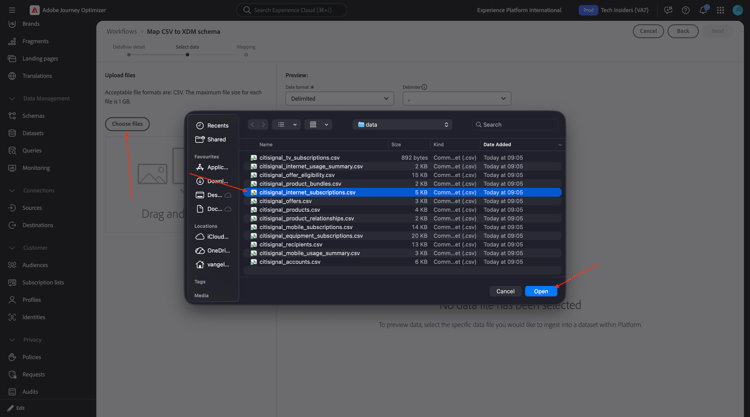
Haga clic en Siguiente
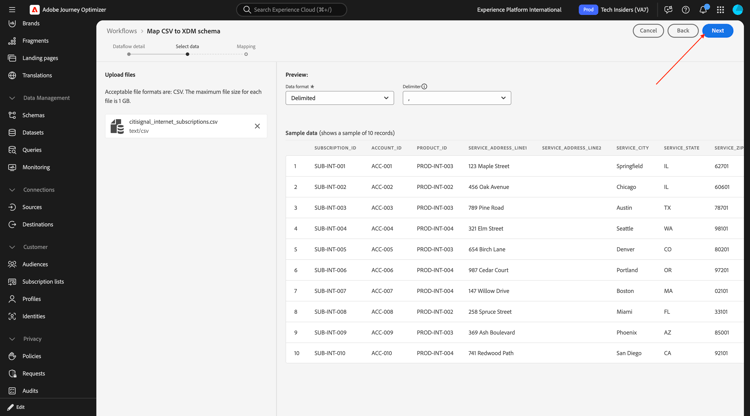
Haga clic en Finalizar.
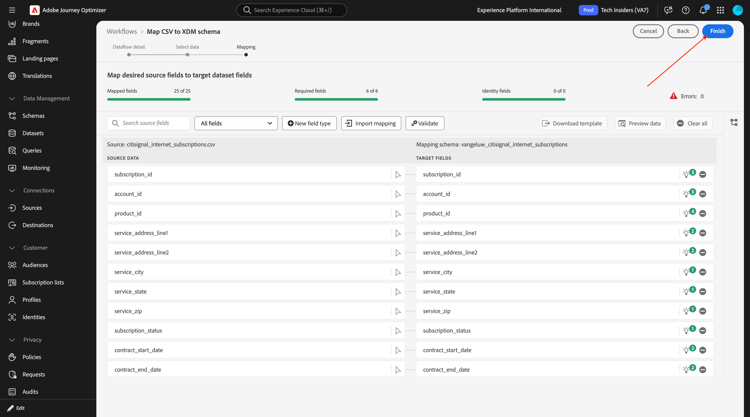
Después de un par de minutos, puede ver los datos que se están ingiriendo en el conjunto de datos.
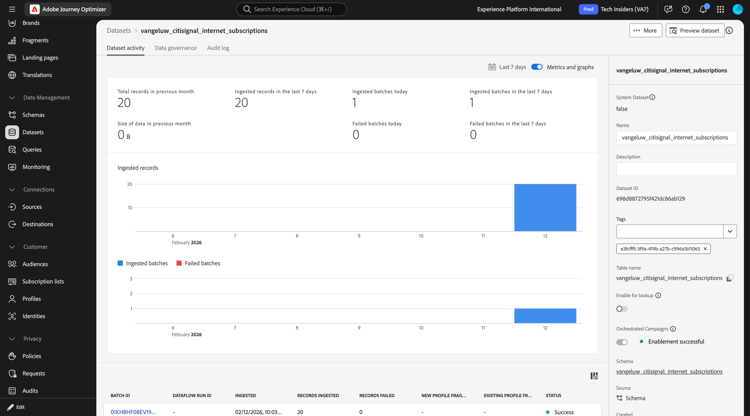
vangeluw_citisignal_tv_subscriptions
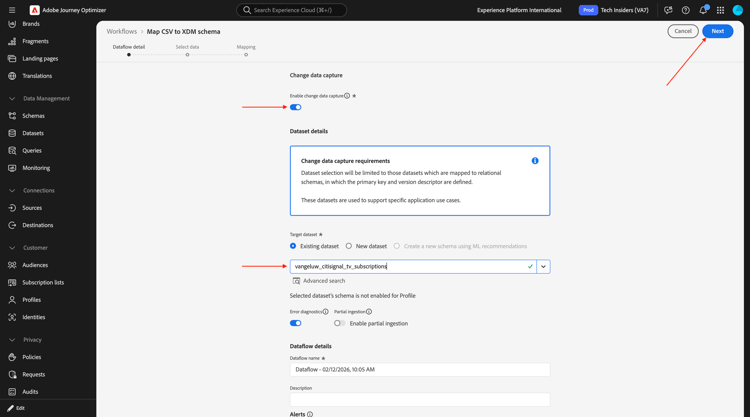
Vaya a Orígenes, busque local y haga clic en Agregar datos en Carga de archivos locales.
Habilite la opción para Habilitar la captura de datos modificados.
Seleccione el conjunto de datos vangeluw_citisignal_tv_subscriptions.
Haga clic en Next.
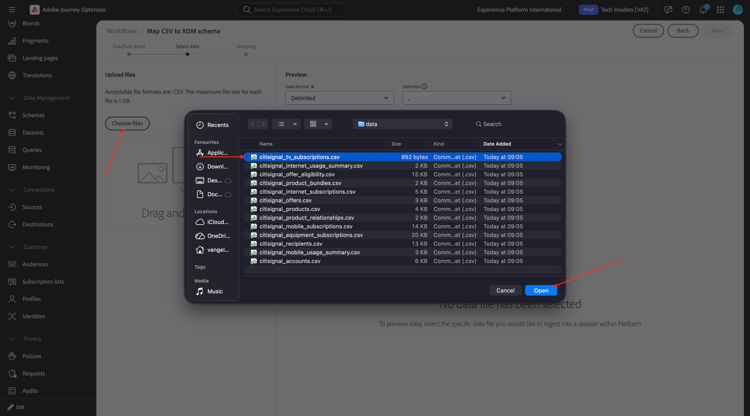
Haga clic en Elegir archivos. Seleccione el archivo citisignal_tv_subscriptions.csv y haga clic en abrir.
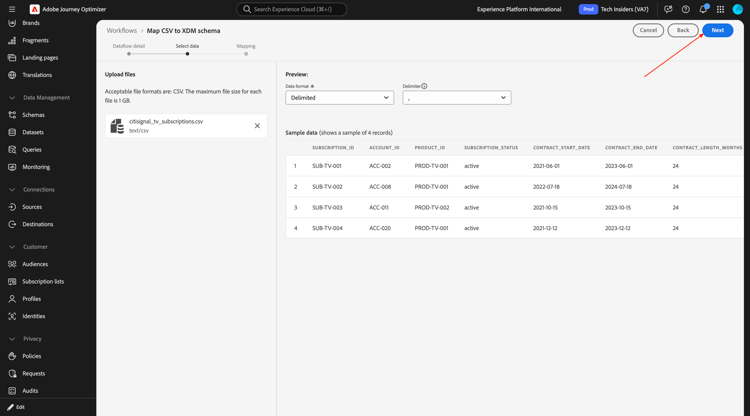
Haga clic en Siguiente
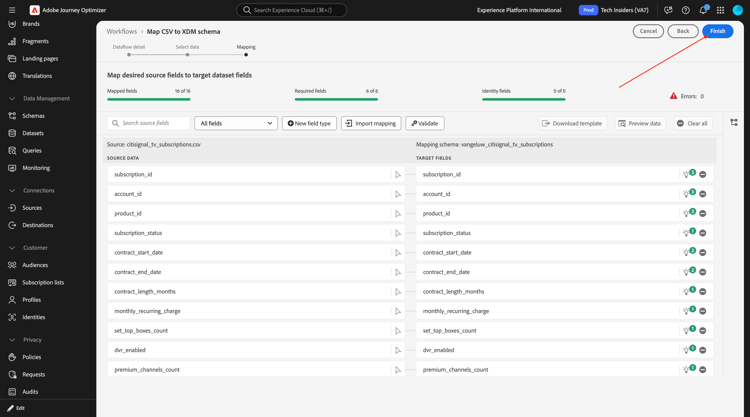
Haga clic en Finalizar.
Después de un par de minutos, puede ver los datos que se están ingiriendo en el conjunto de datos.
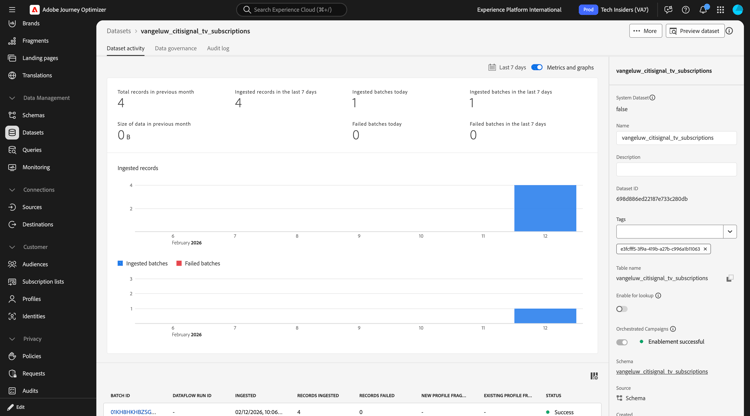
vangeluw_citisignal_equipment_subscriptions
Vaya a Orígenes, busque local y haga clic en Agregar datos en Carga de archivos locales.
Habilite la opción para Habilitar la captura de datos modificados.
Seleccione el conjunto de datos vangeluw_citisignal_equipment_subscriptions.
Haga clic en Next.
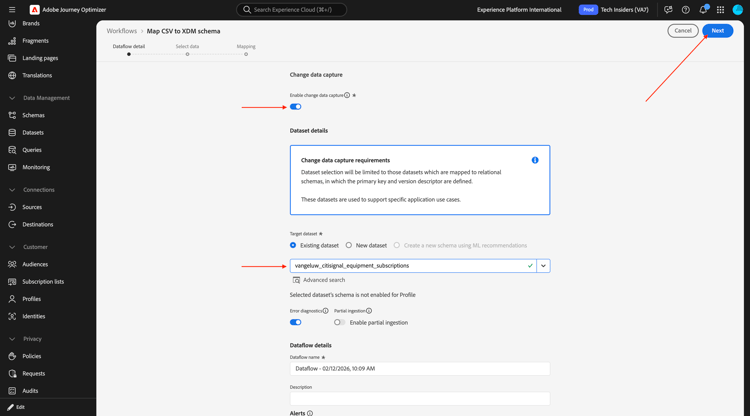
Haga clic en Elegir archivos. Seleccione el archivo citisignal_equipment_subscriptions.csv y haga clic en abrir.
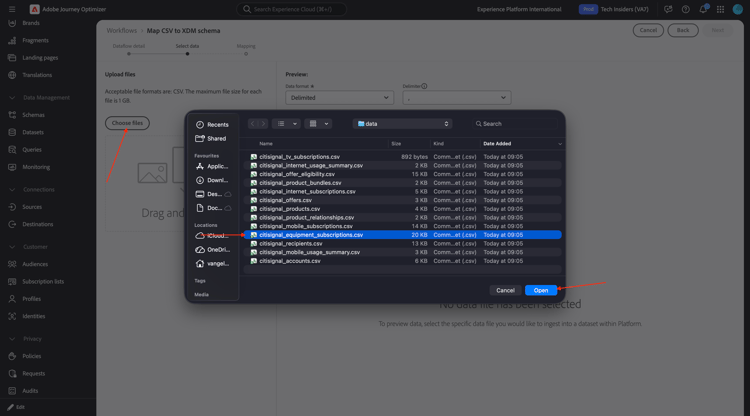
Haga clic en Siguiente
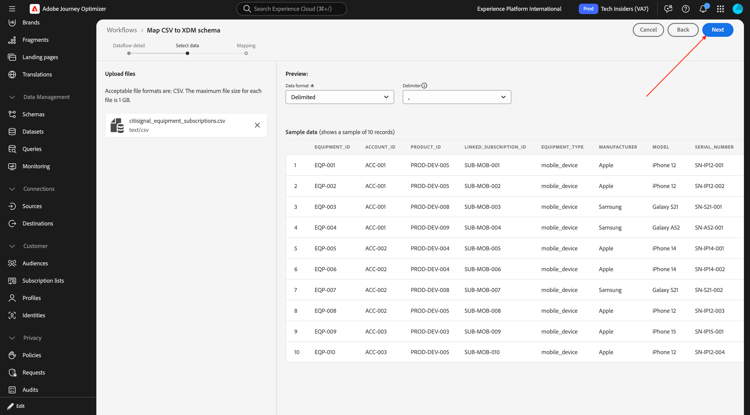
Haga clic en Finalizar.
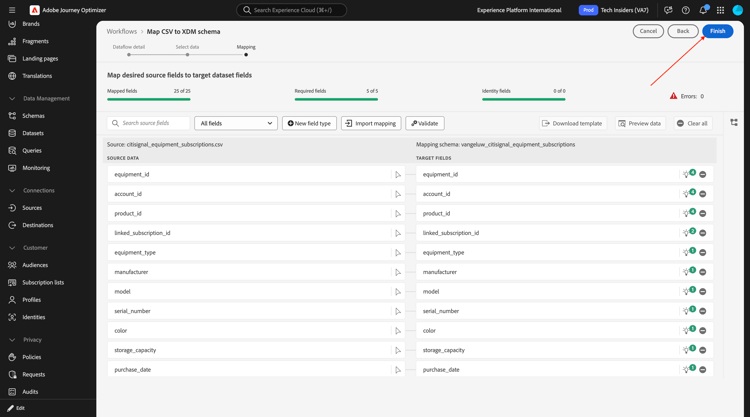
Después de un par de minutos, puede ver los datos que se están ingiriendo en el conjunto de datos.
vangeluw_citisignal_mobile_usage_summary
Vaya a Orígenes, busque local y haga clic en Agregar datos en Carga de archivos locales.
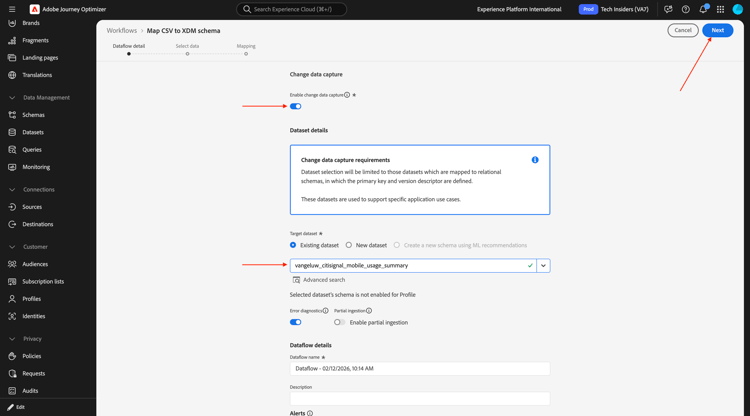
Habilite la opción para Habilitar la captura de datos modificados.
Seleccione el conjunto de datos vangeluw_citisignal_mobile_usage_summary.
Haga clic en Next.
Haga clic en Elegir archivos. Seleccione el archivo citisignal_mobile_usage_summary.csv y haga clic en abrir.