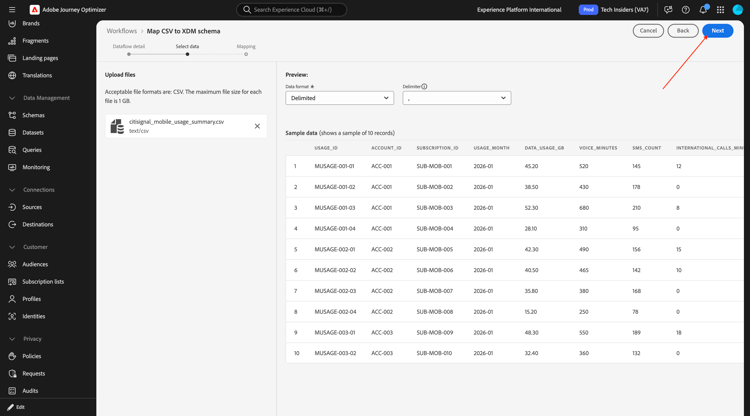
Haga clic en Siguiente
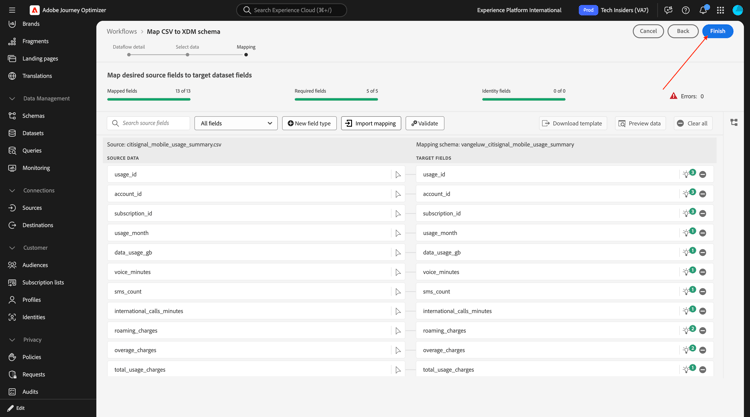
Haga clic en Finalizar.
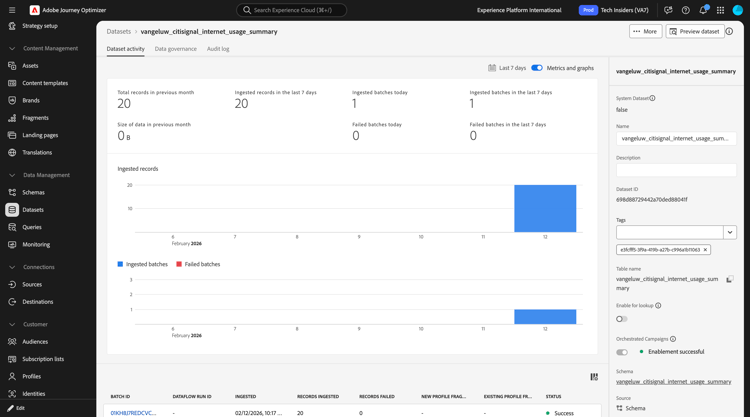
Después de un par de minutos, puede ver los datos que se están ingiriendo en el conjunto de datos.
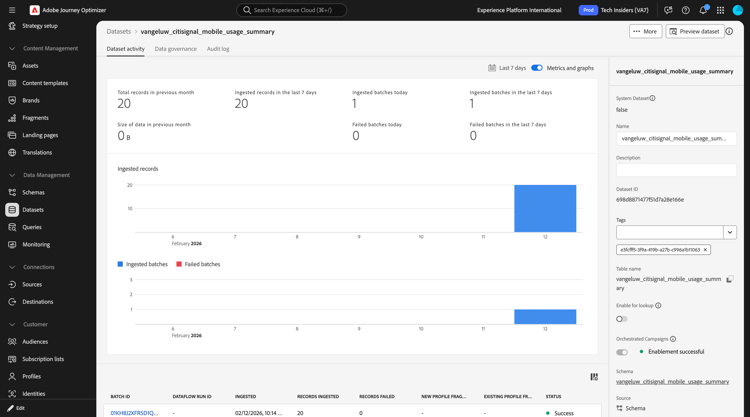
vangeluw_citisignal_internet_usage_summary
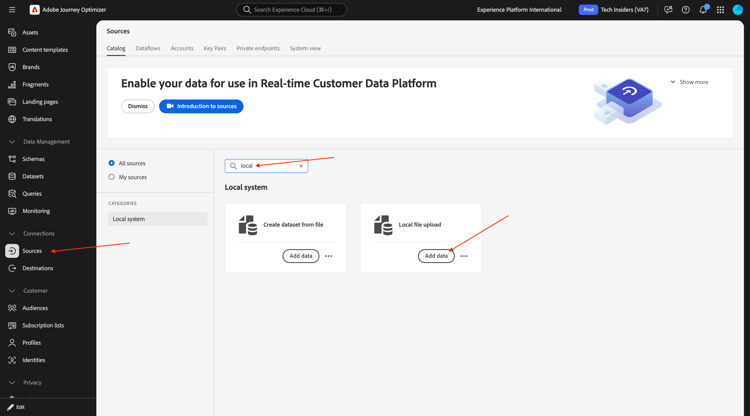
Vaya a Orígenes, busque local y haga clic en Agregar datos en Carga de archivos locales.
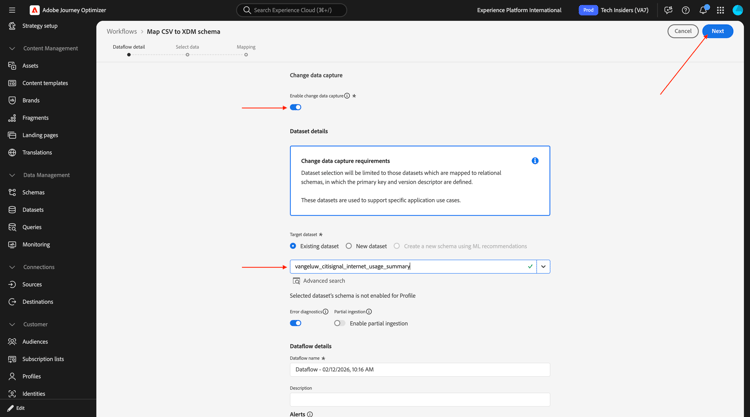
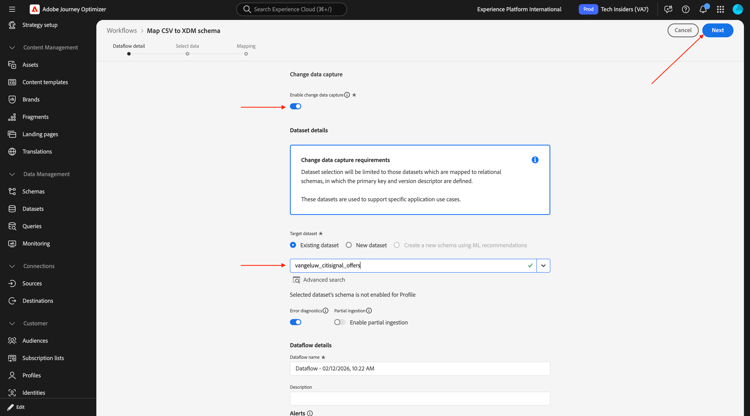
Habilite la opción para Habilitar la captura de datos modificados.
Seleccione el conjunto de datos vangeluw_citisignal_internet_usage_summary.
Haga clic en Next.
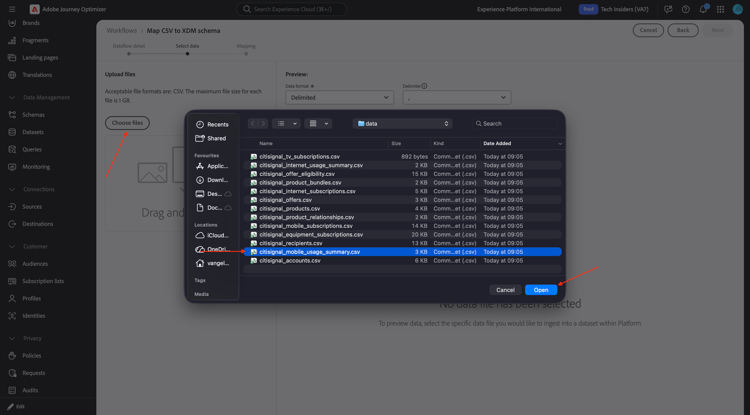
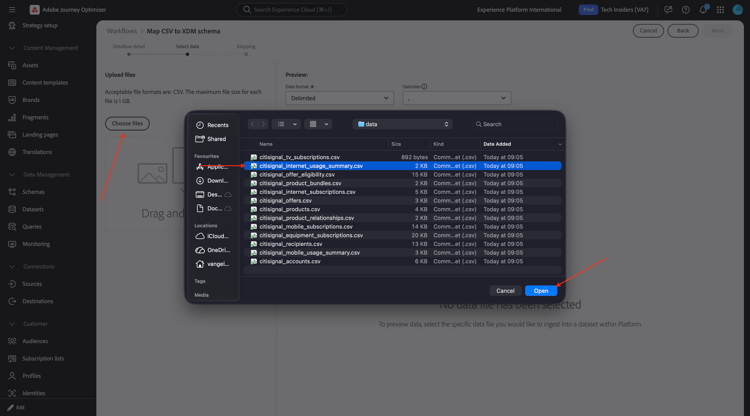
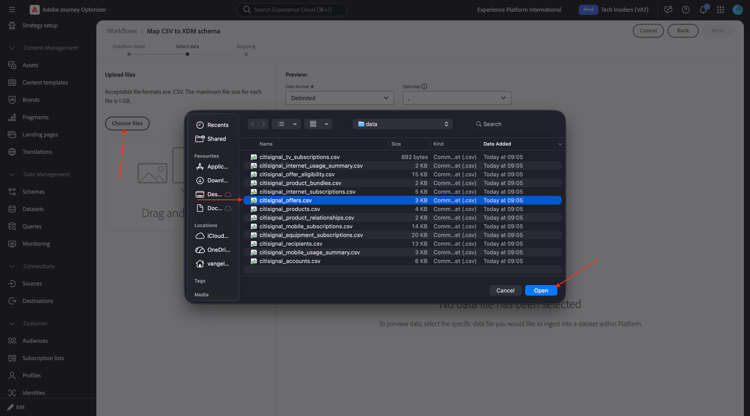
Haga clic en Elegir archivos. Seleccione el archivo citisignal_internet_usage_summary.csv y haga clic en abrir.
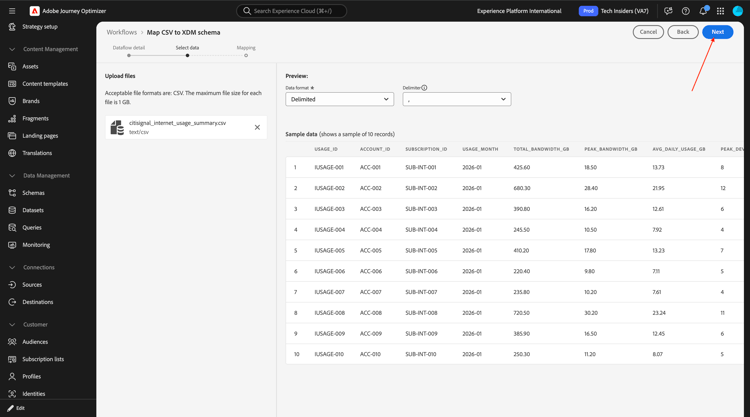
Haga clic en Siguiente
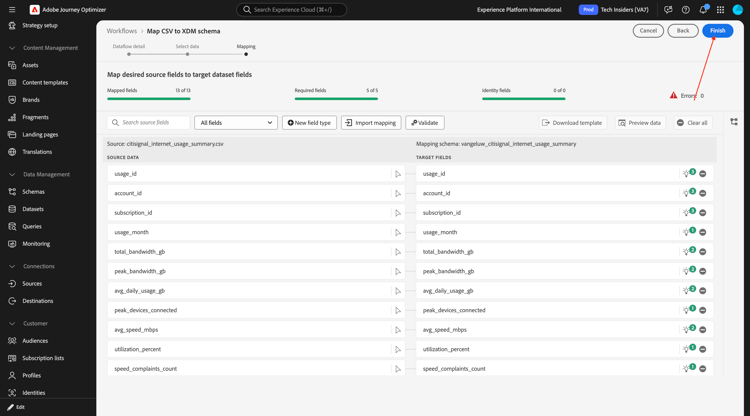
Haga clic en Finalizar.
Después de un par de minutos, puede ver los datos que se están ingiriendo en el conjunto de datos.
vangeluw_citisignal_offers
Vaya a Orígenes, busque local y haga clic en Agregar datos en Carga de archivos locales.
Habilite la opción para Habilitar la captura de datos modificados.
Seleccione el conjunto de datos vangeluw_citisignal_offers.
Haga clic en Next.
Haga clic en Elegir archivos. Seleccione el archivo citisignal_offers.csv y haga clic en abrir.
Haga clic en Siguiente
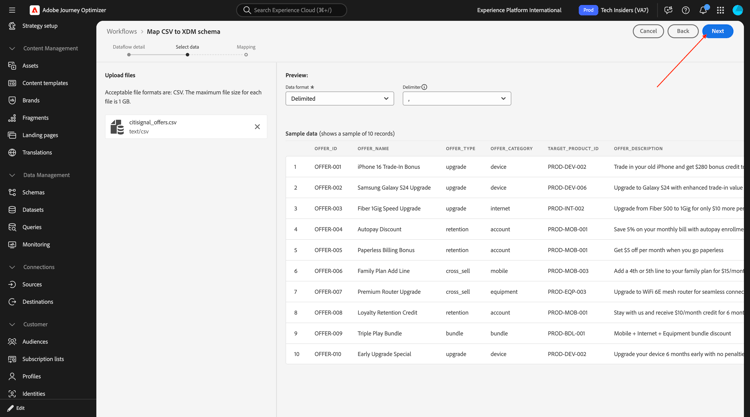
Haga clic en Finalizar.
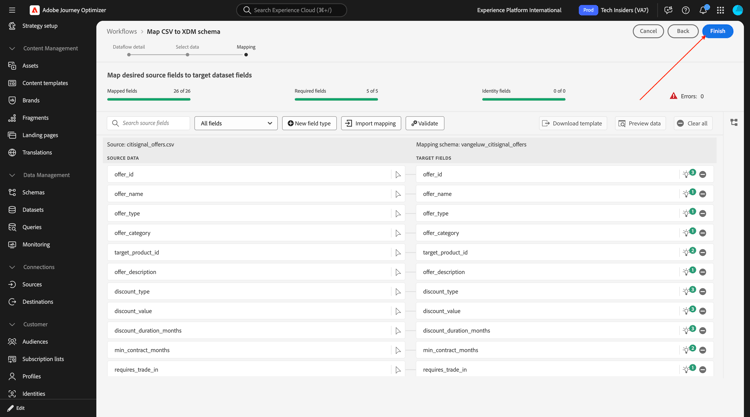
Después de un par de minutos, puede ver los datos que se están ingiriendo en el conjunto de datos.
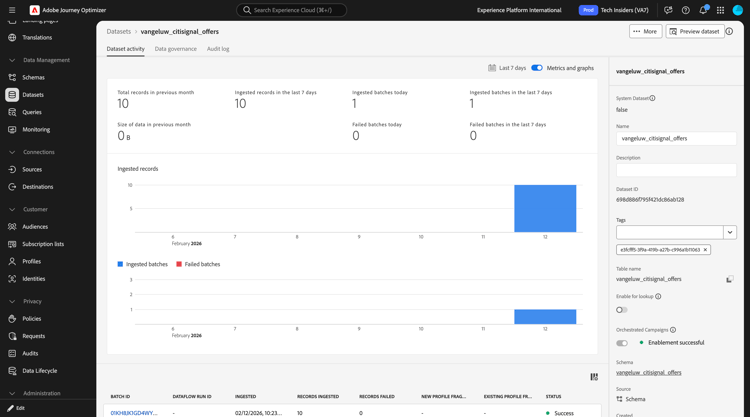
vangeluw_citisignal_offer_eligibility
Vaya a Orígenes, busque local y haga clic en Agregar datos en Carga de archivos locales.
Habilite la opción para Habilitar la captura de datos modificados.
Seleccione el conjunto de datos vangeluw_citisignal_offer_eligibility.
Haga clic en Next.
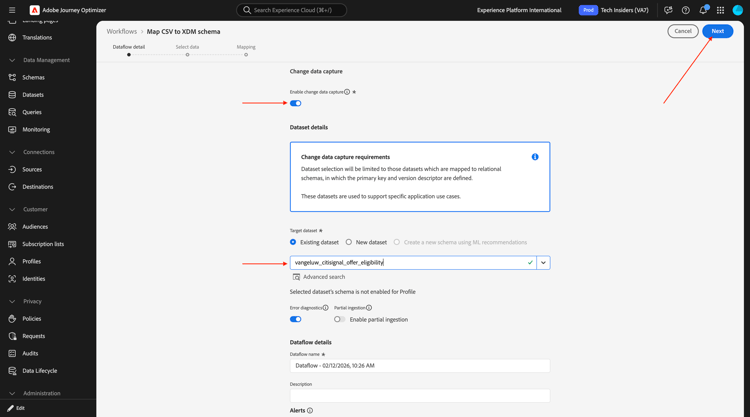
Haga clic en Elegir archivos. Seleccione el archivo citisignal_offer_eligibility.csv y haga clic en abrir.
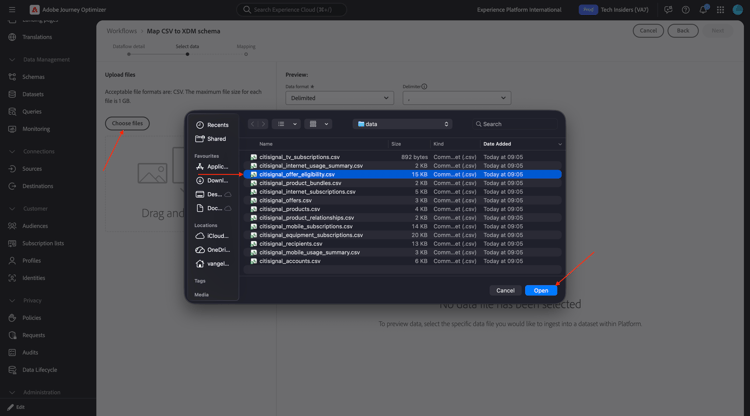
Haga clic en Siguiente
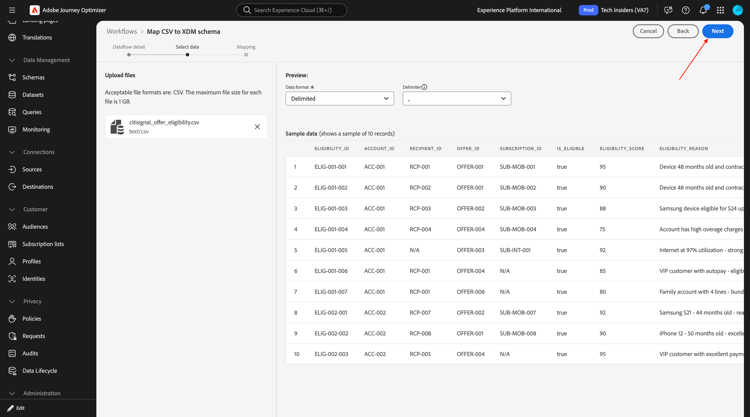
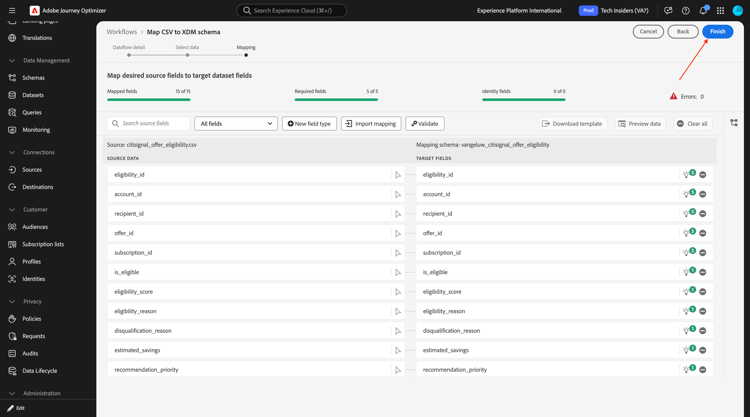
Haga clic en Finalizar.
Después de un par de minutos, puede ver los datos que se están ingiriendo en el conjunto de datos.
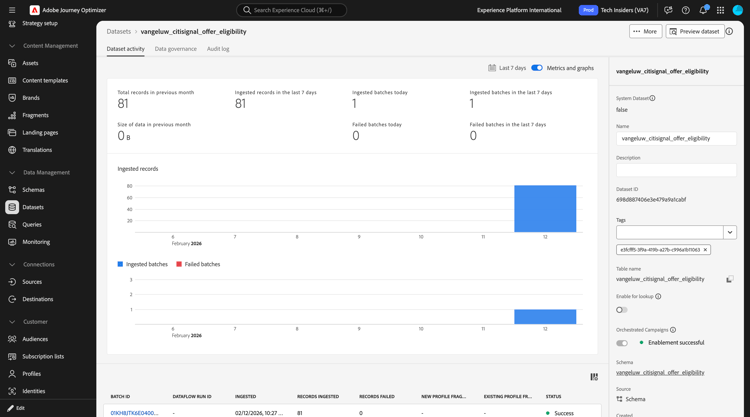
Ahora se han introducido todos los datos.
Dimension de destino de perfil 3.8.1.3
Con las campañas orquestadas, puede diseñar y entregar comunicaciones dirigidas en el nivel de entidad, aprovechando las capacidades de esquema relacional de Adobe Experience Platform. Experience Platform utiliza esquemas para describir la estructura de los datos de una manera uniforme y reutilizable. Cuando se incorporan datos en Experience Platform, se estructuran según un esquema XDM.
Aunque la segmentación para Campañas orquestadas funciona principalmente en esquemas relacionales, la entrega de mensajes real siempre se produce en el nivel de Perfil.
Al configurar el direccionamiento, se definen dos aspectos clave:
-
Esquemas objetivo: Especifique qué esquemas relacionales son aptos para la segmentación. De forma predeterminada, se utiliza el esquema denominado Recipient, pero puede configurar alternativas como Visitors, Customers, etc.
-
Vinculación de perfil: el sistema debe comprender cómo se asigna el esquema de destino al esquema de perfil. Esto se logra a través de un campo de identidad compartido, que existe tanto en el esquema de destinatario como en el esquema de perfil y se configura como un área de nombres de identidad.
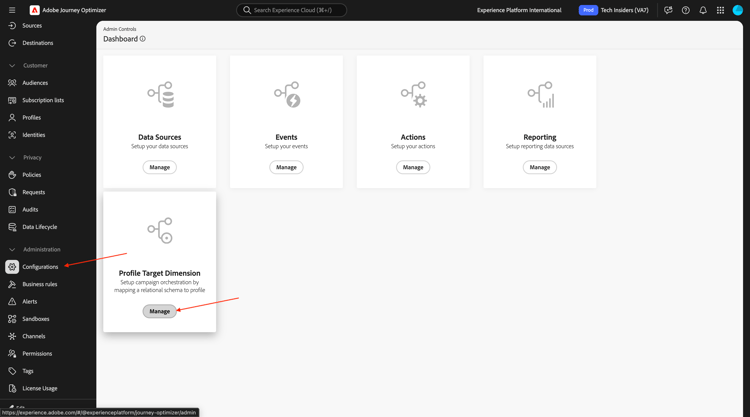
Ahora debe configurar las dimensiones de destino del perfil. Vaya a Administración > Configuración y haga clic en Administrar en Dimension de destino de perfil.
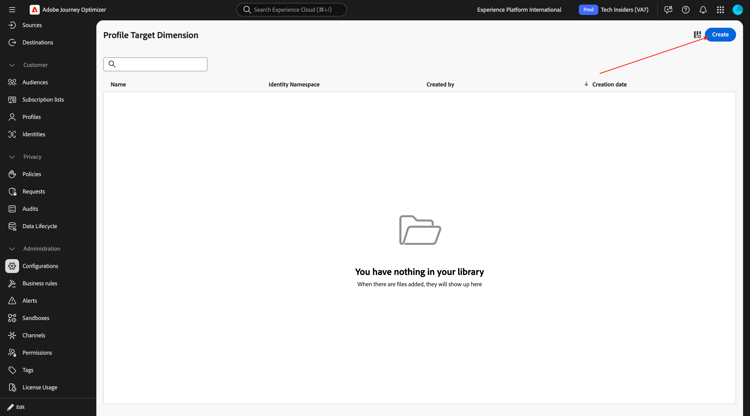
Entonces debería ver esto. Haga clic en Crear.
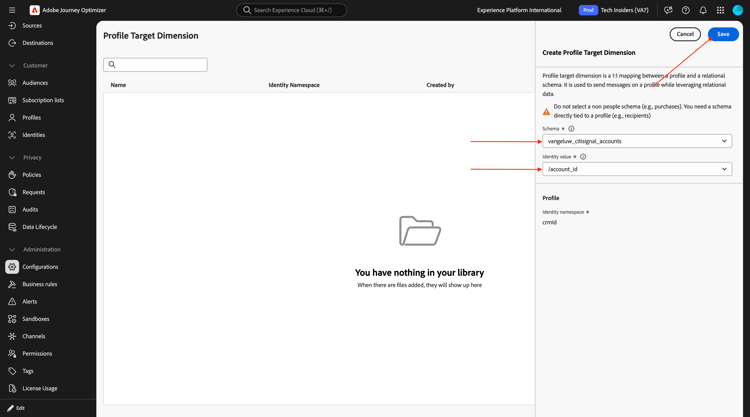
Para el esquema, seleccione --aepUserLdap--_citisignal_accounts. Para el valor de identidad, seleccione account_id.
Haga clic en Guardar.
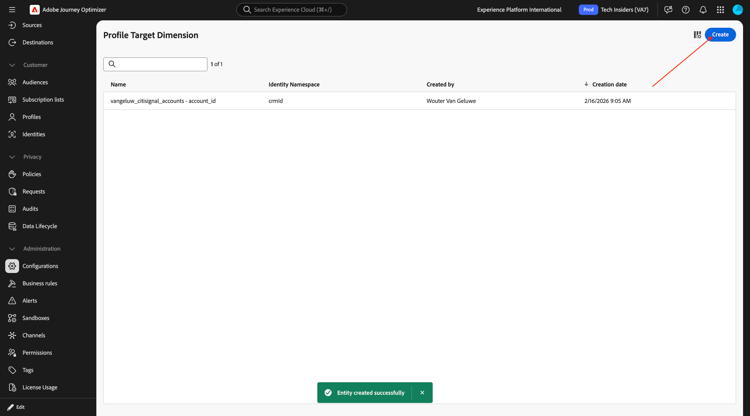
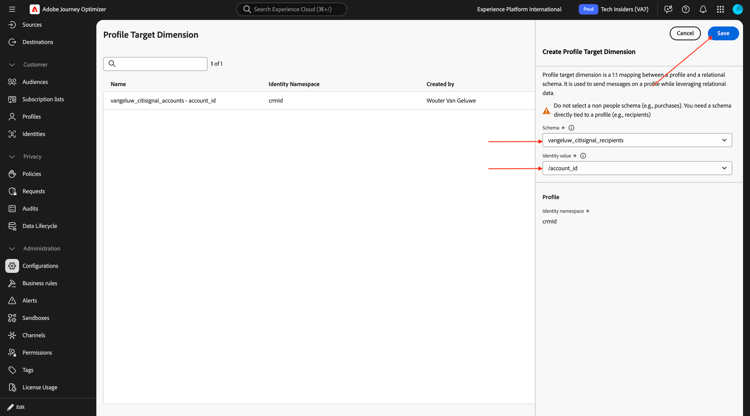
Vuelva a hacer clic en Crear.
Para el esquema, seleccione --aepUserLdap--_citisignal_recipients. Para el valor de identidad, seleccione account_id.
Haga clic en Guardar.
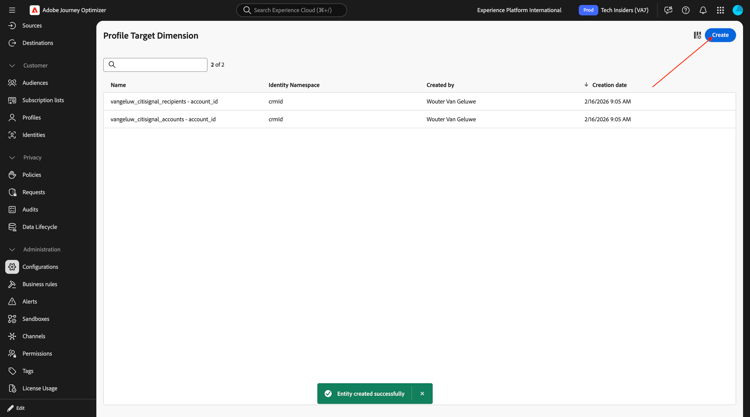
Vuelva a hacer clic en Crear.
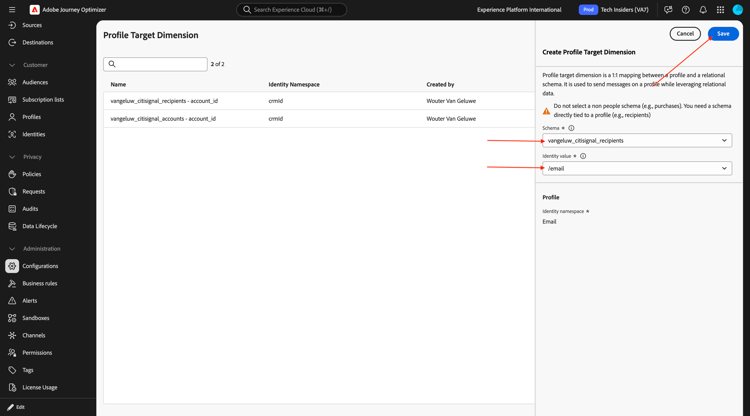
Para el esquema, seleccione --aepUserLdap--_citisignal_recipients. Para el valor de identidad, seleccione correo electrónico.
Haga clic en Guardar.
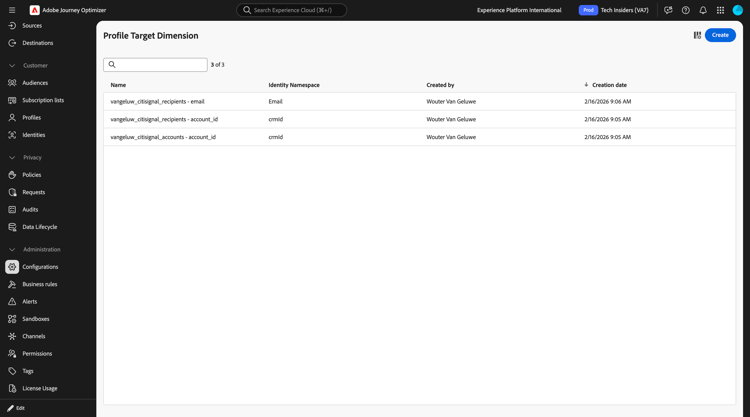
Entonces deberías tener esto.
3.8.1.4 canal de correo electrónico
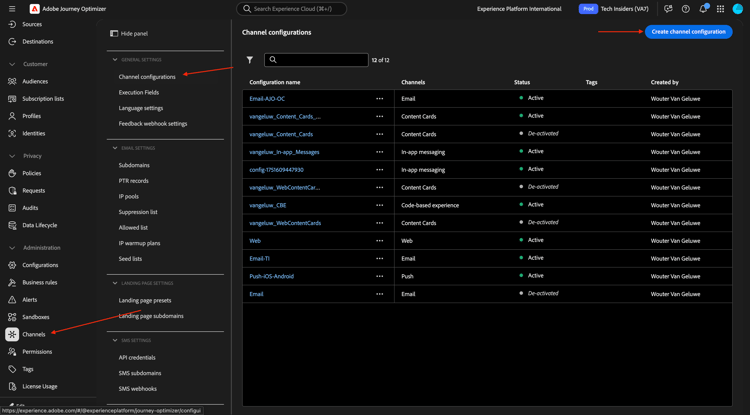
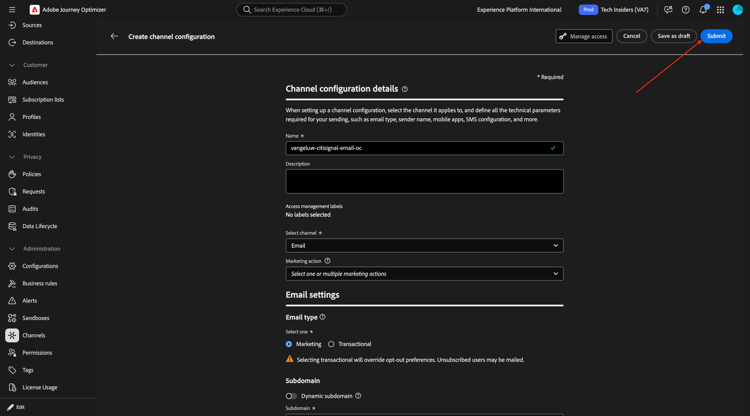
En el menú de la izquierda, ve a Canales. Haga clic en Crear configuración de canal.
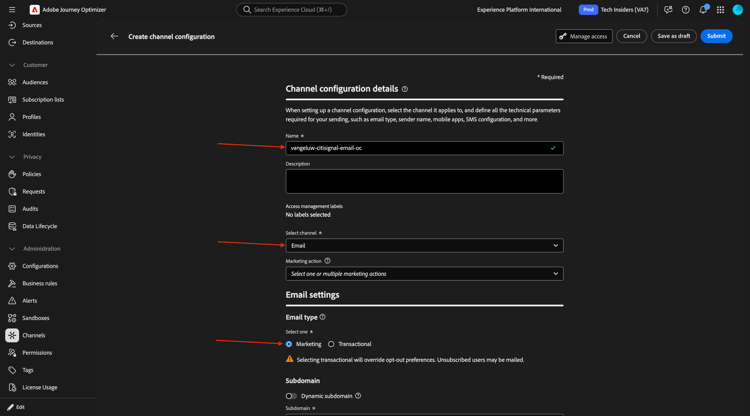
Usar el nombre: --aepUserLdap---citisignal-email-oc. Seleccione el canal Correo electrónico
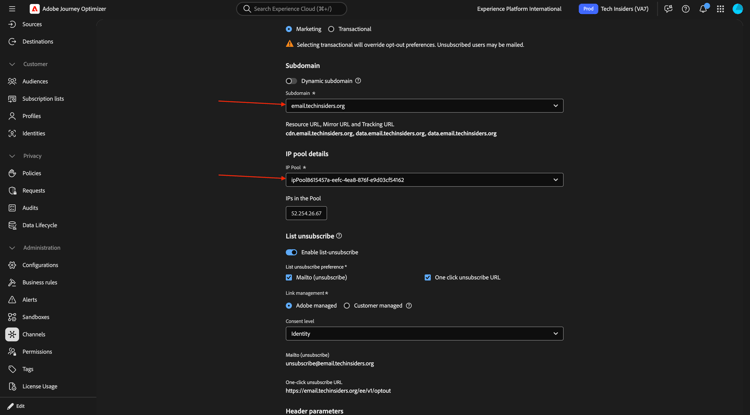
Seleccione un subdominio y un grupo de IP disponibles.
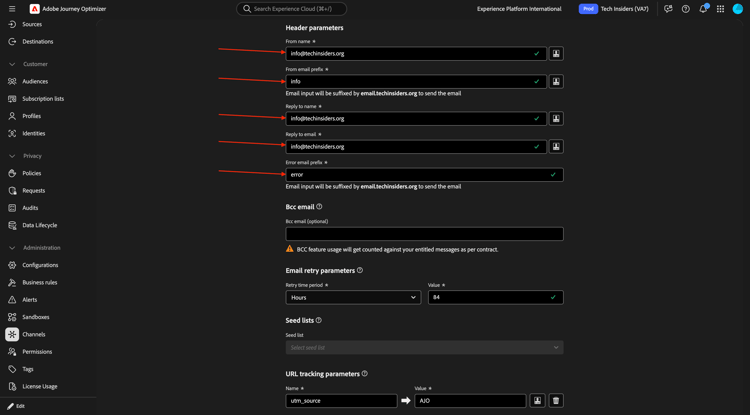
Desplácese hacia abajo y rellene los parámetros de encabezado.
- De nombre:
info@techinsiders.org - Del prefijo del correo electrónico:
info - Responder al nombre:
info@techinsiders.org - Responder al correo electrónico:
info@techinsiders.org - Prefijo de correo electrónico con error:
error
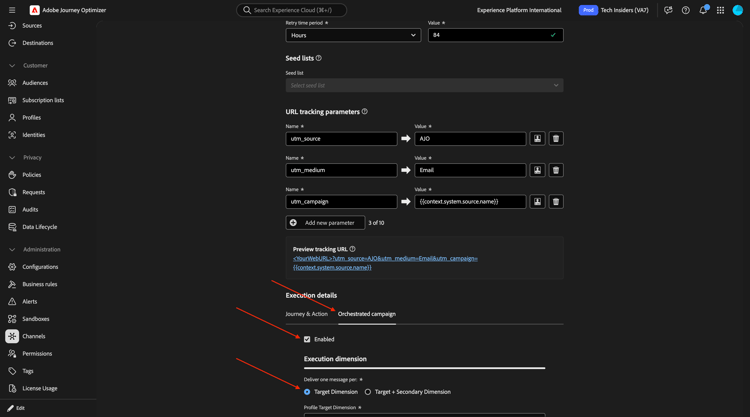
Desplácese hacia abajo. Vaya a Campaña orquestada. Marque la casilla de verificación de Habilitado. Seleccione Dimensión de segmentación.
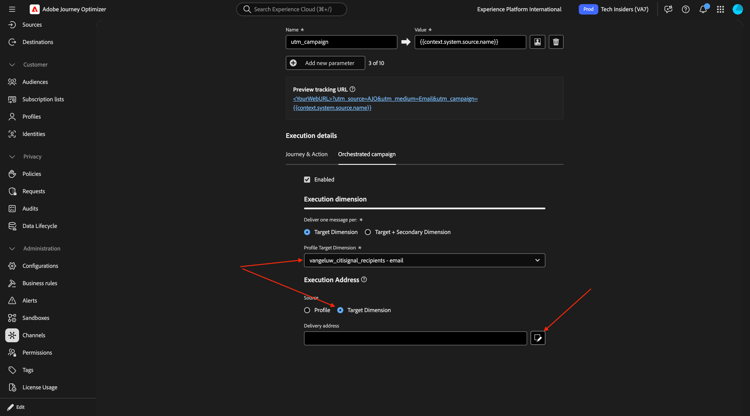
Para Dimension de destino de perfil, seleccione --aepUserLdap--_citisignal_recipients - email.
Seleccione Target Dimension y haga clic en el icono abrir carpeta.
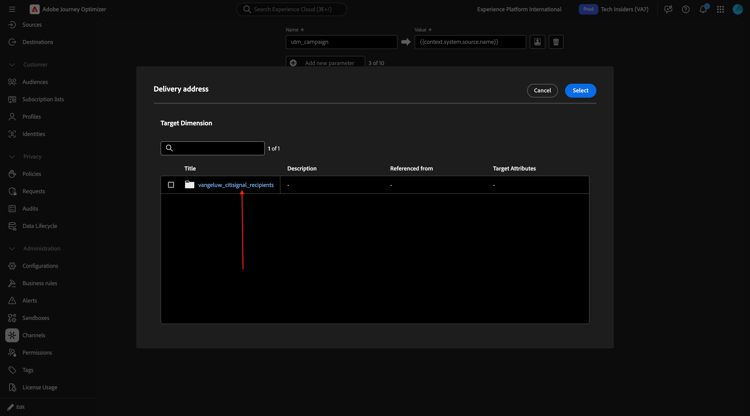
Haga clic en --aepUserLdap--_citisignal_recipients.
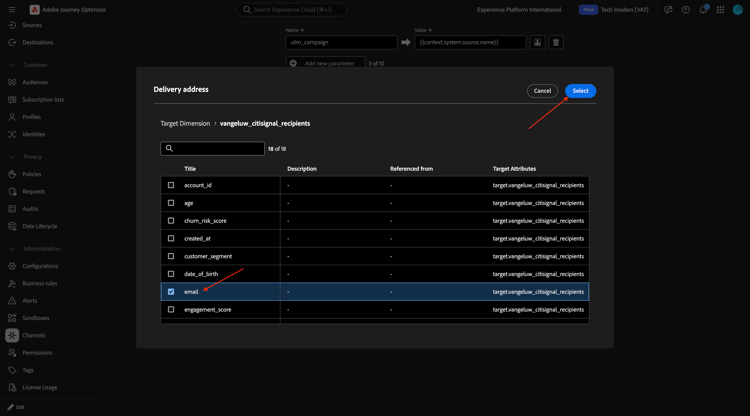
Seleccione el campo email y haga clic en Seleccionar.
Desplácese hacia arriba y haga clic en Enviar.
En el siguiente ejercicio, empezará a utilizar esos datos como parte de una campaña orquestada.
Pasos siguientes
Vaya a Crear su campaña orquestada
Volver a Adobe Journey Optimizer: campañas orquestadas
Volver a Todos los módulos