Creación de informes y análisis con Customer Journey Analytics
Obtenga información sobre cómo informar y analizar las interacciones de la aplicación móvil con Customer Journey Analytics.
Los datos del evento de la aplicación móvil, que ha recopilado y enviado a Platform Edge Network en lecciones anteriores, se reenvían a los servicios configurados en el conjunto de datos. Si ha seguido la lección Enviar datos a Experience Platform, esos datos ahora se almacenan en un conjunto de datos de Experience Platform y están disponibles para que Customer Journey Analytics los use para informes y análisis.
A diferencia de Adobe Analytics, Customer Journey Analytics usa datos de conjuntos de datos creados en Experience Platform. Los datos no se envían directamente a Customer Journey Analytics mediante Adobe Experience Platform Mobile SDK, sino que se envían a conjuntos de datos. A continuación, las conexiones se configuran en Customer Journey Analytics para seleccionar los conjuntos de datos que utilizará en sus proyectos de informes y análisis.
Esta lección del tutorial se centra en la creación de informes y el análisis de los datos capturados desde la aplicación de tutorial de Luma. Una de las capacidades únicas de Customer Journey Analytics es la combinación de datos de varias fuentes (CRM, punto de venta, aplicación de fidelidad, centro de llamadas) y canales (web, móvil, sin conexión) para obtener información exhaustiva sobre los recorridos de los clientes. Esa capacidad está fuera del alcance de esta lección. Consulte Información general de Customer Journey Analytics para obtener más información.
Requisitos previos
Su organización debe estar aprovisionada y se debe conceder permiso para Customer Journey Analytics. Debe tener acceso de administrador a Customer Journey Analytics.
Objetivos de aprendizaje
En esta lección, deberá hacer lo siguiente:
- Cree una conexión para definir los conjuntos de datos de Experience Platform que desea utilizar en Customer Journey Analytics.
- Cree una vista de datos para preparar los datos de los conjuntos de datos para la creación de informes y análisis
- Cree un proyecto para crear informes y visualizaciones que le permitan analizar los datos de su aplicación móvil.
La secuencia es intencional. Las conexiones utilizan conjuntos de datos y las vistas de datos utilizan conexiones.
Crear una conexión
Una conexión en Customer Journey Analytics define los conjuntos de datos (y los datos dentro de estos conjuntos de datos) de Experience Platform que desea utilizar para los informes y análisis.
-
Vaya a la interfaz de Customer Journey Analytics mediante el menú Aplicaciones

-
Seleccione Conexiones en la barra de menús superior.
-
Asegúrese de seleccionar la ficha Lista en la interfaz Conexiones. Verá una lista de conexiones existentes.
-
Seleccione Crear nueva conexión.
-
En la pantalla Conexiones > Conexión sin título, en Configuración de conexión
-
Escriba un nombre de conexión, por ejemplo
Luma App - AEP Mobile SDK Tutorial Connection. -
Escriba una descripción de la conexión, por ejemplo
Connection for the Luma app used in the AEP Mobile SDK tutorial.En configuración de datos:
-
Seleccione el espacio aislado que utilizó para recopilar los datos de su aplicación móvil, por ejemplo Cursos para móviles y SDK web.
-
Seleccione menos de 1 millón de Cantidad promedio de eventos diarios.
-
Seleccione Agregar conjuntos de datos para seleccionar los conjuntos de datos de Experience Platform que desee usar en Customer Journey Analytics.
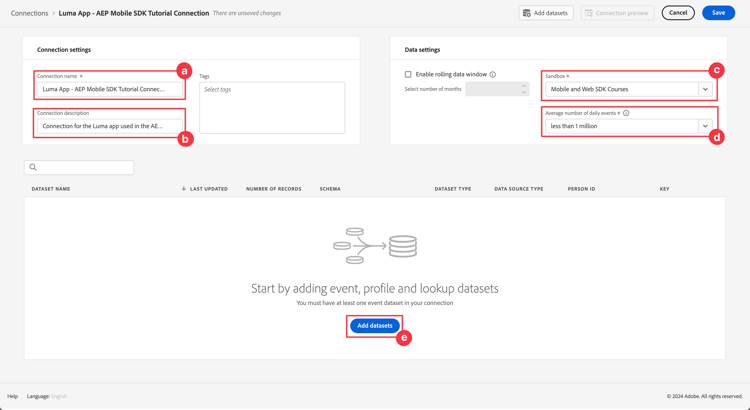
-
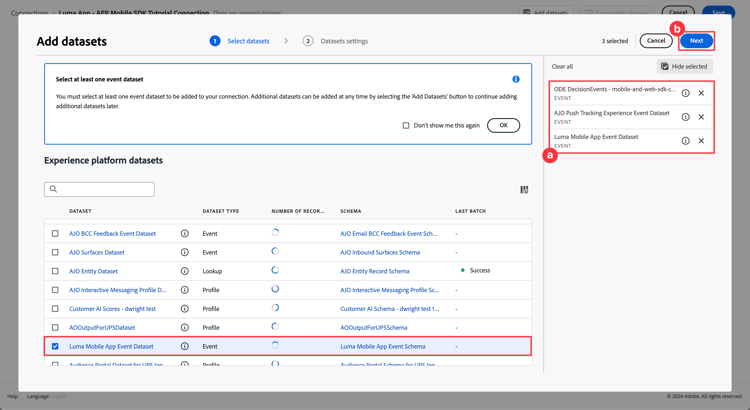
En el asistente Agregar conjuntos de datos, paso Seleccionar conjuntos de datos,
-
Seleccione los siguientes conjuntos de datos:
- Conjunto de datos de evento de la aplicación móvil de Luma, el conjunto de datos que creó como parte de la sección Crear un conjunto de datos en la lección de Experience Platform.
- ODE DecisionEvents - nombre de zona protegida toma de decisiones
- Conjuntos de datos de evento de seguimiento push de AJO
-
Seleccione Siguiente.
-
-
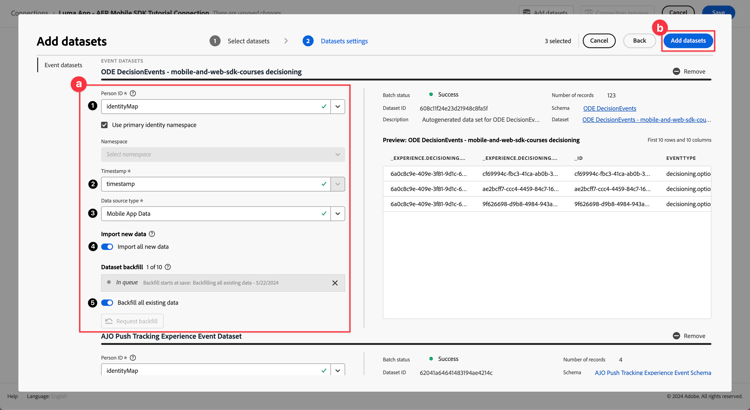
En el paso Configuración de conjuntos de datos del asistente Agregar conjuntos de datos, debe definir los detalles para cada uno de los conjuntos de datos de evento.
-
Consulte las siguientes tablas para obtener la configuración adecuada:
table 0-row-6 1-row-6 2-row-6 3-row-6 Conjunto de datos ID de persona
①Marca de tiempo
②③ de tipo de fuente de datos Importar todos los ④ de datos nuevos Relleno de todos los ⑤ de datos existentes Conjunto de datos de evento de aplicación móvil Luma identityMap timestamp Datos de aplicación móvil habilitar habilitar ODE DecisionEvents - nombre de zona protegida toma de decisiones identityMap timestamp Datos de aplicación móvil habilitar habilitar Conjunto de datos de evento de experiencia de seguimiento push de AJO identityMap timestamp Datos de aplicación móvil habilitar habilitar -
Seleccione Agregar conjuntos de datos.
-
-
-
Vuelva a entrar en Conexiones > Aplicación Luma - Conexión de tutorial de AEP Mobile SDK, seleccione Guardar para guardar la conexión.
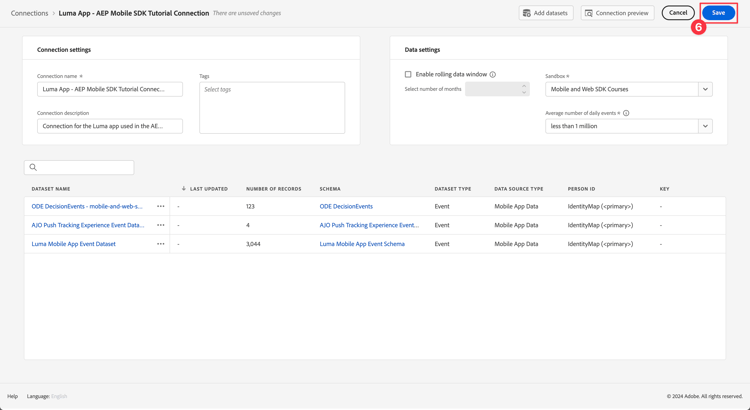
Ahora ha definido la conexión y Customer Journey Analytics agrega los datos de los conjuntos de datos a su propia base de datos interna. Esta recopilación de datos puede tardar algún tiempo, según la cantidad de datos. Para la aplicación de tutorial, espere un par de horas a que los datos aparezcan en Customer Journey Analytics.
Para ver el estado de la conexión:
- Seleccione Conexiones en la interfaz principal de Customer Journey Analytics.
- Seleccione el nombre de su conexión, por ejemplo Aplicación de Luma - Conexión de tutorial de AEP Mobile SDK.
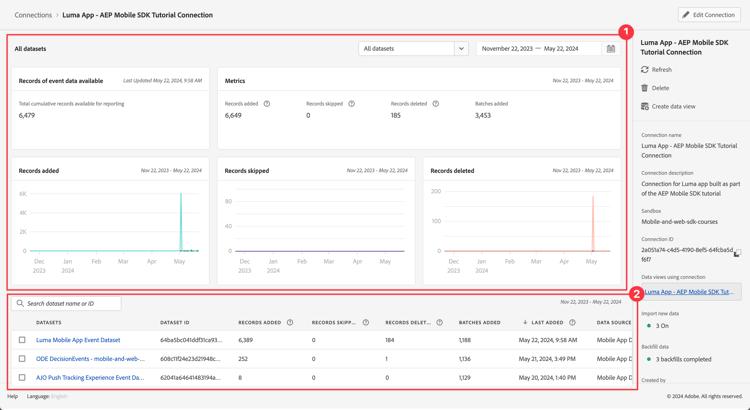
En Conexiones > Aplicación Luma - Conexión de tutorial de AEP Mobile SDK, verá lo siguiente:
-
Información sobre el total de registros agregados, registros omitidos y registros eliminados. Asegúrese de seleccionar Todos los conjuntos de datos y seleccione un período de tiempo apropiado para ver los detalles de su conexión. Puede usar

-
Información para conjuntos de datos individuales sobre registros añadidos, registros omitidos, registros eliminados, etc.
Creación de una vista de datos
Una vez agregados los registros de los conjuntos de datos a Customer Journey Analytics, puede crear una vista de datos para definir sobre qué componentes de los datos desea informar.
Una vista de datos es un contenedor específico de Customer Journey Analytics que le permite determinar cómo interpretar los datos de una conexión. Puede configurar campos estándar y de esquema de cualquiera de los conjuntos de datos que haya definido en su Conexión como componentes (dimensiones, métricas) en Analysis Workspace.
Una vista de datos en Customer Journey Analytics ofrece una enorme flexibilidad para configurar y definir correctamente los datos de su conexión. En este tutorial, solo se utiliza la funcionalidad necesaria para los informes y análisis. Consulte Vistas de datos para obtener más información.
Para crear la vista de datos:
-
Vaya a la interfaz de Customer Journey Analytics mediante el menú Aplicaciones
-
Seleccione Vistas de datos en la barra de menús superior.
-
Seleccione Crear nueva vista de datos.
-
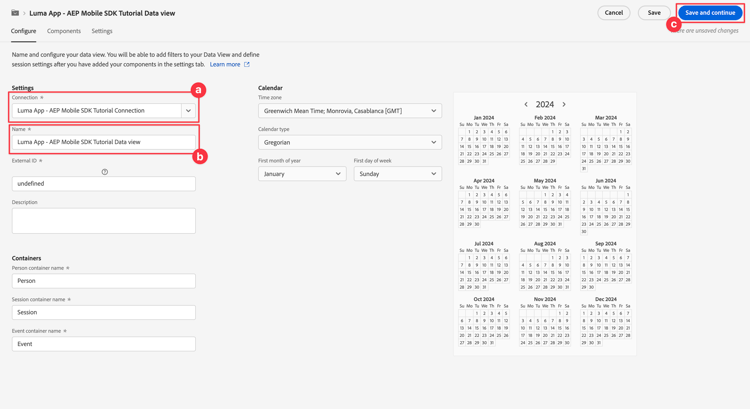
En Vistas de datos >, asegúrese de que la ficha Configurar esté seleccionada.
-
Seleccione su conexión en la lista desplegable Conexión de configuración, por ejemplo Conexión de tutorial de la aplicación Luma - AEP Mobile SDK.
-
Escriba un Nombre para la vista de datos, por ejemplo:
Luma App - AEP Mobile SDK Tutorial Data view. -
Seleccione Guardar y continuar.
-
-
En la ficha Componentes de la vista de datos del tutorial de la aplicación Luma para AEP Mobile SDK, puede definir las métricas y las dimensiones que desee utilizar al crear informes en su aplicación móvil. De forma predeterminada, varias métricas y dimensiones estándar (denominadas conjuntamente componentes) ya están configuradas para la vista de datos. Sin embargo, la vista de datos requiere más componentes.
Para agregar un campo de esquema a partir del esquema definido anteriormente o de esquemas predeterminados (consulte Crear un esquema lección), como componente (dimensión o métrica):-
Busque el campo de esquema:
-
busque el componente usando el campo de búsqueda

productListAdd, o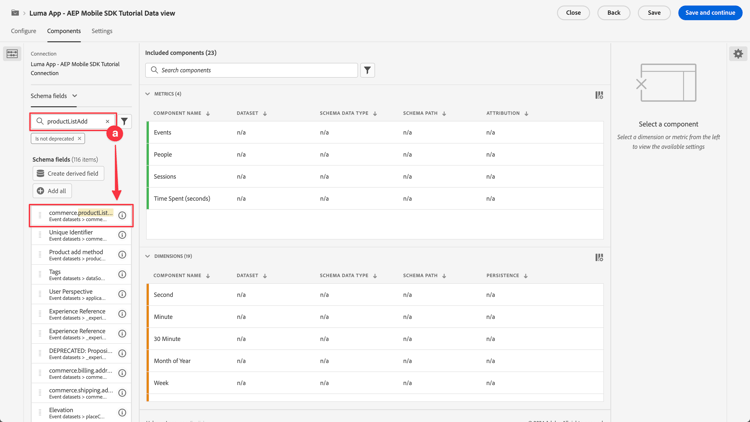
-
bajar al campo de esquema en


Por ejemplo,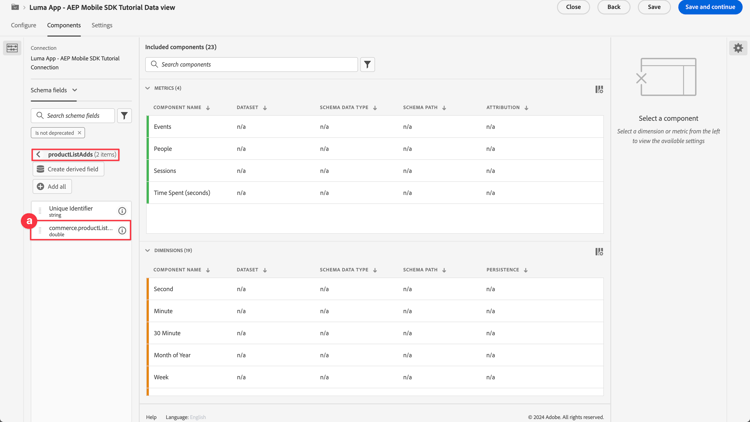
-
-
Arrastre el campo de esquema específico desde el panel Campos de esquema y suéltelo en la lista MÉTRICAS o DIMENSIONES del panel Componentes incluidos.
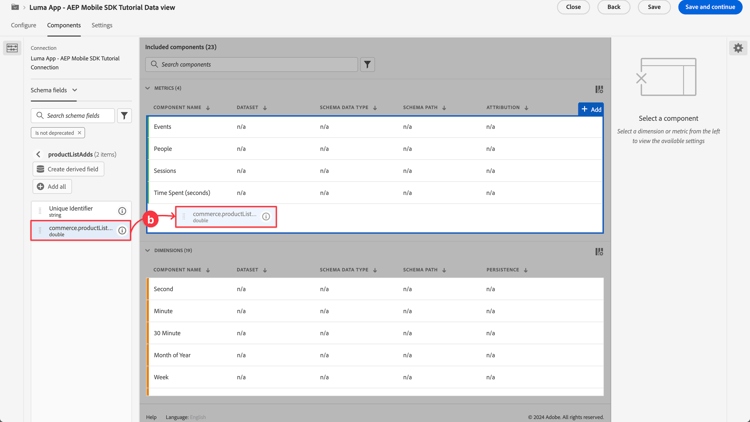
-
Puede configurar los ajustes de un componente. Seleccione el componente y configure las opciones en el panel derecho.
Por ejemplo, puede cambiar el nombre de commerce.productListAdds porProduct Add To Listsmediante el campo COMPONENT SETTINGS > Component name en el panel derecho.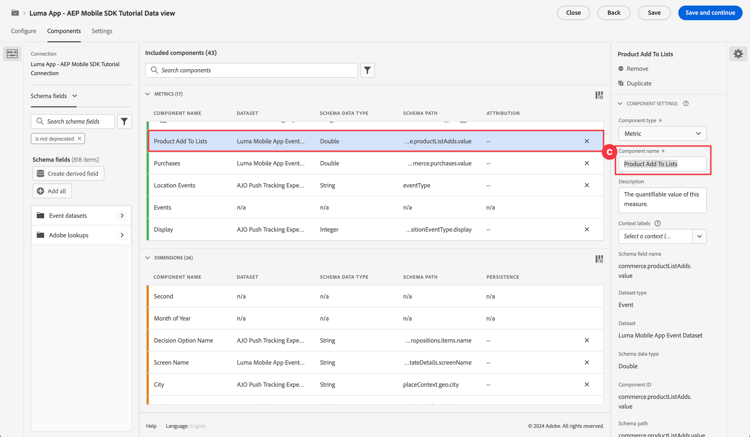
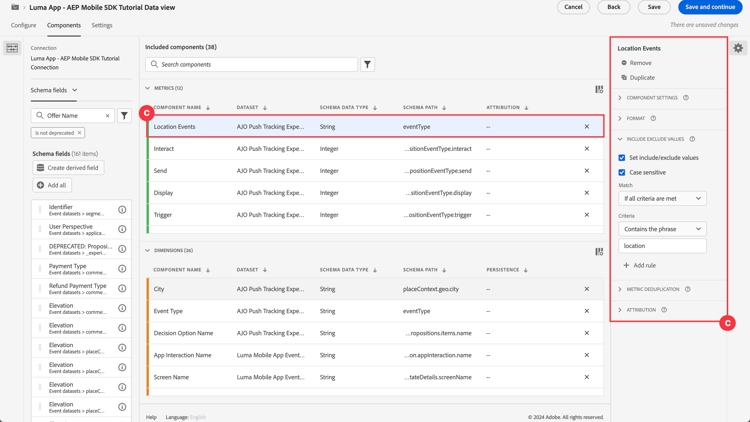
O configure INCLUIR VALORES DE EXCLUSIÓN.
-
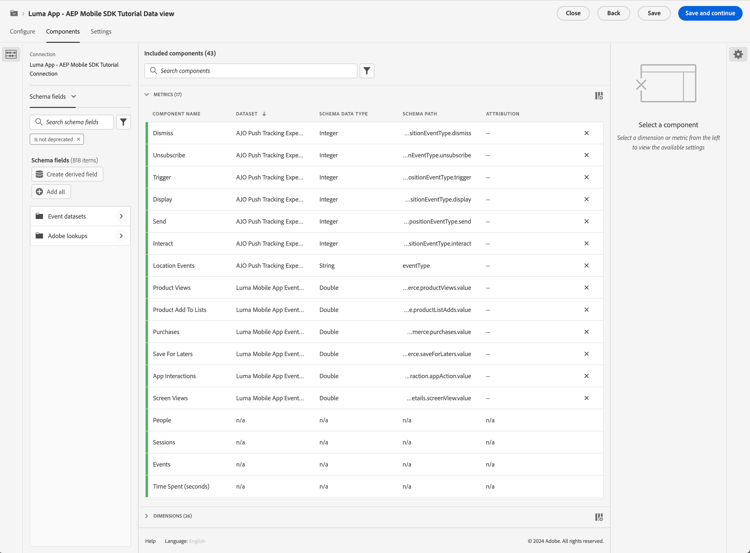
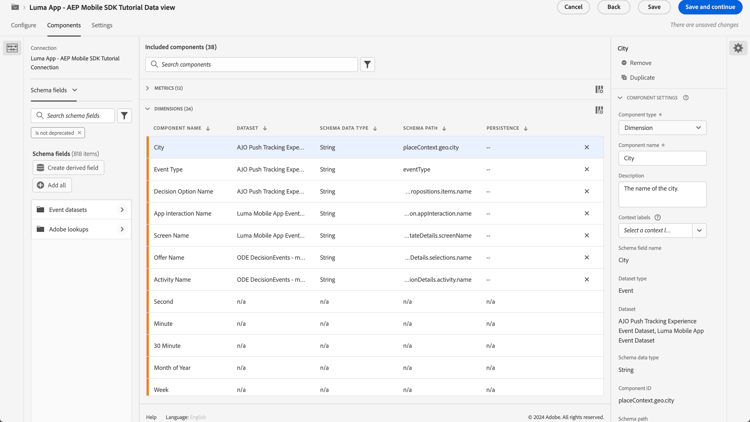
Ahora que sabe cómo agregar campos a la vista de datos y configurar el componente resultante, utilice las tablas siguientes para una lista de campos de esquema para agregar como métricas o dimensiones. Utilice el valor de columna Ruta de esquema de la tabla siguiente para buscar o recorrer el campo de esquema específico. Una vez agregadas las métricas y las dimensiones, compruebe en la tabla el valor de columna Configuración del componente si se requiere una configuración específica para un componente, como su Nombre del componente o la definición de INCLUIR VALORES DE EXCLUSIÓN.
MÉTRICAS
table 0-row-5 1-row-5 2-row-5 3-row-5 4-row-5 5-row-5 6-row-5 7-row-5 8-row-5 9-row-5 10-row-5 11-row-5 12-row-5 13-row-5 layout-auto Nombre del componente Conjunto de datos Tipo de datos del esquema Ruta de esquema Configuración de componentes Descartar Conjunto de datos de evento de experiencia de seguimiento push de AJO, conjunto de datos de evento de aplicación móvil de Luma Número entero _experience.decisioning.
propositionEventType.dismissNombre de componente: DismissCancelar suscripción Conjunto de datos de evento de experiencia de seguimiento push de AJO, conjunto de datos de evento de aplicación móvil de Luma Número entero _experience.decisioning.
propositionEventType.unsubscribeNombre de componente: UnsubscribeDéclencheur Conjunto de datos de evento de experiencia de seguimiento push de AJO, conjunto de datos de evento de aplicación móvil de Luma Número entero _experience.decisioning.
propositionEventType.déclencheurNombre de componente: TriggerMostrar Conjunto de datos de evento de experiencia de seguimiento push de AJO, conjunto de datos de evento de aplicación móvil de Luma Número entero _experience.decisioning.
propositionEventType.displayNombre de componente: DisplayEnviar Conjunto de datos de evento de experiencia de seguimiento push de AJO, conjunto de datos de evento de aplicación móvil de Luma Número entero _experience.decisioning.
propositionEventType.sendNombre de componente: SendInteractuar Conjunto de datos de evento de experiencia de seguimiento push de AJO, conjunto de datos de evento de aplicación móvil de Luma Número entero _experience.decisioning.
propositionEventType.interactionNombre de componente: InteractEventos de ubicación Conjunto de datos de evento de experiencia de seguimiento push de AJO, conjunto de datos de evento de aplicación móvil de Luma, eventos de decisión de ODE: decisiones sobre sdk para móviles y web Cadena Tipo de evento Nombre de componente: Location Events
Vistas del producto Conjunto de datos de evento de aplicación móvil Luma Duplicada commerce.productViews.value Nombre de componente: Product ViewsProducto Añadido A Listas Conjunto de datos de evento de aplicación móvil Luma Duplicada commerce.productListAdds.value Nombre de componente: Product Add To ListsCompras Conjunto de datos de evento de aplicación móvil Luma Duplicada commerce.purchases.value Nombre de componente: PurchasesGuardar para más tarde Conjunto de datos de evento de aplicación móvil Luma Duplicada commerce.saveForLaters.value Nombre de componente: Save For LatersInteracciones de aplicación Conjunto de datos de evento de aplicación móvil Luma Duplicada _techmarketingdemos.appInformation.
appInteraction.appAction.valueNombre de componente: App InteractionsVistas de pantalla Conjunto de datos de evento de aplicación móvil Luma Duplicada _techmarketingdemos.appInformation.
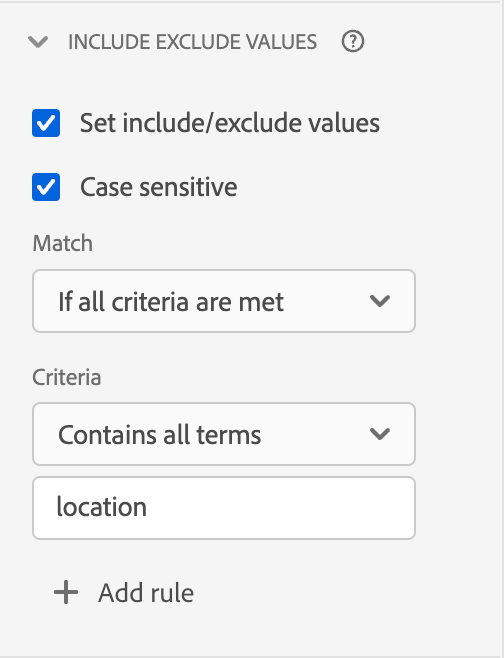
appStateDetails.screenView.valueNombre de componente: Screen Viewsnote note NOTE Observe cómo el campo de esquema de la métrica Eventos de ubicación usa INCLUDE EXCLUDE VALUES para contar los tipos de eventos que contienen location.La configuración de la vista de datos de METRICS debe coincidir a continuación después de agregar todos los campos de esquema de la tabla anterior como componente de métrica:
DIMENSIONES
table 0-row-5 1-row-5 2-row-5 3-row-5 4-row-5 5-row-5 6-row-5 7-row-5 layout-auto Nombre del componente Conjunto de datos Tipo de datos del esquema Ruta de esquema Configuración de componentes Ciudad Conjunto de datos de evento de experiencia de seguimiento push de AJO, conjunto de datos de evento de aplicación móvil de Luma Cadena placeContext.geo.city Nombre de componente: CityTipos de eventos Conjunto de datos de evento de experiencia de seguimiento push de AJO, conjunto de datos de evento de aplicación móvil de Luma, eventos de decisión de ODE: decisiones sobre sdk para móviles y web Cadena eventType Nombre de componente: Event TypesNombre de opción de decisión Conjunto de datos de evento de experiencia de seguimiento push de AJO, conjunto de datos de evento de aplicación móvil de Luma, eventos de decisión de ODE: decisiones sobre sdk para móviles y web Cadena _experience.decisioning.
propositions.items.nameNombre de componente: Decision Option NameNombre de interacción de aplicación Conjunto de datos de evento de aplicación móvil Luma Cadena _techmarketingdemos.appInformation.
appInteraction.nameNombre de componente: App Interaction NameNombre de pantalla Conjunto de datos de evento de aplicación móvil Luma Cadena _techmarketingdemos.appInformation.
appStateDetails.screenNameNombre de componente: Screen NameNombre de la actividad Eventos de decisión de ODE: toma de decisiones de sdk para móviles y web Cadena _experience.decisioning.
propositionDetails.activity.nameNombre de componente: Activity NameNombre de la oferta Eventos de decisión de ODE: toma de decisiones de sdk para móviles y web Cadena _experience.decisioning.
propositionDetails.selections.nameNombre de componente: Offer NameLa configuración de la vista de datos de DIMENSIONS debe coincidir a continuación después de agregar todos los campos de esquema de la tabla anterior como componente de dimensión:
-
Seleccione Guardar y continuar.
-
-
La ficha Configuración de la aplicación Luma - Vista de datos del tutorial de AEP Mobile SDK le permite configurar filtros y ajustes de sesión. Para este tutorial, no se requiere ninguna configuración adicional.
- Seleccione Guardar y finalizar.
Ha definido la vista de datos y ya está todo listo para empezar a crear los informes y las visualizaciones.
Crear un proyecto
Los proyectos de Workspace se utilizan en Customer Journey Analytics para generar informes y visualizaciones. Existen muchas posibilidades para crear informes completos y visualizaciones atractivas, pero esto está fuera del ámbito de este tutorial. Consulte Información general de Workspace y Crear un nuevo proyecto para obtener más información.
En esta sección de la lección, debe crear un proyecto que muestre informes y visualizaciones sobre:
- Uso de la aplicación: uso de la información en la pantalla e interacciones de la aplicación.
- Commerce: con los eventos de comercio, como la vista de producto, agregar al carro de compras y comprar.
- Ofertas: uso de las ofertas mostradas en los eventos de la aplicación.
- Visitas de tienda: uso de los eventos de geovalla (simulados) de la aplicación.
Para crear el proyecto:
-
Vaya a la interfaz de Customer Journey Analytics mediante el menú Aplicaciones
-
Seleccione Workspace en la barra de menús superior.
-
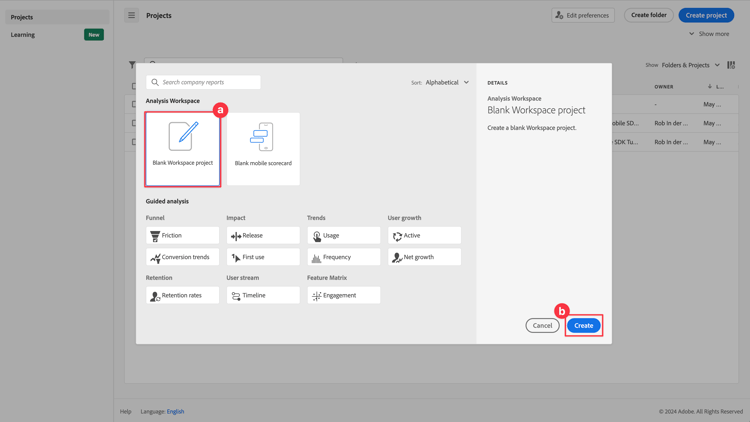
Seleccione Crear proyecto.
-
Seleccione Proyecto Workspace en blanco en el cuadro de diálogo emergente.
-
Seleccione Crear.
-
-
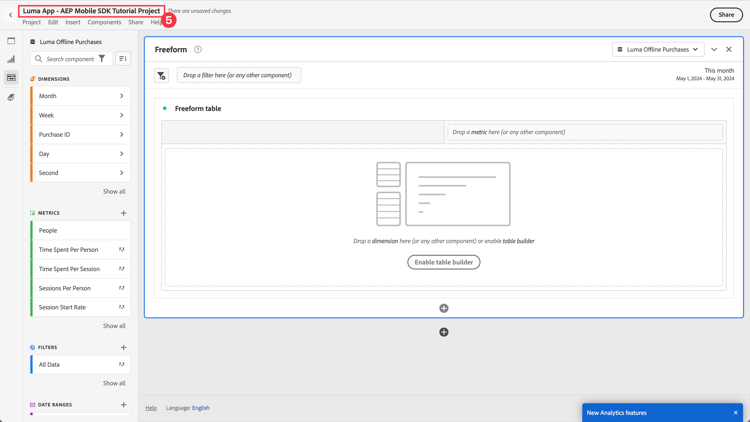
Se le presenta la interfaz Nuevo proyecto. En esta interfaz, puede generar informes y visualizaciones.
-
Seleccione el nombre del proyecto (Nuevo proyecto) y proporcione su propio nombre para el proyecto. Por ejemplo,
Luma App - AEP Mobile SDK Tutorial Project.
-
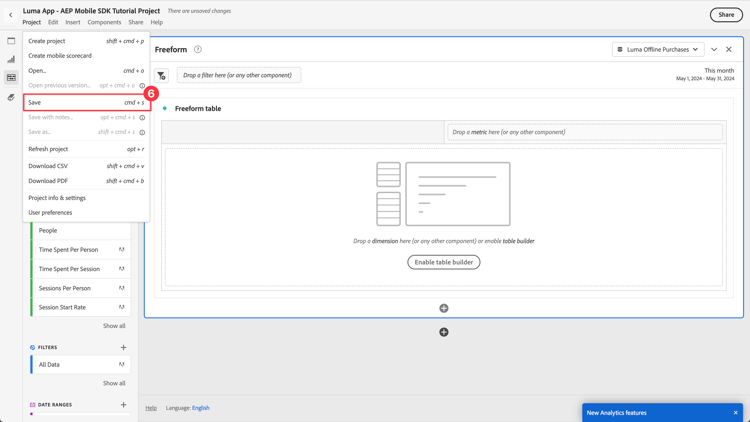
Para guardar el proyecto, seleccione Proyecto > Guardar.
-
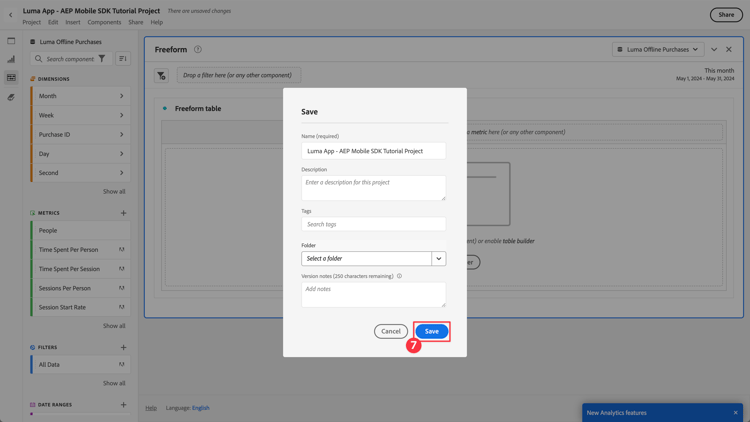
En el cuadro de diálogo Guardar, ignore todos los demás campos y seleccione Guardar.
Ya ha configurado el proyecto. Se proporciona una tabla de forma libre de forma predeterminada. Antes de agregar componentes, asegúrese de que el panel de forma libre utiliza la vista de datos y el período de tiempo correctos.
-
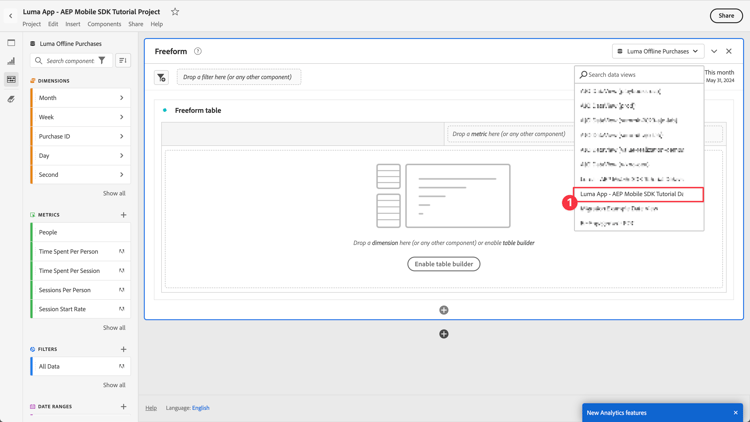
Seleccione la vista de datos en la lista desplegable. Por ejemplo, Aplicación de Luma - Vista de datos del tutorial de AEP Mobile SDK. Si no puede ver su vista de datos en la lista, seleccione Mostrar todo en la parte inferior de la lista desplegable.
-
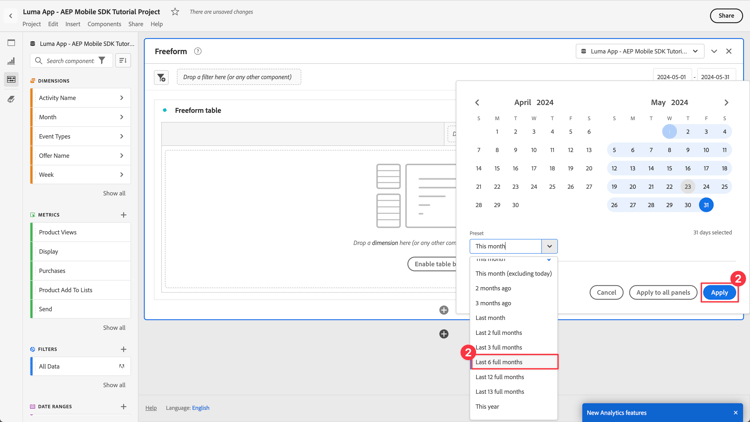
Para definir el período de tiempo apropiado para el panel, seleccione el ajuste preestablecido predeterminado Este mes, introduzca una fecha de inicio y finalización personalizada, o use un Ajuste preestablecido (como Últimos 6 meses completos) y seleccione Aplicar.
Uso de aplicaciones
Ahora está listo para informar sobre cómo se utiliza la aplicación. Ha agregado el código necesario en la aplicación para registrar las interacciones de la aplicación y las pantallas que se usan en la aplicación (consulte la lección Seguimiento de eventos). Ahora quiere informar sobre estos datos.
Nombres de pantalla
Para informar sobre las pantallas visualizadas en la aplicación:
-
Cambie el nombre del panel Forma libre a
App Usage. -
Cambie el nombre de tabla de forma libre a
Screen Names. -
Seleccione Mostrar todo debajo de la lista MÉTRICAS.
-
Arrastre y suelte el componente Vistas de pantalla en Suelte una métricaaquí (o cualquier otro componente).
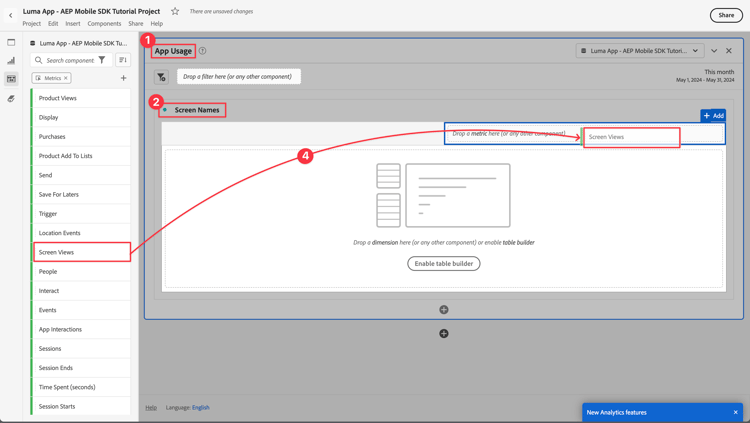
La tabla de forma libre ahora muestra las vistas de pantalla de cada día durante el período de tiempo seleccionado. Sin embargo, quiere mostrar el número de vistas de pantalla de cada una de las diferentes pantallas utilizadas en la aplicación. -
Para mostrar la lista de componentes DIMENSIONS, seleccione


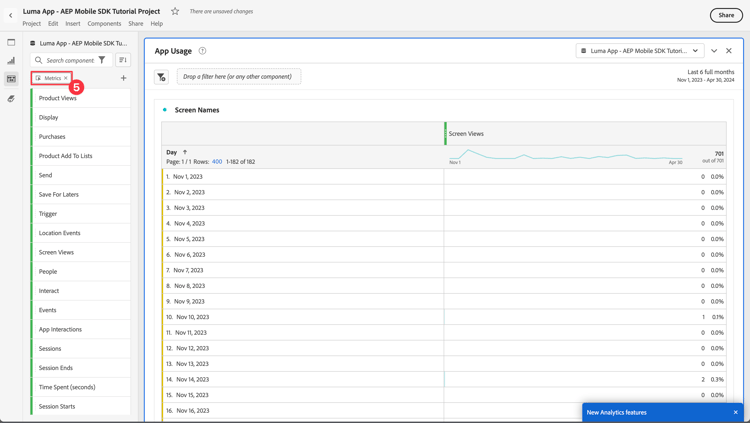
-
Seleccione Mostrar todo debajo de la lista DIMENSIONES.
-
Arrastre y suelte el componente Screen Name en el encabezado Day. La operación muestra

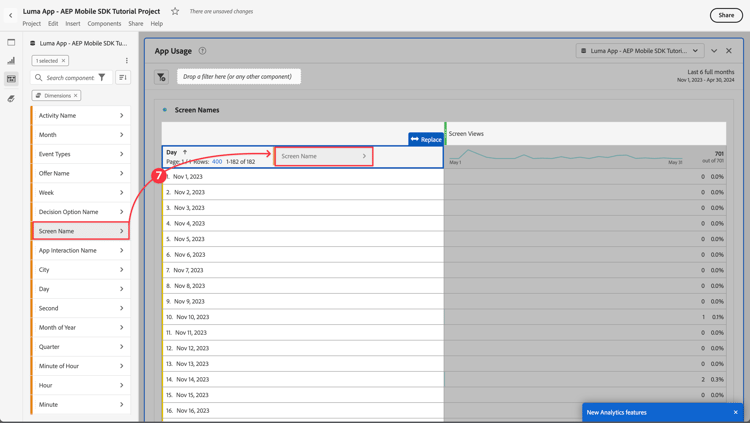
Se ha completado la primera tabla de forma libre del informe.
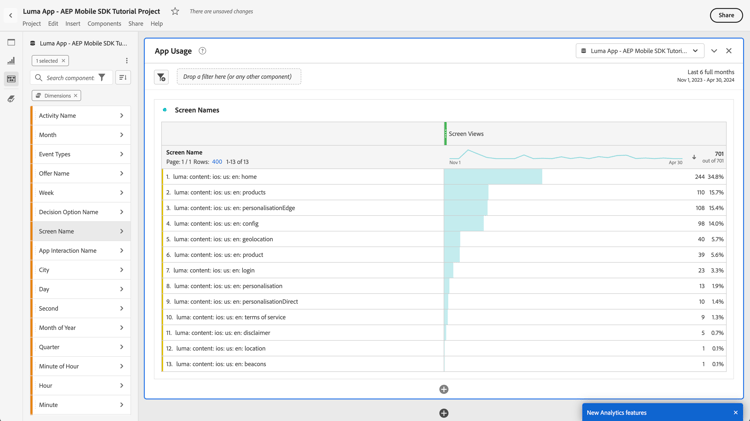
Interacciones de aplicación
A continuación, creará una tabla de forma libre para informar sobre cómo interactuaron los usuarios con la aplicación.
-
Seleccione


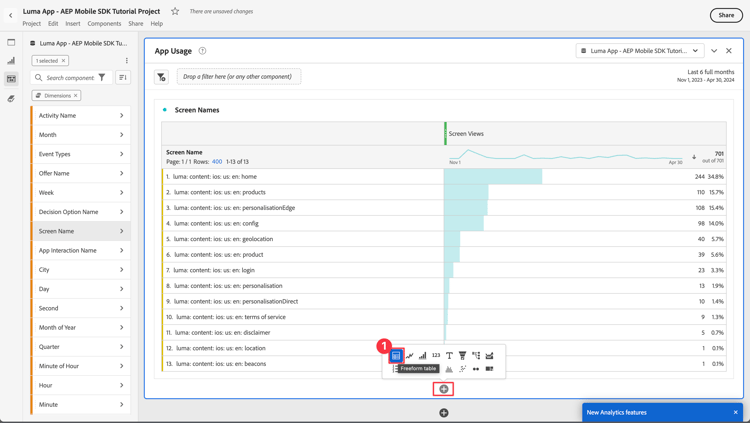
-
Cambie el nombre de tabla de forma libre (2) a
App Interactions. -
Arrastre y suelte la métrica Interacciones de aplicaciones en Suelte una métricaaquí (o cualquier otro componente).
-
Arrastre y suelte la dimensión Nombre de interacción de aplicación en el encabezado Día para reemplazar esta dimensión.
El segundo informe ya está listo y muestra las interacciones de la aplicación.
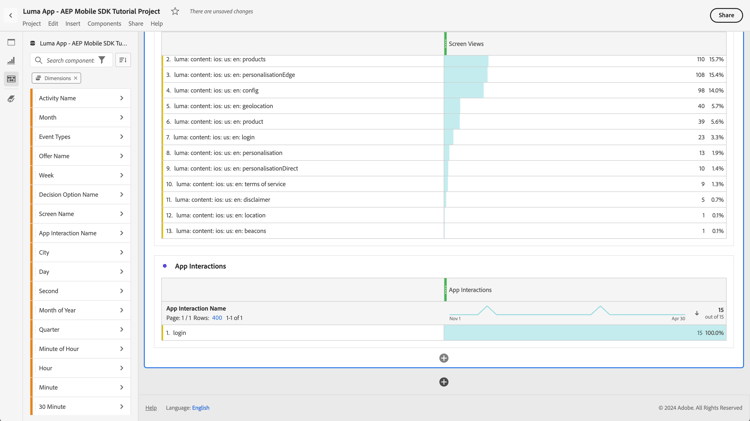
La información está limitada principalmente porque usted implementó MobileSDK.shared.sendAppInteractionEvent(actionName: "<actionName>") llamadas de API solamente en la pantalla de inicio de sesión. Si agrega esta llamada de API a más pantallas de la aplicación, este informe se vuelve más informativo.
Commerce
Ahora desea crear un informe en un panel independiente sobre los eventos de comercio que se producen en la aplicación.
Eventos de Commerce
-
Seleccione
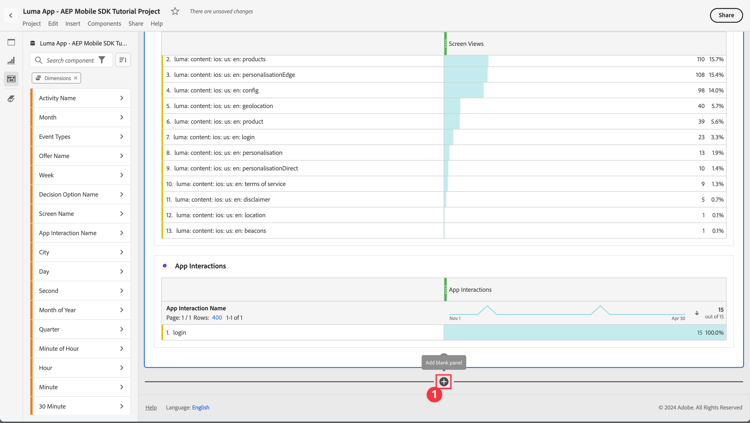
-
Asegúrese de seleccionar el período de tiempo adecuado.
-
Seleccione
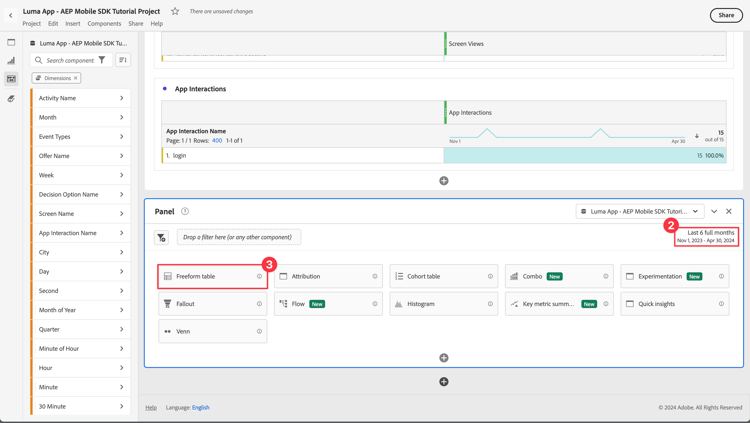
-
Cambiar el nombre de panel a
Commerce. -
Cambie el nombre de tabla de forma libre a
Commerce Events. -
Arrastre y suelte la métrica Vistas del producto en Suelte una métricaaquí (o cualquier otro componente).
-
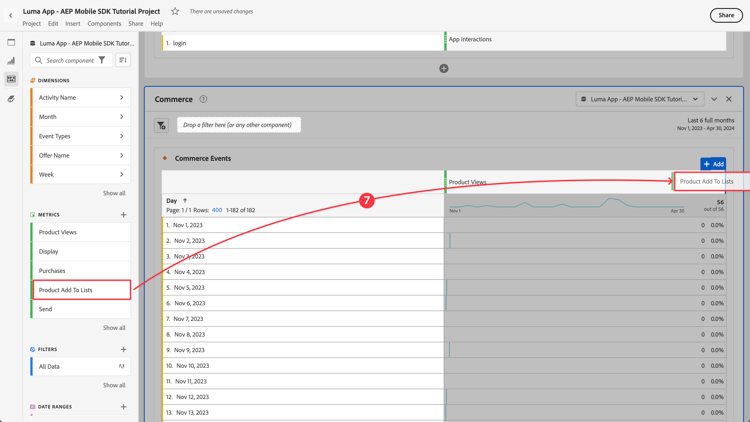
Arrastre y suelte la métrica Product Add To Lists a la derecha de la columna Product Views para insertar esta columna en la tabla de forma libre. Asegúrese de que + Add (en azul) se muestre al insertar la columna.
-
Repita el paso anterior para agregar la métrica Guardar para más tarde y la métrica Compras a la tabla de forma libre.
-
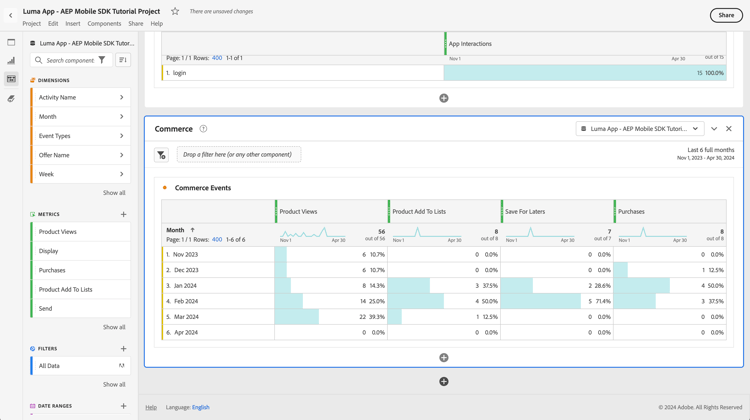
Arrastre y suelte la dimensión Month sobre la dimensión Day para cambiar la creación de informes de diaria a mensual.
Se ha completado el informe Eventos de Commerce.
Visita en orden previsto
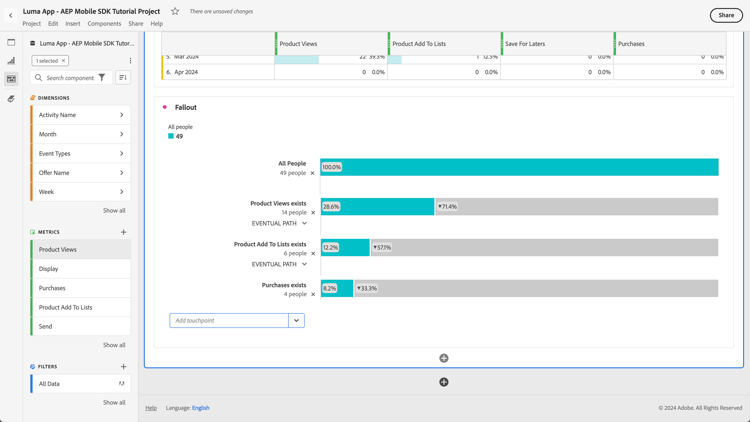
A continuación, creará una visualización de visitas en el orden previsto de Commerce funnel que muestra cuántos usuarios que vieron los productos agregaron estos productos al carro de compras y, a partir de ahí, cuántos usuarios guardaron estos productos para más adelante.
-
Seleccione

-
Seleccione Vistas del producto de la lista desplegable Agregar punto de contacto.
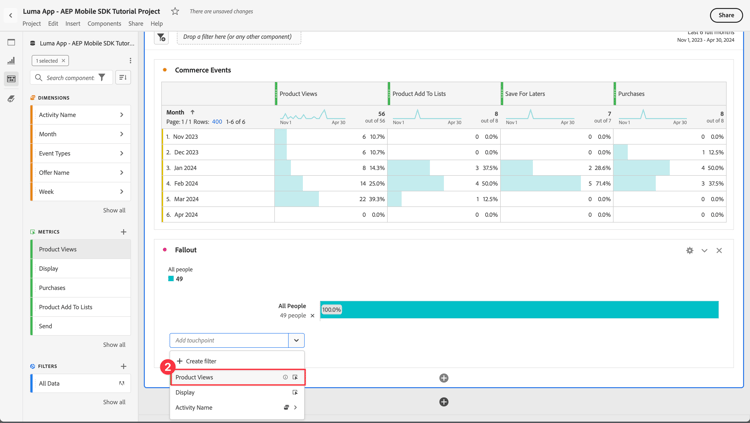
También puede arrastrar y soltar la dimensión Vista de productos debajo de la dimensión Todas las personas en la visualización de Abandonos. -
Repita el paso anterior para las dimensiones Product Add To Lists y Purchases.
Se ha completado el informe de visualización de abandonos.
Ofertas
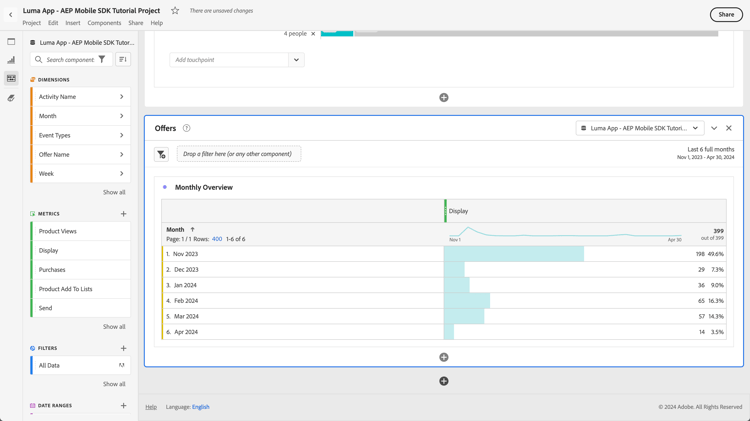
Desea informar sobre cuántas ofertas y qué ofertas se muestran a los usuarios de la aplicación.
Información general mensual
-
Seleccione
-
Cambie el nombre del panel a
Offers. -
Asegúrese de seleccionar el periodo adecuado.
-
Seleccione
-
Cambie el nombre de la tabla de forma libre a
Monthly Overview. -
Arrastre y suelte la métrica Display en Suelte una métrica aquí (o cualquier otro componente).
-
Arrastre y suelte la dimensión Month en la columna Day para reemplazar la dimensión.
Se ha completado la descripción general mensual de las ofertas.
Ofertas a personas
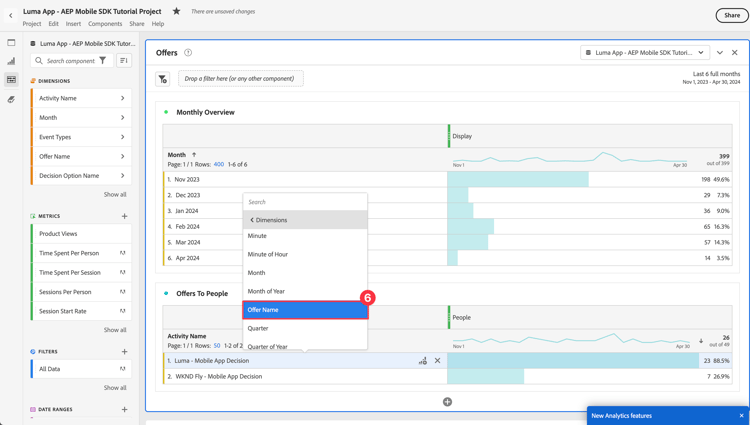
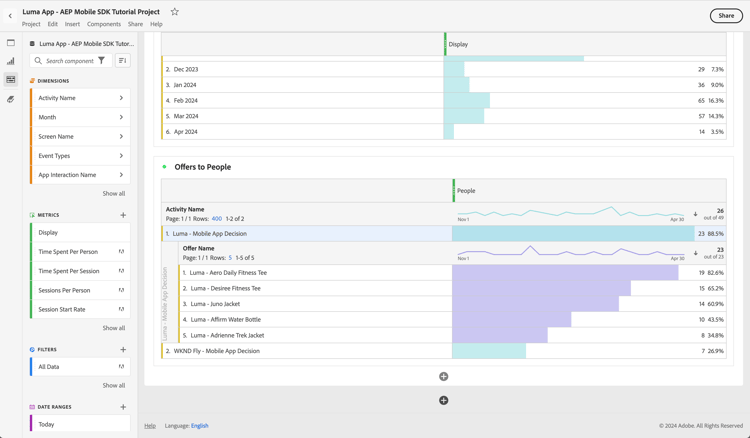
También desea disponer de un informe que muestre qué ofertas se mostraron en qué números a los usuarios de la aplicación.
-
Seleccione
-
Cambie el nombre de tabla de forma libre (2) a
People. -
Arrastre y suelte la métrica Personas en Suelte una métricaaquí (o cualquier otro componente).
-
Arrastre y suelte Nombre de actividad en la columna Día para reemplazar la dimensión.
-
Haga clic con el botón derecho en la fila para identificar una o más de las decisiones de oferta que definió en la lección Crear y mostrar ofertas con Administración de decisiones. Por ejemplo, Luma - Decisión de aplicación móvil.
-
En el menú contextual, seleccione Desglose > Dimensiones > Nombre de oferta. Esta selección desglosará la dimensión Nombre de la actividad en Nombres de oferta.
Se ha completado el informe Ofertas a personas.
Visitas de tienda
Por último, desea informar sobre las visitas a las tiendas.
-
Seleccione
-
Cambie el nombre del panel a
Store Visits. -
Asegúrese de seleccionar el periodo adecuado.
-
Seleccione
-
Cambie el nombre de tabla de forma libre a
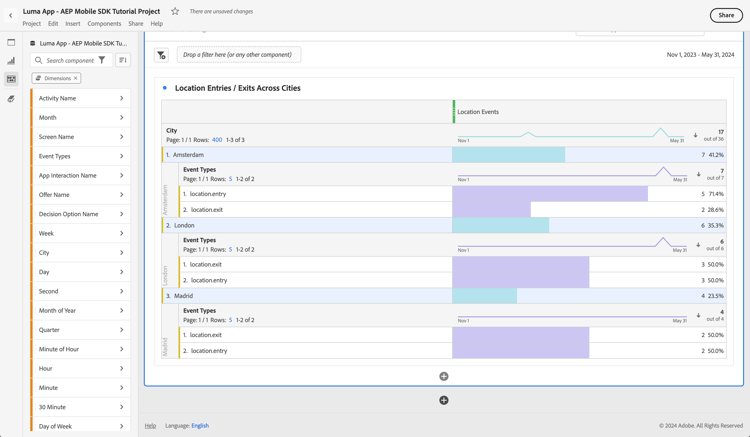
Store Entries / Exits Across Cities. -
Arrastre y suelte la métrica Eventos de ubicación en Suelte una métricaaquí (o cualquier otro componente). El informe ahora muestra una descripción general diaria de todos los eventos de ubicación que se produjeron en la aplicación. Recuerde cómo configuró específicamente esta dimensión como parte de su vista de datos.
-
Arrastre y suelte la dimensión City en el encabezado de columna Day para reemplazar la dimensión. El informe ahora muestra las ciudades para los eventos de ubicación.
-
Para quitar los eventos de geolocalización sin ciudades asociadas, selecciona

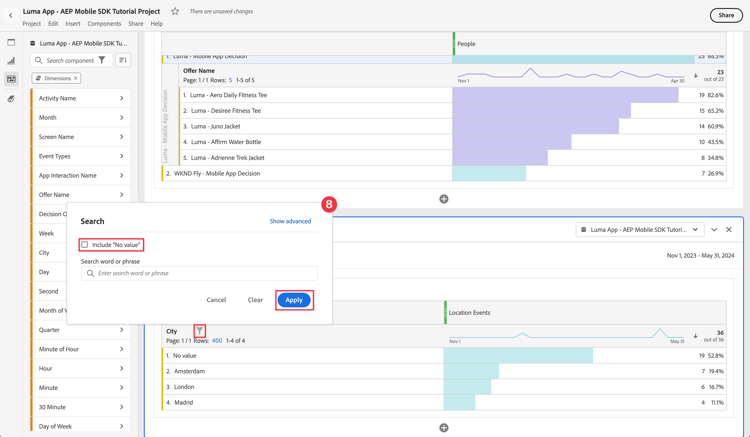
Esta acción quita la fila Sin valor del informe.
-
Seleccione todas las filas de la tabla, haga clic con el botón derecho del ratón y, en el menú contextual, seleccione Desglose > Dimension > Tipos de eventos.
Se ha completado el informe Visitas de tienda. Ahora tiene un informe que muestra los usuarios que están entrando y saliendo de las inmediaciones de sus ubicaciones de almacenamiento (tal como definió estas ubicaciones en la lección Places).
Tenga en cuenta que si realmente desea informar sobre las personas que visitan físicamente su tienda, puede utilizar señalizaciones de. Pero esperamos que haya capturado el concepto de creación de informes sobre los datos de geolocalización.
Próximos pasos
Ahora debería tener una comprensión básica de cómo informar y visualizar sobre el uso de la aplicación móvil, las interacciones y mucho más con Customer Journey Analytics.
Siguiente: Conclusión y pasos siguientes