Paso 2 de 3: Crear un usuario de CRM Veeva para Marketo Engage step-2-of-3-create-a-veeva-crm-user-for-marketo-engage
En este artículo, personalizará los permisos de campo con un diseño de página CRM Veeva y creará un usuario de sincronización CRM Marketo-Veeva.
Definir diseños de página set-page-layouts
Los siguientes pasos permitirán al usuario de sincronización de Marketo actualizar los campos personalizados.
-
Haga clic en los diseños de página Cuenta (cuenta de persona) en la barra de búsqueda de navegación sin presionar Intro y, a continuación, haga clic en Diseño de página en Contactos.

-
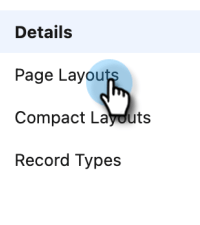
Haga clic en Diseños de página.
-
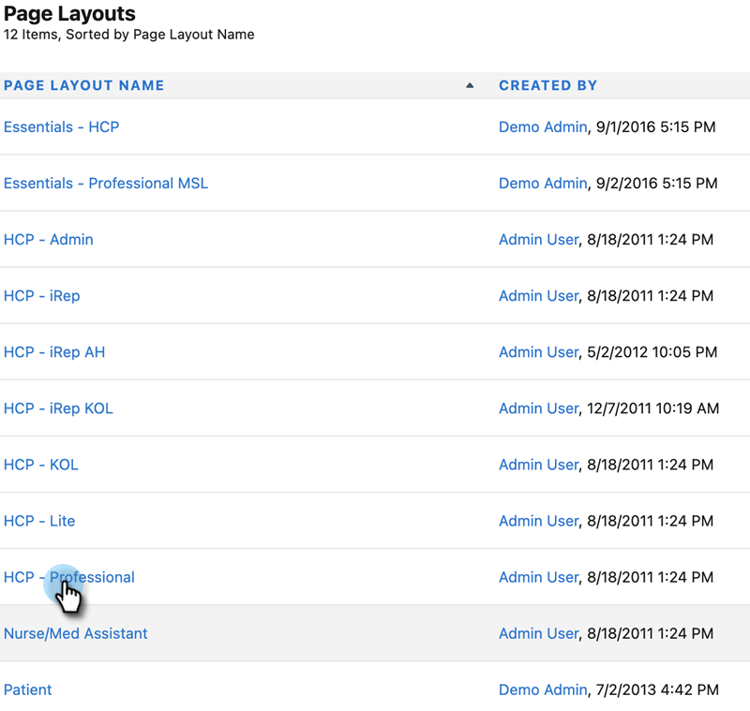
Haga clic en HCP - Profesional.
-
Haga clic y arrastre una nueva sección al diseño de página.
-
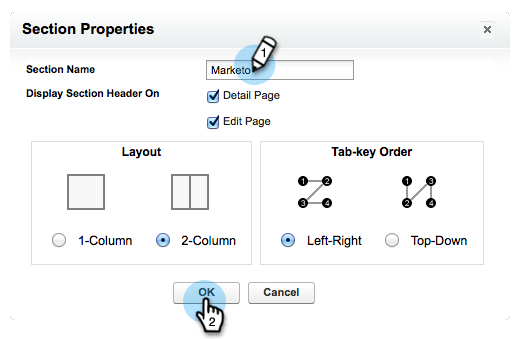
Escriba “Marketo” para Nombre de sección y haga clic en Aceptar.
-
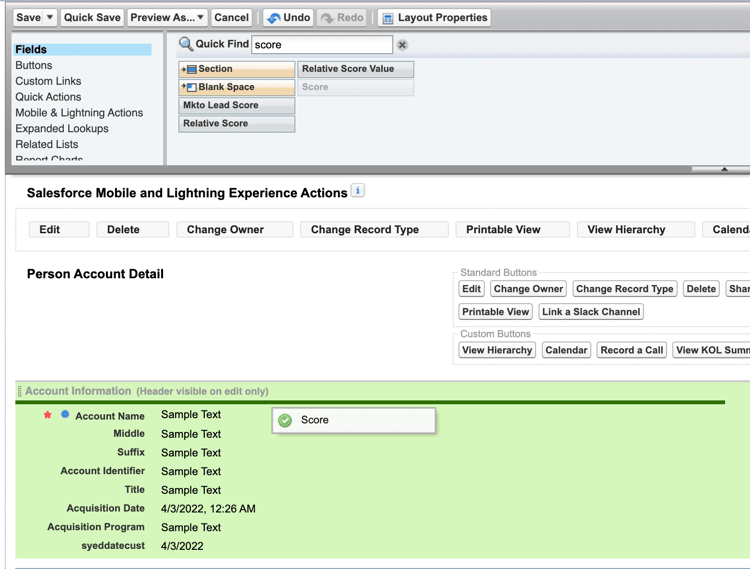
Haga clic en el campo Puntuación y arrástrelo a la sección Marketo.
-
Repita el paso anterior para los siguientes campos:
- Ciudad inferida
- Compañía inferida
- País inferido
- Área metropolitana inferida
- Código de área telefónico inferido
- Código postal inferido
- Región del estado inferida
note NOTE Estos campos deben estar en el diseño de página para que Marketo pueda leerlos y escribirlos. note tip TIP Cree dos columnas para los campos arrastrándolas hacia abajo hasta el lado derecho de la página. Puede mover campos de un lado al otro para equilibrar las longitudes de las columnas. -
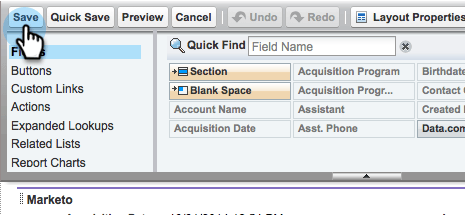
Cuando haya terminado con el diseño HCP-Professional, haga clic en Guardar.
Crear un perfil create-a-profile
-
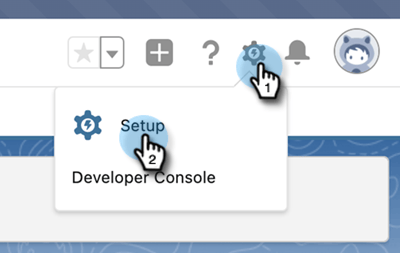
Haga clic en Configuración.
-
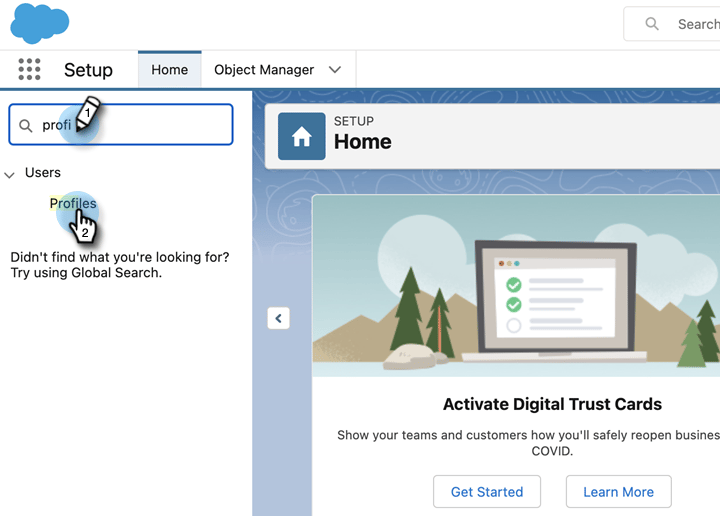
Escriba “perfiles” en la barra de búsqueda de navegación y haga clic en el vínculo Perfiles.
-
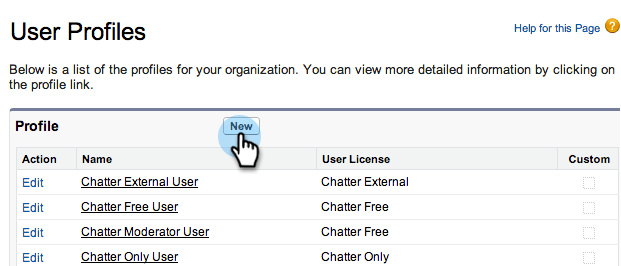
Haga clic en Nuevo.
-
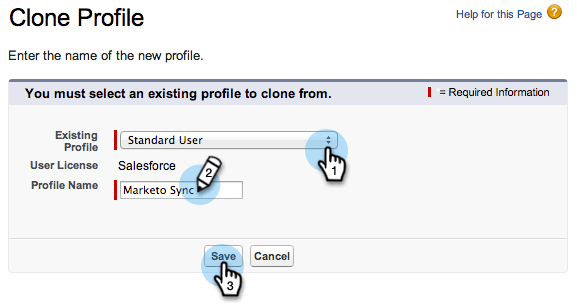
Seleccione Usuario estándar, asigne un nombre al perfil “Sincronización de Marketo-Salesforce” y haga clic en Guardar.
Definición de permisos de perfil set-profile-permissions
-
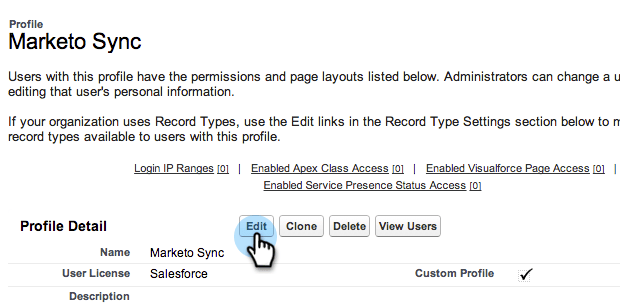
Haga clic en Editar para establecer los permisos de seguridad.
-
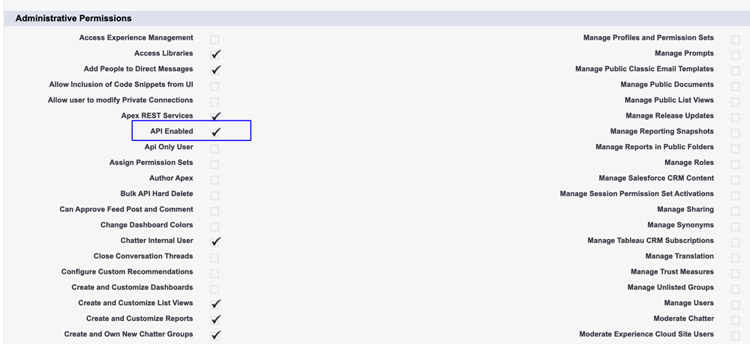
En la sección Permisos administrativos, asegúrese de que la opción API habilitada esté seleccionada.
note tip TIP Marque la casilla La contraseña nunca caduca. -
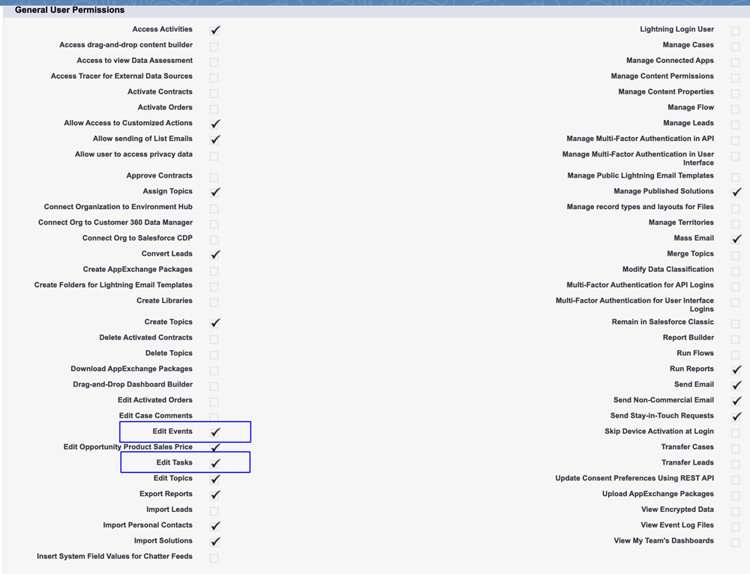
En la sección Permisos generales de usuario, compruebe que las opciones Editar eventos y Editar tareas estén seleccionadas.
-
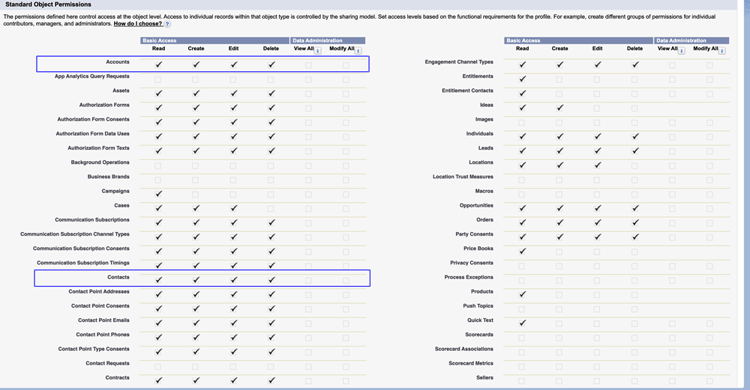
En la sección Permisos de objetos estándar, asegúrese de comprobar los permisos de Leer, Crear, Editar y Eliminar para Cuentas y Contactos.
-
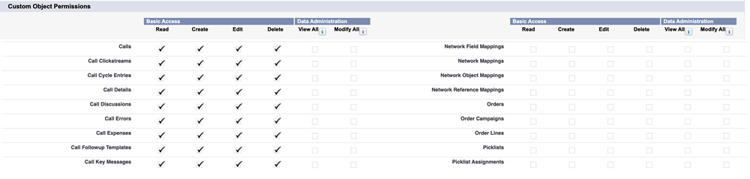
En la sección Permisos de objetos personalizados, asegúrese de comprobar los permisos de Lectura para Llamada, Mensaje de clave de llamada y cualquier otro objeto personalizado deseado.
-
Cuando termine, haga clic en Guardar en la parte inferior de la página.
Definir permisos de campo set-field-permissions
-
Hable con los especialistas en marketing para averiguar qué campos personalizados son necesarios para sincronizar.
note NOTE Este paso evitará que los campos que no necesite se muestren en Marketo, lo que reducirá el desorden y acelerará la sincronización. -
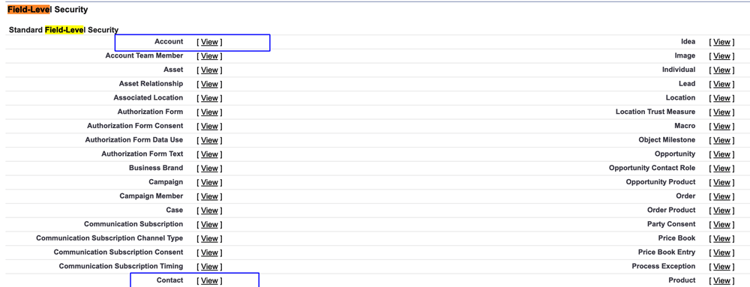
En la página detalles del perfil, vaya a la sección Seguridad de nivel de campo. Haga clic en Ver para editar la accesibilidad de los objetos Contacto y Cuenta.
note tip TIP Puede configurar otros objetos según las necesidades de su organización. -
Para cada objeto, haga clic en Editar.
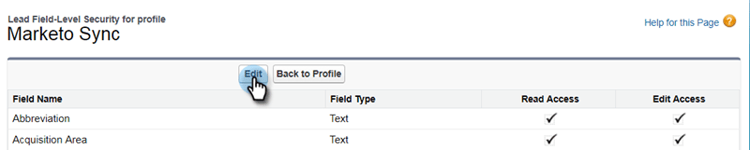
Busque los campos innecesarios. Asegúrese de que Acceso de lectura y Acceso de edición estén desprotegidos marcados. Haga clic en Guardar cuando termine.
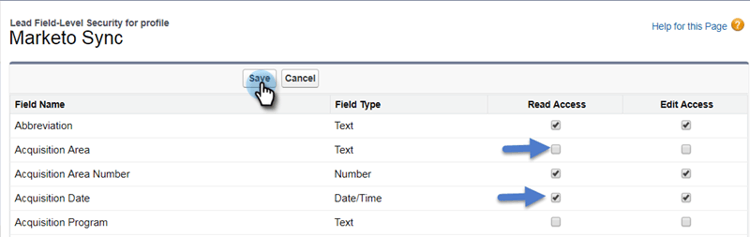
- Cuando termine de deshabilitar todos los campos innecesarios, compruebe Acceso de lectura y Editar acceso para ver los siguientes campos de objeto. Haga clic en Guardar cuando termine.
Crear usuario de sincronización create-sync-user
Marketo requiere credenciales para acceder a Veeva CRM. Esto se realiza mejor con un usuario dedicado creado con los pasos a continuación.
-
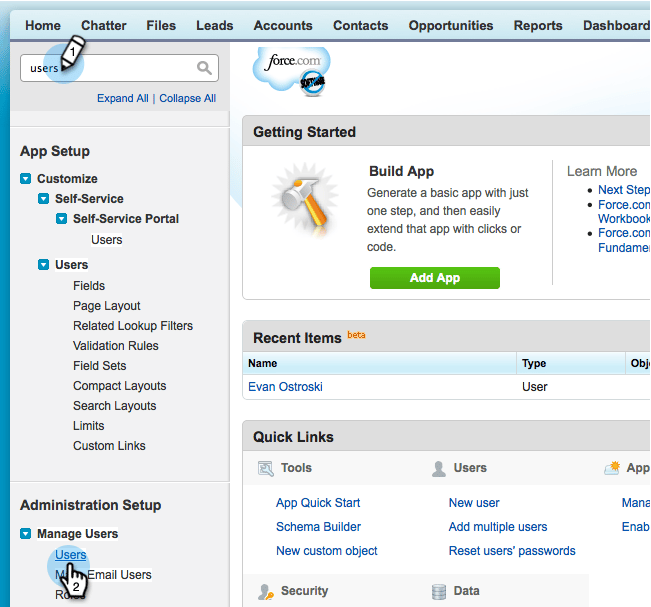
Escriba “usuarios” en la barra de búsqueda de navegación y haga clic en Usuarios en Administrar usuarios.
-
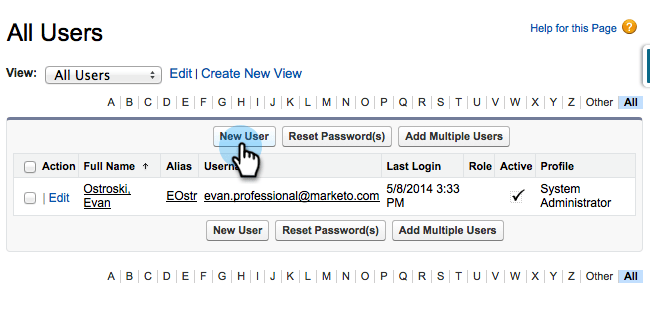
Haga clic en Nuevo usuario.
-
Rellene los campos obligatorios, seleccione la Licencia de usuario: Salesforce, establezca el Perfil: Usuario de Marketo Sync y haga clic en Guardar.
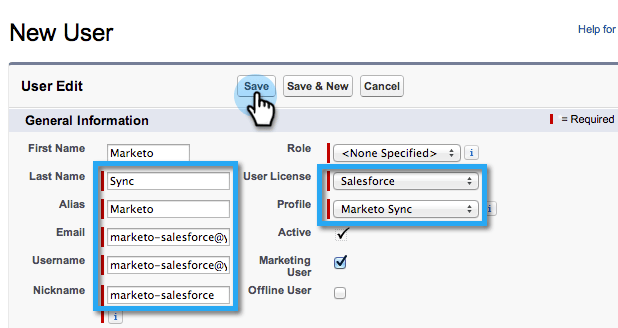
Ahora tiene una cuenta que Marketo Engage puede usar para conectarse a Veeva CRM.