Paso 2 de 3: Configuración de la sincronización de usuarios con Marketo (2013, local) step-of-configure-sync-user-for-marketo-on-premises
Buen trabajo completando los pasos anteriores, sigamos con esto.
Asignar función de usuario de sincronización assign-sync-user-role
Asigne la función Usuario de sincronización de Marketo únicamente al usuario de sincronización de Marketo. No es necesario asignarlo a ningún otro usuario.
-
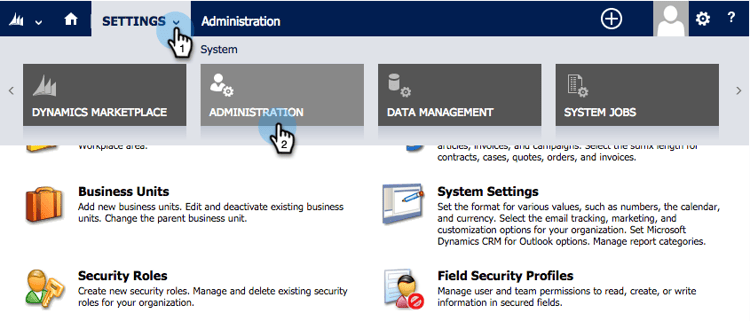
En Configuración, haga clic en Administración.
-
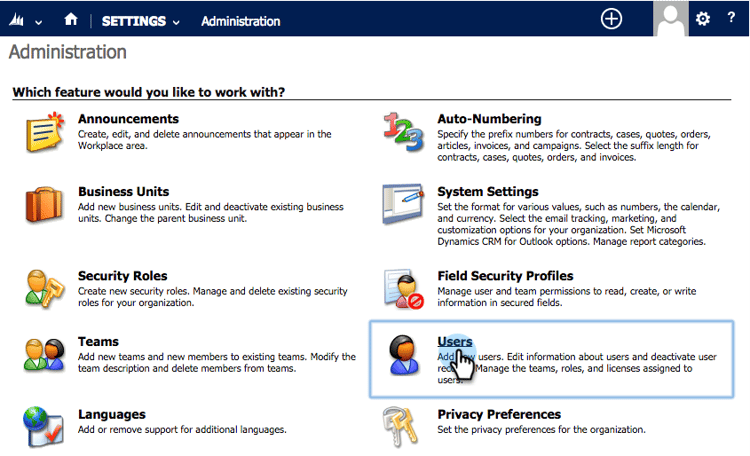
Seleccione Usuarios.
-
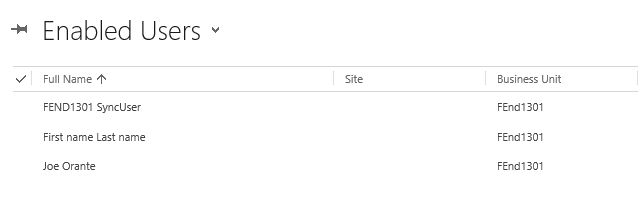
Aquí verá una lista de usuarios. Seleccione al usuario de sincronización de Marketo o póngase en contacto con el administrador de Servicios de federación de Active Directory (AFDS) para crear un nuevo usuario dedicado a Marketo.
-
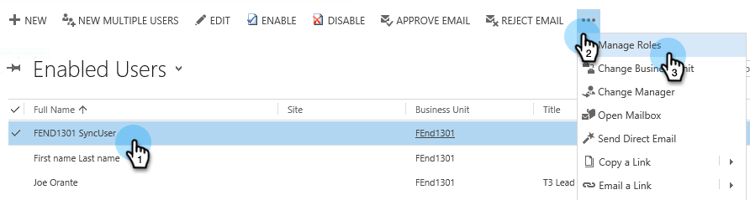
Seleccione el usuario de sincronización. Haga clic en

-
Comprueba el usuario de sincronización de Marketo y haz clic en Aceptar.
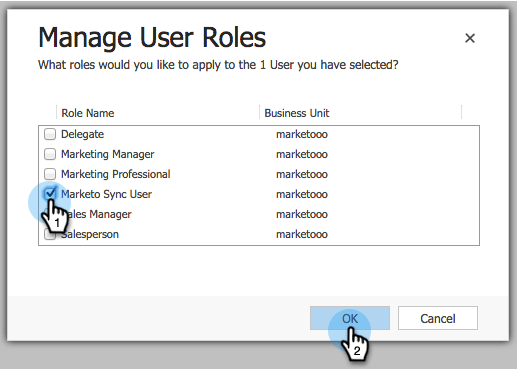
note tip TIP Si no ve la función, vuelva al paso 1 de 3 e importe la solución. note note NOTE Cualquier actualización hecha en su CRM por el usuario de sincronización no se sincronizará de nuevo con Marketo.
Configuración de la solución Marketo configure-marketo-solution
¡Ya casi terminamos! Solo tenemos unas pocas piezas de configuración antes de pasar al siguiente artículo.
-
En Configuración, haga clic en Configuración de Marketo.
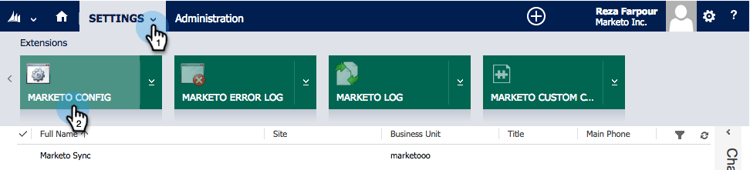
note note NOTE Si falta la configuración de Marketo, intente actualizar la página. Si el problema persiste, vuelva a publicar la solución de Marketo o intente cerrar la sesión y volver a iniciarla. -
Haga clic en Predeterminado.
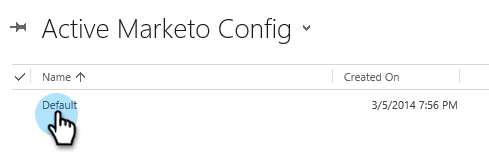
-
Haga clic en el campo Usuario de Marketo y seleccione el usuario de sincronización.
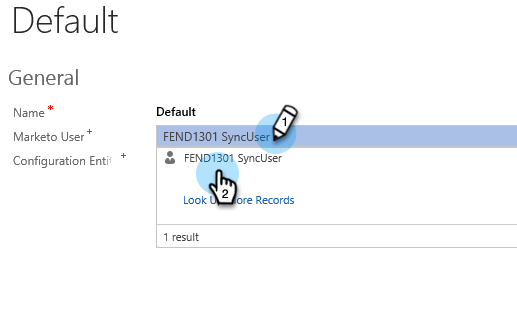
-
Haga clic en

-
Haga clic en Publicar todas las personalizaciones.

Antes de continuar con el paso 3 before-proceeding-to-step
- Si desea restringir el número de registros que sincroniza, configure ahora un filtro de sincronización personalizado.
- Ejecute el proceso Validar Microsoft Dynamics Sincronizar. Comprueba que las configuraciones iniciales se hayan realizado correctamente.
- Inicie sesión en el usuario de sincronización de Marketo en Microsoft Dynamics CRM.
¡Buen trabajo!