Creación de contenido de correo electrónico
En Adobe Marketo Optimizer, el espacio de diseño de correo electrónico proporciona un lienzo visual en el que los especialistas en marketing componen el correo electrónico. Las herramientas de diseño de correo electrónico de los paneles izquierdo y superior (estructuras, componentes de contenido, plantillas, fragmentos y mucho más) admiten la creación desde cero con la función de arrastrar y soltar. También puede elegir comenzar desde una plantilla, pegar HTML sin procesar o ensamblar mensajes a partir de fragmentos visuales reutilizables.
- Ver correos electrónicos B2B: necesario para ver mensajes de correo electrónico.
- Administrar correos electrónicos B2B: necesario para crear, editar y eliminar mensajes de correo electrónico.
En Marketo Optimizer, un correo electrónico es un recurso independiente que crea en un programa o carpeta, y luego publica y selecciona en un recorrido. Primero defina Propiedades y Acciones. A continuación, defina el contenido.
Haga clic en Editar cuerpo del correo electrónico para iniciar el espacio de diseño del cuerpo del correo electrónico, donde puede elegir cómo desea diseñar el correo electrónico con las siguientes opciones:
-
Diseñe su correo electrónico desde cero con la interfaz de diseño visual. Cree el componente Diseño de correo electrónico mediante arrastrar y soltar en un lienzo en blanco. Este método es mejor para crear nuevas plantillas o correos electrónicos únicos.
-
Importe contenido existente de HTML en el editor de código o trabaje en paralelo con el lienzo visual.
-
Seleccione una plantilla existente de una lista de plantillas de correo electrónico integradas o personalizadas. Este método es mejor para casos de uso de correo electrónico repetibles.
Herramientas de diseño de correo electrónico email-design-tools
- Barra de herramientas superior: Guardar, Atrás, Cambiar al editor de código, controles de vista previa.
- Panel izquierdo: estructuras (diseños de columna), contenido (texto, botón, imagen, divisor, social, HTML), fragmentos, plantillas, árbol de navegación (jerarquía de estilo DOM del correo electrónico).
- Lienzo central: editor de WYSIWYG con vista previa para escritorio y móvil.
- Panel derecho: Configuración y estilos para el componente seleccionado actualmente, incluidas las propiedades de contenido, el fondo, el borde, el relleno y la personalización.
Prácticas recomendadas para el diseño de correo electrónico design-best-practices
Las siguientes prácticas recomendadas de HTML y CSS ayudan a garantizar un procesamiento coherente entre los clientes de correo electrónico.
Diseñe el correo electrónico desde cero design-from-scratch
Utilice el espacio de diseño de contenido visual para definir la estructura y el contenido del correo electrónico. Al añadir y mover componentes estructurales con sencillas acciones de arrastrar y soltar, puede diseñar el diseño y la organización del contenido del correo electrónico en cuestión de segundos.
-
En la página Crear tu correo electrónico, selecciona la opción Diseñar desde cero.
-
En el cuadro de diálogo Crear correo electrónico, elija el tipo de contenido de correo electrónico que desea crear.
-
Usar temas - Elija esta opción para crear el correo electrónico en Modo de temas. En este modo, puede utilizar un tema de marca definido para optimizar el proceso de creación de contenido y asegurarse de que el diseño se ajuste a los estándares definidos.
-
Estilo manual: elija esta opción para crear el correo electrónico en modo manual. En este modo, se establece manualmente el estilo para todos los componentes de estructura y contenido que se añaden al lienzo en blanco.

-
-
Agregar componentes de estructura y contenido en el lienzo.
Cuando esté satisfecho con el contenido, haga clic en Guardar.
Importar contenido existente de HTML import-html-content
El contenido importado puede ser:
-
Archivo HTML con una hoja de estilos incorporada
-
Archivo .zip que incluye un archivo HTML, la hoja de estilos (.css) y las imágenes
note NOTE No hay restricciones en la estructura de archivos .zip. Sin embargo, las referencias deben ser relativas y ajustarse a la estructura de árbol de la carpeta .zip. Las imágenes siempre se cargan en el repositorio de recursos.
Para importar un archivo que contenga contenido de HTML :
-
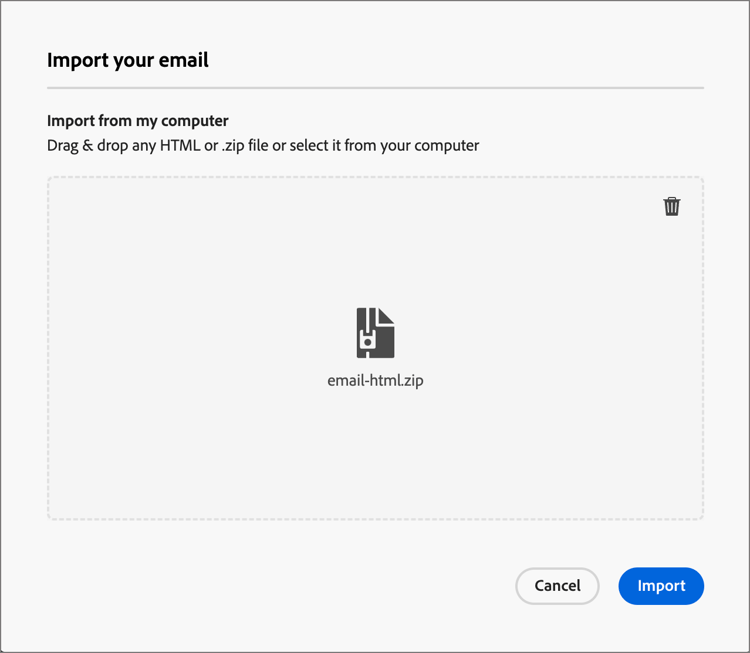
En la página de inicio de diseño, seleccione la opción Importar HTML.
-
Arrastre y suelte el archivo HTML o .zip que contiene el contenido HTML y haga clic en Importar.
<table> como primera capa de un archivo HTML puede causar la pérdida de estilo, incluida la configuración del fondo y el ancho en la etiqueta de la capa superior.Puede personalizar el contenido importado según sea necesario con las herramientas visuales del editor de correo electrónico.
Seleccionar una plantilla templates
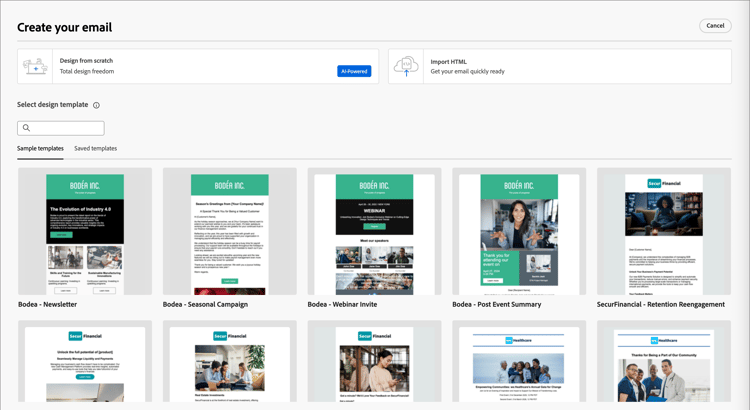
Cuando abra el espacio de diseño de correo electrónico, utilice la sección Seleccionar plantilla de diseño para comenzar desde una plantilla de muestra integrada o una plantilla personalizada guardada. Consulte Usar una plantilla en un correo electrónico para ver el flujo de trabajo completo.
Puede elegir entre:
- Plantillas de ejemplo: plantillas de correo electrónico integradas proporcionadas por Adobe.
- Plantillas guardadas: plantillas personalizadas creadas desde cero o guardadas a partir del contenido de correo electrónico existente.
En la página Crear su correo electrónico, la pestaña Plantillas de ejemplo está seleccionada de forma predeterminada. Para usar una plantilla personalizada, selecciona la pestaña Plantillas guardadas.
| note |
|---|
| NOTE |
| Las plantillas guardadas pueden tener configuraciones de gobernanza (bloqueo de contenido) aplicadas a uno o varios componentes. El espacio de diseño visual proporciona directrices sobre los componentes bloqueados cuando crea un correo electrónico a partir de una plantilla controlada. |
La lista muestra todas las plantillas de correo electrónico creadas en la zona protegida actual. Puede ordenarlos por Nombre, Última modificación y Última creación.

Seleccione la plantilla que desee en la lista para mostrar una vista previa. En el modo de vista previa, utilice las flechas derecha e izquierda para desplazarse entre las plantillas de la categoría seleccionada (de ejemplo o guardadas).

Cuando la vista previa coincida con lo que desea usar, haga clic en Usar esta plantilla en la parte superior derecha de la ventana de vista previa.
Esta acción copia el contenido en el espacio de diseño del correo electrónico visual, donde puede editarlo según sea necesario.
Adobe Marketo Optimizer proporciona una selección de plantillas integradas que puede utilizar para crear correos electrónicos y plantillas de correo electrónico.

Añadir estructura y contenido structure-content
Utilice el editor visual de correo electrónico para crear el mensaje de correo electrónico. Añada un preencabezado, estructure el diseño con columnas y divisores y, a continuación, rellene esas estructuras con componentes de contenido como imágenes, botones y texto. También puede aplicar CSS personalizado para un estilo avanzado y previsualizar cómo se procesa el diseño en modo oscuro.
Definición de la configuración del cuerpo body-settings
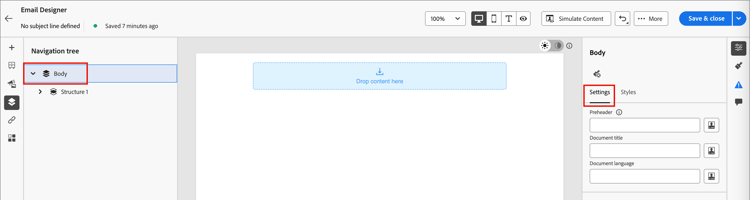
La configuración del cuerpo define el preencabezado, el título y el idioma del documento del correo electrónico. Configure estos metadatos en el espacio de diseño de correo electrónico, independientemente de la línea de asunto del correo electrónico.
-
Seleccione Cuerpo en el árbol de navegación izquierdo y, a continuación, seleccione la ficha Configuración en el panel derecho.
-
Complete los campos siguientes:
-
Encabezado previo: escriba el fragmento de texto que aparece después de la línea de asunto en las vistas previas de la bandeja de entrada.
note tip TIP Mantenga el encabezado previo entre 40 y 100 caracteres. Debe complementar la línea de asunto (no repetirla) y dar al destinatario un motivo adicional para abrir el correo electrónico. -
Título del documento - Escriba un título para el documento de correo electrónico de HTML. Esto es independiente de la línea de asunto del correo electrónico.
-
Idioma del documento: especifique el idioma del documento de correo electrónico.
Puede hacer clic en el icono Agregar personalización (

-
Modo oscuro dark-mode
Se admite el procesamiento en modo oscuro mediante consultas de medios CSS prefers-color-scheme. Las herramientas de diseño de correo electrónico incluyen una previsualización en modo oscuro y opciones para definir un estilo personalizado para los clientes de correo electrónico, lo que le ayuda a validar que el texto sigue siendo legible, que los logotipos son visibles y que los colores de la marca se mantienen contra fondos oscuros.
Para obtener instrucciones detalladas sobre la vista previa, la configuración del modo oscuro personalizado, la compatibilidad con clientes de correo electrónico y las prácticas recomendadas de prueba, consulte Modo oscuro para el contenido de correo electrónico.
Adición de componentes de estructura y contenido components
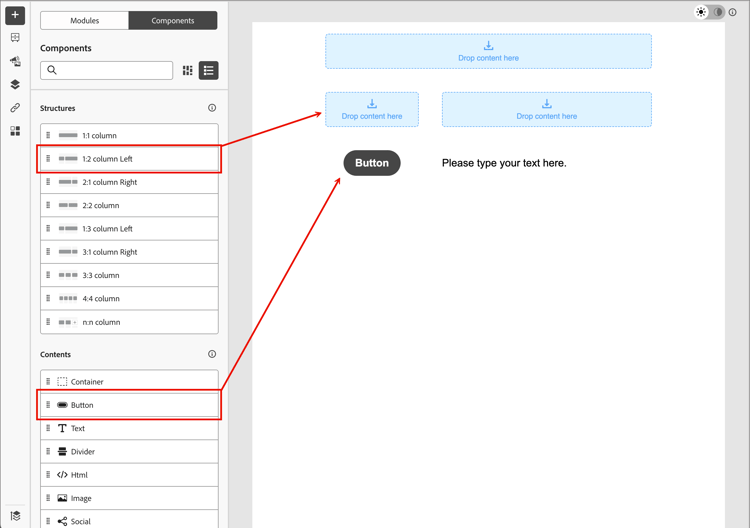
Cree su diseño de correo electrónico agregando componentes de estructura y componentes de contenido al lienzo.
Arrastre elementos de las secciones Structures y Contents del panel izquierdo y, a continuación, configure cada componente en las pestañas Settings y Styles de la derecha.
Añadir CSS personalizado custom-css
Puede añadir CSS personalizado directamente en el espacio de diseño de correo electrónico para un estilo avanzado más allá de la configuración de componentes estándar. Se recomienda añadir este estilo de nivel superior antes de incluir componentes de contenido, como imágenes, botones y texto.
Consulte Agregar CSS personalizado para el contenido para ver los pasos, las reglas de sintaxis y la solución de problemas.
Añadir fragmentos visual-fragments
Un fragmento visual es un componente de diseño reutilizable al que varios recursos de contenido de Marketo Optimizer pueden hacer referencia. Normalmente es un bloque de contenido que se puede crear previamente e insertarse rápidamente para que la creación sea más rápida y coherente.
En el siguiente ejemplo se describen los pasos para agregar fragmentos a medida que crea el contenido.
-
Para abrir la lista de fragmentos, seleccione el icono Fragmentos (

Puede hacer lo siguiente:
- Ordenar el listado.
- Examine, busque o filtre la lista.
- Cambiar entre las vistas de miniaturas y de lista.
- Actualice la lista para reflejar cualquiera de los fragmentos creados recientemente.
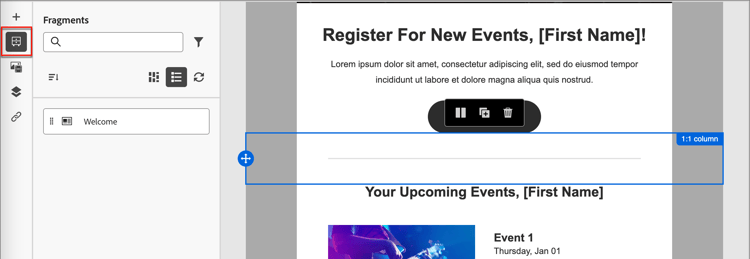
-
Arrastre y suelte cualquiera de los fragmentos en el componente estructural.
El editor procesa el fragmento dentro de la sección o el elemento de la estructura de correo electrónico.
El contenido del fragmento se actualiza dinámicamente dentro de la estructura para previsualizar cómo se procesa el fragmento en el correo electrónico.
Una vez guardado el correo electrónico, aparecerá en la página de detalles del fragmento al seleccionar la pestaña Utilizado por en el resumen.
Añadir recursos de imagen insert-image
Cuando se aprovisiona Marketo Optimizer, los recursos existentes de Marketo Design Studio están disponibles en el espacio de diseño de correo electrónico. Puede examinar e insertar estas imágenes en los correos electrónicos directamente desde el selector de recursos.
Tipos de archivo de imagen admitidos:
- Totalmente compatible (visible en el selector, insertable en línea): JPG, PNG, GIF, WebP.
- Accesible con advertencias: SVG (con una advertencia de que algunos clientes de correo electrónico no procesan SVG).
- No compatible con esta versión de Beta: TIFF, PDF, DOCX, XLSX, PPTX, CSS, JS, HTML, TXT, archivos binarios, PSD, AI, INDD.
En el espacio de diseño del contenido visual, seleccione el icono Assets (

-
Añada un nuevo recurso arrastrando y soltando el recurso de imagen en un componente de estructura.
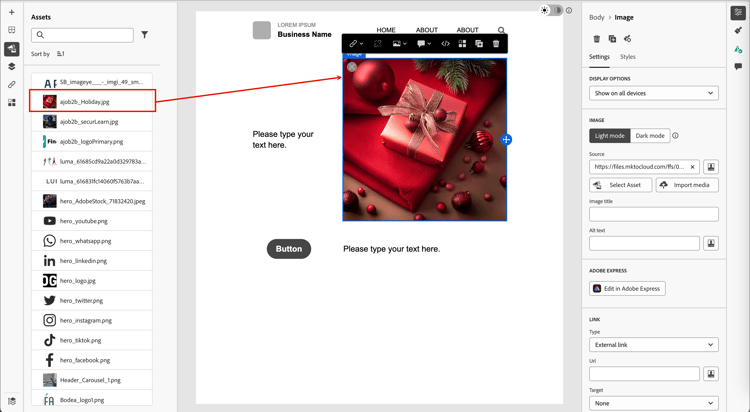
-
Reemplace un recurso de imagen existente seleccionándolo en el lienzo y haciendo clic en Seleccionar recurso en las herramientas de origen de imagen.

Para obtener más información sobre el uso de recursos, consulte Uso de recursos para la creación de contenido.
Desplazamiento por las capas, la configuración y los estilos navigation-layers
Utilice el árbol de navegación para seleccionar componentes y columnas y, a continuación, ajuste su configuración y estilos en el panel derecho. Ver árbol de navegación.
Personalización del contenido personalize-content
Marketo Optimizer utiliza la sintaxis de Handlebars para la personalización. Los tokens se sustituyen en el momento del envío con valores de los datos de perfil de cada destinatario. Existen varios lugares en los que puede utilizar la personalización en un correo electrónico:
- Línea de asunto: el punto de personalización más común.
- Metadatos de cuerpo — establecidos dentro del lienzo visual; admite tokens de atributos de perfil.
- Texto del cuerpo del correo electrónico: nombres y otros atributos de perfil insertados en línea.
- URL de botón — anexar parámetros por destinatario.
Para agregar personalización :
- En el espacio de diseño de correo electrónico (o en la página de propiedades de correo electrónico de la línea de asunto), haga clic en el campo donde desee insertar un token.
- Haga clic en el icono Personalizar (
- En el cuadro de diálogo de personalización, examine el árbol de esquema de la izquierda. Se muestran los atributos de perfil (nombre, apellidos, correo electrónico, cargo y otros campos de perfil).
- Seleccione un atributo. El editor inserta la expresión Handlebars correspondiente; por ejemplo,
{{profile.firstName}}. - Agregue un valor de reserva para controlar los datos que faltan:
{{profile.firstName | default: "there"}}. - Haga clic en Confirmar o Insertar. La expresión aparece en línea en el campo.
Use expresiones Handlebars como las siguientes (la personalización usa la misma sintaxis descrita en Personalizar contenido):
{{profile.lastName}}— inserta el apellido del destinatario.{{profile.jobTitle}}— Hacer referencia al cargo del destinatario en la copia de cuerpo.{{profile.firstName}}, ready to take the next step?— Combina token y texto estático en línea.
Para un saludo de nombre con una alternativa cuando falte el valor, use el asistente default como se muestra en los pasos de personalización anteriores (por ejemplo, nombre con el valor predeterminado "there").
Más allá de default, el editor de personalización incluye controladores Handlebars integrados para la lógica condicional, la transformación de texto y el formato de fecha. Utilice el explorador de funciones del editor para explorar los ayudantes disponibles e insertarlos con la sintaxis correcta.
| note tip |
|---|
| TIP |
En el espacio de diseño del correo electrónico, escriba {{ directamente en cualquier campo de texto para almacenar en déclencheur un menú desplegable de autocompletar en línea que enumere los atributos de perfil disponibles, sin necesidad de abrir el cuadro de diálogo de personalización completo para realizar inserciones rápidas. |
Para obtener más información acerca de las herramientas y la sintaxis del editor de expresiones, consulte expresiones Personalization.
Editar seguimiento de URL vinculadas preview-and-edit-linked-urls
El panel de seguimiento de vínculos proporciona una vista centralizada en la que puede localizar fácilmente cada dirección URL en el contenido. Haga clic en el icono Vínculos (

Para definir el seguimiento de un vínculo de contenido enumerado, haga clic en el icono Editar (

Compruebe y pruebe el correo electrónico check-and-test-the-email
Utilice los controles de escritorio y vista previa para móviles de la barra de herramientas del espacio de diseño de correo electrónico para revisar el diseño del correo electrónico antes de guardarlo. Cambie a la vista previa en modo oscuro para validar la legibilidad y el contraste (consulte Modo oscuro para el contenido de correo electrónico).
Los perfiles de prueba Simular contenido y enviar flujos de trabajo de revisión no están disponibles en esta versión de Beta. Ver Limitaciones actuales en la descripción general del canal de correo electrónico.
Revise Validando contenido de correo electrónico para las alertas de contenido que debe resolver antes de la activación del recorrido.
Validación del contenido de correo electrónico validation
Antes de activar el recorrido, el contenido del correo electrónico debe ser válido. Marketo Optimizer muestra alertas de nivel de contenido en el correo electrónico y en el lienzo del recorrido. Esta sección trata sobre las alertas que puede ver y cómo resolverlas.
Alertas de contenido comunes content-alerts
default como se describe en Personalizar contenido. Como alternativa, restrinja la audiencia de recorrido a perfiles en los que el atributo esté garantizado.