Editor de personalización
El editor de personalización es la pieza central de la personalización en Marketo Optimizer. Utilícelo dondequiera que necesite contenido dinámico: en correos electrónicos, mensajes de WhatsApp, páginas de aterrizaje y campos de URL.
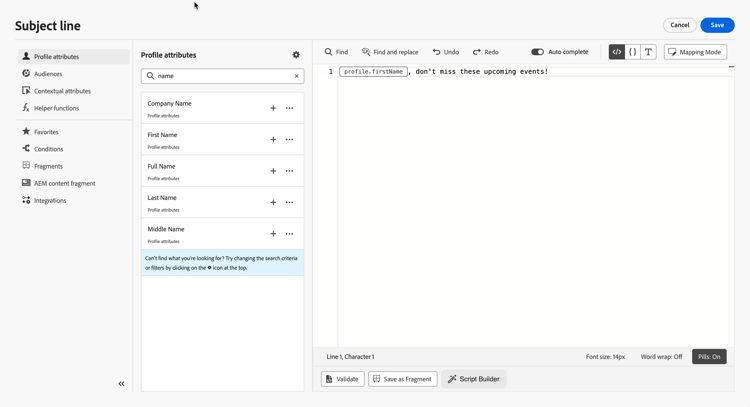
En la interfaz del editor de personalización, puede seleccionar, organizar, personalizar y validar atributos de perfil para crear contenido personalizado.
Puede agregar personalización en cualquier campo con el icono Personalizar (

En correos electrónicos y mensajes de WhatsApp, se puede agregar personalización en diferentes ubicaciones, como el campo Línea de asunto de un correo electrónico o parámetros dinámicos en una plantilla de WhatsApp aprobada.
También se puede añadir en otras secciones del contenido, incluido el texto del cuerpo del correo electrónico, los encabezados previos y las direcciones URL de los botones.
Marketo Optimizer también le permite personalizar direcciones URL en sus mensajes. Las direcciones URL personalizadas llevan a los destinatarios a páginas específicas de un sitio web o a un micrositio personalizado, según los atributos del perfil.
| note |
|---|
| NOTE |
| La personalización de URL está disponible para estos tipos de vínculos: Vínculo externo, Vínculo de baja y Exclusión. |
Añadir personalización add
En el espacio de trabajo central se crea la sintaxis de personalización. Para utilizar un atributo para personalizar el mensaje, localícelo en el panel de navegación izquierdo y haga clic en el botón + para agregarlo a la expresión.
El menú de los tres puntos situado junto al icono + le permite obtener más información sobre cada atributo y agregar a los favoritos los atributos utilizados con más frecuencia. Se puede acceder a los atributos agregados a favoritos desde el menú Favoritos del panel de navegación.
Además, puede definir el texto de reserva predeterminado que se mostrará si un atributo de perfil de tipo cadena está vacío. Para ello, haga clic en el botón de puntos suspensivos situado junto al atributo y seleccione Insertar con texto de reserva. Escriba el texto que debería mostrarse de forma predeterminada si el valor del atributo está vacío para un perfil y, a continuación, haga clic en Agregar.
Por ejemplo, puede saludar a cada destinatario por su nombre utilizando {{profile.firstName}} con una reserva cuando falte el valor: {{profile.firstName | default: "there"}}.
Opciones para la edición de expresiones options
El espacio de trabajo central proporciona varias herramientas para ayudarle a escribir su expresión de personalización.
Entre las opciones disponibles se encuentran:
-
Buscar / Buscar y reemplazar: Busca a través de tu expresión y reemplaza automáticamente partes de código.
-
Deshacer / Rehacer: Deshacer / Rehacer la última operación.
-
Completar automáticamente: sugiere y completa automáticamente el código mientras escribe. Esta función solo está disponible en los formatos HTML y texto, y admite atributos de perfil. Si se desactiva mediante el conmutador, el editor proporcionará el relleno automático de código HTML nativo en su lugar.
-
HTML / JSON / Text: identifique el formato de su código. Esto permite al sistema adaptar la función de validación y autocompletar en función del idioma seleccionado.
-
Validar: compruebe la sintaxis de su expresión.
-
Tamaño de fuente: Ajusta el tamaño de fuente del contenido dentro del editor para mejorar la legibilidad.
-
Ajuste de palabras: habilita o deshabilita el ajuste de palabras, lo que permite que las expresiones largas se muestren en una sola línea o se ajusten dentro del editor. Las opciones incluyen:
- Desactivado (Predeterminado) - Sin ajuste de palabras. Las líneas largas se extienden más allá de la vista del editor y requieren un desplazamiento horizontal.
- Activado: ajusta líneas en la anchura del editor.
- Columna de ajuste de línea: ajusta líneas cuando una línea alcanza los 80 caracteres.
- Redondeado: ajusta las líneas en la anchura del editor o en 80 caracteres, el valor que sea menor.
-
Pills: muestra los atributos como “píldoras” compactas para mejorar la legibilidad al ocultar rutas de atributos largas. Haga clic en un atributo para mostrar su ruta completa.
note NOTE Esta opción solo está disponible para atributos de perfil.
En el panel de navegación, hay disponibles funciones adicionales que le ayudarán a crear su expresión de personalización.
-
Funciones de ayuda: las funciones de ayuda le permiten realizar operaciones en los datos, como cálculos, conversiones o formato de datos, condiciones y manipularlos en el contexto de la personalización.
-
Favoritos: los atributos que agregó a los favoritos se muestran en esta lista. Esto le permite acceder rápidamente a los elementos utilizados con más frecuencia. Para agregar un atributo a tus favoritos, haz clic en el menú de los tres puntos y elige Agregar a favoritos.
El colaborador puede generar expresiones Handlebars a partir de descripciones en lenguaje sencillo, explicar expresiones existentes e identificar posibles problemas.
Cuando la expresión personalizada esté lista, haz clic en Confirmar o Insertar para agregarla al contenido.
Mecanismos de validación validation-mechanisms
La validación de la expresión se ejecuta automáticamente al hacer clic en Confirmar o Insertar para cerrar el editor. También puede hacer clic en Validar para comprobar la sintaxis de personalización antes de cerrar.
Para las alertas de contenido que bloquean la activación del recorrido, consulte Validación del contenido del correo electrónico.
Expanda la siguiente sección para ver los errores comunes que pueden producirse al validar la personalización.
- No se encontró la ruta “XYZ”
Este error se produce cuando se hace referencia a un campo que no está definido en el esquema.
En este caso firstName1 no está definido como atributo en el esquema de perfil:
| code language-handlebars |
|---|
|
- No coinciden los tipos para la variable “XYZ”. Matriz esperada. Se encontró la cadena.
Este error se produce cuando se intenta repetir una cadena en lugar de una matriz.
En este caso jobTitle es una cadena, no una matriz:
| code language-handlebars |
|---|
|
- Sintaxis de handlebars no válida. Se encontró
'[XYZ}}'
Este error se produce cuando se utiliza una sintaxis de Handlebars no válida.
| code language-handlebars |
|---|
|