Recursos
En Adobe Marketo Optimizer, los recursos suelen ser las imágenes utilizadas al diseñar contenido para admitir recorridos. Puede usar estas imágenes en sus correos electrónicos, plantillas de correo electrónico y fragmentos visuales desde el selector de recursos o una sencilla interfaz de arrastrar y soltar dentro del espacio de diseño visual.
Formatos de archivo compatibles: JPG, JPEG, GIF, PNG, EPS, SVG y RGB
La biblioteca Assets proporciona acceso al repositorio centralizado para almacenar y administrar imágenes y otros recursos creativos. Incluye funciones impulsadas por IA que generan metadatos automáticamente y habilitan la búsqueda en lenguaje natural.
En el panel de navegación izquierdo, expanda Administración de contenido y seleccione Assets.
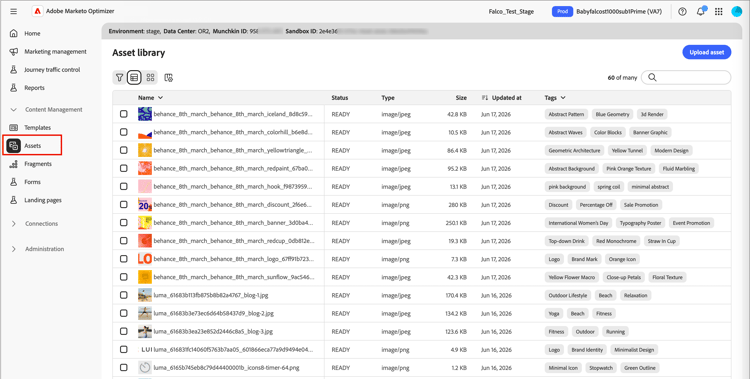
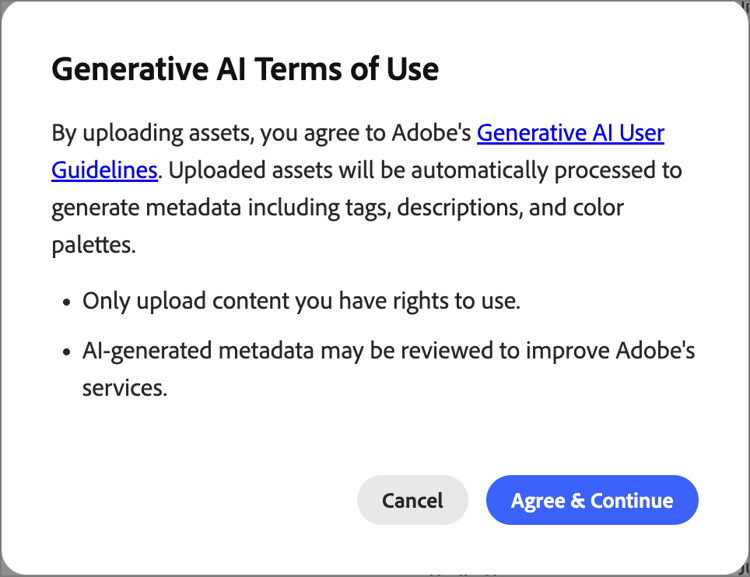
La primera vez que accedas a la biblioteca Assets, revisa las Condiciones de uso generativas de IA y confirma tu aceptación.
La biblioteca admite dos opciones de diseño:
- Lista — Haga clic en el icono Vista de lista (

- Galería: haga clic en el icono Vista de galería (

- Ver Assets B2B - Necesario para ver los detalles del archivo de recursos y la biblioteca Assets.
- Administrar B2B Assets: necesario para crear, editar y eliminar archivos de recursos.
Buscar recursos find-assets
Utilice el campo Buscar para buscar recursos, describiendo lo que necesita en lenguaje natural. Los resultados de la búsqueda se basan en metadatos generados por IA, por lo que no se limita a buscar por nombre de archivo.
Ejemplos:
team membersnatureexercise
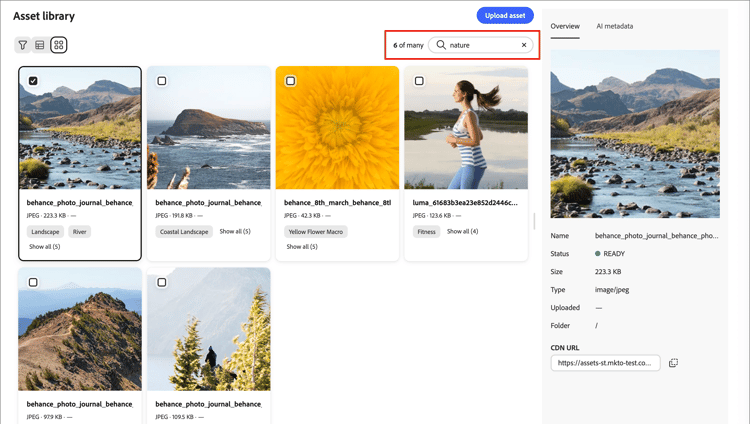
Ver detalles del recurso view-details
Seleccione cualquier recurso de la vista de lista o de galería para abrir su vista de detalles a la derecha, que muestra una descripción, etiquetas, palabras clave y campos de metadatos adicionales generados por IA. Esta información se genera automáticamente cuando se carga el recurso. Seleccione la pestaña Metadatos de IA para revisar la descripción, las etiquetas y los metadatos generados.
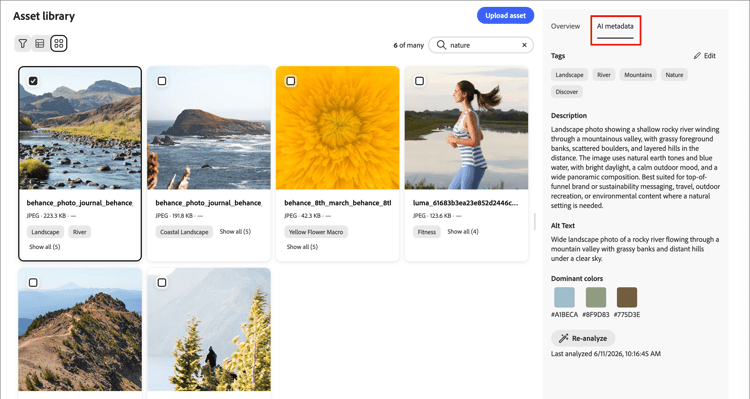
Cargar un recurso upload
-
Haga clic en Cargar en la parte superior derecha.
-
En el cuadro de diálogo, arrastre y suelte un archivo desde el sistema local.
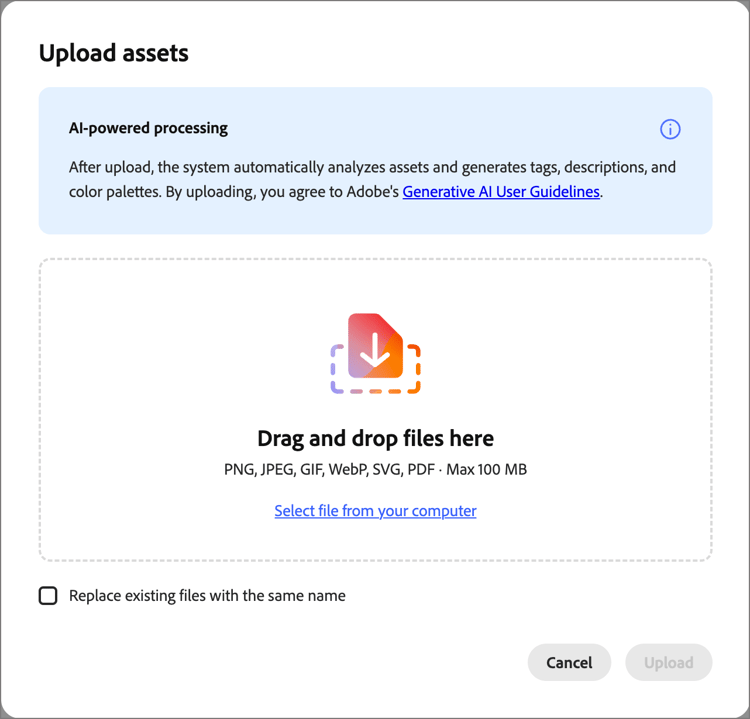
También puede hacer clic en Seleccionar archivo del equipo para usar el sistema de archivos local y buscar y seleccionar el archivo.
-
Haga clic en Cargar archivo para confirmar y cargar el archivo en el repositorio.
Una vez finalizada la carga, el sistema genera automáticamente una descripción, asigna etiquetas y palabras clave y extrae atributos visuales como asunto y configuración. No se requiere etiquetado manual. La nueva imagen se mostrará con un estado PROCESANDO hasta que finalice este proceso.

Uso de recursos para la creación de contenido assets-authoring
Utilice recursos a medida que crea sus correos electrónicos, plantillas de correo electrónico y fragmentos visuales. El editor de contenido visual proporciona acceso a las imágenes de la biblioteca Assets. También puede cargar un recurso de imagen, que lo coloca en el repositorio de recursos interno.
Puede elegir el recurso de imagen al editar la configuración de un componente de imagen o directamente en el lienzo:
-
Componente vacío: cuando se agrega un componente de imagen al lienzo, está vacío y proporciona acceso fácil para elegir, seleccionar o importar un archivo de imagen.

-
Barra de herramientas del componente de imagen: cuando tiene un componente de imagen seleccionado en el lienzo, la barra de herramientas proporciona fácil acceso para elegir un origen y seleccionar el archivo de imagen.
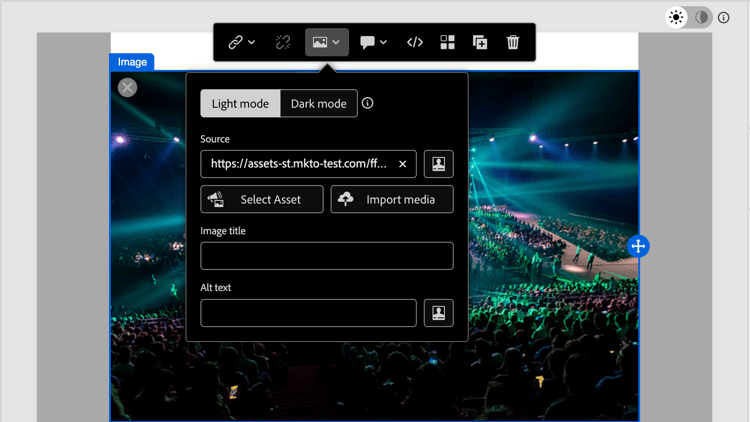
-
Configuración del componente de imagen: cuando tenga un componente de imagen seleccionado en el lienzo, puede ver y editar la configuración en el panel derecho. Para añadir o cambiar el archivo de imagen que se muestra en el componente, elija el tipo de origen y seleccione un archivo de imagen.
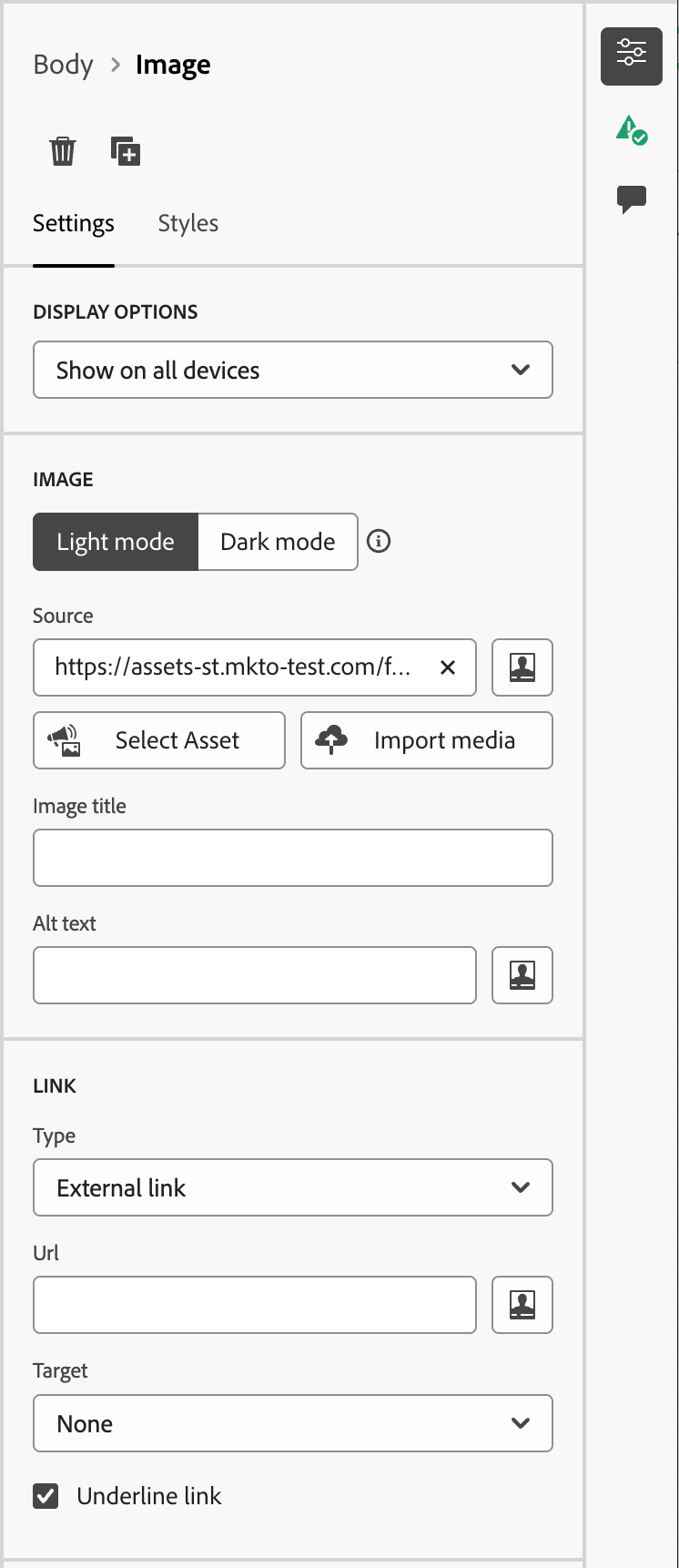
Haga clic en Seleccionar recurso para abrir el selector de recursos, donde podrá elegir una imagen del repositorio de recursos Marketo Optimizer.
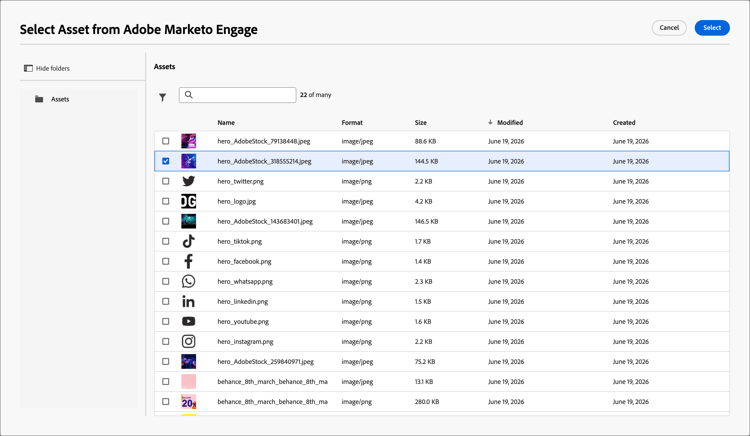
Puede utilizar la búsqueda y los filtros para localizar el recurso de imagen deseado. Seleccione el recurso y haga clic en Seleccionar para utilizarlo en el componente de imagen.
También puede elegir un recurso de imagen en la configuración de fondo para un componente de estructura.