Crear una aplicación
Esta guía lo acompañará en la creación de su primer(a) Adobe LLM Apps, desde el estado vacío hasta un proyecto completamente configurado y vinculado a su repositorio GitHub.
Abrir LLM Apps
Vaya a experience.adobe.com/llm-apps. Si todavía no se ha creado ninguna aplicación, verá la página de primera carga con un mensaje para crear la primera aplicación.
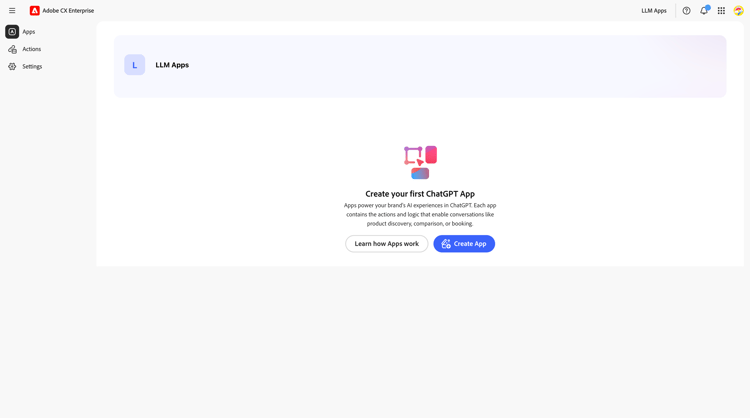
La barra lateral izquierda le permite navegar entre Aplicaciones y Acciones. Haga clic en Crear aplicación para comenzar.
Rellene los detalles de la aplicación
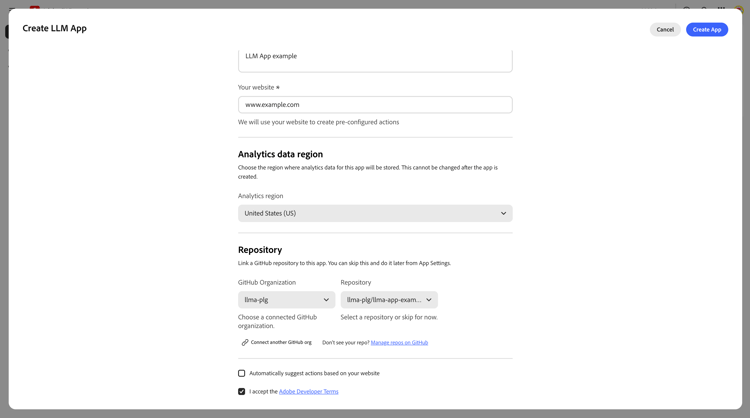
El cuadro de diálogo Crear aplicación se abre a pantalla completa.
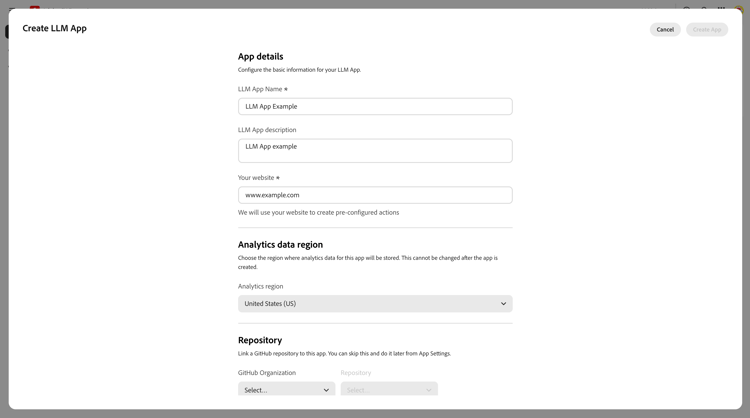
Escriba lo siguiente:
- Nombre de aplicación LLM (obligatorio): el nombre para mostrar de la aplicación. Solo se permiten letras, números y espacios.
- Descripción de la aplicación LLM: una breve descripción de lo que hace la aplicación. Por ejemplo, Ayuda a los usuarios a descubrir productos y reservar servicios a través de una plataforma LLM.
- Su sitio web (obligatorio): la dirección URL del sitio web de su marca. LLM Apps usa esto para crear acciones preconfiguradas automáticamente.
Seleccione una región de datos de Analytics
Elija la región donde se almacenarán los datos de análisis de esta aplicación.
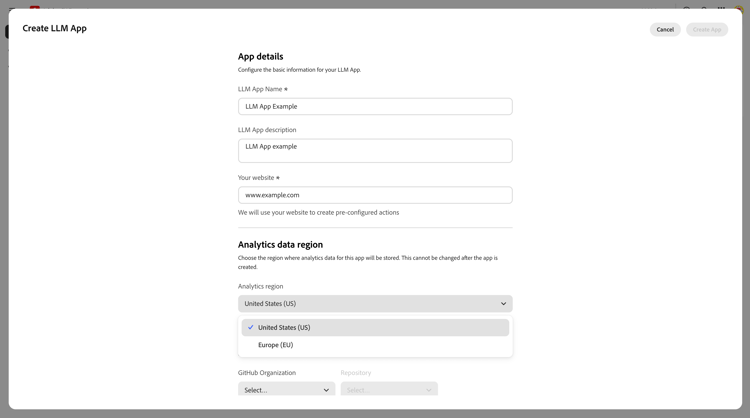
El menú desplegable Región de Analytics tiene el valor predeterminado Estados Unidos (EE.UU.). Las opciones disponibles son Estados Unidos (EE.UU.) y Europa (UE). Seleccione la región que mejor se ajuste a los requisitos de residencia de datos antes de continuar.
Vincular un repositorio GitHub
Debajo de los detalles de la aplicación, puede vincular un repositorio GitHub. Este repositorio es donde se encuentra el código del controlador de acciones: JavaScript funciona en una carpeta actions/ que se ejecuta en Adobe I/O Runtime cuando la plataforma LLM invoca su aplicación.
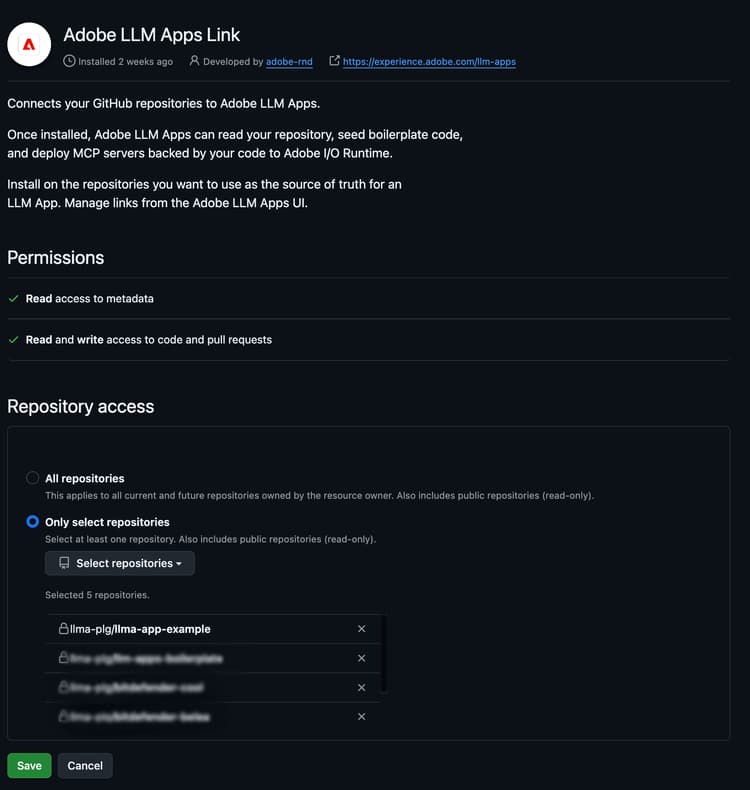
Si es la primera vez que lo hace, no aparecerá ningún repositorio en la lista. Debe instalar la aplicación Adobe LLM Apps Link GitHub en su organización:
-
Haga clic en Administrar repositorios en Github en la parte inferior del cuadro de diálogo.
-
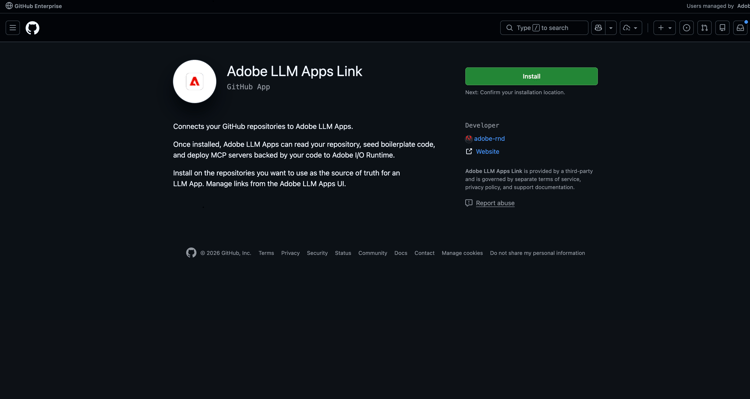
Se abrirá la página de la aplicación Adobe LLM Apps Link GitHub en una nueva pestaña.
-
Haga clic en Instalar y seleccione su organización GitHub.
-
En Acceso al repositorio, elija Seleccionar solo repositorios y seleccione el repositorio que alojará el código de la aplicación.
-
Haga clic en Guardar. Vuelva al cuadro de diálogo Crear aplicación: el repositorio aparecerá ahora en la lista desplegable Seleccionar repositorio.
-
Elija el repositorio que desee utilizar.
Crear la aplicación
Haga clic en Crear aplicación. Aparece una pantalla de carga mientras se crea el proyecto en Developer Console.
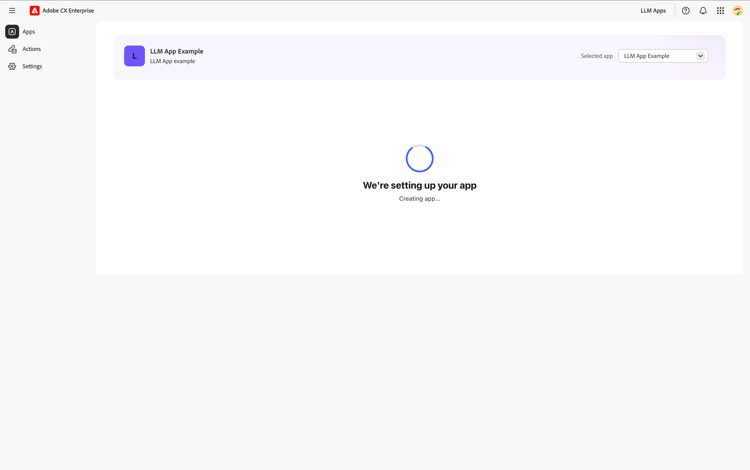
Una vez finalizado, se le redirigirá a la página Detalles de la aplicación.
La página Detalles de la aplicación
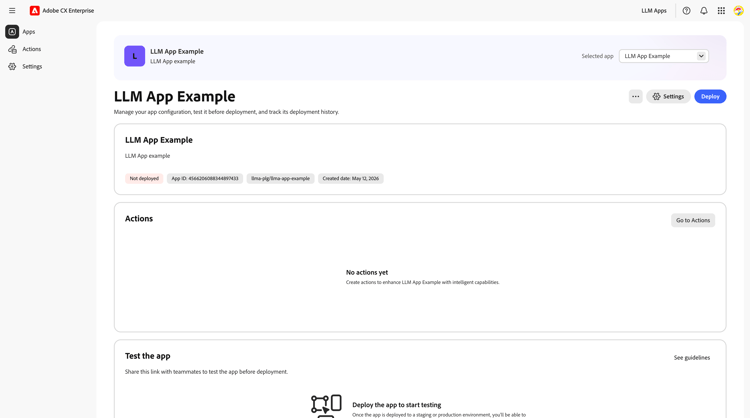
La página Detalles de la aplicación es el sistema centralizado para administrar la aplicación.
Titular de aplicación

El banner de color de la parte superior muestra la aplicación seleccionada actualmente, incluido el avatar de la aplicación, el nombre, la descripción y un menú desplegable para cambiar entre aplicaciones. El titular permanece fijo en la parte superior cuando se desplaza.
Título de página y acciones

Debajo del banner puede ver el nombre de la aplicación como un encabezado, con los siguientes botones de acción:
- … (más acciones) — crear una aplicación nueva o eliminar la actual.
- Configuración: configure el repositorio vinculado y otras opciones.
- Implementar: implemente su aplicación en Adobe I/O Runtime (deshabilitada hasta que haya un repositorio vinculado).
Tarjeta de información de aplicación

Esta tarjeta resume los metadatos clave de su aplicación: nombre, descripción, distintivo de estado (No implementado o Implementado), ID de aplicación y fecha de creación. También muestra los dos repositorios vinculados:
- Repositorio de controladores: donde reside el código del controlador de acciones (JavaScript funciona en Adobe I/O Runtime).
- repositorio EDS: donde se encuentra la interfaz de usuario del widget (bloques y estilos servidos por Edge Delivery Services).
Acciones, Probar la aplicación e Historial de implementación
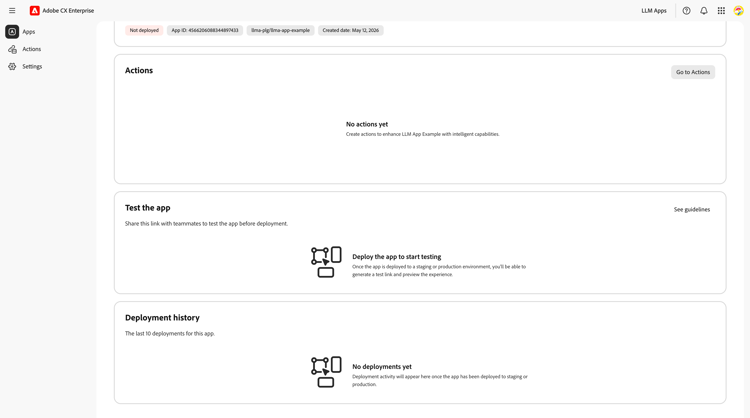
Debajo de la tarjeta de información encontrará tres secciones:
- Acciones: enumera los controladores de acciones definidos para su aplicación. Haga clic en Ir a acciones para ir a la página de acciones.
- Probar la aplicación: después de la implementación, muestra las direcciones URL del servidor MCP para los entornos de ensayo y producción.
- Historial de implementación: rastrea cada implementación en entornos con estado y fecha.
Pasos siguientes
- Guía: crear una acción — definir una acción con la configuración de los metadatos y widgets.