Configuración avanzada en Adobe Learning Manager
Etiquetas de catálogo
Las etiquetas de catálogo de Adobe Learning Manager se utilizan para etiquetar objetos de aprendizaje (cursos, certificaciones, rutas de aprendizaje, etc.) con campos y valores específicos. Estas etiquetas ayudan a usted y a los autores a categorizar y organizar el contenido de manera eficaz, lo que permite un mejor filtrado, seguimiento y generación de informes.
Consulte Etiquetas de catálogo en Adobe Learning Manager para obtener más información.
- Etiquetas obligatorias: Puede elegir que las etiquetas de catálogo sean obligatorias para los autores durante la creación del curso.
- Flujo de trabajo de autor: Los autores deben añadir etiquetas de cumplimiento al crear o editar cursos para garantizar una categorización adecuada.
Carpeta de contenido
Las carpetas de contenido en Adobe Learning Manager controlan qué autores pueden ver el contenido de la biblioteca de contenido y acceder a él. Con las carpetas de contenido jerárquicas, los administradores pueden organizar grandes bibliotecas de contenido en hasta tres niveles de carpetas privadas anidadas, lo que facilita la búsqueda, administración y reutilización del contenido en toda la organización.
Qué es una carpeta de contenido
Una carpeta de contenido es un contenedor que agrupa el contenido relacionado y determina quién puede tener acceso a él. Todos los archivos de contenido de Adobe Learning Manager pertenecen a al menos una carpeta en todo momento.
Hay dos tipos de carpetas de contenido:
Carpeta pública: presente en todas las cuentas de forma predeterminada. La carpeta pública tiene las siguientes propiedades:
- Todos los autores de la cuenta pueden acceder al contenido de la carpeta pública.
- El contenido de la carpeta pública no puede estar en ninguna carpeta privada. Lo contrario también es cierto. El contenido de una carpeta privada no puede estar en la carpeta pública.
- La carpeta pública no forma parte de la configuración de acceso basada en funciones. Restringir una función personalizada a carpetas privadas específicas no restringe el acceso a la carpeta pública.
Carpetas privadas: creadas por administradores. Las carpetas privadas admiten una jerarquía de tres niveles y su acceso se controla mediante la configuración de funciones.
Comprender los niveles de jerarquía de carpetas
Las carpetas de contenido privado admiten hasta tres niveles de anidamiento:
-
Carpetas de nivel 1: carpetas de nivel superior en la raíz de la biblioteca de contenido
-
Carpetas de nivel 2: subcarpetas anidadas dentro de una carpeta de nivel 1
-
Carpetas de nivel 3: subcarpetas anidadas dentro de una carpeta de nivel 2
Esta estructura proporciona a las organizaciones la flexibilidad de reflejar la organización de contenido real, por área de tema, tipo de entrega, audiencia o equipo, en lugar de administrar miles de archivos en una lista plana.
Reglas de nomenclatura de carpetas
Los nombres de carpeta deben ser únicos dentro del mismo nivel en la misma carpeta principal. Específicamente:
Cómo aparecen las rutas de carpeta
La biblioteca de contenido muestra la ruta completa de cada archivo de contenido. Por ejemplo, Programas de formación / Incorporación / Activos SCORM. Esta ruta muestra la ubicación completa del contenido.
Si existe un archivo en más de una carpeta, todas las rutas aparecen separadas por comas. Si una ruta es larga, se trunca desde el principio con puntos suspensivos (…) y siempre se muestra el nombre de carpeta más profundo.
Acceso a carpetas basado en funciones
El acceso a las carpetas privadas está asignado a Nivel 1 solo. Cuando se concede acceso a una función personalizada a una carpeta de nivel 1, ese acceso se aplica automáticamente en cascada a todas las subcarpetas de nivel 2 y nivel 3 que contiene. No existe la opción de conceder acceso al nivel de subcarpeta de forma independiente.
En la siguiente tabla se describe lo que puede hacer cada función con la jerarquía de carpetas.
Límites de estructura de carpetas
Cuándo utilizar una estructura jerárquica de carpetas
Las carpetas de contenido jerárquico son especialmente valiosas cuando su organización administra muchos archivos de contenido y necesita una forma estructurada de navegar, reutilizar y controlar el acceso a ellos.
Los escenarios comunes incluyen:
-
Bibliotecas de contenido grandes: Cuando tiene miles de archivos de contenido, una jerarquía de tres niveles permite a los autores navegar directamente a lo que necesitan, en lugar de desplazarse por una lista plana.
-
Varios equipos o proyectos: Las carpetas de nivel 1 pueden separar áreas del equipo o del proyecto; Las carpetas de nivel 2 se pueden organizar por tipo de entrega; Las carpetas de nivel 3 pueden contener activos individuales.
-
Separación de contenido basada en funciones: Cuando los diferentes equipos de autores deben acceder solo al contenido relevante para su trabajo, la asignación de acceso a carpetas de nivel 1 mantiene la privacidad del contenido de cada equipo.
Casos prácticos reales de carpetas de contenido jerárquico
Caso de uso 1: Formación de cumplimiento con contenido específico de la jurisdicción
Una organización global imparte formación obligatoria sobre cumplimiento en varias regiones. Cada región tiene módulos principales que se aplican a todos, además de adiciones legales específicas de cada jurisdicción, como las normativas de privacidad de datos, la legislación laboral local y los requisitos de divulgación financiera, que varían según el país o la región.
Sin carpetas jerárquicas, todos los activos de cumplimiento se encuentran en una lista plana, lo que dificulta que los equipos de contenido regional sepan qué archivos pertenecen a qué programa o jurisdicción.
Con una estructura de tres niveles:
-
Nivel 1: Formación de cumplimiento
-
Nivel 2: EMEA / APAC / América (una subcarpeta por región)
-
Nivel 3: Módulos o recursos específicos por región (PDF de normativas de privacidad, plataformas de políticas locales, archivos de evaluación)
En el caso de los autores regionales, al ser una función personalizada, solo se puede seleccionar la carpeta de nivel 1 durante la creación de la función personalizada. La selección de carpetas de nivel 2 no es una opción. Solo pueden buscar, actualizar y reutilizar los activos correspondientes a su jurisdicción sin ver ni modificar accidentalmente el contenido de otra región.
Caso de uso 2: programa de incorporación a gran escala con muchas funciones
Una organización incorpora a miles de empleados al año en varias funciones distintas: Colaboradores individuales, gerentes, contratistas y especialistas técnicos. Cada función tiene su propia vía de incorporación con contenido básico compartido y módulos específicos de la función.
Con una estructura de tres niveles:
-
Nivel 1: Incorporación
-
Nivel 2: Función (Colaborador individual / Responsable / Contratista / Especialista técnico)
-
Nivel 3: Tipo de módulo (paquetes SCORM / plataformas ILT / guías de actividad / evaluaciones)
Los autores que crean cursos para cada función navegan directamente al nivel 2 y encuentran los archivos exactos para esa pista. Cuando se reutiliza un módulo entre funciones, como un vídeo de valores de empresa, se puede copiar o vincular en varias carpetas sin crear duplicados. El contenido sigue siendo de un solo origen, pero aparece en todas las ramas relevantes.
Caso de uso 3: Biblioteca de habilidades técnicas de gran volumen con varios equipos de contenido
Una empresa de tecnología mantiene una biblioteca de formación de habilidades internas con miles de archivos de contenido en todas las líneas de productos, infraestructura de nube, herramientas de desarrollador, seguridad e ingeniería de datos. Colaboran varios equipos de autores, cada uno de ellos responsable de un área de producto. Los módulos del curso pueden ejecutar de 40 a 60 archivos por curso.
Sin jerarquía, todos los miles de archivos se encuentran en un puñado de carpetas de nivel superior, y los autores de diferentes equipos suelen elegir la versión de archivo incorrecta o sobrescriben accidentalmente los activos compartidos.
Con una estructura de tres niveles:
-
Nivel 1: Área de productos (nube / herramientas de desarrollo / seguridad / ingeniería de datos)
-
Nivel 2: Nombre del curso
-
Nivel 3: Tipo de contenido (Vídeos / PDF / SCORM / Cuestionarios)
A cada equipo de productos se le concede acceso solo a su carpeta de nivel 1. Encontrar una prueba específica para un curso específico significa navegar exactamente a la carpeta de nivel 3 correcta en lugar de buscar entre miles de archivos. Cuando el equipo de seguridad actualiza un paquete SCORM, sabe que se encuentra en Seguridad > [Nombre del curso] > SCORM y no puede aterrizar accidentalmente en la sucursal de otro equipo.
Administrar carpetas de contenido como administrador
Como administrador de Adobe Learning Manager, puede crear y mantener la jerarquía de carpetas de contenido, controlar las funciones personalizadas que tienen acceso a determinadas carpetas y administrar los nombres y eliminaciones de las carpetas. Los autores pueden agregar contenido a las carpetas y organizarlas dentro de la jerarquía, pero solo los administradores pueden crear, cambiar el nombre o eliminar carpetas.
Crear una carpeta de contenido
- Inicie sesión en Adobe Learning Manager como administrador.
- En la barra de navegación izquierda, seleccione Configurar > Configuración.
- En la sección Avanzado, seleccione Carpeta de contenido.
- Seleccione Agregar en la esquina superior derecha de la página. Se abre el cuadro de diálogo Agregar nueva carpeta.
- Introduzca un nombre y una descripción opcional para la carpeta.
- Seleccione Guardar. La carpeta se creará y aparecerá en la lista de carpetas.
Crear una subcarpeta
- En la página Carpeta de contenido, busque la carpeta principal.
- Seleccione la opción Crear subcarpeta junto al nombre de la carpeta.
- Introduzca un nombre y una descripción opcional para la subcarpeta.
- Seleccione Guardar. La subcarpeta aparece con una sangría debajo de su carpeta principal en la lista de carpetas.
Cambiar el nombre de una carpeta
- En la página Carpeta de contenido, seleccione la carpeta cuyo nombre desea cambiar. La carpeta se abre en modo de edición.
- Actualice el nombre de la carpeta y, si es necesario, la descripción.
- Seleccione Guardar. La carpeta se guarda con el nuevo nombre.
Eliminar una carpeta
Antes de eliminar, tenga en cuenta las siguientes reglas:
- Puede eliminar una carpeta vacía en cualquier nivel.
- Solo se pueden eliminar las carpetas vacías. Las carpetas que contienen contenido no se pueden eliminar, independientemente de si el contenido está vinculado a otras carpetas o no.
- Al eliminar una carpeta principal, se eliminan todas sus subcarpetas, siempre que tanto la carpeta como todas sus subcarpetas estén vacías. Al seleccionar una carpeta principal, se seleccionan automáticamente todos sus elementos secundarios.
Eliminar la carpeta principal
- En la página Carpeta de contenido, marque la casilla de verificación junto a cada carpeta que desee eliminar.
- Seleccione Acciones > Eliminar carpeta en la esquina superior derecha de la página.
- Confirme la eliminación cuando se le solicite. También se eliminan todas las subcarpetas dentro de las carpetas principales.
Eliminar una subcarpeta
- En la página Carpeta de contenido, seleccione la casilla de verificación junto a la subcarpeta que desea eliminar.
- Seleccione Acciones > Eliminar carpeta en la esquina superior derecha de la página.
- Confirme la eliminación cuando se le solicite. Se elimina la subcarpeta.
Configurar el acceso a carpetas para funciones personalizadas
Puede restringir las funciones personalizadas a carpetas de nivel 1 específicas para que los administradores personalizados y los autores con esas funciones vean únicamente el contenido que les corresponda.
Access está establecido en el nivel de carpeta 1 solo. Cuando concede acceso a una función personalizada a una carpeta de nivel 1, dicha función obtiene automáticamente acceso a todas las subcarpetas de nivel 2 y nivel 3 que contiene. No se puede asignar acceso al nivel de subcarpeta de forma independiente.
- En la barra de navegación izquierda, seleccione Usuarios > Funciones personalizadas.
- Abra la función personalizada que desea configurar o cree una nueva.
- En Privilegios de cuenta, busque la sección Carpetas de contenido.
- Seleccione Carpetas seleccionadas.
- Seleccione las carpetas de nivel 1 a las que debe tener acceso esta función.
- Seleccione Aceptar.
Los usuarios con esta función solo ven el contenido de las carpetas de nivel 1 seleccionadas y sus subcarpetas. El contenido de otras carpetas privadas y públicas sigue sin ser accesible para ellos.
Prácticas recomendadas
Las siguientes prácticas le ayudan a crear una estructura de carpetas que se adapta bien y es fácil de explorar.
-
Planee la estructura antes de crear carpetas. Una vez organizado el contenido en una jerarquía, la reestructuración requiere mover grandes volúmenes de contenido. Decida las categorías de nivel 1, como líneas de productos, departamentos o programas de formación, antes de empezar.
-
Usar tres niveles para agrupaciones significativas. Un patrón común es: Nivel 1 para un dominio o programa amplio, Nivel 2 para un tipo de entrega o equipo, Nivel 3 para activos individuales. Por ejemplo:
-
Nivel 1: Formación de ventas
-
Nivel 2: Módulos con ritmo personalizado
-
Nivel 3: Activos de PDF
-
-
Mantén nombres cortos, descriptivos y únicos en su elemento principal. Evite nombres genéricos como “Módulo 1” o “Contenido”. Utilice identificadores que tengan sentido para los autores que navegan por la biblioteca.
-
Asignar acceso a funciones personalizadas solo en el nivel 1. Dado que el acceso se produce en cascada automáticamente, la asignación en el nivel 1 es suficiente y simplifica la administración del acceso. No es necesario actualizar el acceso cuando se agregan subcarpetas de Nivel 2 o Nivel 3.
Festivos
La configuración de Vacaciones en Adobe Learning Manager te permite definir vacaciones en toda la organización. Los días no laborables aparecen en el calendario del instructor y afectan a la disponibilidad del instructor al programar en directo
Centrar sesiones.
Puntos clave
Los días no laborables son un conjunto de días no laborables que se mantienen en el nivel de cuenta, con las siguientes propiedades:
-
Solo el administrador puede añadir, editar o eliminar días no laborables o festividades.
-
Los días no laborables o festividades se aplican a toda la organización y aparecen en el calendario de cada instructor como días no laborables.
-
Dado que las festividades marcan a los instructores como no disponibles, las sesiones de Live Hub no se pueden programar en esas fechas.
-
Cada festividad requiere una fecha y un nombre; una descripción es opcional.
-
Puede añadir días no laborables o festividades de una en una o importar varios días no laborables o festividades a la vez mediante un archivo CSV.
-
Una vez agregados, los días no laborables o festividades aparecen en la página Vacaciones, donde puede verlos, buscarlos y administrarlos.
Vea Administrar días festivos para obtener más información.
Ubicaciones de clases
Cree y administre una biblioteca de ubicaciones de clase físicas o virtuales. Los autores y los administradores pueden utilizar estas ubicaciones para configurar eventos de formación con instructor (ILT). La función garantiza que los detalles de la clase, como los límites de plazas y la información de ubicación, estén preconfigurados y sean de fácil acceso.
Consulte Agregar ubicaciones de clase en Adobe Learning Manager para obtener más información.
Informes
Esta sección le permite configurar los paneles Cumplimiento y Éxito de grupo.
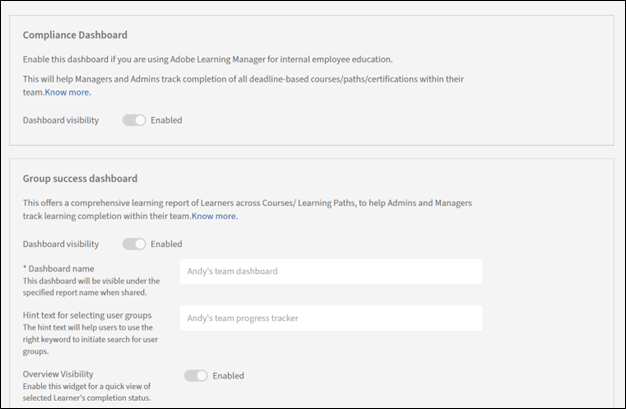
Para obtener más información, consulte lo siguiente: