En esta página: configure un evento empresarial para que pueda almacenar en déclencheur un recorrido para un conjunto de perfiles cada vez que se produzca una incidencia global, como un producto que vuelva a estar disponible.
A diferencia de los eventos unitarios, los eventos empresariales no están vinculados a un perfil específico. El tipo de ID de evento siempre se basa en reglas. Obtenga más información sobre los eventos empresariales en esta sección.
Los recorridos basados en audiencias de lectura se pueden activar de una sola vez, mediante un planificador de forma regular o mediante un evento empresarial, cuando se produce el evento.
Los eventos empresariales pueden ser “un producto vuelve a estar en stock”, “el precio de las acciones de una empresa alcanza un determinado valor”, etc.
Notas importantes important-notes
- Solo están disponibles los esquemas de series temporales. Los esquemas Eventos de experiencia, Eventos de decisión y Eventos de paso de Recorrido no están disponibles.
- El esquema de evento debe contener una identidad principal no basada en personas. Se deben seleccionar los campos siguientes al definir el evento:
_idytimestamp - Los eventos empresariales solo se pueden eliminar como primer paso de un recorrido.
- Al eliminar un evento empresarial como primer paso de un recorrido, el tipo de programador del recorrido será “evento empresarial”.
- Solo se puede eliminar una actividad de audiencia de lectura después de un evento empresarial. Se añade automáticamente como el siguiente paso.
- Para permitir varias ejecuciones de eventos empresariales, active la opción correspondiente en la sección Execution de las propiedades del recorrido.
- Después de activarse un evento empresarial, se producirá un retraso para exportar la audiencia de 15 minutos a hasta una hora.
- Al probar un evento empresarial, debe pasar los parámetros de evento y el identificador del perfil de prueba que va a introducir el recorrido en la prueba. Además, al probar un recorrido basado en eventos empresariales, solo puede almacenar en déclencheur una entrada de perfil única. Consulte esta sección. En el modo de prueba, no hay disponible el modo “Vista de código”.
- ¿Qué les sucede a las personas que están actualmente en el recorrido si llega un nuevo evento empresarial? Se comporta de la misma manera que cuando los individuos siguen en un recorrido recurrente cuando ocurre una nueva recurrencia. Su camino ha terminado. Como resultado, los especialistas en marketing deben prestar atención para evitar crear recorridos demasiado largos si esperan eventos comerciales frecuentes.
- Los eventos empresariales no se pueden usar junto con eventos unitarios o actividades de calificación de público.
- La carga útil de un evento empresarial está limitada a un máximo de 64 KB de JSON minimizado y sin comprimir. Este límite también se aplica a los eventos unitarios. Los eventos que superen este tamaño se perderán y no almacenarán en déclencheur el recorrido. Más información sobre limitaciones y protecciones.
Varios eventos empresariales multiple-business-events
Estas son algunas notas importantes que se aplican cuando se reciben varios eventos empresariales seguidos.
¿Cuál es el comportamiento al recibir un evento empresarial mientras se procesa el recorrido?
Los eventos empresariales siguen las reglas de reentrada del mismo modo que para los eventos unitarios. Si un recorrido permite la reentrada, se procesará el siguiente evento empresarial.
¿Cuáles son las protecciones para evitar la sobrecarga de audiencias materializadas?
En el caso de eventos empresariales puntuales, para un recorrido determinado, los datos insertados por el primer trabajo de evento se reutilizan durante un periodo de tiempo de 1 hora. Para los recorridos programados, no hay ninguna protección. Obtenga más información acerca de las audiencias en la documentación del servicio de segmentación de Adobe Experience Platform.
Introducción a los eventos empresariales gs-business-events
Estos son los primeros pasos para configurar un evento empresarial:
-
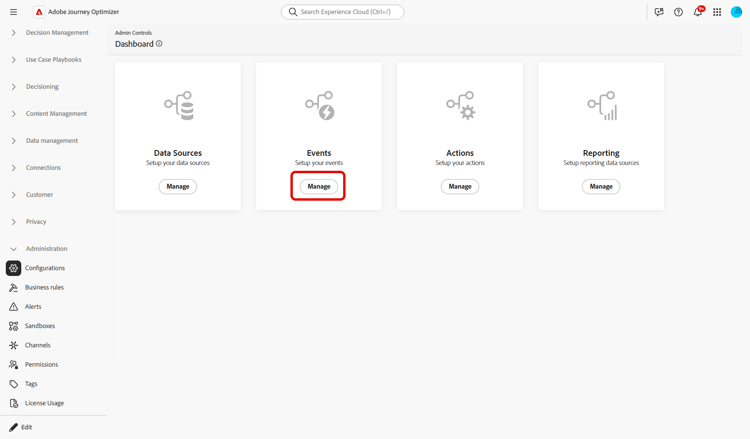
En la sección del menú ADMINISTRACIÓN, seleccione Configuraciones. En la sección Eventos, haga clic en Administrar. Se muestra la lista de eventos.
-
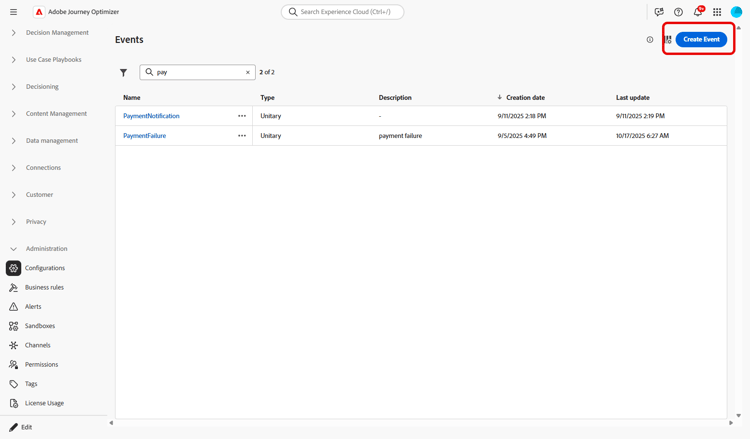
Haga clic en Crear evento para crear un nuevo evento. El panel de configuración de evento se abre en el lado derecho de la pantalla.
-
Introduzca el nombre del evento. También puede añadir una descripción.
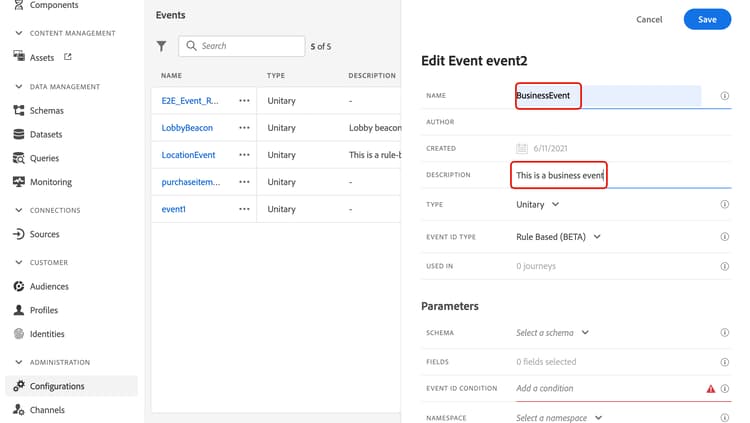
note NOTE Solo se permiten caracteres alfanuméricos y guiones bajos. La longitud máxima es de 30 caracteres. -
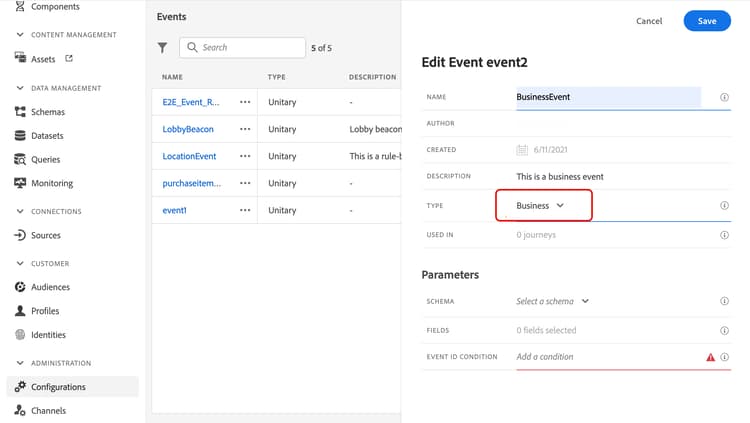
En el campo Tipo, elija Empresa.
-
El número de recorridos que usa este evento se muestra en el campo Utilizado en. Puede hacer clic en el icono Ver recorridos para mostrar la lista de recorridos con este evento.
-
Defina los campos esquema y carga útil: aquí es donde selecciona la información de evento (o carga útil) que recorrido espera recibir. Esta información se utilizará más adelante en el recorrido. Consulte esta sección.
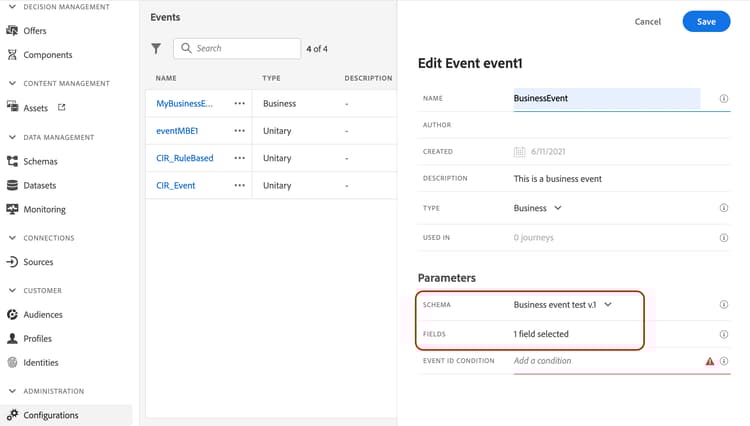
Solo están disponibles los esquemas de series temporales. Los esquemas
Experience Events,Decision EventsyJourney Step Eventsno están disponibles. El esquema de evento debe contener una identidad principal no basada en personas. Se deben seleccionar los campos siguientes al definir el evento:_idytimestamp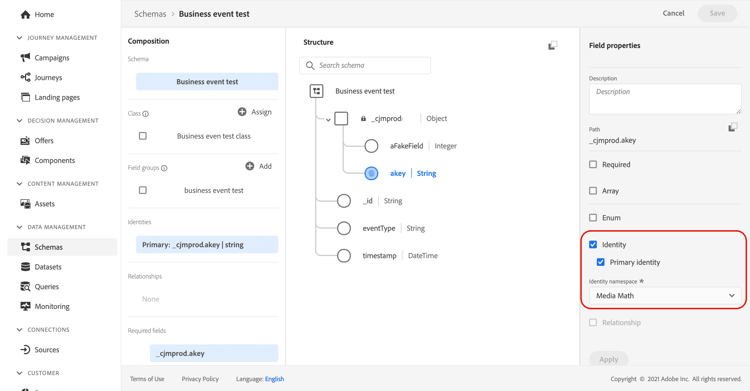
-
Haga clic dentro del campo ID de evento. Utilice el editor de expresiones simple para definir la condición que utiliza el sistema para identificar los eventos que almacenan en déclencheur el recorrido.
En nuestro ejemplo, escribimos una condición basada en el ID del producto. Esto significa que, siempre que el sistema reciba un evento que coincida con esta condición, lo pasará a los recorridos.
note NOTE En el editor de expresiones simple, no todos los operadores están disponibles, sino que dependen del tipo de datos. Por ejemplo, para un tipo de cadena de campo, puede utilizar "contiene" o "es igual a". -
Haga clic en Guardar.
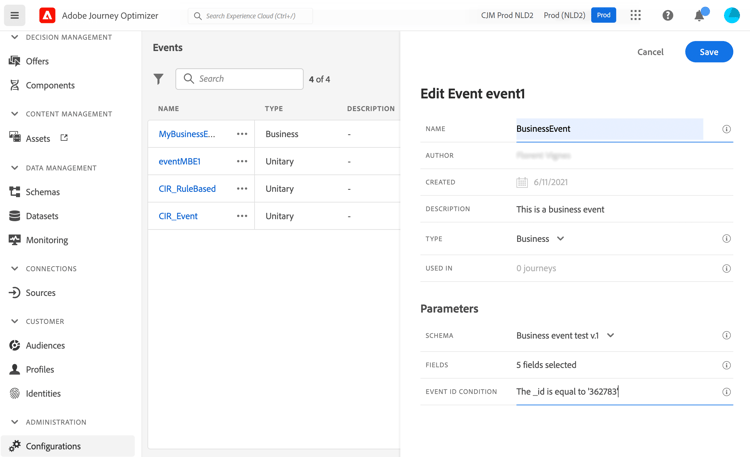
El evento está ahora configurado y listo para añadirse a un recorrido. Se requieren pasos de configuración adicionales para recibir eventos. Obtenga más información en esta página.
Definición de los campos de carga útil define-the-payload-fields
La definición de carga útil permite elegir la información que el sistema espera recibir del evento en su recorrido y la clave para identificar a qué persona está asociada al evento. La carga útil se basa en la definición del campo XDM de Experience Cloud. Para obtener más información sobre XDM, consulte Documentación de Adobe Experience Platform.
-
Seleccione un esquema XDM de la lista y haga clic en el campo Campos o en el icono Editar.
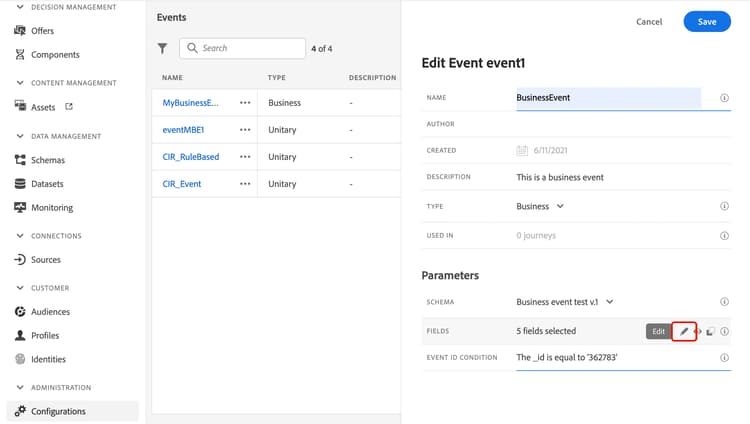
Se muestran todos los campos definidos en el esquema. La lista de campos varía según el esquema. Puede buscar un campo específico o utilizar los filtros para mostrar todos los nodos y campos o solo los campos seleccionados. Según la definición del esquema, algunos campos pueden ser obligatorios y preseleccionados. No puede anular su selección. Todos los campos obligatorios para que los recorridos reciban el evento correctamente están seleccionados de forma predeterminada.
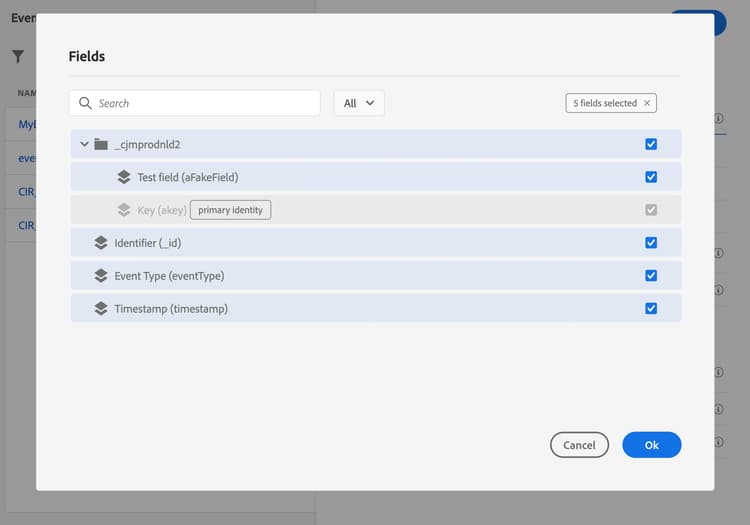
note NOTE Asegúrese de que los campos siguientes estén seleccionados: _idytimestamp -
Seleccione los campos que espera recibir del evento. Estos son los campos que el usuario empresarial aprovechará en el recorrido.
-
Cuando termine de seleccionar los campos necesarios, haga clic en Guardar o presione Entrar.
El número de campos seleccionados aparece en Campos.
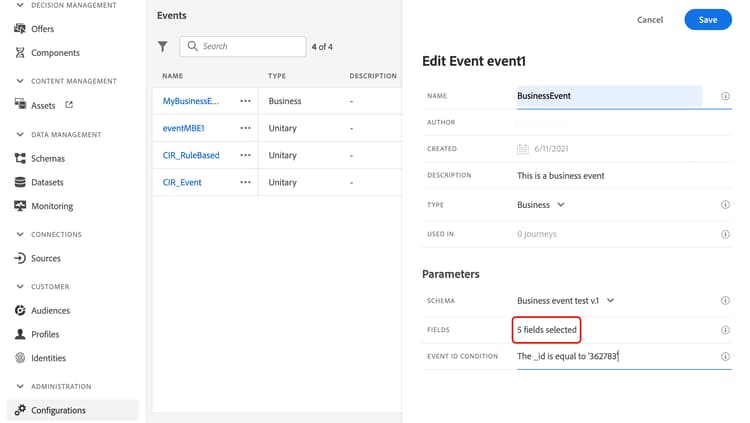
Previsualización de la carga útil preview-the-payload
Utilice la previsualización de carga útil para validar la definición de carga útil.
-
Haga clic en el icono Ver carga útil para previsualizar la carga útil esperada por el sistema.
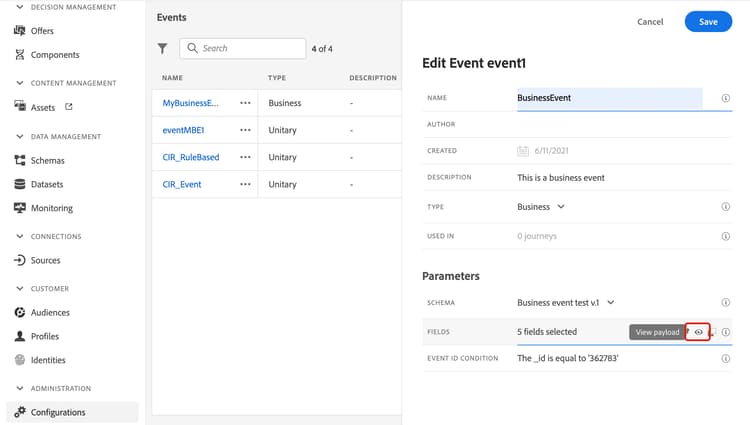
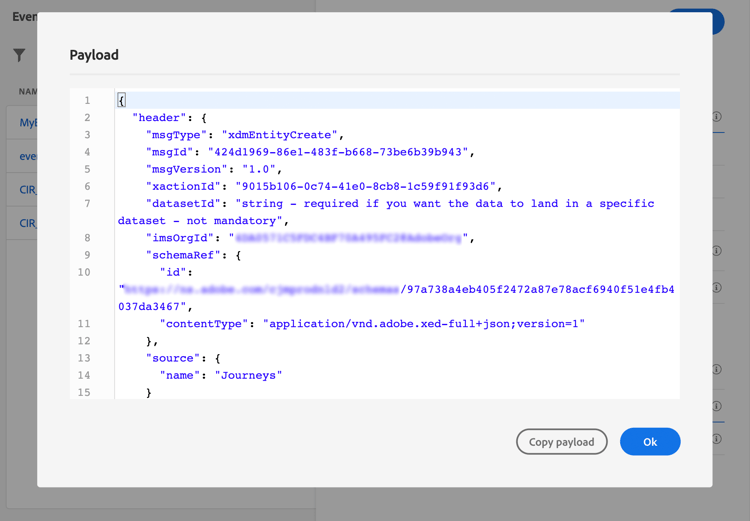
Puede observar que se muestran los campos seleccionados.
-
Compruebe la previsualización para validar la definición de carga útil.
-
A continuación, puede compartir la previsualización de carga útil con la persona responsable del envío del evento. Esta carga útil puede ayudarles a diseñar la configuración de un evento que inserte Journey Optimizer. Consulte esta página.
This section contains structured knowledge intended to support interpretation, retrieval, and question answering related to this topic.
For complete understanding, this information should be combined with the documentation on this page. Neither source is intended to stand alone; the page describes the feature, while this section provides additional context that helps disambiguate terminology, intent, applicability, and constraints.
- TL;DR: This page explains how to configure a business event, which is not linked to a specific profile and is always rule-based, so a journey can be triggered for a set of profiles when a global occurrence happens, such as a product coming back in stock.
Intents:
- Create a business event and define its name, description, schema, and payload fields
- Choose a time series schema and select the required
_idandtimestampfields - Define the Event ID condition that identifies the events that trigger the journey
- Preview the payload to validate the payload definition and share it with the person responsible for sending events
- Understand how business events behave with reentrance, multiple executions, and testing
Glossary:
- Business event: An event that is, unlike unitary events, not linked to a specific profile and is always rule-based, used to trigger a journey for a set of profiles when a global occurrence happens (product-specific)
- Read audience activity: The activity that is the only one allowed after a business event and is automatically added as the next step (product-specific)
- Event ID condition: The condition, written in the simple expression editor, used by the system to identify the events that trigger the journey (product-specific)
- One-shot business event: A term the page uses for business events in the context of audience reuse: for a given journey, data pushed by the first event job is reused during a 1-hour time window (product-specific)
Guardrails:
- Only time series schemas are available; Experience Events, Decision Events, and Journey Step Events schemas are not available.
- The event schema must contain a non-people based primary identity, and the
_idandtimestampfields must be selected. - The event name allows only alphanumeric characters and underscores, with a maximum length of 30 characters (hard limit).
- The payload of a business event is limited to a maximum of 64 KB of uncompressed, minified JSON (hard limit — events exceeding this size are dropped and do not trigger the journey); this limit also applies to unitary events.
- Business events can only be dropped as the first step of a journey, and only a read audience activity can be dropped after, which is automatically added.
- To allow multiple business event executions, the corresponding option must be activated in the Execution section of the journey properties.
- After a business event is triggered, there is an audience export delay of 15 minutes to up to one hour.
- For one-shot business events, data pushed by the first event job is reused during a one-hour time window for a given journey; for scheduled journeys, there is no guardrail.
- Business events cannot be used in conjunction with unitary events or audience qualification activities.
- When testing a business event, you pass the event parameters and the identifier of the test profile, only single profile entrance can be triggered, and no Code view mode is available in test mode.
Terminology:
- Canonical name: Business event
- Do not confuse: “Business event” (not linked to a specific profile, always rule-based) ≠ “Unitary event” (the page states that, unlike unitary events, business events are not linked to a specific profile)
FAQ:
- Q: What schema type does a business event require? — Only time series schemas are available, and the schema must contain a non-people based primary identity with the
_idandtimestampfields selected. - Q: How large can a business event payload be? — Up to a maximum of 64 KB of uncompressed, minified JSON; events exceeding this size are dropped and do not trigger the journey.
- Q: Where can a business event be placed in a journey? — Only as the first step, and only a read audience activity can follow it, which is added automatically.
- Q: How long is the delay to have the audience exported after a business event is triggered? — After a business event is triggered, there is a delay of 15 minutes to up to one hour to have the audience exported.
- Q: Can a business event be combined with unitary events? — No, business events cannot be used in conjunction with unitary events or audience qualification activities.
- Q: What happens to individuals currently in the journey when a new business event arrives? — Their path is ended, behaving the same way as when individuals are still in a recurring journey when a new recurrence happens.