En esta página: configure el diseño, la capacidad, los indicadores no leídos y el estado vacío del canal Bandeja de entrada de modo que los mensajes se representen en la marca y sean legibles, lo que proporciona a los perfiles de destino una experiencia clara y coherente en los modos claro y oscuro.
El diseño de la bandeja de entrada controla cómo se procesa cada mensaje en los perfiles de destino dentro de la superficie de la bandeja de entrada. La configuración incluye la plantilla de bandeja de entrada, la lista y las presentaciones expandidas, así como indicadores de estado de lectura que distinguen los mensajes nuevos de los que ya se han visto.
Para ver el procedimiento completo para crear una campaña en la bandeja de entrada, consulte Crear una bandeja de entrada.
-
Abra la ficha Contenido de la campaña de Bandeja de entrada que creó.
-
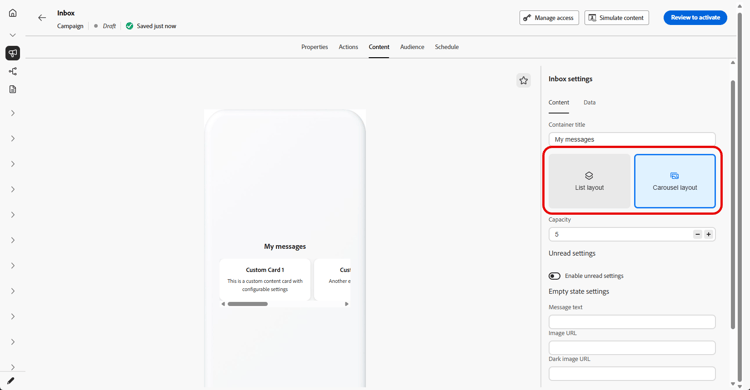
Definir título del contenedor.
-
Seleccione un diseño de bandeja de entrada:
-
Diseño de lista: muestra cada tarjeta de contenido en una lista vertical para que los perfiles puedan desplazarse por los mensajes y abrirlos de uno en uno.
-
Diseño de carrusel: muestra las tarjetas en un carrusel horizontal para que los perfiles puedan deslizarse o moverse lateralmente a través de los resaltados sin salir de la superficie de la bandeja de entrada.
-
-
Especifique la bandeja de entrada capacidad, el número máximo de tarjetas de contenido que la bandeja de entrada está configurada para contener.
-
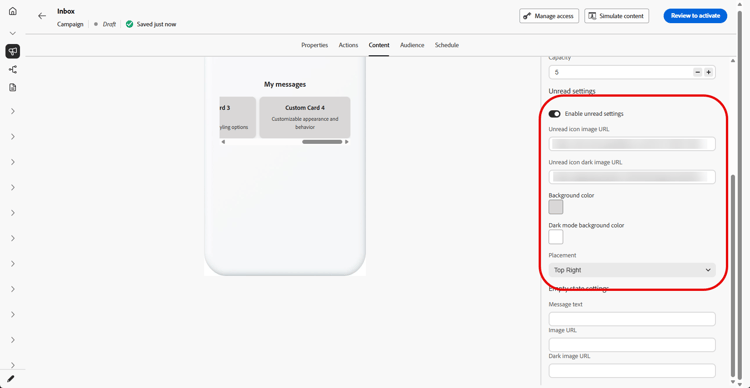
Cambie Configuración de mensajes no leídos y configure cómo se indican los mensajes no leídos:
-
URL de imagen de icono no leída: proporcione la imagen que se muestra junto a los elementos no leídos o en ellos; agregue una URL en modo oscuro para que el icono permanezca visible y esté visible en la marca cuando la aplicación o el sitio utilicen un tema oscuro.
-
Colores de fondo: establezca colores para el modo claro y, si es necesario, oscuro para que el tratamiento no leído coincida con su marca y se pueda leer en el fondo de la bandeja de entrada.
-
Ubicación: utilice la lista desplegable para elegir dónde aparece el icono sin leer para alinearlo con el diseño.
-
-
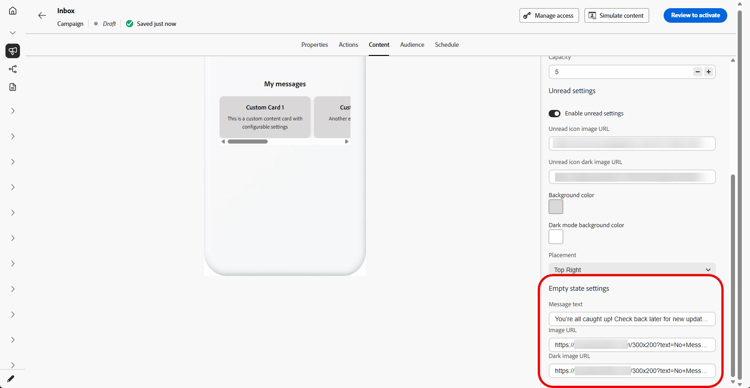
En Estado vacío, configure lo que ven los perfiles cuando no hay mensajes que mostrar:
-
Texto del mensaje: el texto corto que explica la bandeja de entrada está vacío o sugiere un paso siguiente.
-
URL de imagen: ilustración o gráfico opcional para el modo claro que refuerza el estado vacío en lugar de mostrar un área en blanco.
-
URL de imagen oscura: imagen opcional ajustada para el modo oscuro, de modo que el estado vacío parezca correcto sin contraste bajo ni bordes duros.
-
-
Haga clic en el

-
En la sección Datos, haga clic en Agregar meta para agregar pares clave/valor personalizados a la carga.
-
Haga clic en el icono

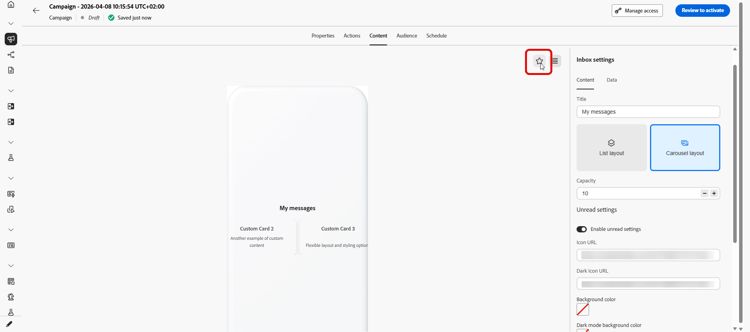
Cuando esté listo, revise la configuración y active la bandeja de entrada. Después de la activación, puede usarlo con tarjetas de contenido.
This section contains structured knowledge intended to support interpretation, retrieval, and question answering related to this topic.
For complete understanding, this information should be combined with the documentation on this page. Neither source is intended to stand alone; the page describes the feature, while this section provides additional context that helps disambiguate terminology, intent, applicability, and constraints.
- TL;DR: This page explains how to configure an Inbox campaign’s layout, capacity, unread indicators, and empty state, including light and dark modes, so messages render on-brand and readable within the inbox surface.
Intents:
- Set the container title and choose a List or Carousel inbox layout
- Specify the inbox capacity
- Configure how unread messages are indicated (icon, background colors, placement)
- Configure the empty state text and images for light and dark mode
- Add custom key/value pairs to the payload with Add meta
- Preview the empty inbox and confirm dark theme colors and images
Glossary:
- Container title: The title set for the inbox container (product-specific)
- List layout: Shows each content card in a vertical list so profiles can scroll through messages and open them one at a time (product-specific)
- Carousel layout: Shows cards in a horizontal carousel so profiles can swipe or move sideways through highlights without leaving the inbox surface (product-specific)
- Capacity: The maximum number of content cards the inbox is configured to hold (product-specific)
- Unread settings: Settings that configure how unread messages are indicated, including unread icon image URL, background colors, and placement (product-specific)
- Empty state: What profiles see when there are no messages to display, configured with message text and light/dark images (product-specific)
- Add meta: Action in the Data section to add custom key/value pairs to the payload (product-specific)
Guardrails:
- Capacity is the maximum number of content cards the inbox is configured to hold.
- Dark-mode URLs and colors are provided per setting (unread icon image URL, background colors, empty-state image) so the treatment stays visible and on-brand in dark mode.
- When you are ready, review your settings and activate the inbox; after activation, you can use it with Content cards.
Terminology:
- Canonical name: Inbox design — Acronym: n/a — variants: inbox layout configuration
- Do not confuse: “List layout” (vertical list, opened one at a time) ≠ “Carousel layout” (horizontal carousel, swipe sideways through highlights)
- Do not confuse: “Unread settings” (how unread/read-state messages are indicated) ≠ “Empty state” (what profiles see when there are no messages to display)
FAQ:
- Q: What is inbox capacity? — The maximum number of content cards the inbox is configured to hold.
- Q: What layouts can I choose? — List layout (a vertical list opened one at a time) or Carousel layout (a horizontal carousel you swipe through without leaving the inbox surface).
- Q: How do I indicate unread messages? — Toggle Unread settings and configure the unread icon image URL (with a dark-mode URL), background colors for light and dark mode, and the placement of the unread icon.
- Q: What does the empty state configure? — What profiles see when there are no messages to display: message text, an optional light-mode image URL, and an optional dark-mode image URL.
- Q: How do I add custom data to the payload? — In the Data section, click Add meta to add custom key/value pairs.
- Q: How do I check the dark theme? — Open the dark mode preview to confirm your dark theme colors and images.