En esta página: Aprenda a utilizar módulos listos para usar, como encabezados, secciones a pantalla completa, tarjetas de productos y pies de página, para acelerar la creación de correo electrónico en el Designer de correo electrónico sin crear estructuras desde cero.
El Designer de correo electrónico incluye una biblioteca de módulos: bloques de contenido totalmente estructurados y listos para usar diseñados para acelerar el ensamblado de correos electrónicos y promover la coherencia del diseño en todas las comunicaciones.
A diferencia de los componentes de contenido, que son marcadores de posición vacíos que se configuran desde cero, los módulos son secciones creadas previamente, como un encabezado con marca, una cuadrícula de tarjeta de producto o un pie de página con vínculos de no participación, que se colocan directamente en el lienzo y se personalizan desde allí.
Acceso e inserción de módulos access-modules
Para mostrar y aprovechar los módulos disponibles en Designer de correo electrónico, siga los pasos a continuación.
-
Abra su correo electrónico en Email Designer.
-
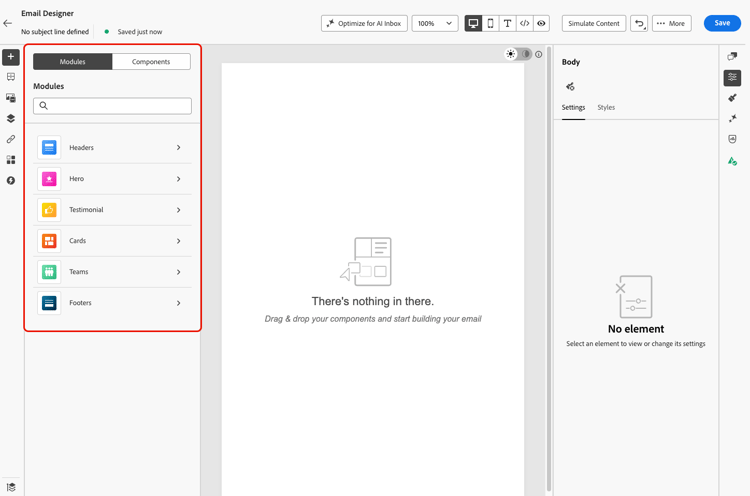
En el panel izquierdo, haga clic en la ficha Módulos.
-
Examine las categorías de módulos disponibles o utilice la barra de búsqueda para filtrar por nombre.
-
Haga clic en la flecha > situada junto a una categoría para expandirla y ver las variantes de diseño disponibles.
-
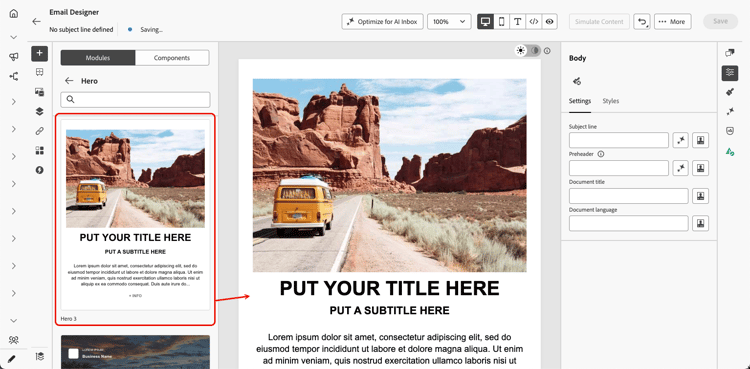
Busque la variante de módulo que desee utilizar y arrástrela y suéltela directamente en el lienzo del correo electrónico.
-
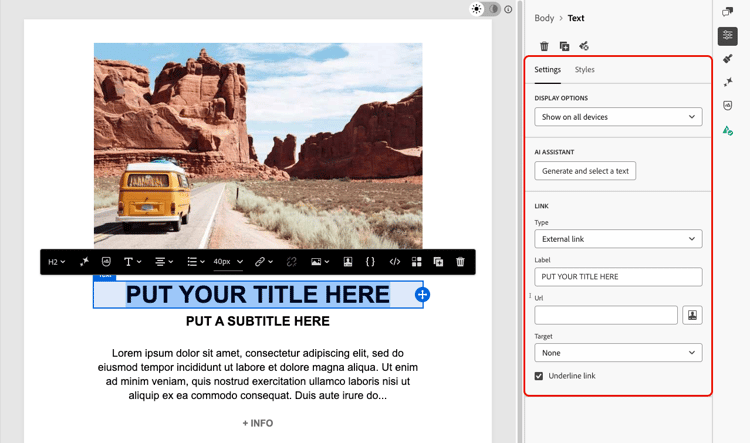
El módulo se inserta con su contenido predeterminado. Haga clic en cualquier elemento del lienzo para empezar a editar contenido en línea. Haga clic en cualquier área de texto para escribir directamente o haga clic en una imagen para reemplazarla con la biblioteca de recursos.
note NOTE Cuando se aplican temáticas de correo electrónico al contenido, los módulos heredan automáticamente los estilos de los temas, lo que garantiza la coherencia de la marca en todo el diseño. Más información sobre los temas de correo electrónico -
Use las fichas Configuración y Estilos del panel derecho para ajustar las propiedades y el estilo, tal como lo haría para cualquier otro elemento de correo electrónico.
-
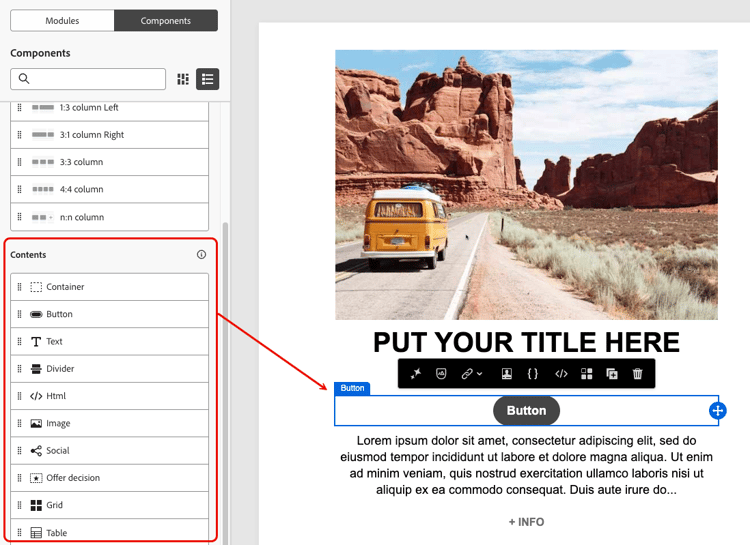
También puede agregar componentes de contenido directamente al módulo. Cambie a la ficha Componentes en el panel izquierdo y, a continuación, arrastre y suelte un componente en el módulo. El componente hereda el estilo del módulo de forma predeterminada, pero puede anularlo según sea necesario.
Módulos disponibles available-modules
Las siguientes categorías de módulos están disponibles de forma predeterminada. Hay varias variantes de diseño disponibles para cada módulo; por ejemplo, cuadrículas de una sola columna, dos columnas y tres columnas. Expanda las categorías del módulo para seleccionar la variante que se adapte al diseño.
This section contains structured knowledge intended to support interpretation, retrieval, and question answering related to this topic.
For complete understanding, this information should be combined with the documentation on this page. Neither source is intended to stand alone; the page describes the feature, while this section provides additional context that helps disambiguate terminology, intent, applicability, and constraints.
- TL;DR: This page explains how to use the Email Designer’s ready-to-use modules — predefined, reusable layout blocks such as headers, hero sections, cards, and footers — to assemble emails faster and promote design consistency.
Intents:
- Access modules from the Modules tab in the left pane of the Email Designer
- Drag and drop a ready-to-use module variant onto the email canvas
- Customize a module’s content inline and adjust it from the Settings and Styles tabs
- Add content components into a module from the Components tab
- Save a customized module as a visual fragment to reuse it across other emails and messages
- Choose among the available module categories and their layout variants
Glossary:
- Module: A ready-to-use, fully structured content block — a predefined, reusable email layout block — that you drag and drop into the email canvas and customize through the WYSIWYG interface (product-specific)
- Modules tab: The tab in the left pane of the Email Designer where you browse, search, and insert modules (product-specific)
- Content component: An empty placeholder that you configure from scratch, in contrast to a pre-built module (product-specific)
- Visual fragment: A saved, reusable piece of content that a customized module can be saved as, so it can be reused across other emails and messages (product-specific)
Guardrails:
- Modules are not fragments — they exist within the email you are designing; to reuse a customized module elsewhere, save it as a visual fragment.
- When email themes are applied to your content, theme styles are inherited automatically by modules.
- Content components added to a module inherit the module’s styling by default, but you can override it as needed.
- Footers include required opt-out and mirror-page links.
Terminology:
- Canonical name: module — Acronym: n/a — variants: modules, email layout modules, layout blocks, content blocks
- Synonyms: “module” = “ready-to-use content block”
- Do not confuse: “module” (pre-built, fully structured section) ≠ “content component” (empty placeholder configured from scratch); “module” ≠ “fragment”
FAQ:
- Q: How do modules differ from content components? — Content components are empty placeholders you configure from scratch, whereas modules are pre-built sections you drop onto the canvas and customize from there.
- Q: Are modules the same as fragments? — No. Modules are not fragments and exist within the email you are designing, but you can save a customized module as a visual fragment to reuse it.
- Q: Which module categories are available out of the box? — Headers, Hero, Testimonial, Cards, Teams, and Footers, each with multiple layout variants such as single-column, two-column, and three-column grids.
- Q: Can I add content components inside a module? — Yes. Switch to the Components tab in the left pane and drag and drop a component into the module; it inherits the module’s styling by default.
- Q: Do modules follow my email theme? — Yes. When email themes are applied, theme styles are inherited automatically by modules.