En esta página: Siga este caso de uso para crear una campaña orquestada de reserva que use el envío de varios niveles para entregar un correo electrónico personalizado y separado para cada elemento de la lista de deseos guardado cuando los productos vuelvan a estar disponibles.
Este caso de uso muestra la entrega a varios niveles: generar un correo electrónico distinto para cada elemento de la lista de deseos utilizando la dirección de correo electrónico almacenada con el elemento individual en lugar de con el registro de destinatario. Esto permite a los clientes recibir notificaciones independientes para cada producto de su lista de deseos aunque utilicen direcciones de correo electrónico diferentes para cada artículo.

Diseñe una notificación de disponibilidad para informar a los clientes cuando los artículos de su lista de deseos vuelvan a estar disponibles. Este mensaje ayuda a volver a atraer a los clientes interesados y les anima a completar su compra mientras se repone el inventario.
-
Comience por configurar una nueva campaña específica para la renovación de la participación en la lista de deseos. Esto garantiza que su mensaje se centre en los clientes que ya han mostrado intención de compra al guardar productos en su lista de deseos.
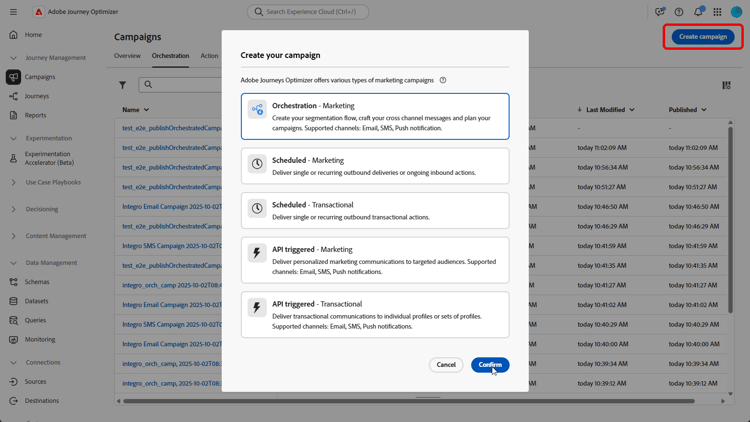
-
Complete Configuración de campaña, como el nombre de la campaña, la descripción, las fechas de inicio y finalización y las etiquetas relevantes.
-
Agregue una actividad Generar audiencia con Lista de deseos como Dimensión de segmentación.
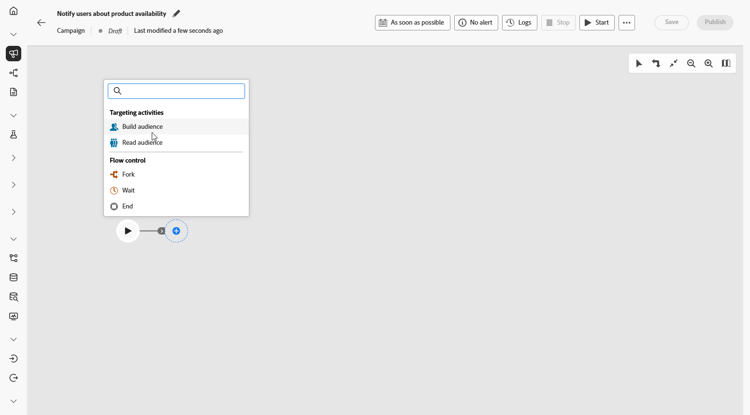
-
Añada la condición para incluir solo las listas de deseos creadas en los últimos 36 meses.
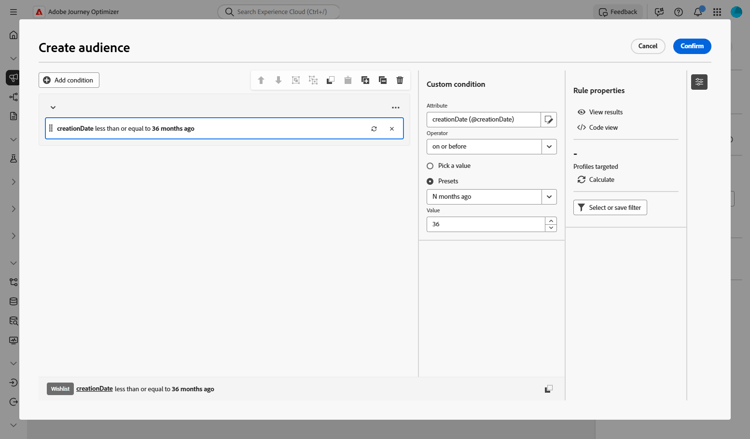
-
Agregue una actividad Change dimension para pasar de las listas de deseos al respectivo conjunto de clientes para la segmentación.
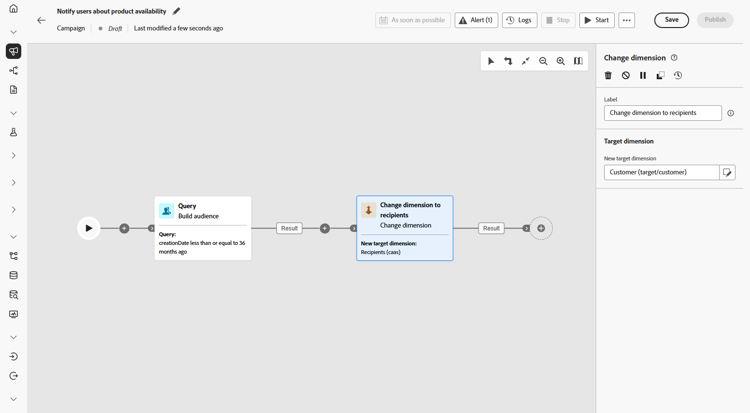
-
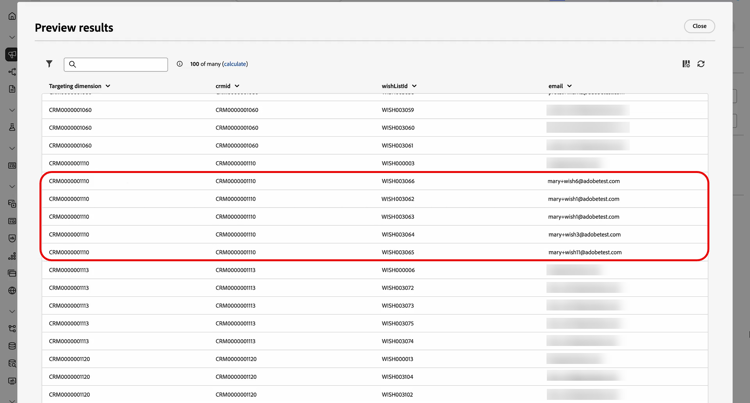
Después de iniciar el modo de borrador, previsualice la audiencia con detalles de la lista de deseos. Para obtener información más detallada, haga clic en un resultado de salida y seleccione Previsualizar resultados.
En este caso, los datos muestran tanto los destinatarios como sus elementos de la lista de deseos. Algunos clientes tienen varios artículos en la lista de deseos y, mediante el envío a varios niveles, reciben un correo electrónico independiente para cada artículo. En algunos casos, los clientes utilizan direcciones de correo electrónico diferentes para solicitudes de reserva independientes.
-
Para poder enviar un correo electrónico independiente para cada elemento, asegúrese de que su configuración de correo electrónico está establecida con
Recipients - emailcomo Dimension de destino de perfil yWishlistitemscomo dimensión secundaria.A continuación, en el menú Dirección de ejecución, seleccione
wishlist.emailcomo dimensión secundaria. Cada elemento de la Lista de deseos déclencheur un correo electrónico independiente, utilizando la dirección de correo electrónico almacenada en los datos de la Lista de deseos como dimensión secundaria.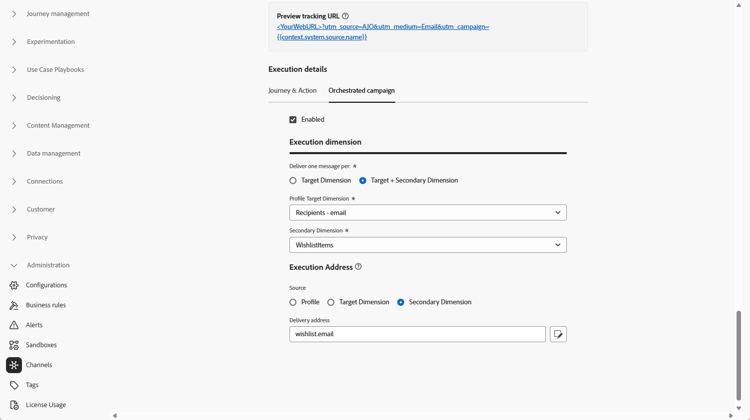
-
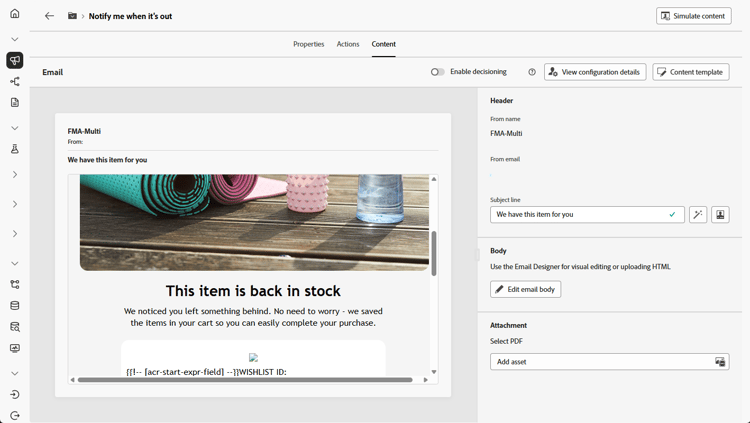
Agregue una actividad Correo electrónico para crear un mensaje de disponibilidad del producto. Haz clic en Editar contenido para empezar a diseñar tu contenido.
➡️ Más información sobre la personalización de correo electrónico
-
Una vez que la campaña se haya probado y esté lista, haga clic en Publicar para activarla.
Con esta campaña orquestada, el cliente recibe un correo electrónico independiente para cada uno de sus elementos de la lista de deseos. Cada mensaje se envía a la dirección de correo electrónico específica asociada con esa lista de deseos, con contenido personalizado extraído de los detalles de ese elemento de la lista de deseos en particular.
This section contains structured knowledge intended to support interpretation, retrieval, and question answering related to this topic.
For complete understanding, this information should be combined with the documentation on this page. Neither source is intended to stand alone; the page describes the feature, while this section provides additional context that helps disambiguate terminology, intent, applicability, and constraints.
- TL;DR: This page walks through building a back-in-stock Orchestrated campaign that uses multi-level sending to deliver a separate, personalized email for each saved Wishlist item when products become available again.
Intents:
- Set up a campaign dedicated to Wishlist re-engagement.
- Build an audience from Wishlist data using a Build audience activity with Wishlist as Targeting dimension.
- Shift targeting from wishlists back to the respective customer set using a Change dimension activity.
- Preview the audience to see recipients and their Wishlist items.
- Configure the email so that each Wishlist item triggers a separate email using the email address stored with that item.
- Add an Email activity to design and personalize the product availability message, then publish the campaign.
Glossary:
- Multi-level sending: generating a distinct email for each Wishlist item by using the email address stored with the individual item rather than the recipient record, so customers can receive separate notifications for every product on their wishlist even if they use different email addresses for different items (product-specific)
- Build audience activity: the activity used to build an audience, configured with a Targeting dimension (product-specific)
- Targeting dimension: the setting on a Build audience activity that determines which data (for example, Wishlist) the audience is built from (product-specific)
- Change dimension activity: the activity used to shift from one dimension (for example, wishlists) back to the respective customer set for targeting (product-specific)
- Profile Target Dimension: the email configuration field set to
Recipients - emailin this use case (product-specific) - Secondary dimension: two separate settings in this use case — in the email configuration, Secondary dimension is set to
Wishlistitems(paired withRecipients - emailas Profile Target Dimension); in the Execution Address menu, Secondary dimension is set towishlist.email. Together these settings mean each Wishlist item triggers a separate email using the email address stored in the Wishlist data (product-specific) - Execution Address: the menu where the Secondary dimension is set to
wishlist.emailso that each Wishlist item triggers a separate email (product-specific) - Preview results: the option, selected from an output result, used to see deeper insights into the audience, including recipients and their Wishlist items (product-specific)
Guardrails:
- None stated on the page.
Terminology:
- Canonical name: Multi-level sending — variants: none
FAQ:
- Q: What does multi-level sending do in this use case? — It generates a distinct email for each Wishlist item by using the email address stored with the individual item rather than the recipient record, so customers can receive separate notifications for every product on their wishlist even if they use different email addresses for different items.
- Q: How is the audience built for this campaign? — With a Build audience activity using Wishlist as Targeting dimension, then a Change dimension activity to shift back to the respective customer set for targeting.
- Q: How do I make sure a separate email is sent for each Wishlist item? — Set the email configuration with
Recipients - emailas Profile Target Dimension andWishlistitemsas Secondary dimension, then selectwishlist.emailas Secondary dimension from the Execution Address menu. - Q: Where can I preview the audience and its Wishlist items? — After starting draft mode, click an output result and select Preview results.
- Q: How do I add the actual message content? — Add an Email activity to create the product availability message, then click Edit content to design it.
- Q: How do I make the campaign live? — Once the campaign is tested and ready, click Publish.
Examples:
- In this use case, the Build audience activity’s condition includes only wishlists created over the last 36 months.
- In this use case, when previewing results, some customers have multiple Wishlist items and, through multi-level sending, receive a separate email for each item; in some cases, customers use different email addresses for separate back-in-stock requests.
Related pages:
- To set the email configuration with Profile Target Dimension and Secondary dimension for this use case: your email configuration (orchestrated/target-dimension.md)
- To design the product availability email content: Learn more on email personalization (email/content-from-scratch.md)
Personas:
- marketer: Can build an audience with a Build audience activity using Wishlist as Targeting dimension, then shift to the customer set with a Change dimension activity. Can set the email to Recipients - email as Profile Target Dimension and Wishlistitems as Secondary dimension, then select wishlist.email in Execution Address. The page states that the Build audience condition includes only wishlists created over the last 36 months. Where: “Intents”.
Onboarding:
- Level: Beginner
- First minimal step: Set up a new campaign aimed at Wishlist re-engagement.
- Success check: Each wishlist item triggers a separate email sent to its own stored email address, with personalized content from that item.
- Previous: Configure your email Target Dimension for multi-level sending: Create your Targeting dimension (orchestrated/target-dimension.md)
- Next: Design and personalize the email content for the product availability message: Design content from scratch in Journey Optimizer (email/content-from-scratch.md)