En esta página: Use el control de acceso a nivel de objeto para restringir objetos individuales como recorridos, campañas y ofertas con etiquetas de acceso, de modo que pueda mantener el contenido confidencial y los datos personales limitados a los usuarios autorizados.
Puede limitar el acceso a un objeto en función de las etiquetas de acceso. Este enfoque protege los recursos digitales confidenciales de los usuarios no autorizados y garantiza una mayor protección de los datos personales.
La capacidad Control de acceso a nivel de objeto (OLAC) permite definir autorizaciones para administrar el acceso a datos para una selección de objetos:
- Recorrido
- Campaign
- Plantilla
- Fragmento
- Landing page
- Oferta
- Colección de ofertas estáticas
- Decisión de oferta
- Configuración de canal
- plan de calentamiento de IP
Requisitos previos prereq-labels
Para poder crear etiquetas, debe pertenecer a un rol con el permiso Administrar etiquetas de uso.
Para poder asignar etiquetas, debe pertenecer a un rol con el permiso Administrar, es decir, Manage journeys, Manage Campaigns o Manage decisions. Sin este permiso, el botón Administrar acceso aparece atenuado.
Puede obtener más información sobre permisos en esta sección.
Creación de etiquetas create-labels
Las etiquetas le permiten categorizar conjuntos de datos y campos según las políticas de uso que se aplican a esos datos. Las etiquetas se pueden aplicar en cualquier momento, lo que proporciona flexibilidad en la forma en que se gestionan los datos.
Utilice etiquetas para proporcionar acceso a los usuarios y aplicar políticas de consentimiento y gobernanza de datos. Estas etiquetas de gobernanza pueden afectar al consumo descendente.
Puede crear etiquetas en el producto Permissions. Para obtener más información, consulte Documentación de Adobe Experience Platform.
También puede crear Etiquetas directamente en Journey Optimizer. Para crear una etiqueta, siga estos pasos:
-
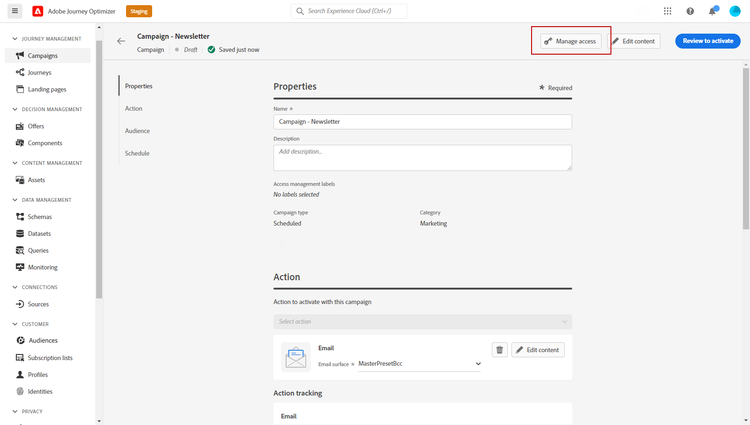
Desde un objeto de Adobe Journey Optimizer, como una Campaña recién creada, haz clic en el botón Administrar acceso.
-
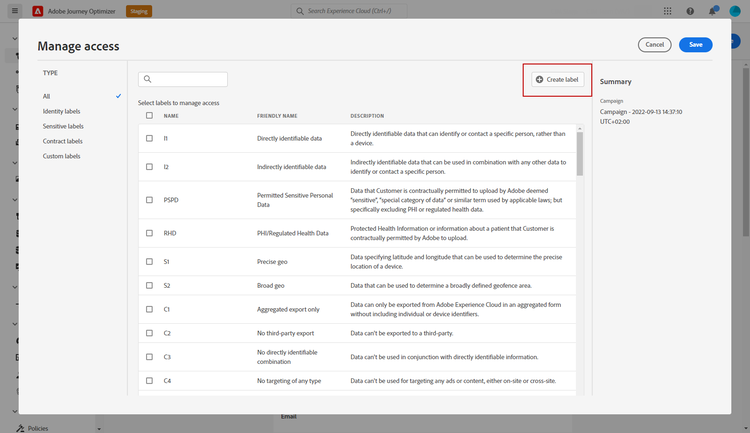
En la ventana Administrar acceso, haga clic en Crear etiqueta.
-
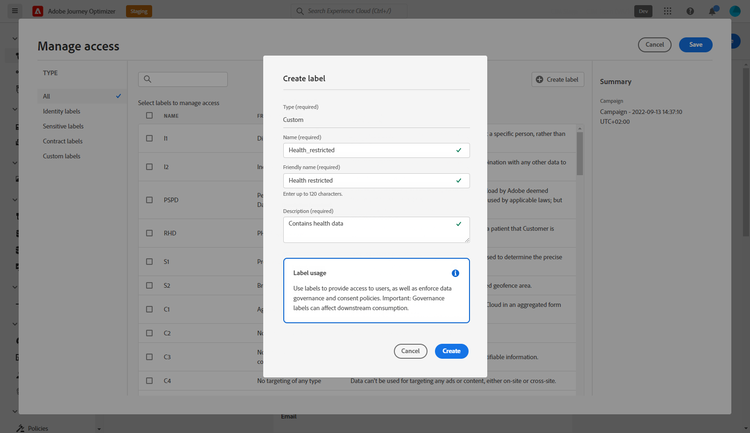
Configure la etiqueta. Debe especificar:
- Nombre
- Nombre descriptivo
- Descripción
-
Haga clic en Crear para guardar la etiqueta.
La etiqueta recién creada ya está disponible en la lista. Si es necesario, puede modificarlo en el producto Permissions.
Asignar etiquetas assign-labels
Para asignar etiquetas de uso de datos personalizadas o principales a los objetos de Journey Optimizer:
-
Desde un objeto de Adobe Journey Optimizer, como una Campaña recién creada, haz clic en el botón Administrar acceso.
-
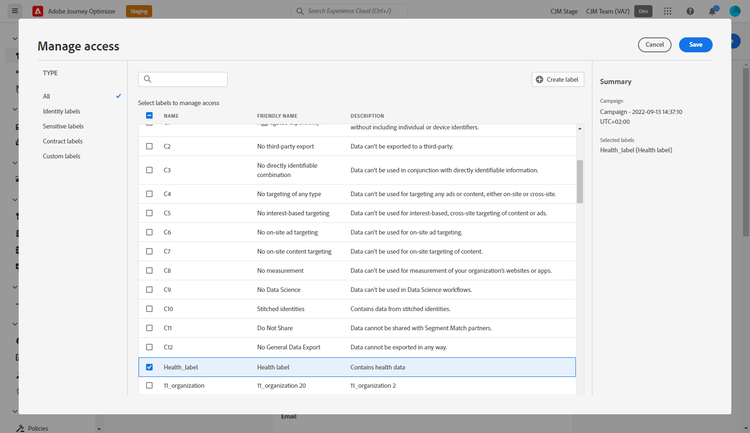
En la ventana Administrar acceso, seleccione las etiquetas personalizadas o de uso de datos principales para administrar el acceso a este objeto.
Para obtener más información sobre las etiquetas de uso de datos principales, consulte esta página.
-
Haga clic en Guardar para aplicar esta restricción de etiqueta.
Para tener acceso a este objeto, los usuarios deben tener la Etiqueta específica incluida en sus Roles. Por ejemplo, un usuario con la etiqueta C1 solo tendrá acceso a objetos con etiquetas C1 o sin etiquetas.
Para obtener más información sobre cómo asignar una etiqueta a un rol, consulte esta página.
This section contains structured knowledge intended to support interpretation, retrieval, and question answering related to this topic.
For complete understanding, this information should be combined with the documentation on this page. Neither source is intended to stand alone; the page describes the feature, while this section provides additional context that helps disambiguate terminology, intent, applicability, and constraints.
- TL;DR: Object level access control (OLAC) lets you apply access labels to specific Journey Optimizer objects — such as journeys, campaigns, and offers — so only users whose role includes the matching label can view or interact with those objects.
Intents:
- Create a custom access label directly in Journey Optimizer or via the Permissions product
- Assign access labels to Journey Optimizer objects (journeys, campaigns, offers, etc.)
- Restrict sensitive content to authorized users only
- Understand which permissions are required to create and assign labels
Glossary:
- OLAC (Object level access control): A capability to define authorizations to manage data access for a selection of specific Journey Optimizer objects (product-specific)
- Label: A tag applied to an object to categorize it by usage policy and restrict access based on role membership (product-specific)
- Manage access: The button or interface available on supported Journey Optimizer objects for creating and assigning access labels (product-specific)
- Core data usage labels: Pre-defined labels provided by Adobe Experience Platform, as opposed to custom labels created by the organization (product-specific)
Guardrails:
- Creating labels requires the Manage usage labels permission (prerequisite)
- Assigning labels requires a Manage permission for the object type (e.g., Manage journeys, Manage Campaigns, or Manage decisions); without it, the Manage access button is greyed out (prerequisite)
- Supported objects for OLAC labels: Journey, Campaign, Template, Fragment, Landing page, Offer, Static offer collection, Offer decision, Channel configuration, IP warmup plan
Terminology:
- Canonical name: Object level access control — Acronym: OLAC — variants: object-based access control, object-based access management
- Do not confuse: OLAC (restricts access to specific AJO objects like journeys and campaigns using labels) ≠ ABAC (attribute-based, applies label policies to schema fields, datasets, and audiences at the platform level)
- Do not confuse: “core data usage labels” (pre-built labels from Adobe Experience Platform) ≠ “custom labels” (labels created by the organization)
FAQ:
- Q: Can I create a label directly in Journey Optimizer without going to the Permissions product? — Yes; use the Manage access window on any supported object and click Create label.
- Q: Which object types support OLAC labels? — Journey, Campaign, Template, Fragment, Landing page, Offer, Static offer collection, Offer decision, Channel configuration, and IP warmup plan.
- Q: What permission is needed to assign a label to a journey? — The Manage journeys permission; without a Manage permission, the Manage access button is greyed out.
- Q: If a user has only the C1 label in their role, which objects can they access? — Only C1-labeled or unlabeled objects.