[Disponibilidad limitada]{class="badge informative"}
Experiencias web
El canal web en Adobe Journey Optimizer B2B Edition le permite crear experiencias personalizadas directamente en el sitio web, lo que le ayuda a conectarse con los clientes de formas significativas. Esta función ofrece un conjunto flexible de herramientas que puede utilizar para mejorar la participación con contenido personalizado e integrarlo sin problemas con otros canales, como correo electrónico y SMS.
Las experiencias web le permiten:
- Entrega de modificaciones de contenido personalizadas a los visitantes de un sitio web segmentado
- Personalice elementos de sitios web como banners, texto, imágenes y botones con atributos de cuenta
- Páginas específicas de destino o aplicar cambios en varias páginas mediante reglas de coincidencia de URL
- Rastree la participación y monitorice el impacto de sus esfuerzos de personalización web
Requisitos previos
Antes de crear experiencias web, asegúrese de que se cumplen los siguientes requisitos:
-
Un administrador de productos ha configurado uno o más canales web para definir las direcciones URL (páginas) que se incluirán en una experiencia web. Para obtener más información, vea Configuraciones del canal Web.
-
Su sitio web tiene Adobe Experience Platform Web SDK (
alloy.js) implementado para la identificación de visitantes y la entrega de contenido. Asegúrese de que la versión de Adobe Experience Platform Web SDK sea 2.16 o superior. -
Tiene los permisos necesarios para crear y administrar experiencias web en un recorrido:
- Experiencias web B2B de autor
- Administrar Recorridos de persona B2B
- Administrar Recorridos de cuenta B2B
-
Tiene instalada la extensión de explorador Ayuda de edición visual de Adobe Experience Cloud para su explorador web. Esta extensión es necesaria para abrir, crear y previsualizar las páginas web de forma fiable en el espacio de diseño de contenido de Journey Optimizer B2B Edition.
note NOTE Google Chrome y Microsoft Edge son los únicos exploradores que admiten la creación de páginas web en Journey Optimizer B2B Edition.
Instale la extensión Ayuda de edición visual
-
Abra una ficha nueva en el explorador (Google Chrome o Microsoft Edge).
-
Vaya a Google Chrome Web Store.
Si usas Microsoft Edge, selecciona Permitir extensiones de otras tiendas en el banner superior. Si habilita esta opción, podrá agregar extensiones de Chrome Web Store a Microsoft Edge.
-
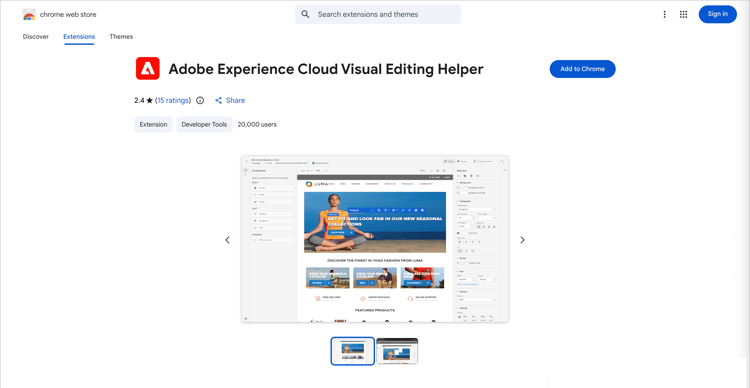
Busque y vaya a la extensión de explorador Adobe Experience Cloud Visual Editing Helper.
-
Haga clic en Agregar a Chrome y, a continuación, haga clic en Agregar extensión en el cuadro de diálogo de confirmación.
Si está usando Microsoft Edge, esta acción agrega la extensión a Edge.
-
Asegúrese de que la extensión del explorador Visual Editing Helper esté habilitada correctamente en la barra de herramientas del explorador.
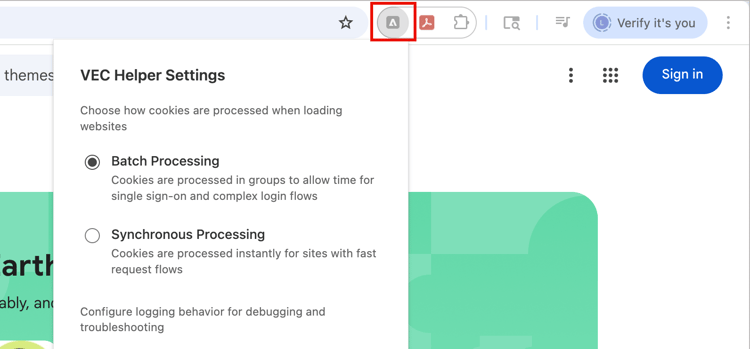
Ahora, Adobe Experience Cloud Visual Editing Helper se habilita automáticamente al abrir un sitio web en el editor visual de Journey Optimizer B2B Edition para experiencias web. La extensión no tiene ninguna configuración condicional y administra todas las configuraciones automáticamente, incluida la configuración de cookies de SameSite.
- El sitio web tiene normas estrictas de seguridad.
- El sitio web se encuentra en un iframe.
- El control de calidad del cliente o el sitio de fase no están disponibles externamente (el sitio es interno).
Crear una experiencia web
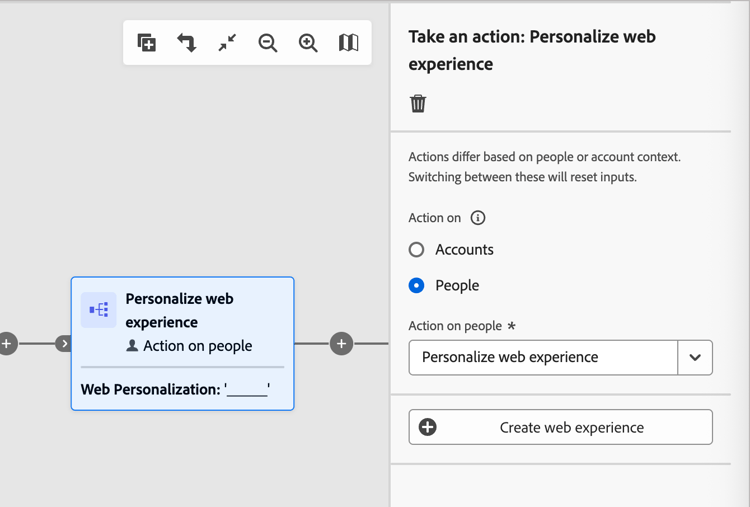
Puede configurar experiencias web en un recorrido al agregar un nodo Realizar una acción y hacer lo siguiente:
-
Para la acción en destino, elige Personas.
-
Para la acción sobre personas, elige Personalizar experiencia web.
-
Haga clic en Crear experiencia web.
-
En el cuadro de diálogo Crear experiencia web, escriba un Nombre y una Descripción útiles (opcionales).
-
Nombre: máximo de 100 caracteres, debe ser único, sin distinción de mayúsculas y minúsculas
-
Descripción: máximo de 300 caracteres
note NOTE Los campos de nombre y descripción admiten caracteres alfanuméricos y especiales. Los caracteres reservados ( \ / : * ? " < > |) son no permitidos.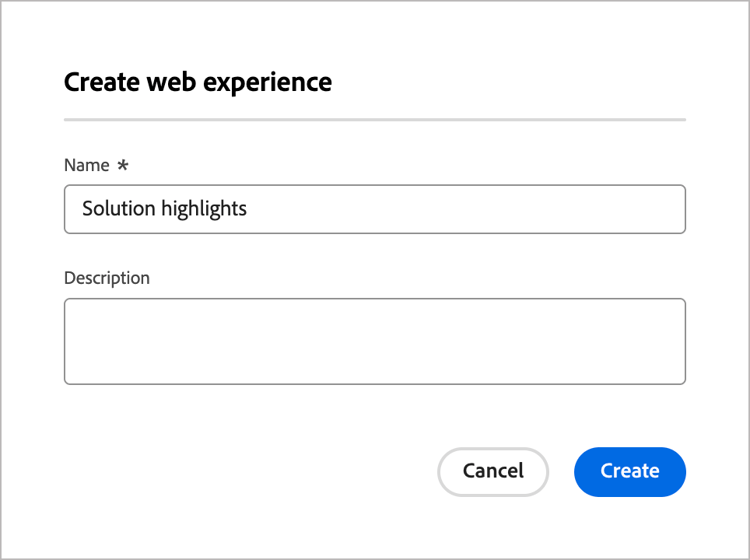
-
-
En la ficha Propiedades, escriba la descripción de la experiencia web.
-
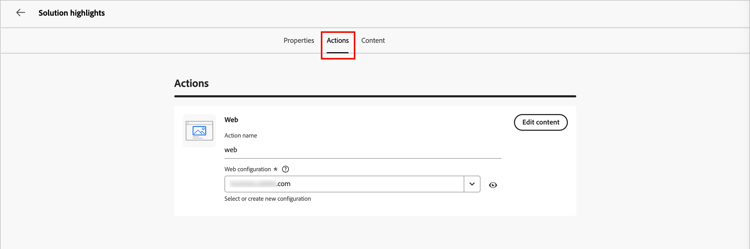
Haga clic en la ficha Acciones y seleccione el canal Web que desea utilizar para la experiencia Web.
La configuración del canal web determina dónde se aplican las modificaciones de contenido en función de las reglas de coincidencia de página configuradas. Consulte configuraciones de canal web para obtener más información.
-
Para definir las modificaciones web, haga clic en Editar contenido.
El editor se abre en la pestaña Contenido, donde puede definir las modificaciones para la experiencia web. Consulte Diseño de experiencia web para obtener información detallada sobre cómo usar las herramientas de diseño para agregar las modificaciones al contenido de la experiencia web.
-
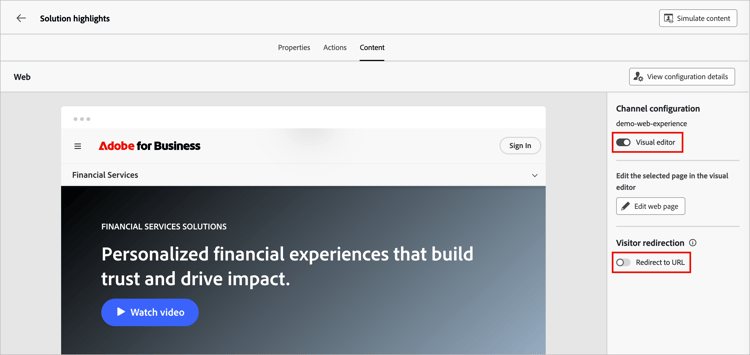
En el panel derecho, defina las propiedades de la experiencia web según cómo desee definirla y administrarla.
- Editor visual: cambie entre el editor visual y el no visual para el diseño de modificación de experiencia web.
- Redirección de visitantes: habilita esta opción para redirigir a los visitantes a otra URL existente en lugar de crear una nueva variación en la pestaña de contenido.
-
Haga clic en Editar página web para diseñar las modificaciones web.
-
Cuando haya completado las modificaciones, haga clic en la flecha izquierda encima del editor para volver a la pestaña de contenido y a las propiedades del nodo de experiencia web personalizado.
Haga clic en la flecha izquierda de la parte superior para volver al lienzo de recorrido.
Editar una experiencia web
-
Abra el recorrido y seleccione el nodo de acción Personalizar experiencia web.
-
Para realizar cambios en la configuración o el contenido del canal web, haz clic en Editar experiencia web.
-
Seleccione la ficha Acciones y cambie la configuración web según sea necesario.
-
Seleccione la ficha Contenido y use las herramientas de diseño visual según sea necesario.
- Editor visual - Haga clic en Editar contenido.
- Editor no visual - Haga clic en Agregar una modificación.
Consulte Diseño de experiencia web para obtener información detallada.
-
Cuando haya completado las definiciones de modificación, haga clic en la flecha izquierda encima del editor para volver a la pestaña de contenido y a las propiedades de la experiencia web.
Haga clic en la flecha izquierda de la parte superior para volver al lienzo de recorrido.
Redirigir a URL
Al crear una experiencia web, puede redirigir a los visitantes a otra URL existente en lugar de crear una nueva variación en el editor de contenido. Esta opción es útil cuando desea ejecutar un experimento de contenido comparando dos experiencias diferentes en lugar de cambiar algunos elementos dentro de una página.
Por ejemplo, cree una campaña web con dos tratamientos:
En Tratamiento A, cree una experiencia web con el editor de contenido para la mitad de la población objetivo.
En Tratamiento B, seleccione la opción Redirigir a URL para la otra mitad de la población de destino. Introduzca la dirección URL de una página con un diseño alternativo que haya creado fuera de Journey Optimizer B2B Edition.
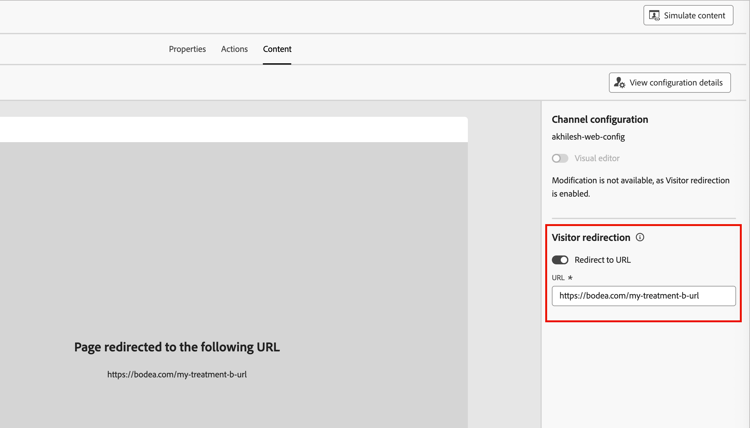
Cuando la campaña web esté activa, puede realizar un seguimiento del rendimiento de la experiencia web definida en Journey Optimizer B2B Edition con respecto a las experiencias web que utilizan una redirección a la página alternativa.
Prueba de la experiencia web
Una vez completado el diseño de contenido para la experiencia web, puede usar la función Simular contenido para obtener una vista previa de las modificaciones en la página web. Si ha insertado contenido personalizado, puede utilizar datos de perfil de prueba para comprobar cómo se procesa el contenido. Las herramientas de simulación están disponibles en la ficha Contenido para la experiencia web o en el editor de diseño visual de contenido.
-
Haga clic en Simular contenido en la parte superior derecha.
-
Seleccione un perfil de prueba.
-
Para comprobar la página web mediante los datos del perfil de prueba, agregue un perfil de prueba.
Activación de la experiencia web
La experiencia web se activa y se hace visible para la audiencia al publicar el recorrido. Antes de activar una experiencia web a través de un recorrido, tenga en cuenta lo siguiente:
-
Si publica un recorrido con una experiencia web que afecta a las mismas páginas que otro recorrido que ya está activo, todos los cambios se aplican a las páginas web.
-
Si varios recorridos actualizan los mismos elementos del sitio web, el cambio aplicado más recientemente tiene prioridad.
Requisitos de envío
Para habilitar la entrega de experiencias web, se debe definir la siguiente configuración:
-
En la recopilación de datos de Adobe Experience Platform, asegúrese de que ha definido una secuencia de datos. Asegúrese de que la opción Adobe Journey Optimizer B2B Edition esté habilitada en el servicio Adobe Experience Platform.
Esta configuración garantiza que Adobe Experience Platform Edge pueda gestionar correctamente los eventos entrantes. Más información
-
En Adobe Experience Platform, asegúrese de tener una política de combinación con la opción Política de combinación activa en Edge habilitada.
Seleccione una política en el menú Cliente > Perfiles > Políticas de combinación en Experience Platform. Más información
Los canales entrantes de Journey Optimizer B2B Edition utilizan esta política de combinación para activar y publicar correctamente las experiencias web entrantes en Edge. Más información
Resolución de problemas
Puede utilizar la vista de Edge Delivery en Adobe Experience Platform Assurance para solucionar los problemas de entrega de las experiencias web de Journey Optimizer B2B Edition. Este complemento le permite inspeccionar las llamadas de solicitud en detalle, comprobar las llamadas perimetrales esperadas y examinar los datos de perfil. Estos datos de perfil incluyen mapas de identidad, suscripciones a segmentos y configuración de consentimiento. También puede revisar las actividades calificadas y no calificadas para la solicitud.
Para obtener más información sobre la vista Edge Delivery en Assurance, consulte la documentación de Experience Platform.