[Disponibilidad limitada]{class="badge informative"}
Configuraciones del canal web
Una configuración web es una propiedad web identificada por una dirección URL donde se entrega el contenido. Puede hacer coincidir una dirección URL de una sola página o varias páginas para que las experiencias web puedan enviar modificaciones en una o varias páginas web. Estas configuraciones son necesarias para que los especialistas en marketing agreguen nodos de acción de personalización web en recorrido y diseñen las modificaciones de experiencia para una campaña.
Requisitos previos
Para usar canales web, tu sitio web debe tener Adobe Experience Platform Web SDK (alloy.js) implementado para la identificación de visitantes y la entrega de contenido. Asegúrese de que la versión de Adobe Experience Platform Web SDK sea 2.16 o superior.
La configuración del canal web en Journey Optimizer B2B Edition requiere el siguiente permiso:
- Administrar configuraciones de canales B2B
Creación de una configuración de canal web
-
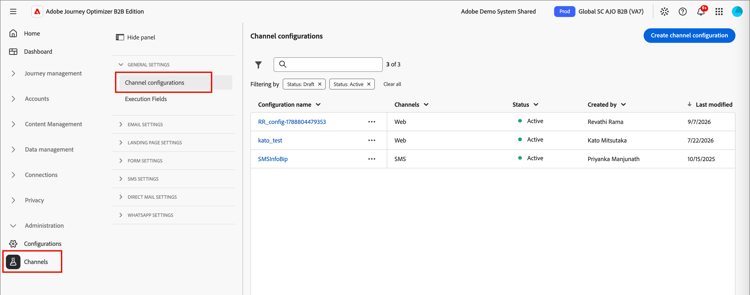
En el panel de navegación izquierdo, vaya a Administración > Canales.
-
En Configuración general en el panel de navegación, seleccione Configuraciones de canal.
-
Haga clic en Crear configuración de canal en la parte superior derecha.
-
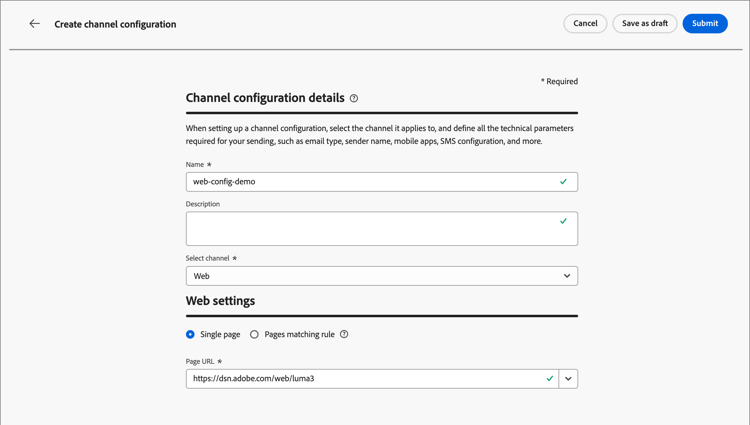
Escriba un Nombre (obligatorio) y una Descripción (opcional) para la configuración.
note NOTE Los nombres deben comenzar por una letra (A-Z) y solo pueden contener caracteres alfanuméricos. También puede utilizar caracteres de guion bajo _, punto.y guión-. -
En la sección Configuración web, seleccione una de las siguientes opciones:
-
Página única: si desea aplicar los cambios solo a una página, escriba o seleccione una URL de página.
-
Regla de coincidencia de páginas: para segmentar varias direcciones URL que coincidan con la misma regla, genere una regla de coincidencia de páginas e introduzca una URL de creación y vista previa predeterminada.
-
-
Haga clic en Enviar para guardar los cambios.
Después de guardar la configuración, pasa a estar en Borrador y estará disponible para los especialistas en marketing cuando usen un canal web en sus recorridos. Puede seguir editando la configuración mientras permanezca en estado de borrador. También puede eliminar un borrador de configuración de canal web si hace clic en el icono Más (…) junto al nombre y eligiendo Eliminar.
Tan pronto como el canal web se usa en un recorrido, pasa a un estado Activo. En este estado, puede editar el nombre y la descripción de la configuración. No puede cambiar la configuración web ni eliminarla.
Reglas de coincidencia de páginas pages-matching-rule
Al crear una configuración web, puede generar reglas que coincidan con las páginas para que se dirijan a varias direcciones URL que coincidan con la misma regla. Estas reglas permiten aplicar los mismos cambios de contenido en varias páginas.
Por ejemplo, aplique cambios a un banner a pantalla completa en todo un sitio web o agregue una imagen superior que se muestre en todas las páginas de productos.
Creación de reglas
-
Cuando cree una configuración de canal web, elija Regla de coincidencia de página.
-
Defina sus criterios para los campos Dominio y Página utilizando los diferentes operadores en cada sección para generar la regla.
accordion Operadores de dominio Utilice los siguientes operadores para dominios coincidentes según el valor de cadena introducido:
table 0-row-3 1-row-3 2-row-3 3-row-3 4-row-3 5-row-3 Operador Descripción Ejemplos Es igual a Coincidencia exacta del dominio. Comienza con Coincide con todos los dominios (incluidos los subdominios) que comienzan con la cadena introducida. Starts with: devcoincide con todos los dominios y subdominios que comienzan condev, comodev.example.com,dev.products.example.comydeveloper.example.comTermina con Coincide con todos los dominios (incluidos los subdominios) que terminan con la cadena introducida. Ends with: example.comcoincide con todos los dominios y subdominios que terminan conexample.com, comostage.example.com,prod.example.comymyexample.comCoincidencia de comodín Permite definir una coincidencia de comodín en medio de la cadena, como dev.*.example.com. Las reglas de validación requieren que el valor contenga un único comodín (asterisco) cuando el operador tiene coincidencias de comodín.Wildcard matching: dev.*.example.comcoincide con dominios comodev.products.example.com,dev.mytest.products.example.comydev.blog.example.comCualquiera Coincide con todos los dominios. Resulta útil al probar una ruta determinada entre dominios. accordion Operadores de ruta Utilice los siguientes operadores para las rutas coincidentes según el valor de cadena introducido:
table 0-row-3 1-row-3 2-row-3 3-row-3 4-row-3 5-row-3 6-row-3 Operador Descripción Ejemplos Es igual a Coincidencia exacta de la ruta. Comienza con Coincide con todas las rutas (incluidas las subrutas) que comienzan con la cadena. Termina con Coincide con todas las rutas (incluidas las subrutas) que terminan con la cadena. Cualquiera Coincide con todas las rutas. Resulta útil cuando se segmentan todas las rutas en uno o varios dominios. Coincidencia de comodín Permite definir un comodín interno dentro de la ruta, como /products/*/detail. El carácter comodín*del componente de ruta de acceso coincide con cualquier secuencia de caracteres hasta el primer carácter/. Y/*/coincide con cualquier secuencia de caracteres (incluidas las subrutas).Wildcard matching: /products/*/detailcoincide con rutas comoexample.com/products/yoga/detail,example.com/products/surf/detail,example.com/products/tennis/detailyexample.com/products/yoga/pants/detailContiene El valor se traduce a un comodín, como *mystring*, y coincide con todas las rutas que contienen la secuencia de caracteres.Contains: productcoincide con todas las rutas de acceso que contienen la cadenaproduct, comoexample.com/products,example.com/yoga/perfproduct,example.com/surf/productdescriptionyexample.com/home/product/pagePor ejemplo, para admitir cambios de contenido en todas las páginas de la solución LumaSecure de su sitio web Bodea, seleccione Dominio > Comienza con >
bodeay Página > Contiene >lumasecure.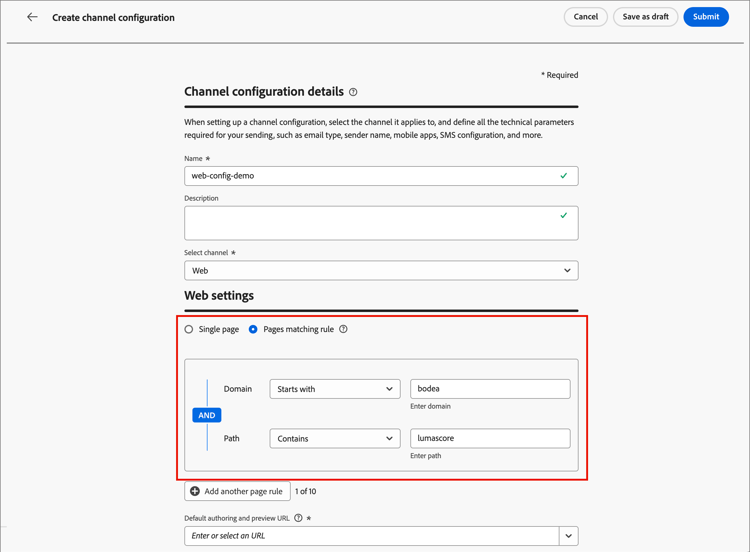
-
Si el caso de uso requiere varias reglas, haga clic en Agregar otra regla de página y repita el paso anterior.
-
Puede definir hasta 10 reglas.
-
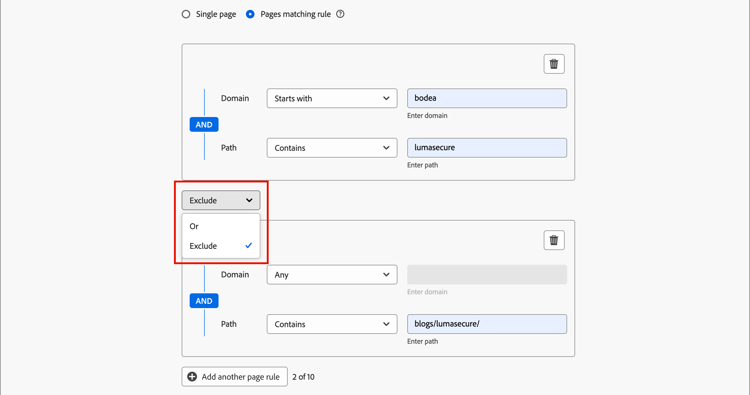
Use los operadores Or o Exclude entre las diferentes reglas.
Or El operador Or es el operador predeterminado para definir varias reglas y resulta útil para agregar varias definiciones de criterios que puedan coincidir.
Excluir El operador Excluir es útil cuando una de las páginas que coincide con la regla definida no debe ser un destino. Por ejemplo, puede dirigirse a todas las
bodea.compáginas que contienenlumasecure, pero excluir páginas de blog (comobodea.com/blogs/lumasecure/latest-release).
-
-
Escriba la URL de creación y vista previa predeterminada.
Este paso garantiza que las páginas generadas o coincidentes por la regla tengan una URL designada tanto para el diseño del contenido de la experiencia web como para la vista previa.
Duplicación de un canal web
Puede duplicar una configuración de canal web existente y cambiarla para crear un nuevo canal web basado en una existente. No se puede modificar una configuración de canal Web activa guardada en la biblioteca.
-
Haga clic en el icono Más menú (…) para la variante y elija Duplicate.
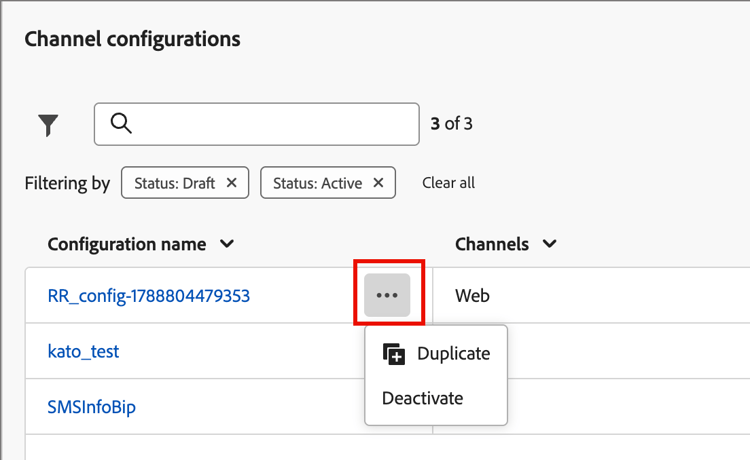
Esta acción crea un canal web duplicado con
_Copy_nnnanexado al nombre. -
Haga clic en el nombre del canal web duplicado para editar los parámetros.
- Para que coincidan con el propósito o los elementos de la regla, cambie el nombre y la descripción.
- Si es necesario, cambie la dirección URL de una sola página.
- Si es necesario, cambie la regla de coincidencia de páginas según sus necesidades.
-
Cuando finalice la configuración, haga clic en Enviar.