Configurar dominios de personalización de marca
Un dominio de promoción de la marca en Marketo Engage es un subdominio personalizado (como links.yourcompany.com) que se utiliza para reescribir vínculos y realizar un seguimiento de los clics en los correos electrónicos, así como para asegurarse de que reflejan su marca en lugar de un dominio genérico. Cada dominio de marca actúa como un dominio de seguimiento de clics para mejorar la capacidad de entrega y la confianza al hacer coincidir los vínculos de su correo electrónico y página de aterrizaje con su dominio.
- Reemplaza los vínculos genéricos con su propia marca en los hipervínculos de correo electrónico.
- Cuando un posible cliente de la cuenta hace clic en un vínculo, redirige a través de este dominio personalizado para permitir el seguimiento del rendimiento mientras parece legítimo a los filtros de correo electrónico.
- Si tiene varias marcas, puede configurar dominios de promoción de otras marcas para que admitan distintas unidades de negocio o marcas.
CNAME únicos para vínculos de seguimiento
Los vínculos de seguimiento de correo electrónico deben ser nuevos y únicos para la instancia de Marketo Engage adjunta. Si tiene CNAME existentes para el seguimiento de vínculos que apuntan a una instancia de Marketo Engage preexistente (de producción), no se pueden reutilizar tal cual.
Puede compartir la marca del dominio de ruta de retorno entre la instancia de producción de Marketo Engage y la instancia adjunta, pero se trata de un cambio en el servidor. Abra un ticket de asistencia y proporcione su prefijo Marketo Engage (Munchkin ID) y su nuevo prefijo Journey Optimizer B2B edition (Munchkin ID) para solicitar la promoción de marca de dominio de ruta de retorno compartida.
Acceso a dominios de marca en Marketo Engage
-
Vaya al área de Admin de su instancia de Marketo Engage y seleccione Correo electrónico.
-
Desplácese hacia abajo hasta el panel Dominios de marca.
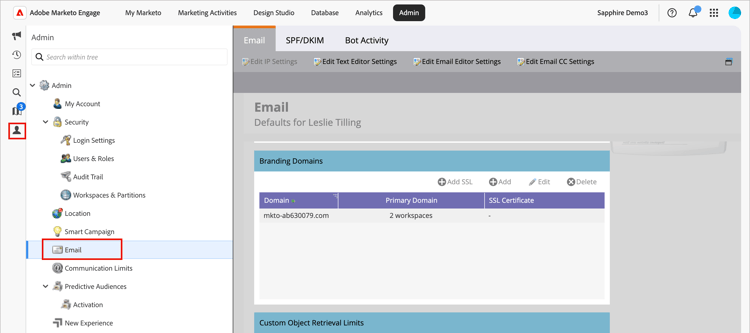
La lista muestra el dominio predeterminado para la instancia de Marketo Engage.
Editar el dominio de marca predeterminado
El primer paso para trabajar con los dominios de promoción de la marca es editar el dominio de promoción de la marca predeterminado definido en la instancia de Marketo Engage.
-
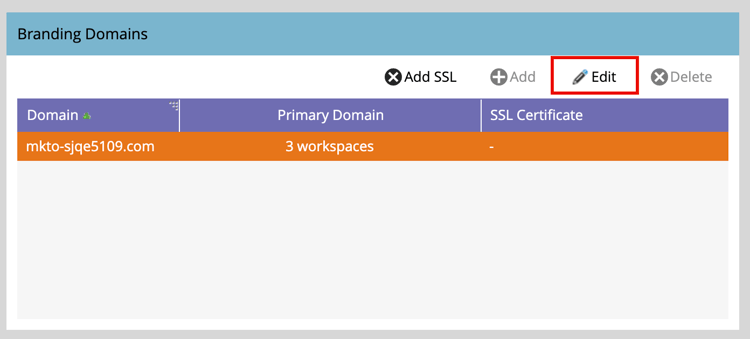
En el panel Dominios de marca, seleccione el dominio genérico y haga clic en Editar en la parte superior.
-
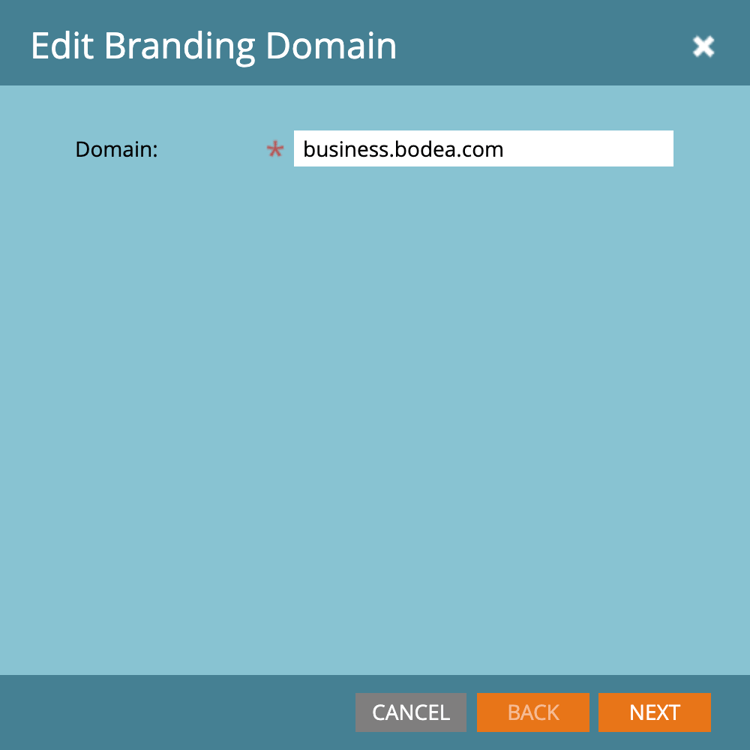
En el cuadro de diálogo Editar dominio de marca, escriba el nombre de su dominio predeterminado en el campo Dominio.
-
Si tiene varios espacios de trabajo definidos para la instancia de Marketo Engage, haga clic en Siguiente.
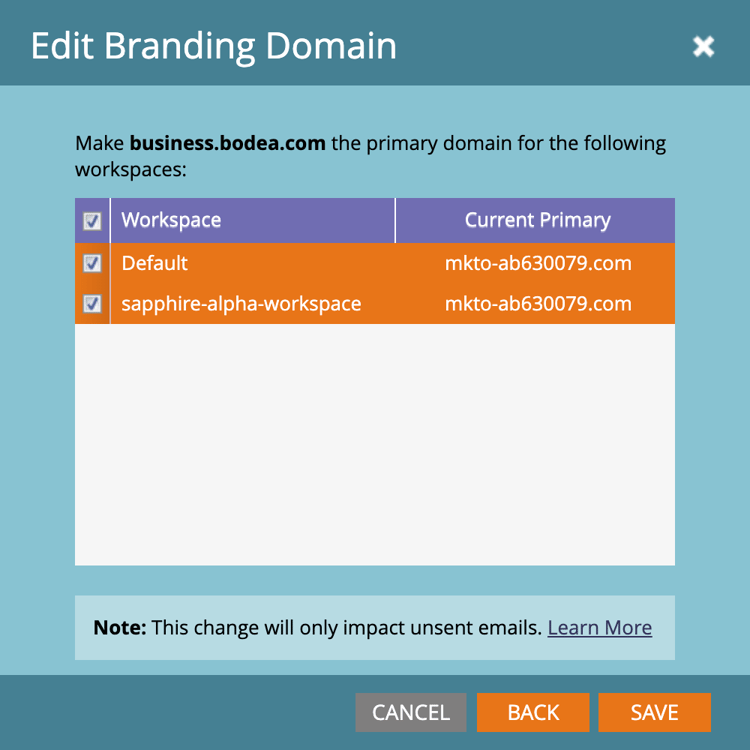
Seleccione cada uno de los espacios de trabajo en los que desea aplicar el dominio principal actualizado.
-
Haga clic en Guardar.
Definir un dominio adicional
Después de editar el dominio predeterminado, puede agregar otro dominio de promoción de la marca cuando desee ejecutar varias marcas fuera del entorno de Journey Optimizer B2B edition, donde cada una tiene sus propios vínculos de seguimiento de marca. Al agregar un dominio, tiene las siguientes opciones:
Convertir en dominio principal: Convierta este dominio en el dominio principal del área de trabajo. Al seleccionar esta opción, todos los correos electrónicos no enviados existentes se establecen en el dominio principal predeterminado y todos los correos electrónicos recién creados se establecen de forma predeterminada en este dominio principal. Los especialistas en marketing pueden elegir un dominio de marca alternativo donde sea necesario.
Generar certificado SSL: Cree una capa de sockets seguros (SSL) con la creación del dominio. El primer dominio de seguimiento inicia una configuración única de infraestructura que puede tardar unas horas. El sistema envía una notificación al finalizar.
Para agregar el dominio :
-
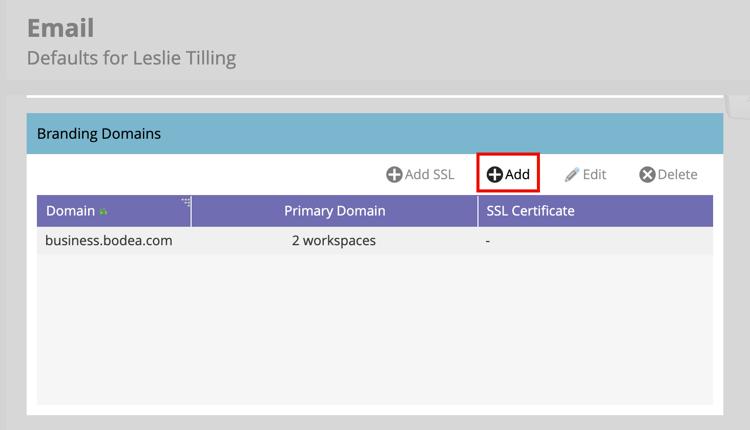
En el panel Dominios de marca, haga clic en Agregar en la parte superior.
-
En el cuadro de diálogo Nuevo dominio de marca, escriba el nombre del dominio de marca en el campo Dominio.
-
(Opcional) Seleccione la casilla de verificación Generar certificado SSL para generar automáticamente un SSL para el dominio.
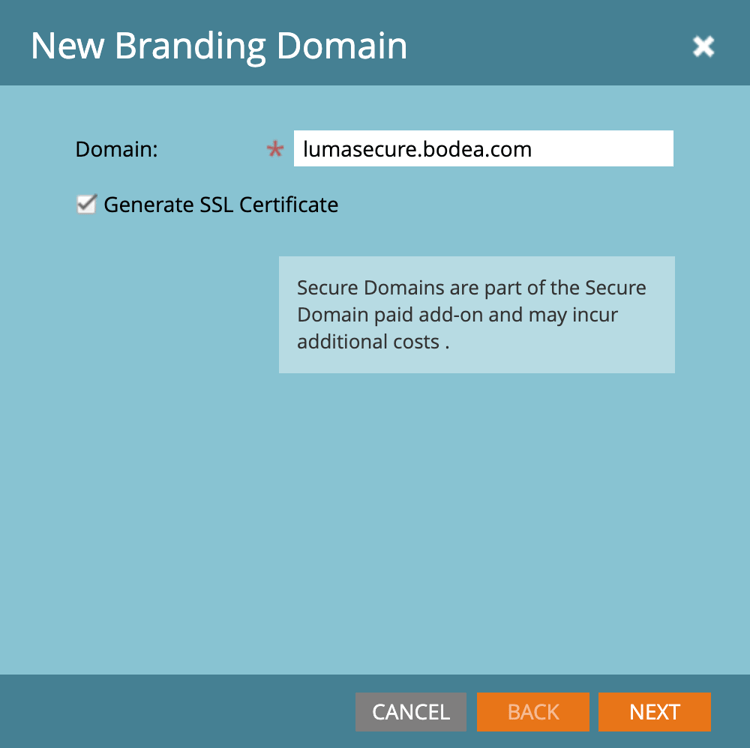
Si es necesario y está disponible, también puede activar la casilla de verificación Crear dominio principal.
note note NOTE SSL personalizados: Si necesita un SSL personalizado, puede enviar un ticket de asistencia. No utilice la casilla de verificación para la creación SSL. -
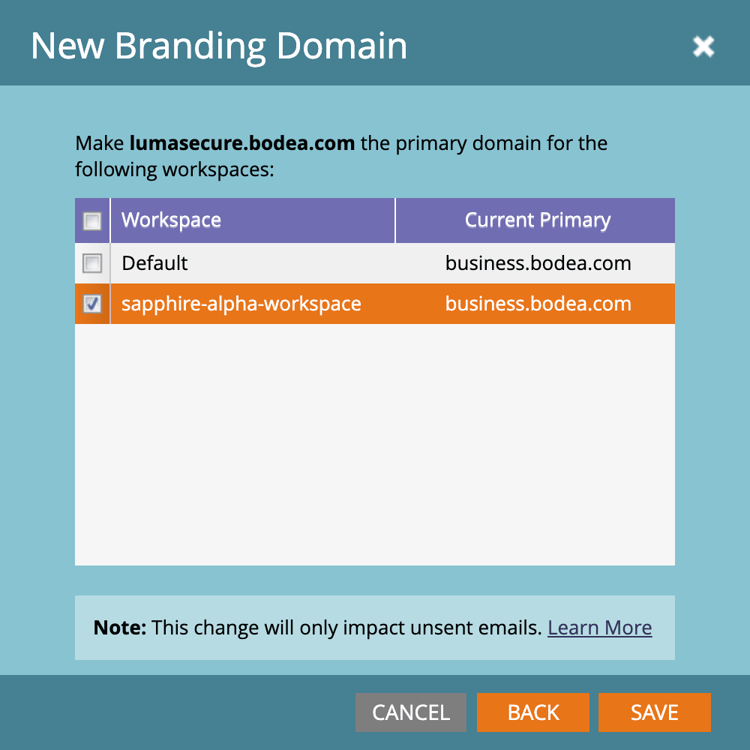
Si tiene varios espacios de trabajo definidos para la instancia de Marketo Engage, haga clic en Siguiente.
Si es necesario, seleccione cada uno de los espacios de trabajo donde desee aplicar el nuevo dominio como dominio principal.
-
Haga clic en Guardar.
Editar SSL para dominios de promoción de la marca existentes
Siga estos pasos para habilitar SSL para los dominios existentes.
-
En el área Administrador, seleccione Correo electrónico.
-
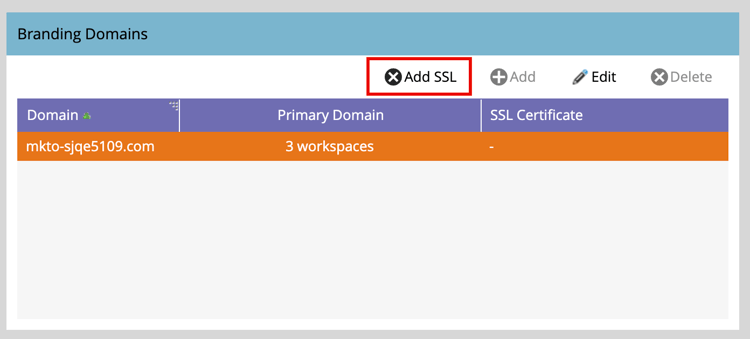
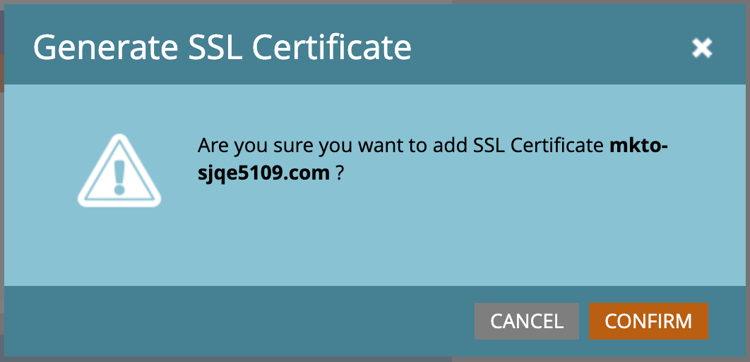
En el panel Dominios de marca, seleccione la fila de dominio y haga clic en Agregar SSL.
-
En el cuadro de diálogo, haga clic en Confirmar.
Mensajes de error
Domain already exists.Domain is not mapped to the default domain.SSL certificates could not be issued due to unsupported CAA records. Request your IT to update your CAA records.SSL certificate has already been issued.The default domain was not found. Please contact Support for assistance.Unexpected error encountered while creating a domain. Please contact Support for assistance.Eliminar un dominio de personalización de marca
En el panel Dominios de marca, seleccione el dominio y haga clic en Eliminar en la parte superior.