Componentes de estructura structure-components
Use los componentes de estructura en el espacio de diseño visual para definir la estructura del contenido. Al agregar y mover elementos estructurales con sencillas acciones de arrastrar y soltar, puede definir rápidamente la estructura del diseño de contenido. Cada componente de estructura ocupa el espacio horizontal y puede apilarlos para crear el diseño verticalmente. Para formar cada bloque de contenido que necesite, divida cada componente en columnas.
Biblioteca de estructura
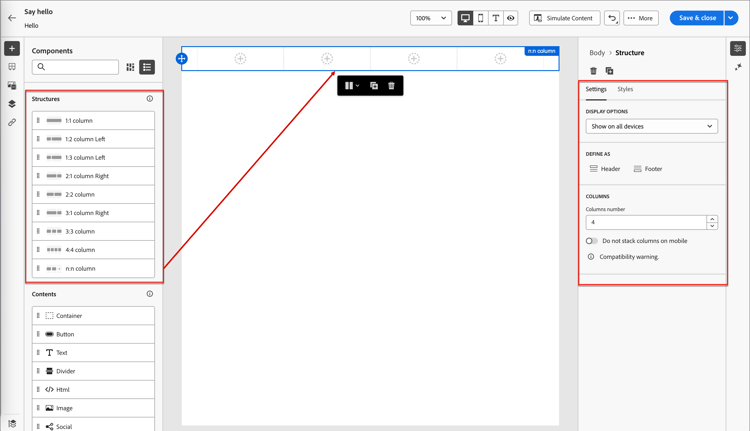
En la parte superior de la biblioteca Components, la sección Structures muestra los componentes de estructura disponibles:



Añadir componentes de estructura
Al diseñar el contenido del correo electrónico, la página de aterrizaje o el fragmento, agregue cada componente de estructura para construir el diseño. Arrastre un elemento de la sección Structures a la izquierda y suéltelo en el lienzo. Puede usar la barra de herramientas para seleccionar una columna y usar las fichas Configuración y Estilos del panel derecho para definir los parámetros del componente o la columna seleccionados.
Barra de herramientas de componentes
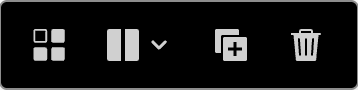
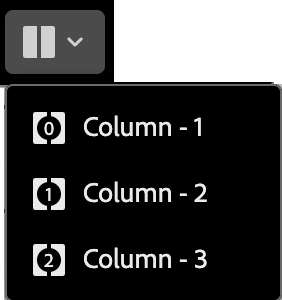
La barra de herramientas se muestra en el lienzo cuando se selecciona en el lienzo. Las herramientas disponibles proporcionan una forma sencilla de seleccionar una columna y aplicar las funciones de los componentes.



Configuración de componentes
Después de agregar un componente, se selecciona en el espacio de diseño visual y sus propiedades se muestran en el panel derecho. El sistema muestra la ficha Configuración de forma predeterminada. También puede seleccionar un componente de estructura en cualquier momento para cambiar la configuración.
Opciones de visualización
Si desea excluir el componente de la pantalla del escritorio o del dispositivo móvil, cambie la configuración de Opciones de visualización. De forma predeterminada, Mostrar en todos los dispositivos, habilita la visualización en todos los dispositivos.
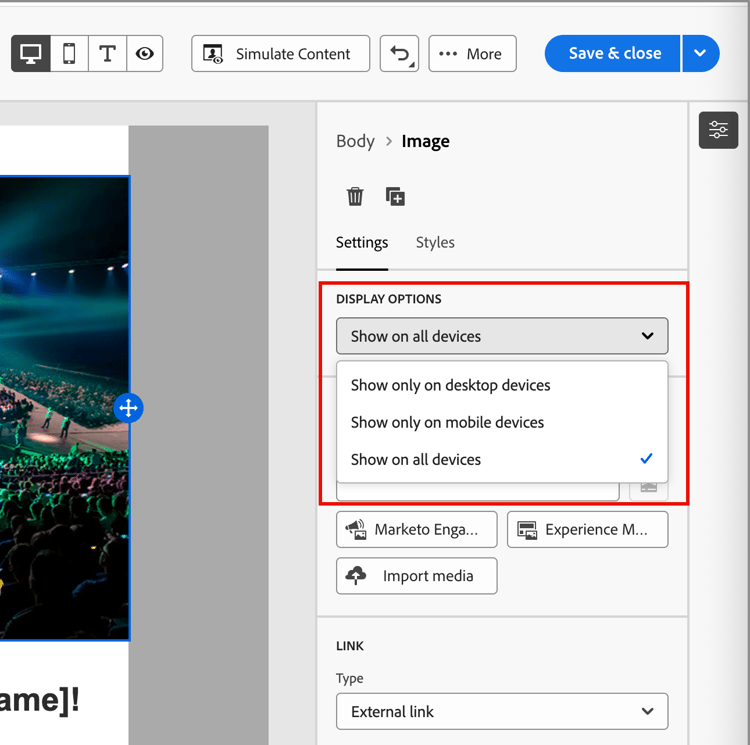
Elija otra configuración para que el componente sea exclusivo por tipo de dispositivo:
- Mostrar solo en dispositivos de escritorio. Elige esta opción cuando quieras mostrar el componente en dispositivos de escritorio y excluirlo para dispositivos móviles.
- Mostrar solo en dispositivos móviles: elija esta opción cuando quiera mostrar el componente en dispositivos móviles, como teléfonos y tabletas, y exclúyala en los dispositivos de escritorio.
Encabezado y pie de página
Puede designar un componente de estructura como encabezado o pie de página de HTML en el mensaje de correo electrónico o la página de aterrizaje. Con el componente de estructura seleccionado en el lienzo, haga clic en la opción Encabezado o Pie de página. Solo puede haber un encabezado o pie de página, y la opción no está disponible si se asigna otro componente.
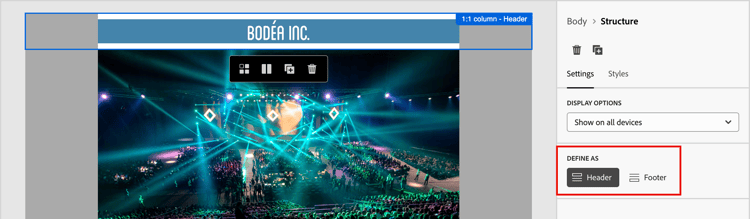
Para quitar la designación del encabezado o pie de página, seleccione el componente y haga clic en la opción para quitarlo.
Columnas apiladas
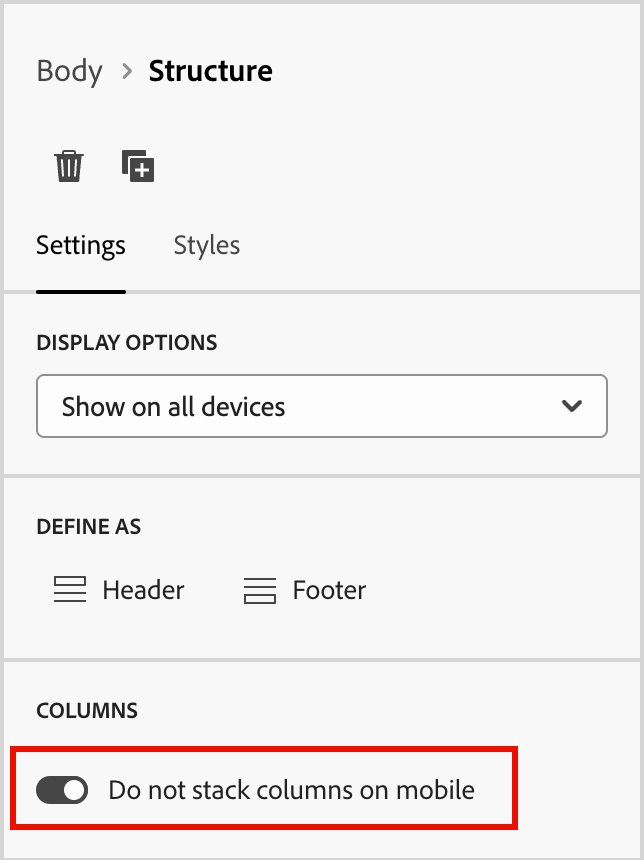
En el caso de pantallas o ventanas de visualización más pequeñas, las columnas del componente de estructura se muestran como apiladas a menos que cambie la configuración predeterminada. Con el componente de estructura de varias columnas seleccionado, cambie la configuración No apilar columnas en dispositivos móviles moviendo el control deslizante de alternancia a la derecha.
Estilos de componente
Después de agregar un componente, se selecciona en el espacio de diseño visual y sus propiedades se muestran en el panel derecho. También puede seleccionar un componente en cualquier momento para cambiar la configuración y los estilos.
Contexto
Con la ficha Estilos seleccionada en el panel derecho, utilice la sección Fondo para definir el color y la imagen opcional que se utilizará como fondo para el componente de estructura.
Color de fondo
Seleccione la casilla de verificación y haga clic en el cuadrado de color para elegir un color del selector. Puede elegir un color introduciendo un valor RGB, HSL, HSB o hexadecimal conocido. O bien, utilice el regulador de color y el campo de color para seleccionar el color.
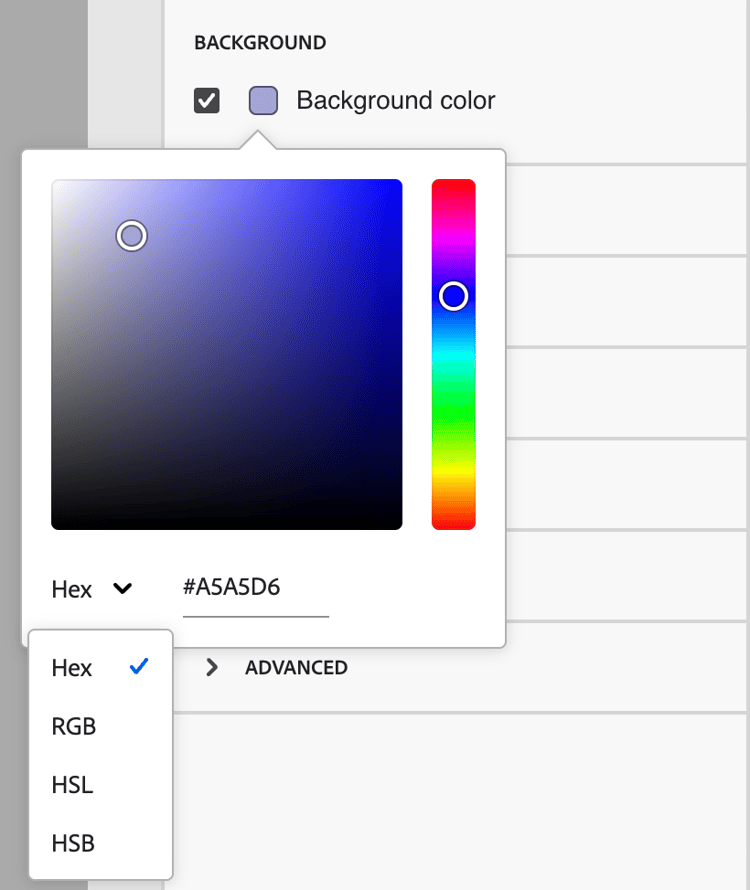
Imagen de fondo background-image
Para habilitar la configuración de la imagen de fondo, mueva el selector de alternancia.
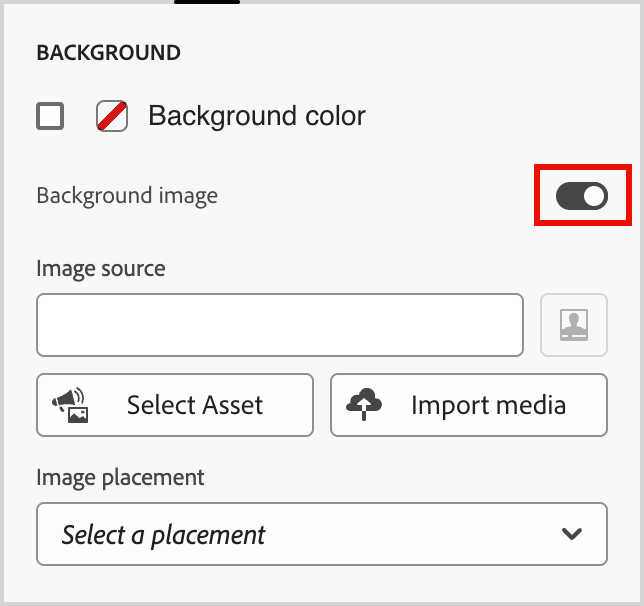
Elija tipo de origen de recurso y seleccione el archivo de imagen:
Elija este tipo para examinar y seleccionar un recurso de imagen de la biblioteca B2B edition de Journey Optimizer.
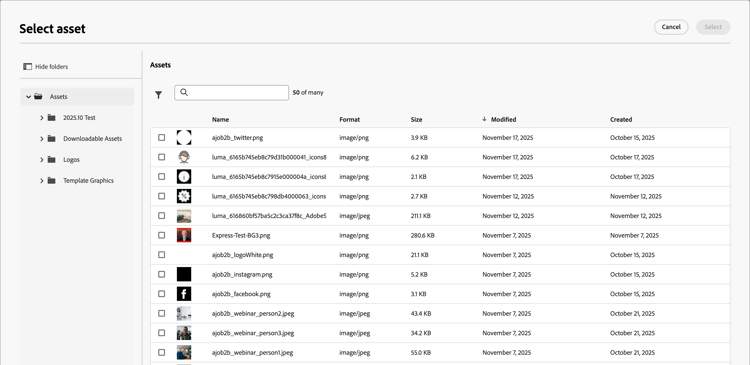
En el cuadro de diálogo, puede elegir una imagen del repositorio seleccionado. Haga clic en Seleccionar para agregar el recurso.
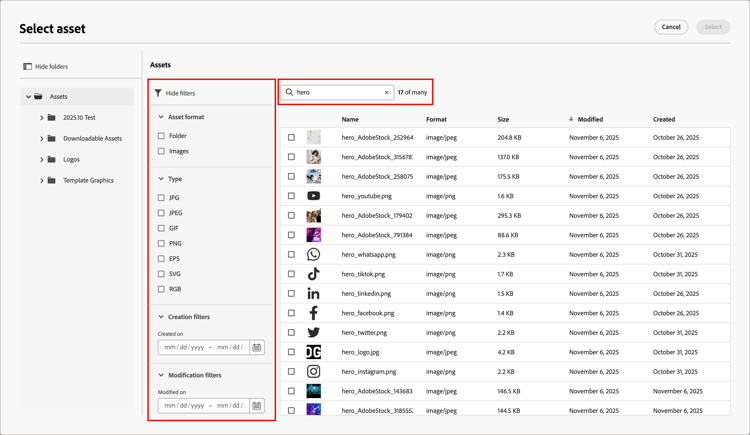
Hay herramientas disponibles para ayudarle a localizar el recurso que necesita:
-
Haga clic en el icono Filtrar en la parte superior izquierda para filtrar los elementos mostrados según sus criterios.
-
Escriba texto en el campo Buscar para filtrar los elementos mostrados y buscar una coincidencia del nombre del recurso.
Elija este tipo para seleccionar un archivo del sistema e importarlo a la biblioteca de recursos de Journey Optimizer B2B edition.
En el cuadro de diálogo Cargar imagen, arrastre y suelte un archivo de su sistema en el cuadro de archivo. El tamaño máximo de archivo es 100 MB.
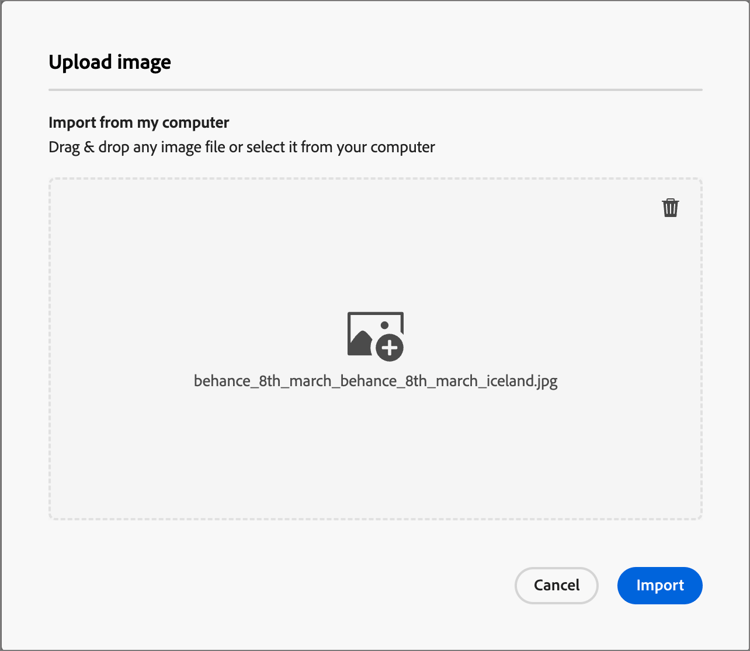
Los nombres de archivo de las imágenes seleccionadas se muestran en el cuadro de diálogo. Los nombres de los archivos de recursos deben ser únicos (en todas las carpetas) y, si ya existe un archivo con el nombre, se muestra un mensaje. Los nombres pueden tener un máximo de 100 caracteres y no pueden contener caracteres especiales (como ;, :, \ y |).
Haga clic en Importar.
Elija este tipo para examinar y seleccionar un recurso de imagen de un repositorio configurado de Experience Manager Assets.
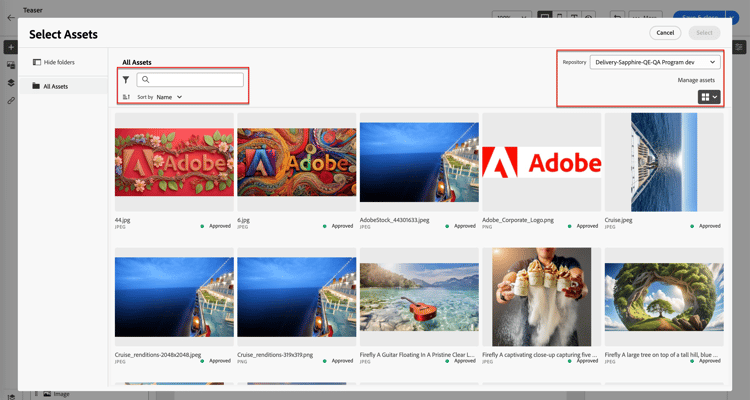
En el cuadro de diálogo Seleccionar Assets, elija una imagen con las herramientas disponibles para localizar el recurso que necesita y haga clic en Seleccionar.:
-
Cambie Repositorio en la parte superior derecha.
-
Haga clic en Administrar recursos en la parte superior derecha para abrir el repositorio de Assets en otra pestaña del explorador y usar las herramientas de administración de AEM Assets.
-
Haga clic en el selector Tipo de vista en la parte superior derecha para cambiar la pantalla a Vista de lista, Vista de cuadrícula, Vista de galería o Vista de cascada.
-
Haga clic en el icono Orden para cambiar el orden de clasificación entre ascendente y descendente.
-
Haga clic en la flecha de menú Ordenar por para cambiar los criterios de ordenación a Nombre, Tamaño o Modificado.
-
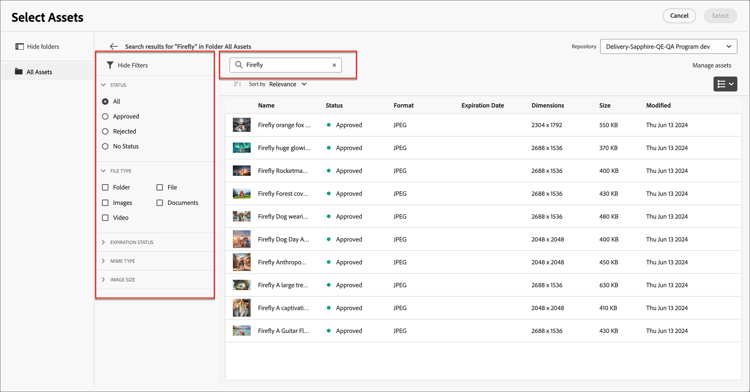
Haga clic en el icono Filtrar en la parte superior izquierda para filtrar los elementos mostrados según sus criterios.
-
Escriba texto en el campo Buscar para filtrar los elementos mostrados y buscar una coincidencia del nombre del recurso.
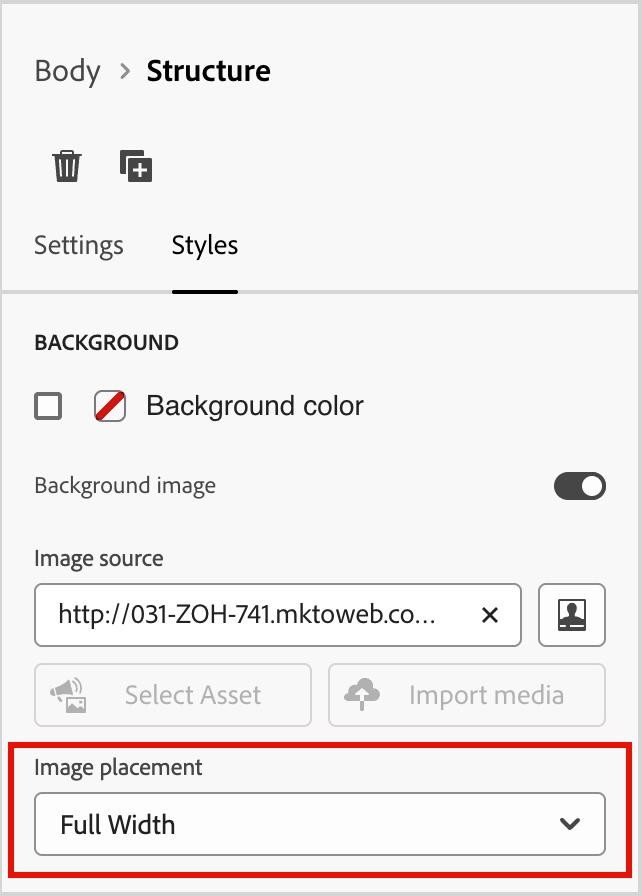
Utilice la opción Colocación de la imagen para elegir cómo la imagen rellena el componente de estructura. La configuración de ubicación sigue los atributos de alineación y relleno de imagen de fondo estándar de HTML.
Otros estilos
Para ajustar su visualización en el mensaje de correo electrónico o en la página de aterrizaje, puede aplicar otros estilos de componente de estructura.
-
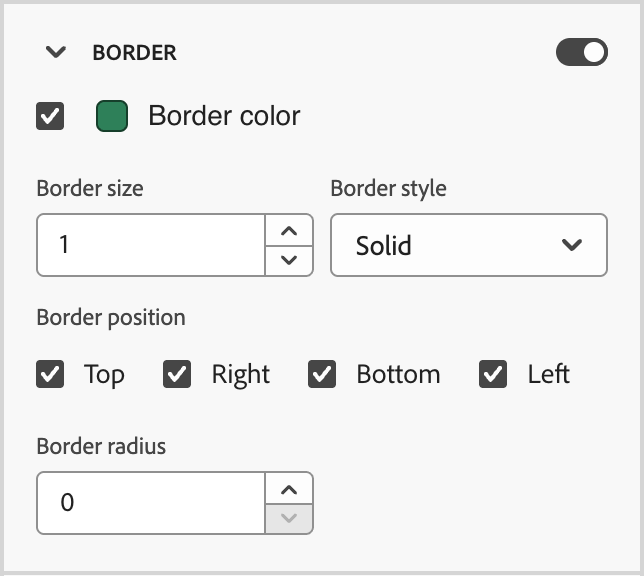
En el panel derecho con la ficha Estilos seleccionada, expanda la sección Borde y establezca las opciones para mostrar un borde para el componente:
-
Mueva el conmutador a la derecha para habilitar las opciones de visualización de bordes y configúrelas según los criterios de diseño:
- Para establecer el color del borde, seleccione la casilla de verificación y haga clic en el cuadrado de color para elegir un color del selector. Puede elegir un color introduciendo un valor RGB, HSL, HSB o hexadecimal conocido. O bien, puede utilizar el regulador de color y el campo de color para seleccionar el color.
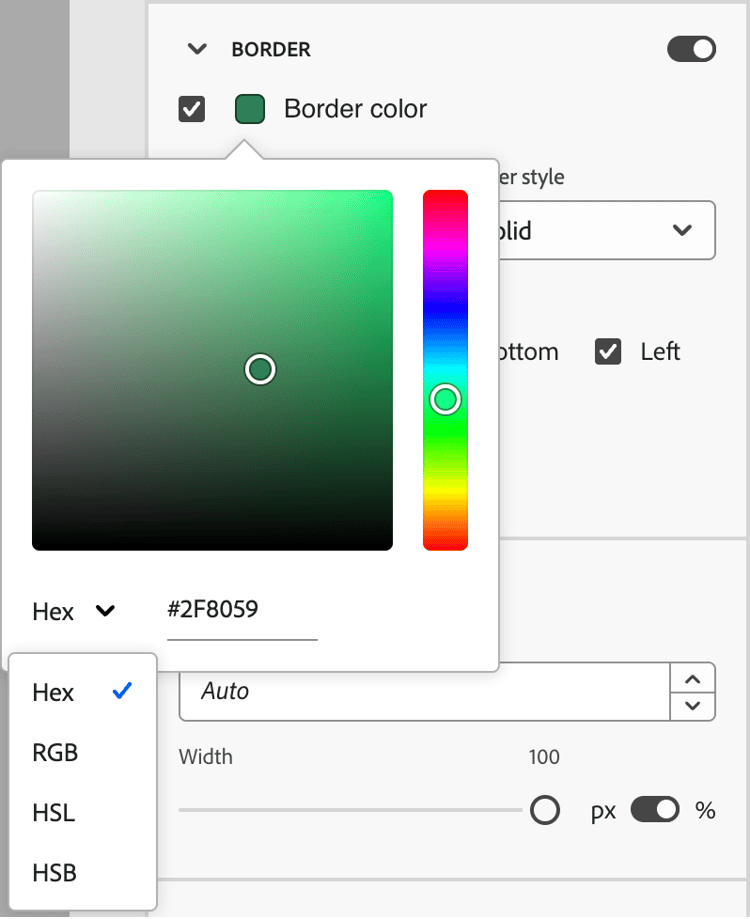
-
Para establecer el tamaño del borde (ancho de línea), haga clic en los iconos de flecha arriba y abajo para aumentar o reducir el número de píxeles.
-
Para establecer el estilo de borde, elija un valor de la lista de valores de CSS
border-styleestándar. -
Para determinar dónde se muestra el borde, active cada casilla de verificación Posición del borde.
-
Para el Radio del borde, establezca el valor numérico según la curva que desee para las esquinas.
Un valor de 0 (por defecto) produce una esquina cuadrada.
En el panel derecho con la ficha Estilos seleccionada, expanda la sección Margen y establezca las opciones de espaciado de los márgenes dentro del componente estructural. Este estilo replica el parámetro margin de CSS, que controla el espacio fuera del borde de un componente y lo separa de otros componentes. Crea un espacio alrededor del componente para influir en su posición y el diseño del contenido circundante.
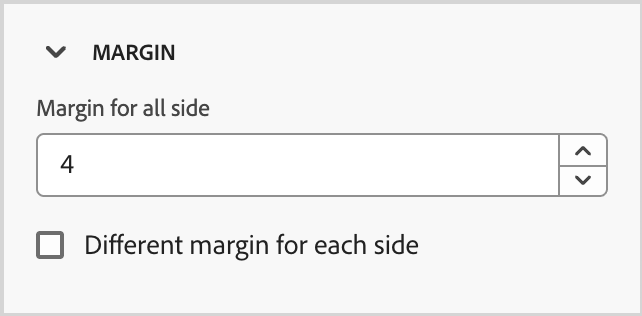
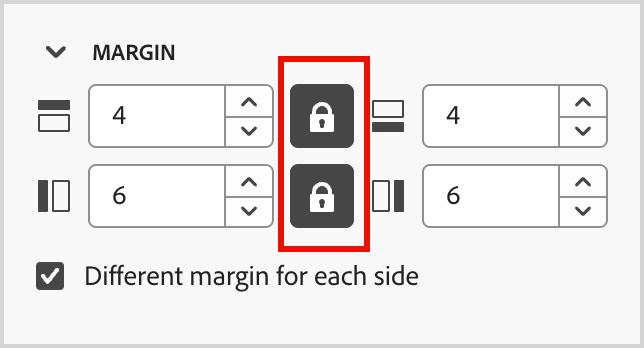
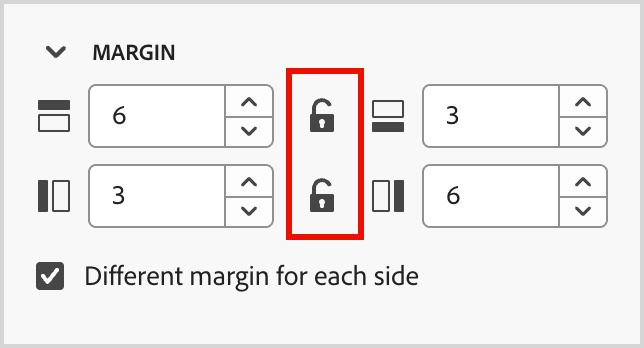
Establezca los valores de los márgenes en píxeles según sus necesidades de diseño. Puede establecer el margen para todos los lados, el superior-inferior, el izquierdo-derecho o cada lado del componente de forma independiente:
-
Todos los lados: para establecer un valor que se aplicará a todos los lados, desactive la casilla de verificación Margen diferente para cada lado. Haga clic en los iconos de flecha arriba y abajo para aumentar o disminuir el número de píxeles.
-
Superior-inferior: para establecer los márgenes superior e inferior con el mismo valor, establezca el icono Bloqueado entre la configuración superior e inferior. Haga clic en los iconos de flecha arriba y abajo para aumentar o disminuir el número de píxeles.
-
Izquierda-derecha: para establecer los márgenes izquierdo y derecho en el mismo valor, establezca el icono Bloqueado entre la configuración izquierda y derecha. Haga clic en los iconos de flecha arriba y abajo para aumentar o disminuir el número de píxeles.
-
Independiente: para establecer cada margen en un valor independiente, establezca el icono Desbloqueado entre la configuración superior e inferior y entre la izquierda y la derecha. Para cada configuración, haga clic en los iconos de flecha arriba y abajo para aumentar o reducir el número de píxeles.
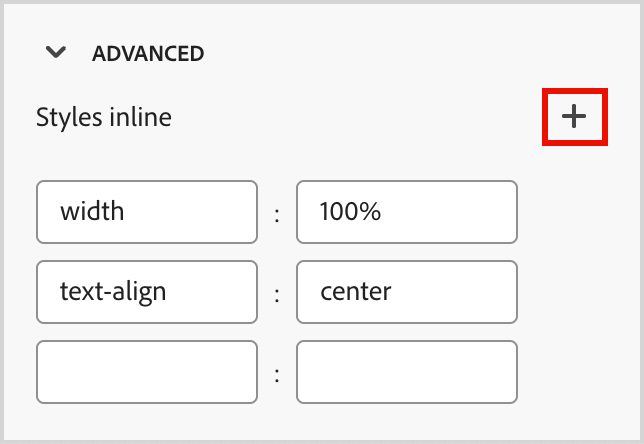
Para aplicar atributos adicionales compatibles con CSS con valores, use la configuración de estilo Avanzado. Puede cambiar los valores de los atributos existentes o agregar nuevos. El estilo se aplica al componente mediante el modelo de herencia CSS para los componentes principal-secundario (elementos).
Los atributos mostrados reflejan los estilos definidos actualmente para el componente. Puede cambiar los valores según las definiciones de CSS. Haga clic en el icono Agregar (+) para agregar un nuevo atributo de estilo para el componente.
Columnas
Utilice la herramienta Seleccionar una columna de la barra de herramientas de componentes para seleccionar una columna. A continuación, puede utilizar la barra de herramientas de columnas para cambiar la selección de columnas, quitar la columna o aplicar variaciones de contenido condicionales para la columna. Los parámetros de la columna se muestran en las fichas Configuración y Estilos de la derecha.

Cambiar n:n columnas
Los anchos de las columnas son estáticos para la mayoría de los componentes de la estructura. Al agregar el componente n:n column, puede cambiar el número de columnas y el tamaño de las columnas. El componente de columna n:n comienza con cinco columnas de igual ancho (20 %).
Con el componente seleccionado en el lienzo, utilice la opción Número de columnas del panel derecho para cambiar el número de columnas. Haga clic en los iconos de flecha arriba y abajo para aumentar o disminuir el número de columnas o introduzca el número en el campo.
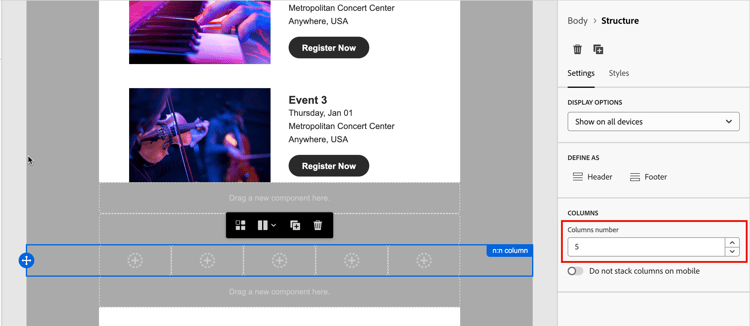
En el lienzo, mueva el icono de tamaño de columna para ajustar el ancho de la columna seleccionada. A medida que aumenta o disminuye el ancho, la columna adyacente también se ajusta para que todas las columnas ocupen el 100 % del ancho del componente.

Estilos de columna
Para definir los estilos que se aplicarán a esa columna, seleccione la columna en el lienzo.
-
Color de fondo: seleccione la casilla de verificación y haga clic en el cuadrado de color para elegir un color del selector. Puede elegir un color introduciendo un valor RGB, HSL, HSB o hexadecimal conocido. O bien, puede utilizar el regulador de color y el campo de color para seleccionar el color.
-
Imagen de fondo: para habilitar la configuración de la imagen de fondo, mueva el selector de alternancia.
Elija el tipo de origen del recurso y seleccione un archivo de imagen.
-
En el panel derecho con la ficha Estilos seleccionada, expanda la sección Borde y establezca las opciones para mostrar un borde para el componente:
-
Mueva el conmutador a la derecha para habilitar las opciones de visualización de bordes y configúrelas según los criterios de diseño:
- Para establecer el color del borde, seleccione la casilla de verificación y haga clic en el cuadrado de color para elegir un color del selector. Puede elegir un color introduciendo un valor RGB, HSL, HSB o hexadecimal conocido. O bien, puede utilizar el regulador de color y el campo de color para seleccionar el color.
-
Para establecer el tamaño del borde (ancho de línea), haga clic en los iconos de flecha arriba y abajo para aumentar o reducir el número de píxeles.
-
Para establecer el estilo de borde, elija un valor de la lista de valores de CSS
border-styleestándar. -
Para determinar dónde se muestra el borde, active cada casilla de verificación Posición del borde.
-
Para el Radio del borde, establezca el valor numérico según la curva que desee para las esquinas.
Un valor de 0 (por defecto) produce una esquina cuadrada.
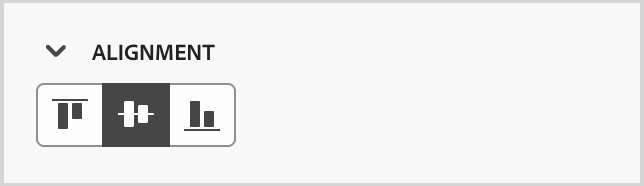
Expanda la sección Alignment y elija la alineación vertical que desee usar: superior, central o inferior. Este estilo se traduce a un estilo CSS vertical-align estándar y afecta a la posición dentro del componente que lo contiene.
En el panel derecho con la ficha Estilos seleccionada, expanda la sección Margen y establezca las opciones de espaciado de los márgenes dentro del componente estructural. Este estilo replica el parámetro margin de CSS, que controla el espacio fuera del borde de un componente y lo separa de otros componentes. Crea un espacio alrededor del componente para influir en su posición y el diseño del contenido circundante.
Establezca los valores de los márgenes en píxeles según sus necesidades de diseño. Puede establecer el margen para todos los lados, el superior-inferior, el izquierdo-derecho o cada lado del componente de forma independiente:
-
Todos los lados: para establecer un valor que se aplicará a todos los lados, desactive la casilla de verificación Margen diferente para cada lado. Haga clic en los iconos de flecha arriba y abajo para aumentar o disminuir el número de píxeles.
-
Superior-inferior: para establecer los márgenes superior e inferior con el mismo valor, establezca el icono Bloqueado entre la configuración superior e inferior. Haga clic en los iconos de flecha arriba y abajo para aumentar o disminuir el número de píxeles.
-
Izquierda-derecha: para establecer los márgenes izquierdo y derecho en el mismo valor, establezca el icono Bloqueado entre la configuración izquierda y derecha. Haga clic en los iconos de flecha arriba y abajo para aumentar o disminuir el número de píxeles.
-
Independiente: para establecer cada margen en un valor independiente, establezca el icono Desbloqueado entre la configuración superior e inferior y entre la izquierda y la derecha. Para cada configuración, haga clic en los iconos de flecha arriba y abajo para aumentar o reducir el número de píxeles.
Para aplicar atributos adicionales compatibles con CSS con valores, use la configuración de estilo Avanzado. Puede cambiar los valores de los atributos existentes o agregar nuevos. El estilo se aplica al componente mediante el modelo de herencia CSS para los componentes principal-secundario (elementos).
Los atributos mostrados reflejan los estilos definidos actualmente para el componente. Puede cambiar los valores según las definiciones de CSS. Haga clic en el icono Agregar (+) para agregar un nuevo atributo de estilo para el componente.
Árbol de navegación
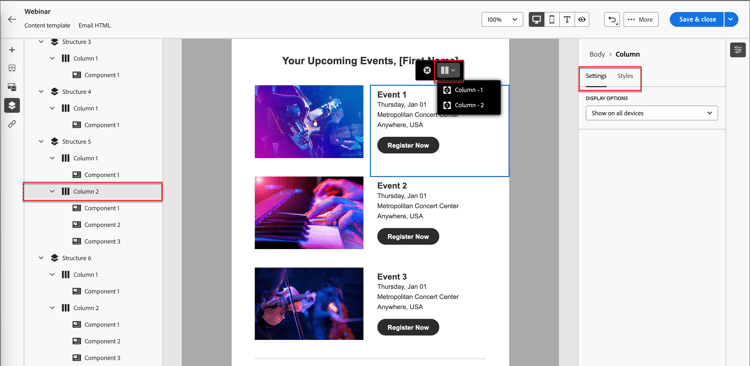
En el espacio de diseño visual, puede acceder a los componentes estructurales, incluidas las columnas y el contenido, mediante el árbol de navegación. Haga clic en el icono Árbol de navegación (

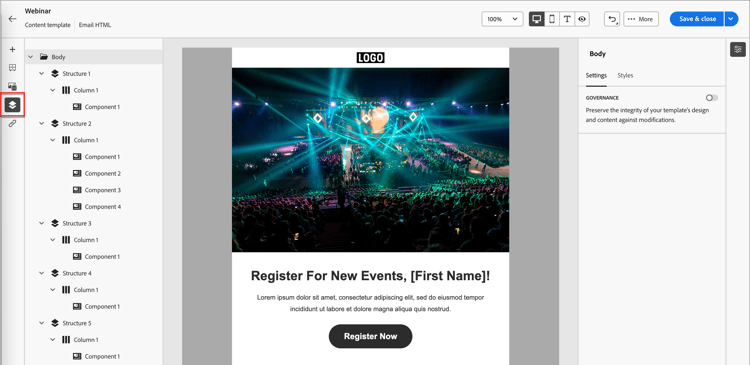
El elemento Body es la raíz de la estructura de árbol. Haga clic en cualquiera de los componentes o elementos secundarios de columna del árbol para seleccionarlos en el lienzo. Las fichas Configuración y Estilos de la derecha muestran los parámetros de ese componente o columna.