Adobe Target audiencias externas
Puede activar y personalizar experiencias para audiencias externas en Adobe Target mediante recorridos de cuenta. Utilice esta integración para lograr una personalización avanzada y adaptada que aumente la participación y para mantener la coherencia entre plataformas en Target y Journey Optimizer B2B Edition. Esta coherencia garantiza que los equipos alineen y personalicen los canales web para los grupos de compra en todo el recorrido de comprador B2B.
Hay un flujo de trabajo de dos pasos para activar una audiencia externa a través de Adobe Target:
- Agregar a la audiencia de cliente externa desde un recorrido.
- Activar la audiencia externa a Target como destino en Experience Platform.
Añadir a la audiencia externa del cliente desde un recorrido
En su recorrido, agregue un Realice una acción nodo para ejecutar la acción Agregar a la audiencia de cliente externa. Las acciones suelen ser el resultado de un déclencheur, como un evento o una acción anterior. El recorrido ejecuta la acción cuando una cuenta correspondiente con perfiles de persona llega al nodo.
-
Con el nodo Realizar una acción seleccionado en el lienzo del recorrido, elige la opción Acción en Personas.
-
Para Acción sobre personas, elija Agregar a la audiencia externa del cliente.
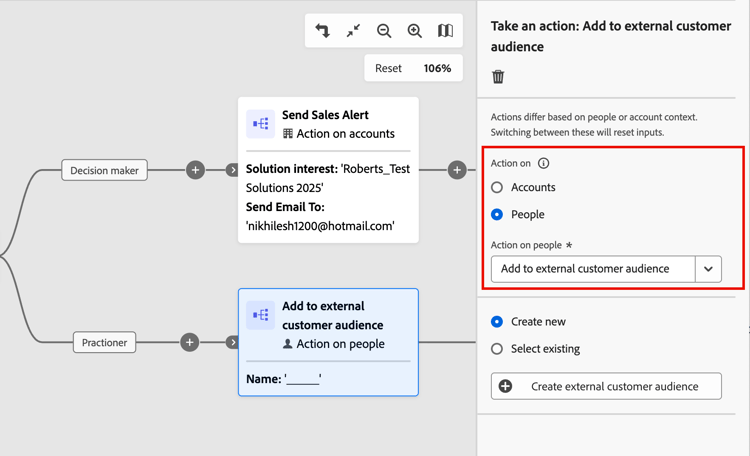
-
En las propiedades del nodo a la derecha, establezca la audiencia externa.
-
Si ya se han creado una o más audiencias externas, puede elegir Seleccionar audiencias existentes y seleccionar la audiencia que desee usar.
-
Si desea crear una audiencia para el nodo, elija Crear nuevo.
-
Creación de una audiencia externa
-
Después de elegir la opción Crear nuevo en las propiedades del nodo, haga clic en Crear audiencia de cliente externa.
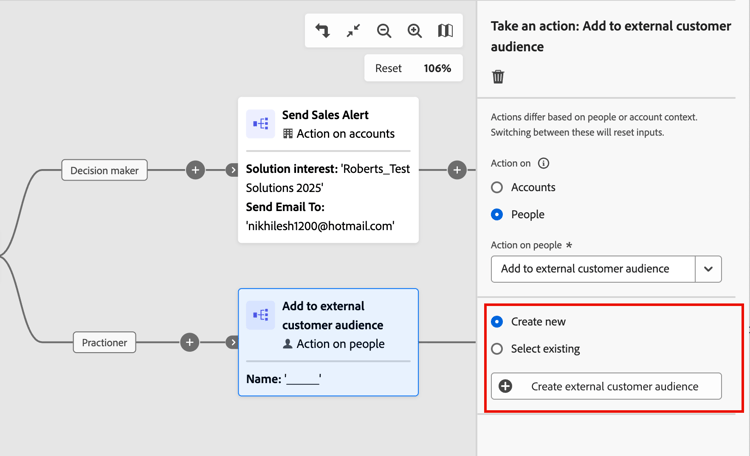
-
En el cuadro de diálogo, escriba un Nombre (obligatorio) y Descripción (opcional) para la nueva audiencia.
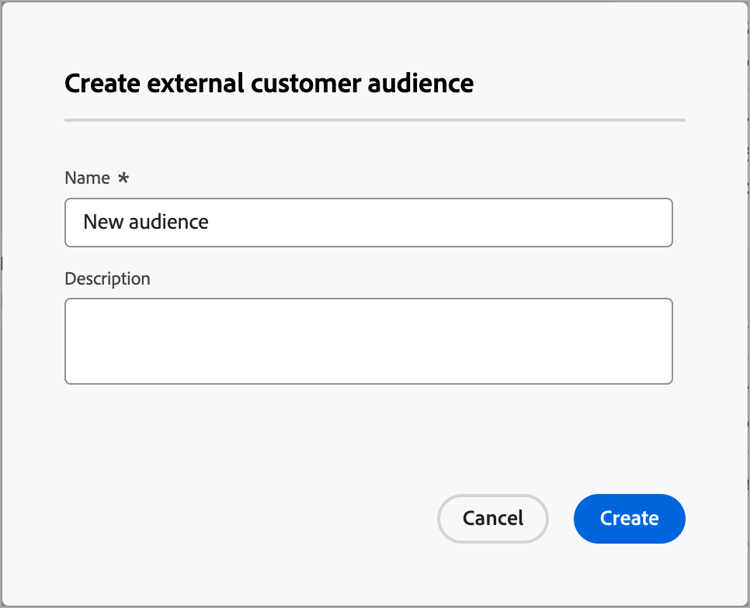
-
Haga clic en Crear.
El sistema crea la nueva audiencia y muestra un mensaje de confirmación. A continuación, puede utilizarla como audiencia existente para la acción del nodo.
Selección de una audiencia externa
-
Después de elegir la opción Seleccionar existente en las propiedades del nodo, haga clic en Seleccionar audiencia de cliente externa.
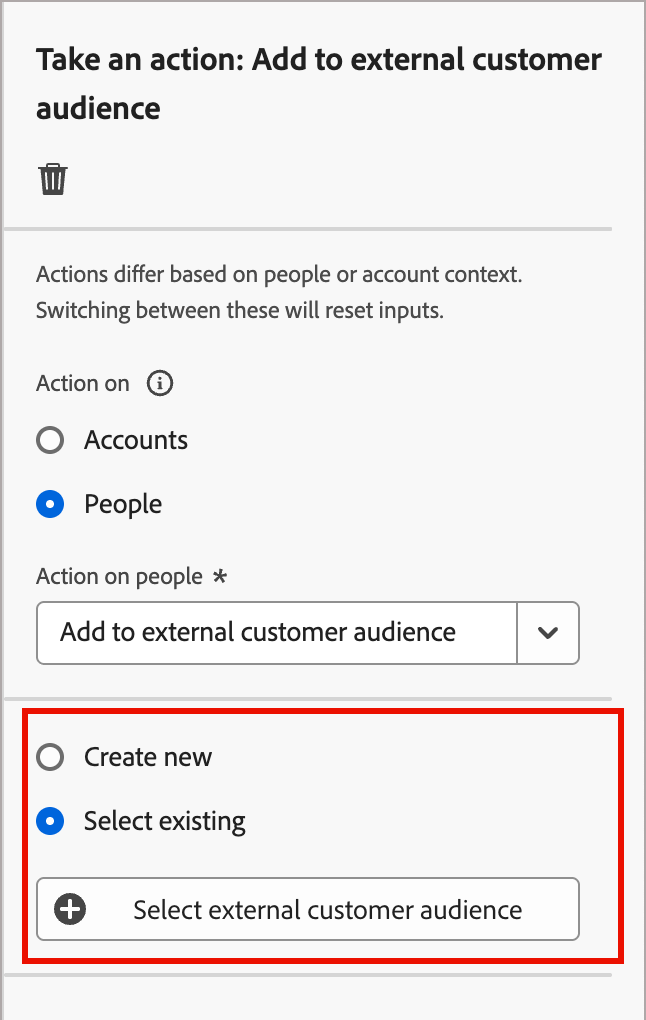
-
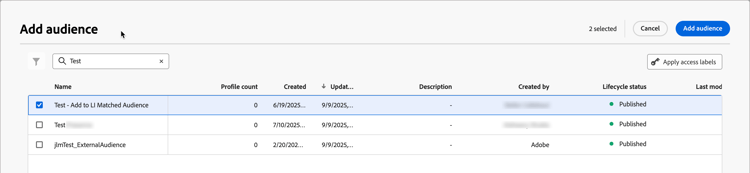
En el cuadro de diálogo Agregar audiencia, seleccione la audiencia que desee usar.
Puede escribir texto en el campo Buscar para filtrar los elementos mostrados y buscar una coincidencia del nombre de la audiencia.
-
Haga clic en Agregar audiencia.
Activar la audiencia externa para Target como destino
Para activar la audiencia externa en Adobe Target, es necesario que haya configurado Adobe Target como destino en Real-time Customer Data Platform (RTCDP). Para obtener más información sobre esta configuración, consulte la documentación de RTCDP.
El proceso de activación requiere que agregue Adobe Target como audiencia externa o destino externo. Para empezar, cree una audiencia Target en el generador de audiencias. También puede crear una audiencia de marcador de posición y agregar la función de audiencia externa.

- Experience Platform - Para el recurso Destinos:
Activate Destinations,Manage and Activate Dataset DestinationyView Destination - Target -
Approver
-
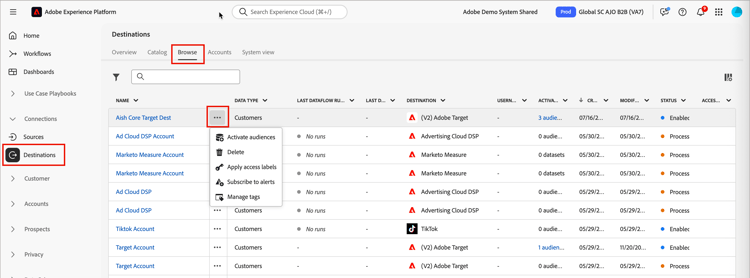
En Experience Platform, vaya a Conexiones > Destinos en el panel de navegación izquierdo.
-
Seleccione la pestaña Examinar.
-
Busque la conexión de destino que desee usar para activar los segmentos, haga clic en el icono de menú Más ( … ) junto al nombre y elija Activar audiencias.
Escriba texto en el campo Buscar para filtrar los destinos mostrados para una coincidencia por nombre.
-
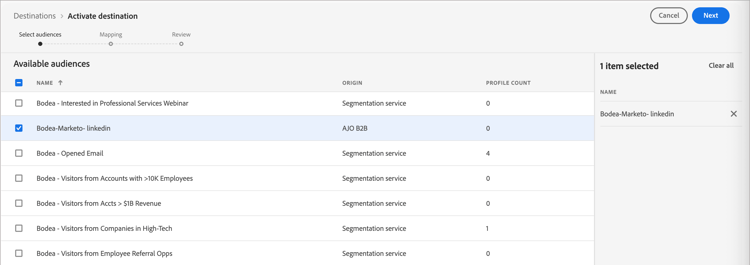
En la lista Audiencias disponibles, seleccione su audiencia externa y haga clic en Siguiente.
-
Realice cualquier asignación de campo adicional al destino (opcional) y haga clic en Siguiente.
-
Revise los nuevos parámetros de audiencia y haga clic en Finalizar.
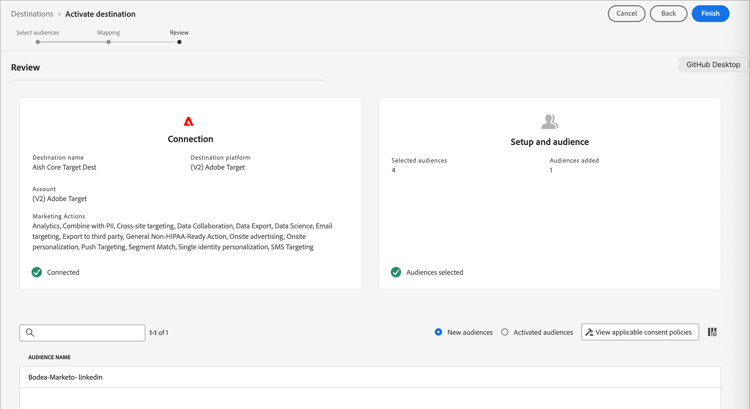
Tras la activación, podrá ver la audiencia en Audiencias de Adobe Target y usarla en actividades de Adobe Target.