Resumen de composiciones
-Ver composiciones federadas
La composición de público federado le permite crear composiciones, donde puede aprovechar diversas actividades en un lienzo visual para crear públicos. Después de crear la composición, los públicos resultantes se guardan en Adobe Experience Platform y se pueden aprovechar en destinos de Experience Platform y Adobe Journey Optimizer para dirigirse a los clientes.
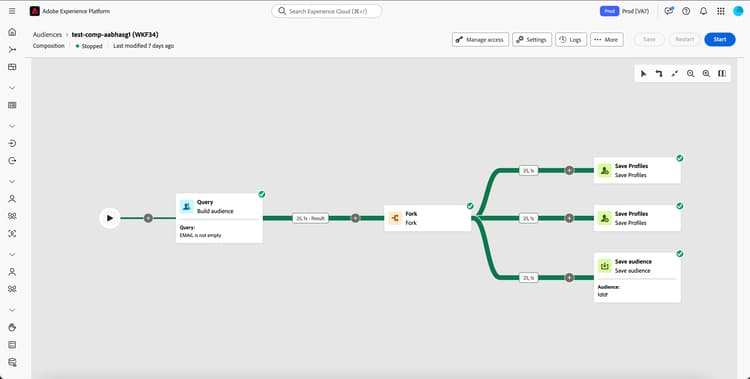
Componentes de composición components
Una composición dentro de Composición de audiencia federada consta de las siguientes partes:
- Actividades: una actividad es una tarea que se va a realizar y se representan dentro de la composición mediante iconos.
- Transiciones: las transiciones vinculan una actividad de origen a una actividad de destino y definen su secuencia. La información contenida en las transiciones se almacena en una tabla de trabajo. Cada composición utiliza varias tablas de trabajo. Los datos transmitidos en estas tablas pueden utilizarse en todo el ciclo de vida de la composición.
Acceder a composiciones y administrarlas access
A las composiciones se puede acceder desde el menú Públicos de Adobe Experience Platform, en la pestaña Composiciones federadas dentro de la sección Clientes.
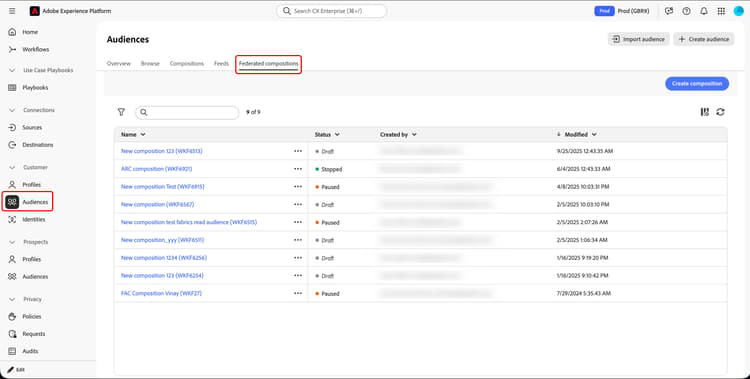
Desde esta pantalla, puede ver información sobre las composiciones y crear nuevas composiciones.
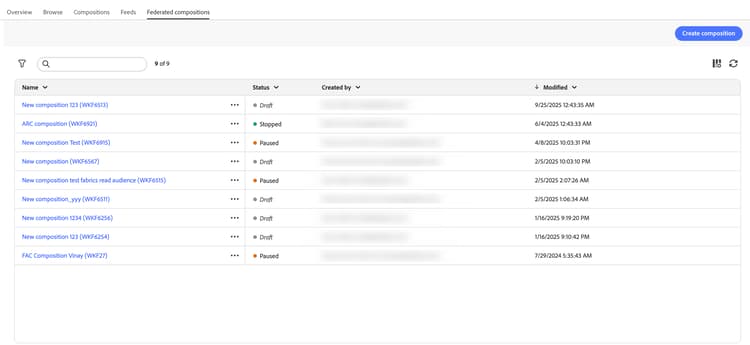
El estado de la composición. Los valores posibles incluyen Borrador, En curso, Detenido, En pausa y Erróneo.
- Borrador: la composición se ha creado y guardado.
- En curso: la composición se ha ejecutado y se está ejecutando.
- Detenido: la ejecución de la composición se ha completado y se ha detenido.
- En pausa: La ejecución de la composición se ha pausado.
- Erróneo: La ejecución de la composición ha encontrado un error. Para ver más información sobre el error, abra la composición y acceda a los registros.
Para aprender a iniciar o detener una composición, lea la guía de creación de composición.
También puede realizar acciones rápidas en las composiciones seleccionando el botón

Para detallar la lista y encontrar fácilmente la composición que está buscando, puede buscar en la lista y filtrar las composiciones por su estado o fechas de último procesamiento.
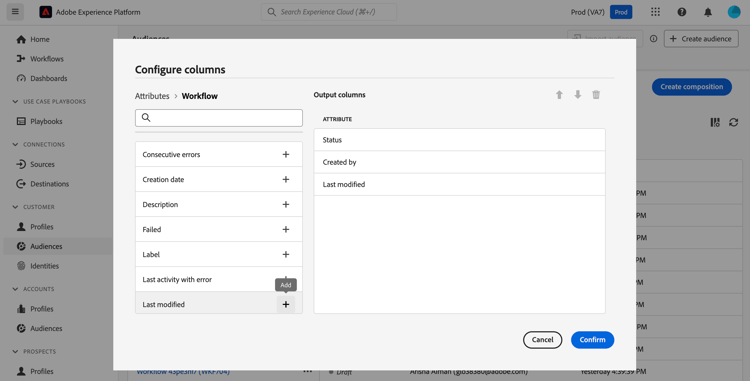
También puede personalizar la lista añadiendo o quitando columnas. Para ello, seleccione el botón Configurar columnas y añada o quite las columnas de salida que desee.
Aplicación de etiquetas de acceso access-labels
Para aplicar etiquetas de acceso a una composición específica, seleccione la composición, seguida de Administrar acceso.
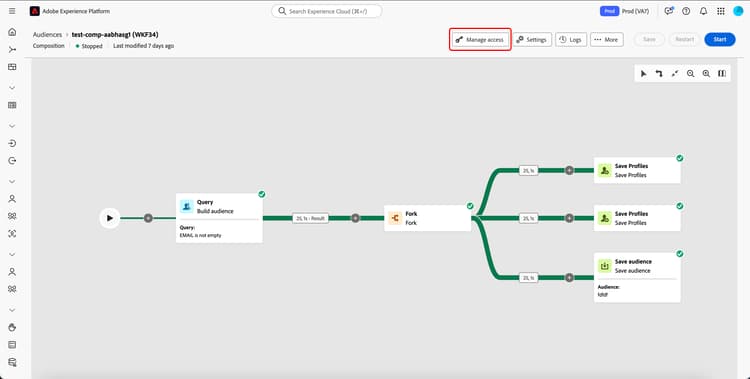
Aparece la ventana emergente Administrar acceso. En esta página, puede aplicar las etiquetas de acceso y de gobernanza de datos aplicables a su composición.
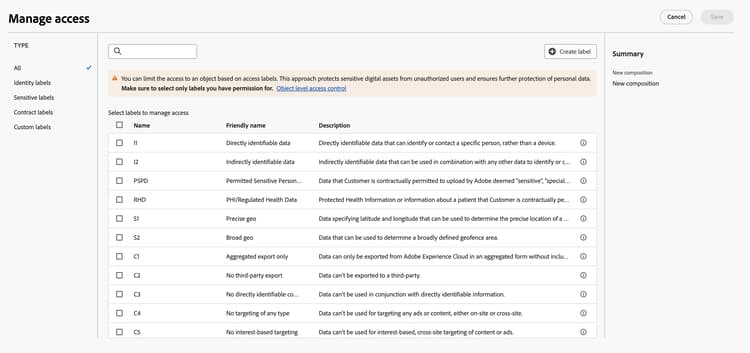
Para obtener más información sobre las etiquetas de acceso y de gobernanza de datos, lea el glosario de etiquetas de uso de datos.
Crear create
Puede crear una composición para Adobe Experience Platform mediante Composición de audiencias. Para obtener más información, lea crear una guía de composición.
Próximos pasos
Después de leer esta guía, ha aprendido a acceder, administrar y crear etiquetas de acceso para sus composiciones. Para obtener más información sobre cómo trabajar con públicos en general, lea la guía de públicos.